


8 800 500-47-11
8 800 500-47-11
Отдел продаж
База знаний
  • Все решения
  • Интернет-магазины
    • Аспро: Премьер
    • Аспро: Лайтшоп
    • Аспро: Максимум
    • Аспро: Шины и диски 2.0
    • Аспро: Next
    • Аспро: Оптимус
    • Аспро: Шины и диски, интернет-магазин
    • Аспро: Маркет
    • Аспро: Интернет-магазин
    • Аспро: Крутой шоп
  • Корпоративные сайты
    • Аспро: Приорити 2.0
    • Аспро: Корпоративный сайт 3.0
    • Аспро: Корпоративный сайт 2.0
    • Аспро: Стройка 2.0
    • Аспро: Инжиниринг
    • Аспро: Металл
    • Аспро: Digital 2.0
    • Аспро: Детский сад и образовательный центр
    • Аспро: Курорт 2.0
    • Аспро: Ландшафт 2.0
    • Аспро: Автосервис
    • Аспро: Медицинский центр 3.0
    • Аспро: Ландшафт
    • Аспро: Медицинский центр 2.0
    • Аспро: Курорт
    • Аспро: Стройка
    • Аспро: Сайт медицинского центра
    • Аспро: Корпорация
    • Аспро: Корпоративный сайт
    • Аспро: Корпоративный сайт современной компании
    • Аспро: Приорити
    • Аспро: Digital
  • Модули
    • Аспро: Привязка ответственного
    • Аспро: Шинный калькулятор
    • Аспро: Кредитный калькулятор
    • Аспро: Универсальный импорт
  • 1С-Битрикс
    • Общее

Как создать страницу отчета об успешной оплате?

ID статьи: 42 , создана 25 мар 2016
Актуально для:
При подключении эквайринга система запрашивает ссылку на страницу отчета об успешной оплате или отказе.

Решение

Для этого вам нужно просто создать новую страницу из любой части сайта без вывода соответствующего пункта в меню.

Инструкция:

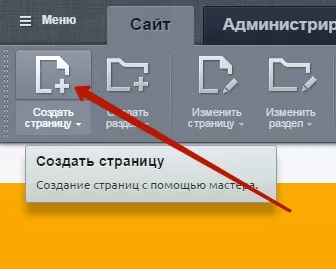
Создаем новую страницу через административную панель в публичной части сайта. Вы можете ее создать как в разделе, соответствующем системе эквайринга (для этого предварительно нужно будет создать новый раздел) или же отдельную страницу.

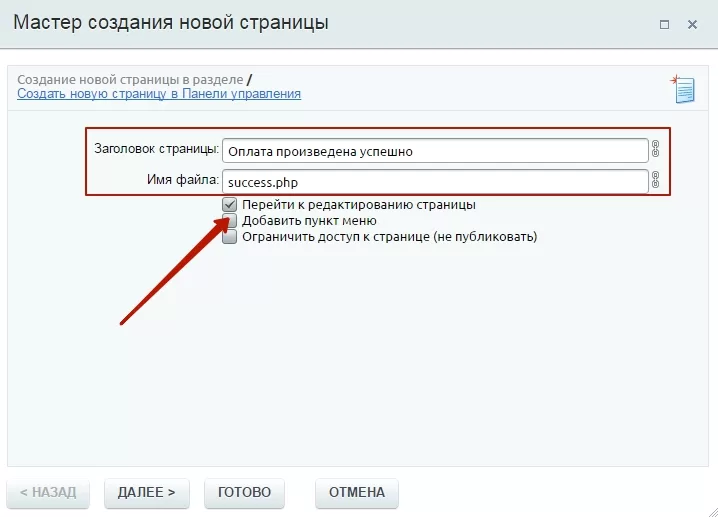
В открывшемся окне задаем заголовок страницы и имя файла. Убираем галочку с пункта «Добавить пункт меню» и нажимаем кнопку «Готово».

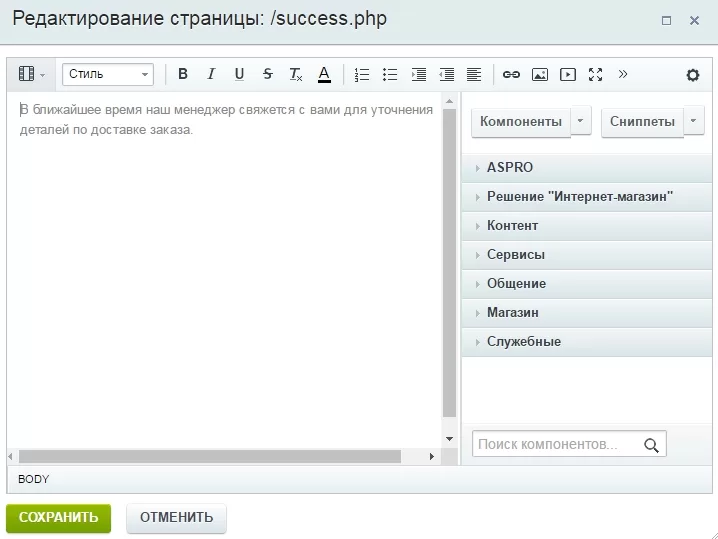
В открывшемся поле размещаем текст отчета об успешно проведенном платеже и сохраняем изменения.

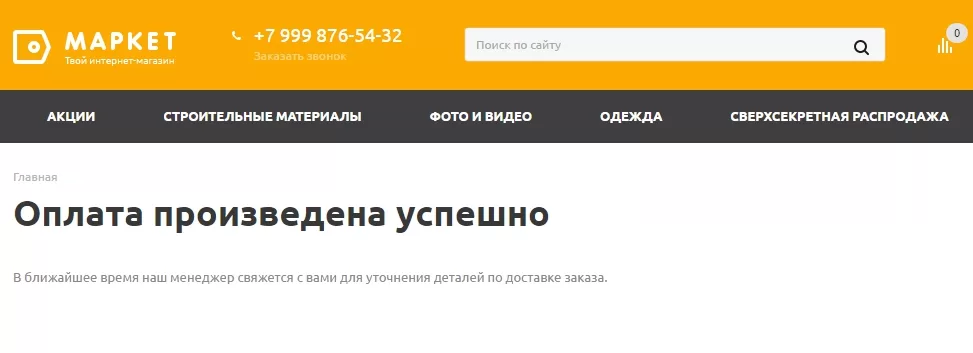
Страница создана! Теперь вы можете скопировать ее адрес и вставить ссылку, нужную для подключения эквайринга.

Аналогичным образом создается страница отказа в проведении платежа.  


Павел
12.10.2019 10:52:27
И что? Создав страницу на нее будет редирект автоматически происходить? Вы дальше то напишите куда вставить этот url
Алексей
04.06.2024 07:35:47
В настройке платежной системы глянь
Родитель
Владислав Мещеряков
05.06.2024 20:35:09

Алексей, благодарим за помощь другим пользователя. Успехов вам :)

Родитель