





Как установить маркер на карту в разделе «Контакты»?
Чтобы поместить на карту новый объект, необходимо сделать следующее:
-
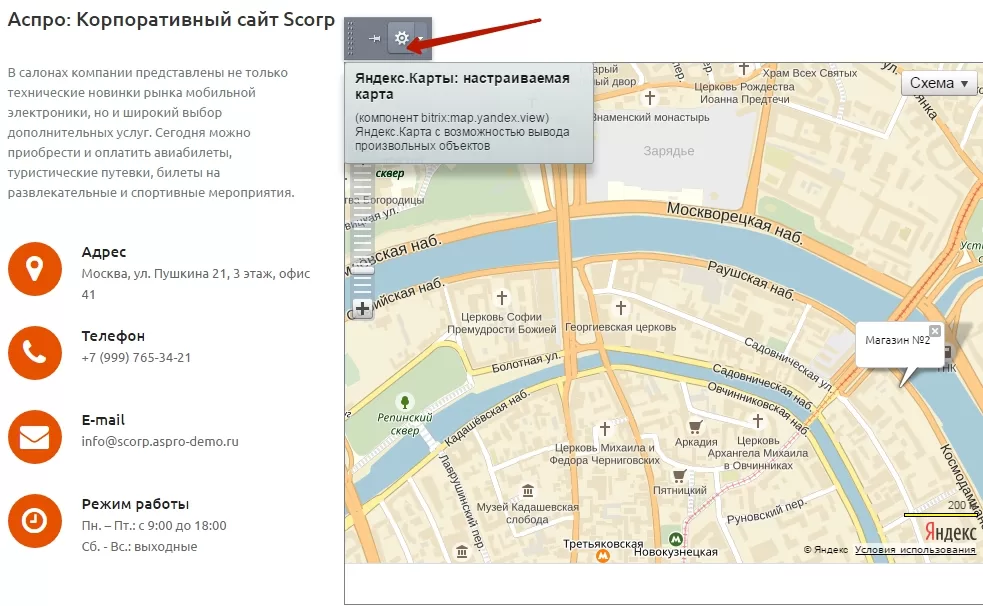
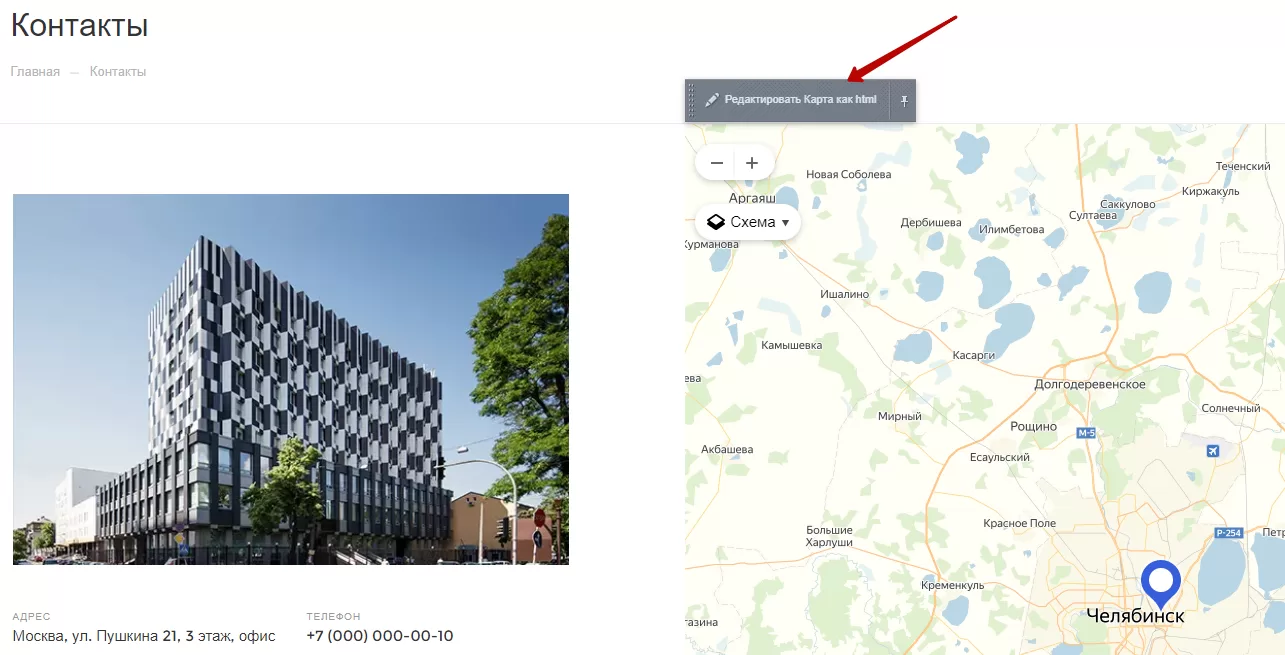
Перейдите на страницу «Контакты». В зависимости от интерфейса: нажмите на иконку настроек компонента или перейдите в редактирование карты.
Настройки компонента.

Карта для редактирования.
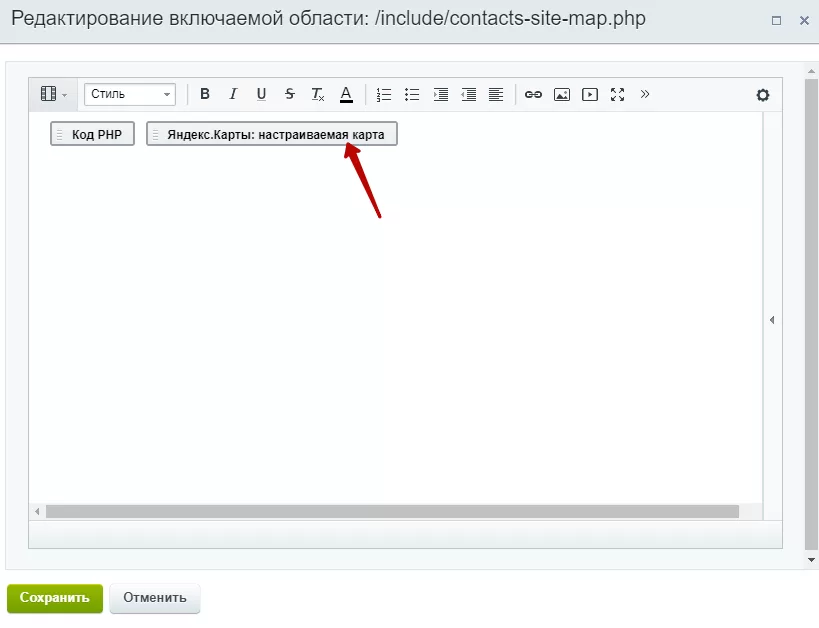
При переходе в редактирование карты кликните 2 раза по кнопке «Яндекс.Карты: настраиваемая карта».
-
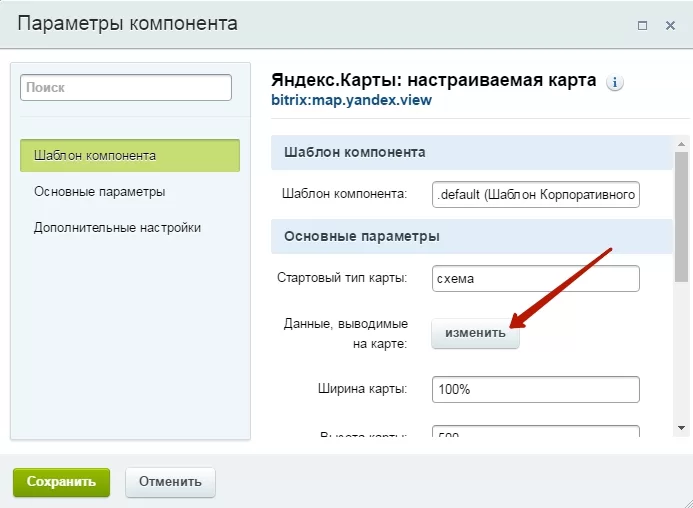
В настройках параметров компонента нажмите на кнопку «Изменить» для данных, выводимых на карте.
-
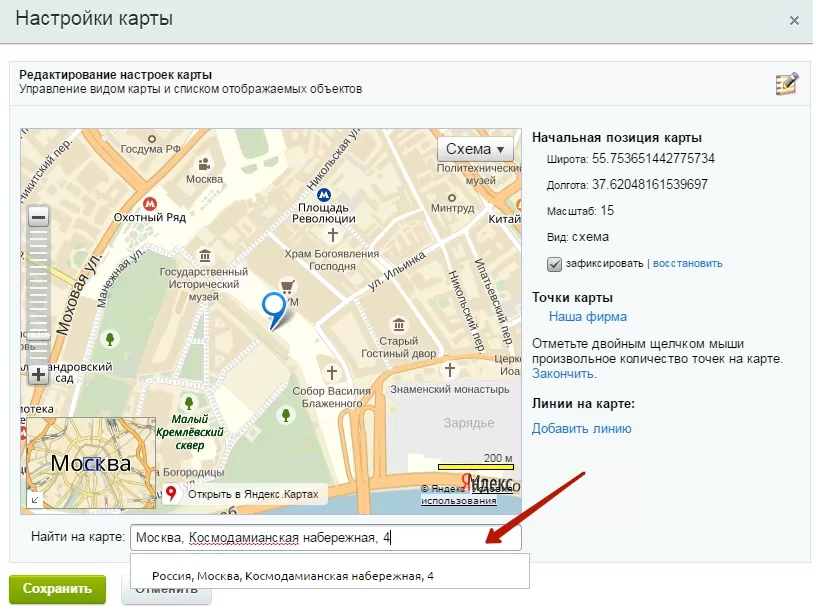
Нажмите на ссылку «Добавить точки». Система предложит отметить двойным щелчком мыши произвольное количество точек на карте. Для удобства вы можете воспользоваться строкой поиска, чтобы найти нужный адрес на карте.
-
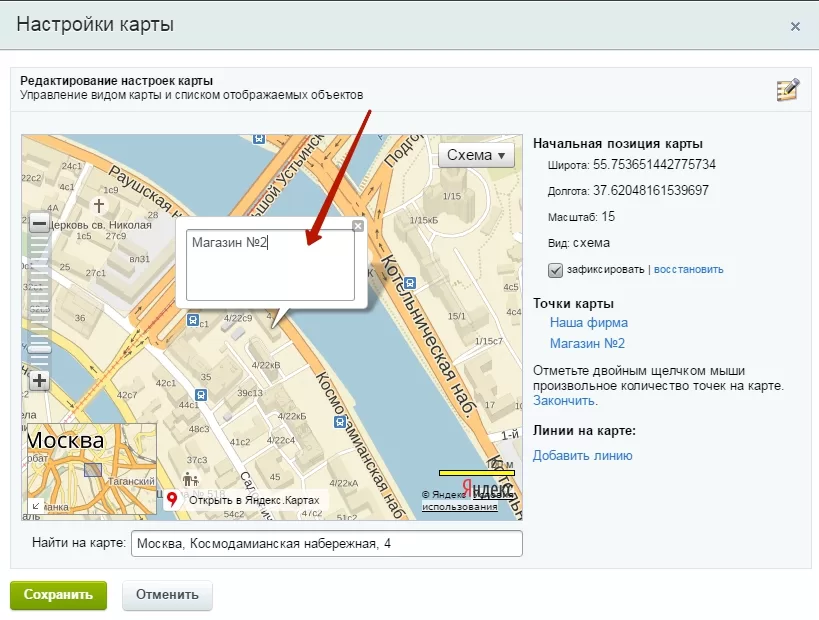
Затем дважды кликните на нужном объекте на карте и в открывшемся окне впишите необходимые данные о магазине или офисе.
-
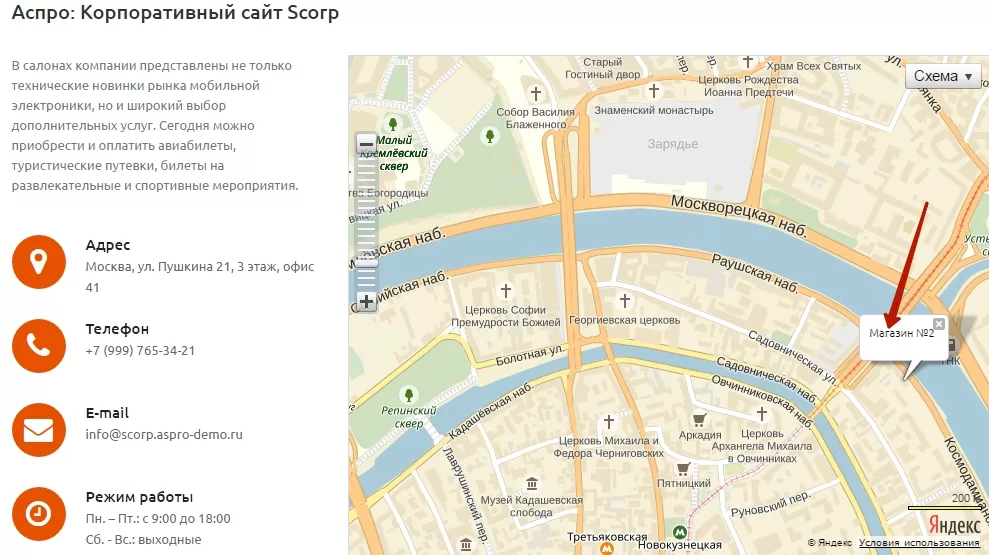
Сохраните изменения и проверьте результат на сайте:
У меня шаблон Максимум.
Раздел контакты редактировал и добавлял новые метки через инфоблок.
Я хотел отредактировать масштаб карты и нажал кнопку "Изменить" в настройках компонента карты "Данные, выводимые на карте:" (https://aspro.ru/upload/knowledge%20base%20screens/Scorp%20KB/mags01.jpg)
и у меня все метки, которые добавлял через инфоблок пропали. И теперь даже при добавлении новых элементов в инфоблоке на карте не появляются метки.
Как все настройки вернуть к стандартным, чтобы я мог через инфоблок добавлять метки?
Добрый день! Благодарим за активность.
Ошибка с метками действительно присутствует, если вы перевели проект на новую версию PHP 8.1. Обязательно исправим ее в одном из обновлений. Наши специалисты готовы помочь вам. Пожалуйста, обратитесь по этому вопросу в нашу техподдержку:Будем на связи!
И есть ли возможность эту карту заменить на Яндекс карту?
Спасибо за вопросы. Удалить точки вы можете через настройки карты.
Здравствуйте, Александр!
Спасибо за комментарий. Не совсем понимаем, с чем конкретно связано ваше недовольство. Для самостоятельной настройки решения мы разработали подробную документацию, о нестандартных настройках написали в базе знаний, а также вам всегда подскажут и помогут специалисты техподдержки. Если возникнут технические вопросы, вы можете написать нам в поддержкуПри этом, если в настройках компонента указать координаты, карта будет одинаковая для каждой страницы магазина.
То есть, если есть магазины Юг, Север и Восток со своими страницами, и зафиксировать карту низко над магазином Юг, то при открытии страницы Север и страницы Восток карта все равно будет показывать магазин Юг
Как это исправить?
Спасибо за комментарии. Прошу прощения за задержку в ответе. Карта одинаковая для каждой страницы магазина, так как вы указывали одни координаты в настройках компонента. Чтобы на карте соответствовал адрес для каждого магазина , нужно задавать настройки в административной панели. Перейдите в Магазин → Складской учет → Склады. Зайдите в настройки склада. Для этого нажмите на “Гамбургер”, затем на кнопку “Редактировать”. Заполните все параметры, обязательно для каждого склада укажите соответствующую широту и долготу — http://joxi.ru/KAxxXOXU4lp03A. Сохраните изменения. На сайте карты для адресов будут разные — http://joxi.ru/DmBy4p4tNavlKr, http://joxi.ru/Vm6Lz0zixlQYlA.
Если у вас останутся вопросы, пожалуйста, напишите нам в техподдержку: https://aspro.ru/support/. Поможем разобраться в настройках.