





Как настроить одновременный вывод двух цен?
Для того, чтобы в каталоге отображалось 2 цены на 1 товар, необходимо добавить новый тип цены и указать его в настройках компонента каталога.
Внимание! Два и более типа цен доступны в редакции 1С-Битрикс начиная с версии «Бизнес».
Если в выгрузке из 1С новый тип цены уже содержится, он будет создан автоматически в административной части сайта. Если вы хотите создать новый тип цен вручную, необходимо прописать внешний код типа цены из 1С в соответствующих настройках. В этом случае данные из 1С будут выгружаться в созданный тип цены.
Как создать новый тип цен:
Перейдите в настройки типа цен
Магазин → Настройки → Типы цен
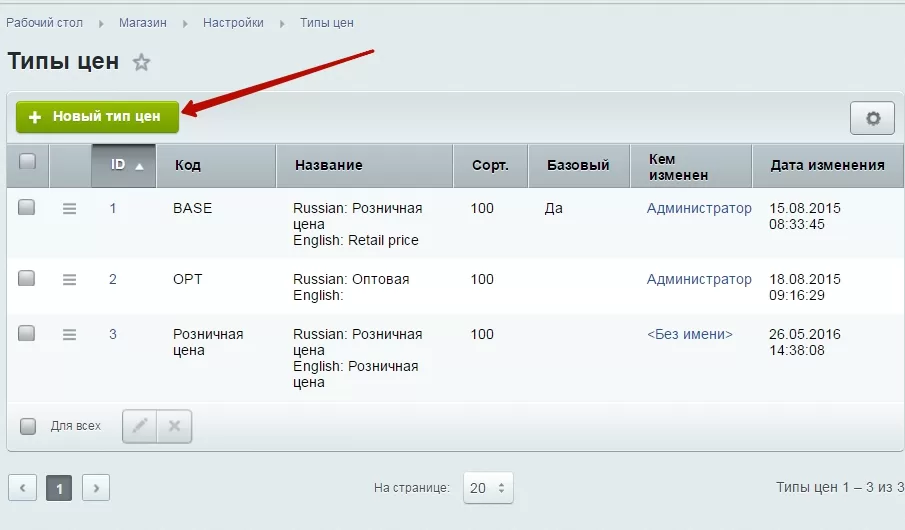
- Внешний код – код типа цены из 1С
- Код – задайте название типа цен для отображения в системе
- Сортировка – очередность вывода нового типа цены
- Название (Russian) – подписи для типа цены на русском языке на сайте
- Название (English) – подписи для типа цены на русском языке на сайте.
- Группы пользователей, имеющие права на просмотр этого типа цен – администраторы, все пользователи (в том числе неавторизованные)
- Группы пользователей, имеющие права на покупку по этому типу цен – администраторы, все пользователи (в том числе неавторизованные).
Перейдите в параметры компонентов каталога.
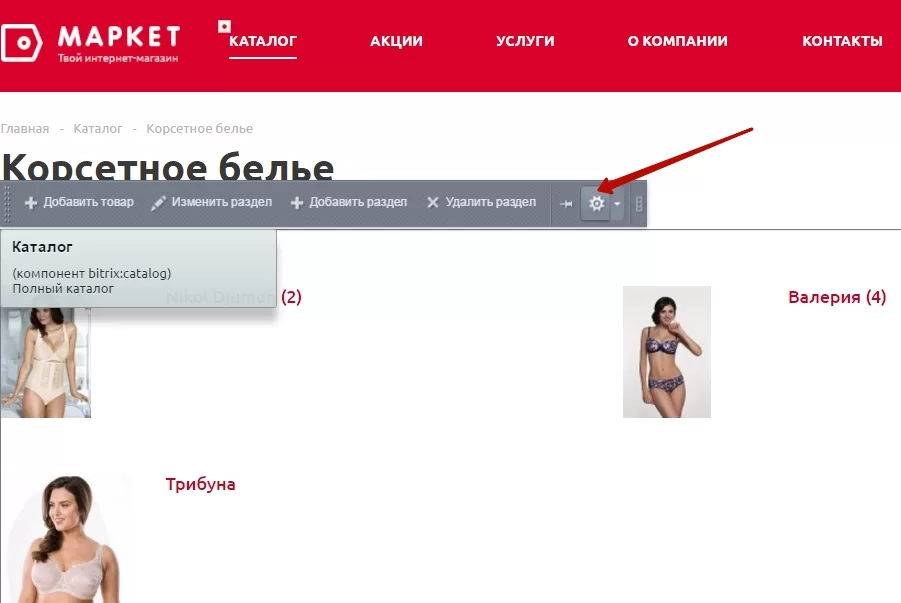
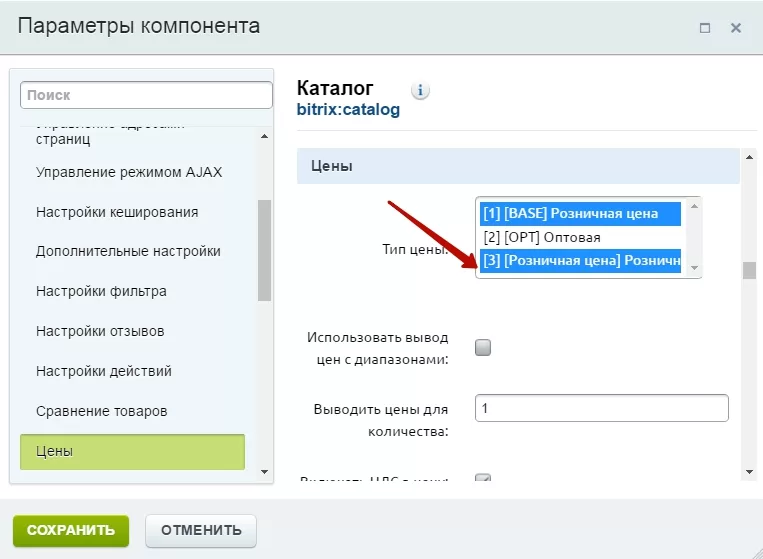
Найдите блок настроек «Цены». Нажав клавишу Ctrl, выберите созданный тип цены и сохраните изменения.
А как приоритет цен поставить?
Чтобы например Розничная отображалась выше оптовой
Сейчас по какой то из причину основная цена вообще перечеркнута
https://skr.sh/sFsQQwxfoE0
2. как присвоить метку "экономия" к конкретной цене
https://skr.sh/sFsg5ReJV20
Здравствуйте, Равиль! Благодарим за активность. Готовы ответить на ваши вопросы по порядку.
>> А как приоритет цен поставить?
В административной части сайта перейдите в Магазин → Настройки → Цены → Типы цен и установите сортировку:
Чем меньше значение сортировки, тем раньше отобразится тип цены.
>> Сейчас по какой то из причину основная цена вообще перечеркнута
Чтобы это исправить, проверьте настройки старой цены. Возможно, основная цена выбрана как старая. Прикрепляем документацию по этой теме:
>> как присвоить метку "экономия" к конкретной цене
Метка «Экономия» выводится только при настройке правил работы с корзиной. Если нужна экономия для конкретного типа цен, то необходимо создать правило, в условии которого будет выбран необходимый тип.
Рады, что вы интересуетесь функционалом наших решений. Если появятся еще вопросы, наша техподдержка к вашим услугам:
Будем на связи!
Ещё и в настройках регионов необходимо настроить отображение цен.
Здравствуйте. Благодарим за ваше уточнение. Но не во всех решениях есть такой функционал. Инструкция написана для решений без региональности.
Рады, что наши статьи получают отклик
Подскажите, пожалуйста, можно ли на один и тот же товар устанавливать для всех пользователей 2 цены?
Например, есть новый товар с ценой 222 и есть такой же уцененный товар с ценой 111. Как сделать, чтобы возле товара отображалось 2 цены?
В каталоге можно выводить две цены - розничную и оптовую. Сейчас эти цены выглядят одинаково. А хотелось бы в зависимости от группы пользователя вторую цену отображать менее явно. Например, для оптовых покупателей - оптовая цена выделяется, розничная приглушается (снимается акцент), для розничных покупателей - наоборот.
Раньше это удавалось сделать. Но в последних обновлениях отображение цены реализовано через JS. В документации Аспро.Оптимус есть инструкция по этому вопросу - https://aspro.ru/docs/course/course23/lesson1042/ Но в ней описывается, как изменить отображение сразу обоих типов цен.
А как изменить отображение типа цены в зависимости от условий?
Спасибо за вопрос. Чтобы настроить вывод цен в зависимости от определенных условий, нужно вносить изменения в код решения. Если нужно, можем реализовать индивидуально для вашего проекта. Пожалуйста, напишите нам на info@aspro.ru.