- Аспро: Премьер
- Аспро: Лайтшоп
- Аспро: Максимум
- Аспро: Корпоративный сайт 3.0
- Аспро: Приорити 2.0
- Аспро: Приорити
- Аспро: Next
- Аспро: Корпоративный сайт 2.0
- Аспро: Маркет
- Аспро: Digital 2.0
- Аспро: Детский сад и образовательный центр
- Аспро: Медицинский центр 3.0
- Аспро: Металл
- Аспро: Стройка 2.0
- Аспро: Автосервис
- Аспро: Инжиниринг
- Аспро: Курорт 2.0
- Аспро: Ландшафт 2.0
- Аспро: Корпоративный сайт современной компании
- Аспро: Стройка
- Аспро: Крутой шоп
- Аспро: Универсальный импорт
- Аспро: Шины и диски 2.0
- Аспро: Digital
- Аспро: Корпоративный сайт
- Аспро: Курорт
- Аспро: Оптимус
- Аспро: Медицинский центр 2.0
- Аспро: Ландшафт
Вкладка «Тариф»
Создавая новый тариф, на основной вкладке карточки обязательно заполните поле «Название» (3). Оно является ключевым.
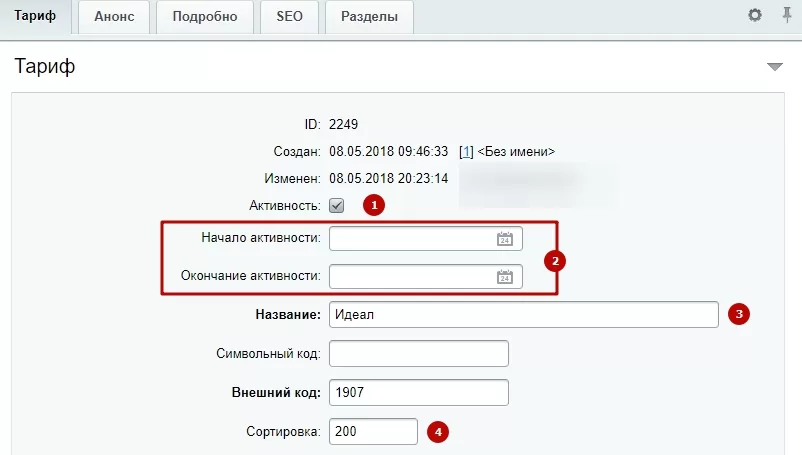
Чтобы тариф отображался на сайте, убедитесь в том, что галка «Активность» (1) установлена. При необходимости задайте период активности тарифа (2).
Если вам необходимо определить место тарифа в таблице, укажите число в поле «Сортировка» (4). Чем выше индекс сортировки, тем правее/ниже положение тарифа в таблице.
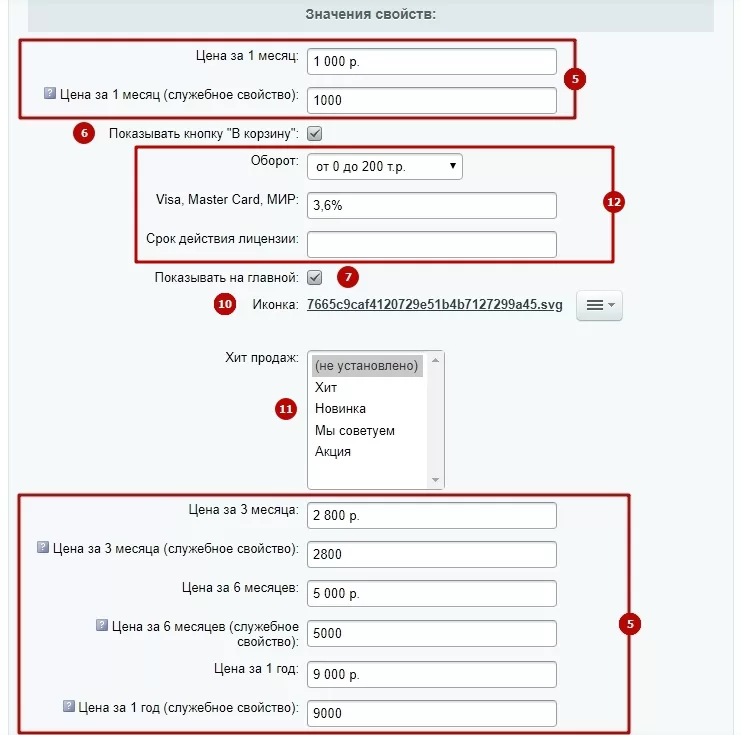
Также в группе «Значения свойств»:
-
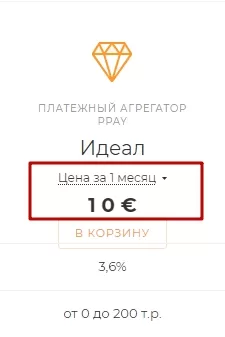
Укажите цены за периоды обслуживания (5). Те поля, что отмечены как «служебное свойство», используются для корректной работы корзины. Их следует заполнять числовыми значениями. В полях для цен без такой метки можно добавить название валюты («р.», «руб.», «$», «€») – значения из этих полей выводятся на сайте.
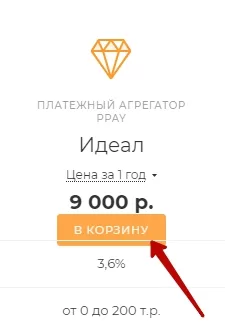
- Отметьте должна ли отображаться кнопка «В корзину» (6);
-
Выведите тариф на главную страницу в одноименный блок (7), если хотите привлечь к нему больше внимания;
-
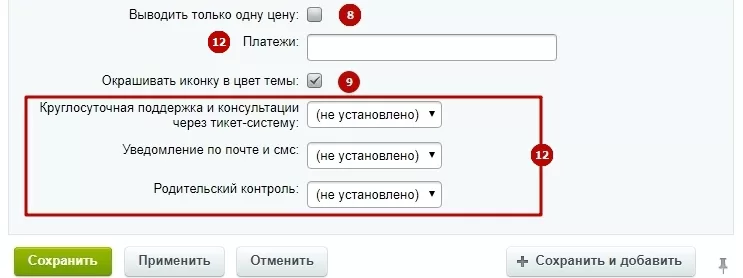
Используйте «Выводить только одну цену» (8), если хотите отключить отображение списка с выбором периода обслуживания. По умолчанию отображается «Цена за 1 год» (о том, как изменить название, читайте в уроке «Настройка цен тарифов»).
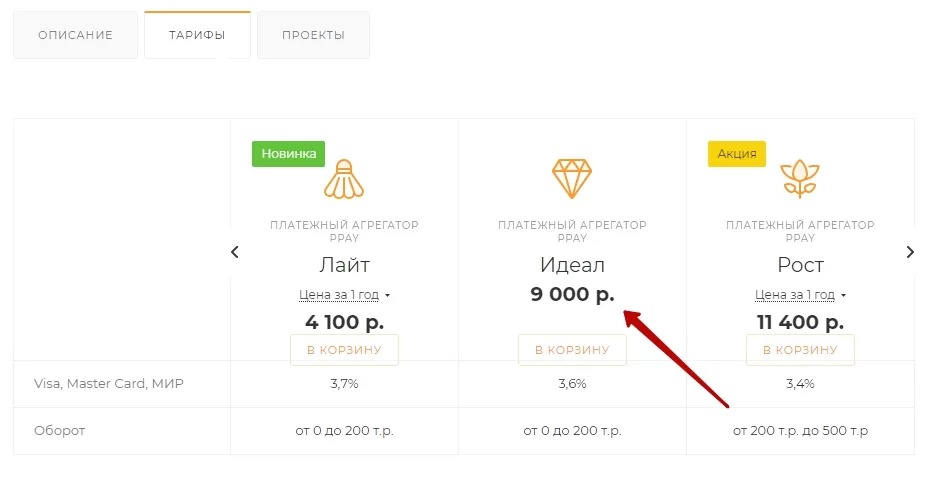
Даже если заполнены поля с ценами за прочие периоды, пользователи их не увидят. Это может пригодится, когда у вас закончились тарифы, изобилие вариантов сократилось до одного или вам нужно срочно что-то распродать;
-
Активируйте «Окрашивать иконку в цвет темы», чтобы выдержать общий стиль сайта (9);
-
Загрузите иконку, чтобы воспользоваться соответствующими шаблонами (10);
-
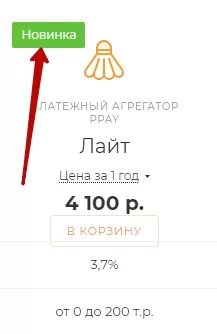
Прикрепите стикер «Хит», «Акция», «Новинка» или «Мы советуем» к иконке/картинке тарифа, чтобы отметить его среди прочих (11);
- Добавьте дополнительные сведения (характеристики) по тарифу (12).
