- Аспро: Премьер
- Аспро: Лайтшоп
- Аспро: Максимум
- Аспро: Корпоративный сайт 3.0
- Аспро: Приорити 2.0
- Аспро: Приорити
- Аспро: Next
- Аспро: Корпоративный сайт 2.0
- Аспро: Маркет
- Аспро: Digital 2.0
- Аспро: Детский сад и образовательный центр
- Аспро: Медицинский центр 3.0
- Аспро: Металл
- Аспро: Стройка 2.0
- Аспро: Автосервис
- Аспро: Инжиниринг
- Аспро: Курорт 2.0
- Аспро: Ландшафт 2.0
- Аспро: Корпоративный сайт современной компании
- Аспро: Стройка
- Аспро: Крутой шоп
- Аспро: Универсальный импорт
- Аспро: Шины и диски 2.0
- Аспро: Digital
- Аспро: Корпоративный сайт
- Аспро: Курорт
- Аспро: Оптимус
- Аспро: Медицинский центр 2.0
- Аспро: Ландшафт
Создание и настройка комплектов для товаров
Чтобы создать комплект в решениях Аспро, переключитесь на административную часть сайта и перейдите в нужных подраздел каталога.
В примере мы рассмотрим создание набора для женской футболки, поэтому путь будет такой: Рабочий стол → Контент → Каталог→ Каталог товаров → Одежда → Женская одежда.
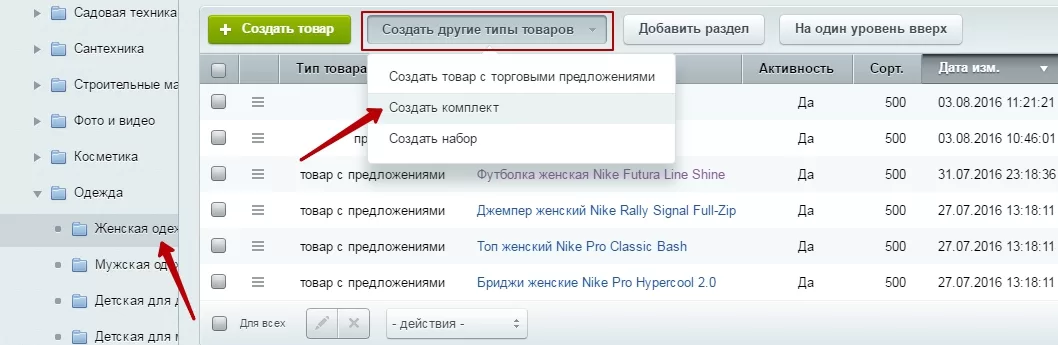
Нажмите кнопку «Создать другие типы товаров» и выберите в списке «Создать комплект».
Форма добавления наборы во многом похожа на форму добавление обычного товара, добавляется только вкладка «Состав комплекта». Вам необходимо заполнить название товара и при необходимости – дополнительные свойства. Желательно также добавить фотографии набора во вкладках «Анонс» и «Подробно», чтобы набор корректно отображался в списке товаров и на своей карточке (иначе будет отображаться стандартная «заглушка» в виде фотоаппарата).
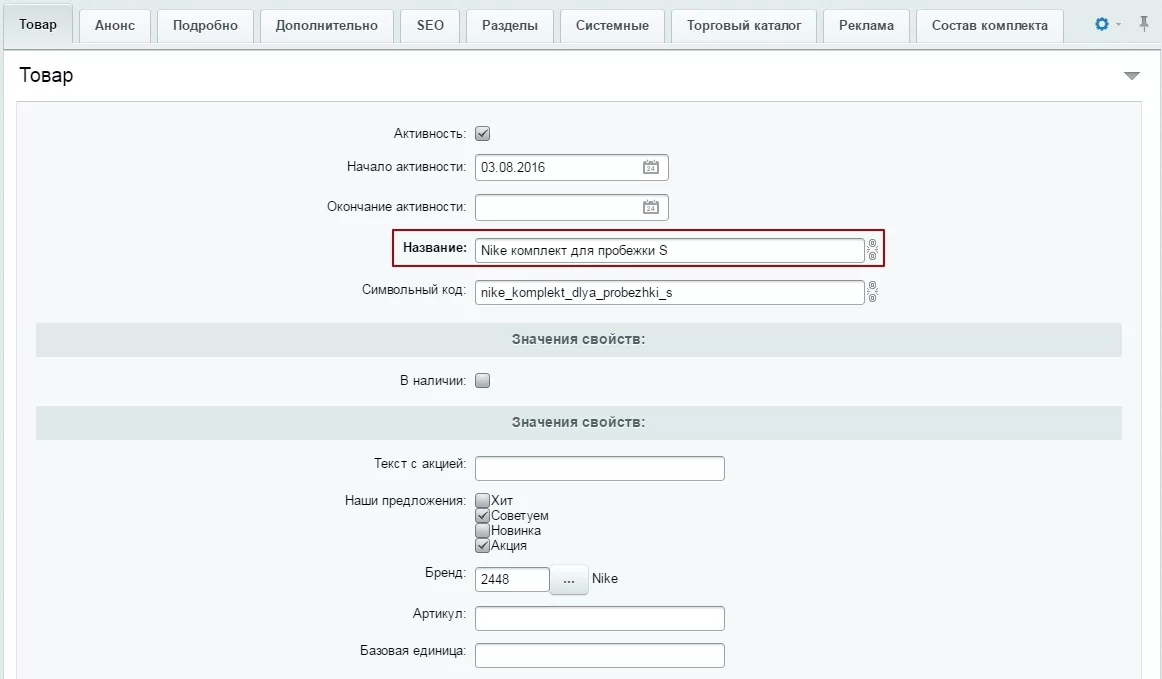
На вкладке «Состав комплекта» можно выбрать товары, которые входят в набор и их количество в наборе.
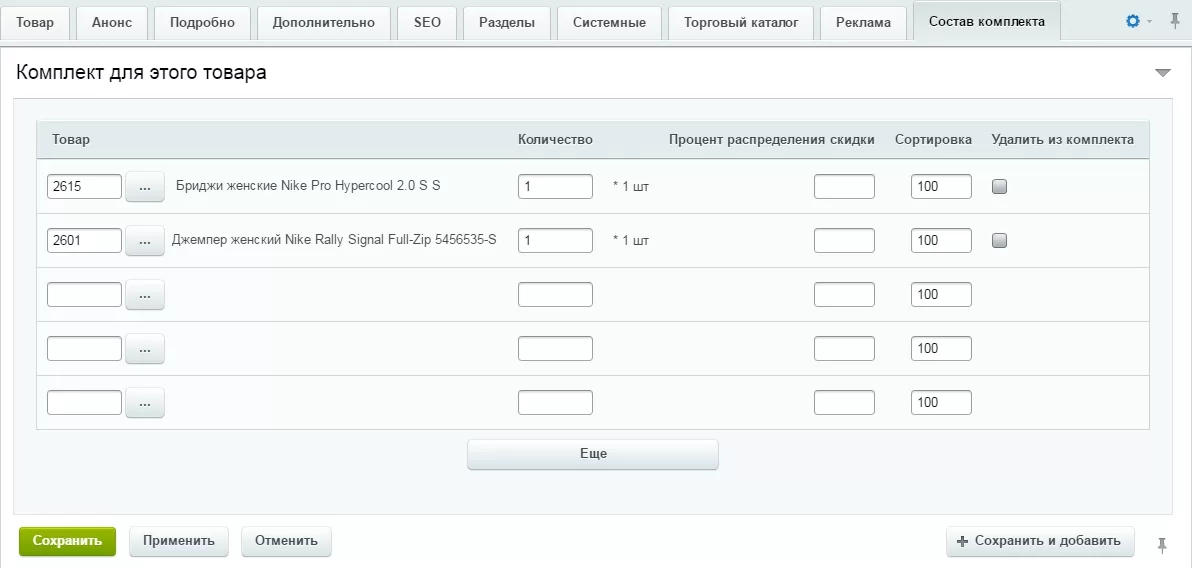
Нажмите кнопку с многоточием, чтобы выбрать из списка всех товаров вашего магазина нужный. Кнопка «Еще» добавляет дополнительные поля для заполнения. Вы можете задать количество единиц каждого товара, входящего в набор. Если вам необходимо исключить какой-то товар из созданного набора, отметьте опцию «Удалить из комплекта» напротив нужного товара и сохраните изменения
