Поиск
Искать в:
Все решения  
  • Все решения
  • Интернет-магазины
    • Аспро: Премьер
    • Аспро: Лайтшоп
    • Аспро: Максимум
    • Аспро: Шины и диски 2.0
    • Аспро: Next
    • Аспро: Оптимус
    • Аспро: Шины и диски, интернет-магазин
    • Аспро: Маркет
    • Аспро: Интернет-магазин
    • Аспро: Крутой шоп
  • Корпоративные сайты
    • Аспро: Приорити 2.0
    • Аспро: Корпоративный сайт 3.0
    • Аспро: Корпоративный сайт 2.0
    • Аспро: Стройка 2.0
    • Аспро: Инжиниринг
    • Аспро: Металл
    • Аспро: Digital 2.0
    • Аспро: Детский сад и образовательный центр
    • Аспро: Курорт 2.0
    • Аспро: Ландшафт 2.0
    • Аспро: Автосервис
    • Аспро: Медицинский центр 3.0
    • Аспро: Ландшафт
    • Аспро: Медицинский центр 2.0
    • Аспро: Курорт
    • Аспро: Стройка
    • Аспро: Сайт медицинского центра
    • Аспро: Корпорация
    • Аспро: Корпоративный сайт
    • Аспро: Корпоративный сайт современной компании
    • Аспро: Приорити
    • Аспро: Digital
  • Модули
    • Аспро: Привязка ответственного
    • Аспро: Шинный калькулятор
    • Аспро: Кредитный калькулятор
    • Аспро: Универсальный импорт
  • 1С-Битрикс
    • Общее

Как изменить текст кнопки «Купить»?

ID статьи: 221 , создана 06 апр 2017 , последнее исправление  24 мая 2019
Актуально для:
Необходимо отредактировать подпись на кнопке «Купить» – изменить ее на подпись «В корзину» или аналогичную по смыслу.  

Решение

Чтобы изменить текст кнопки, отредактируйте нужные файлы в структуре сайта.

Внимание! Нижеследующая инструкция подразумевает работу с кодом решения. Перед внесением изменений обязательно познакомьтесь с нашими рекомендациями. Если вы собираетесь вносить изменения в код шаблона
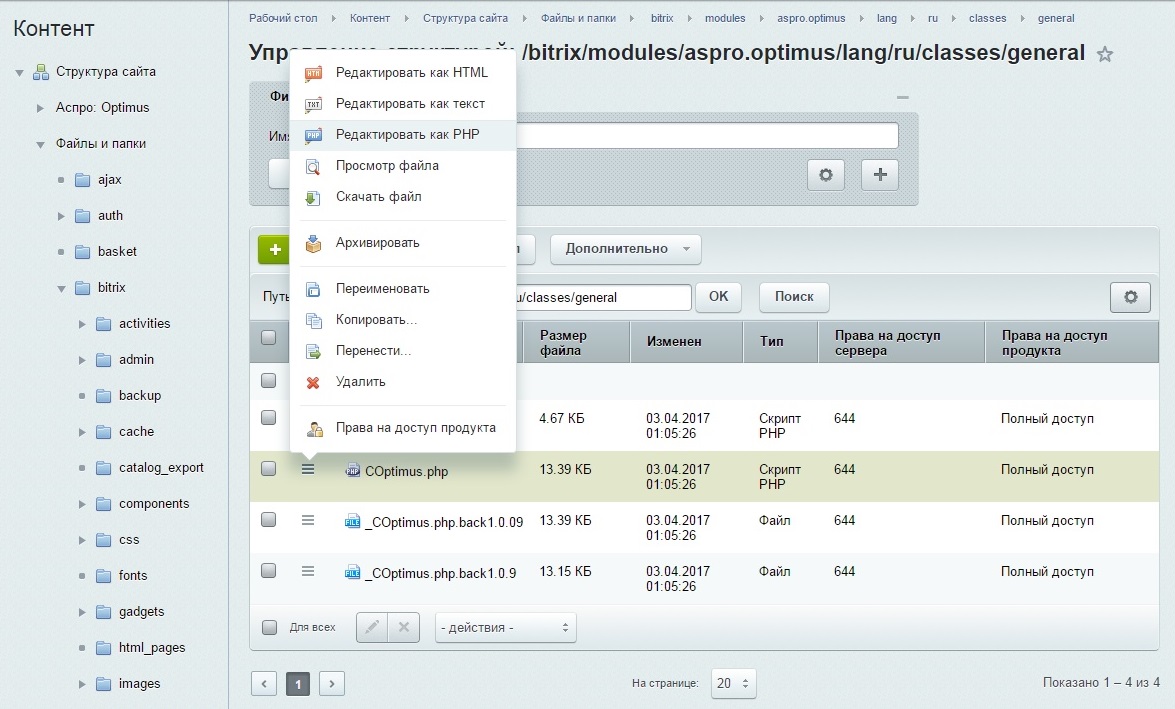
Инструкция для Аспро: Оптимус:


Нажмите кнопку «гамбургер» рядом с файлом «COptimus.php» и выберите пункт «Редактировать как PHP».

Найдите строку

	 $MESS["EXPRESSION_ADDTOBASKET_BUTTON_DEFAULT"] = "Купить"; и замените значение переменной на нужный текст (например, «В корзину»).

Было:

	 $MESS["EXPRESSION_ADDTOBASKET_BUTTON_DEFAULT"] = "Купить";

Стало:

	 $MESS["EXPRESSION_ADDTOBASKET_BUTTON_DEFAULT"] = "В корзину";

Результат на сайте:
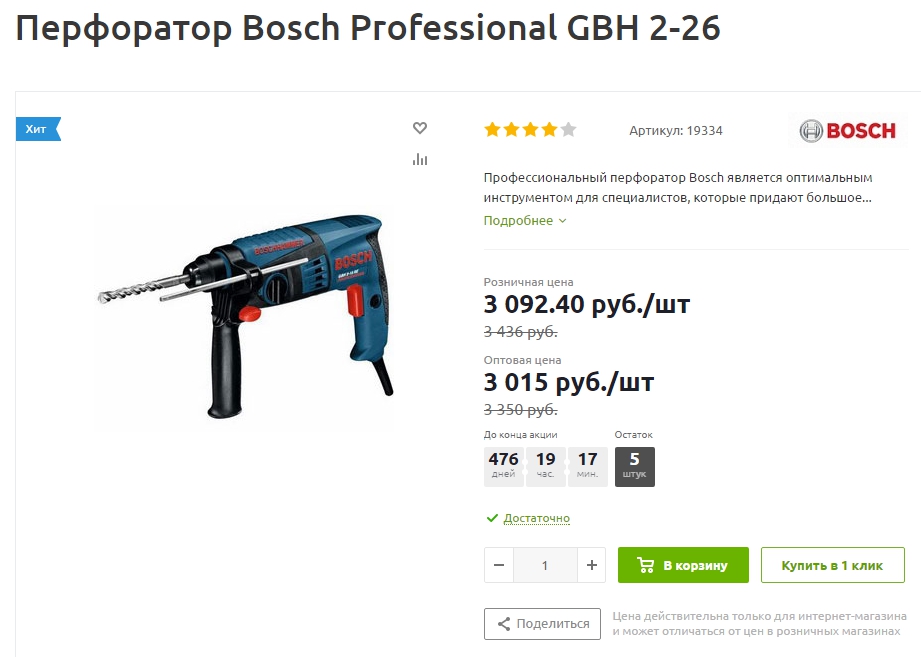

После внесения изменений нажмите кнопку «Сохранить» и сбросьте кэш сайта.

Инструкция для Аспро: Маркет:

Перейдите в Рабочий стол → Контент → Структура сайта → Файлы и папки/bitrix/modules/aspro.mshop/lang/ru/classes/general/CMShop.php

Нажмите кнопку «гамбургер» рядом с файлом «CMShop.php» и выберите пункт «Редактировать как PHP».
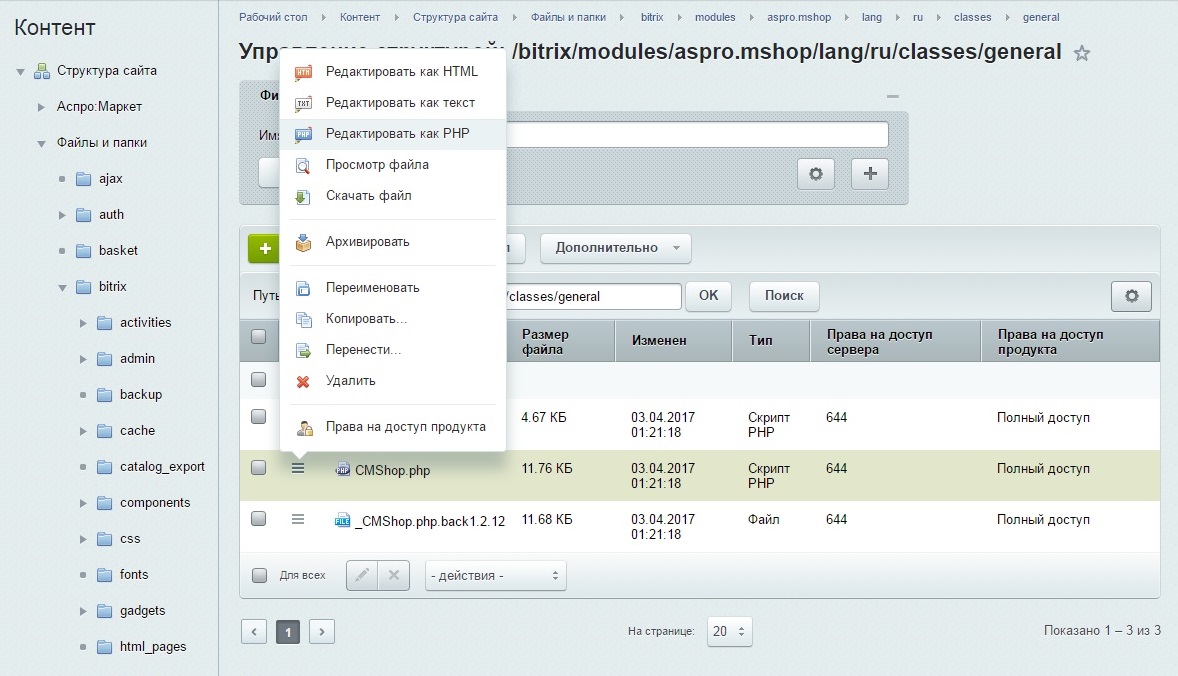

В строке

	 $MESS["EXPRESSION_ADDTOBASKET_BUTTON_DEFAULT"] = "В корзину";

замените значение переменной на нужный текст (например, «Купить»).
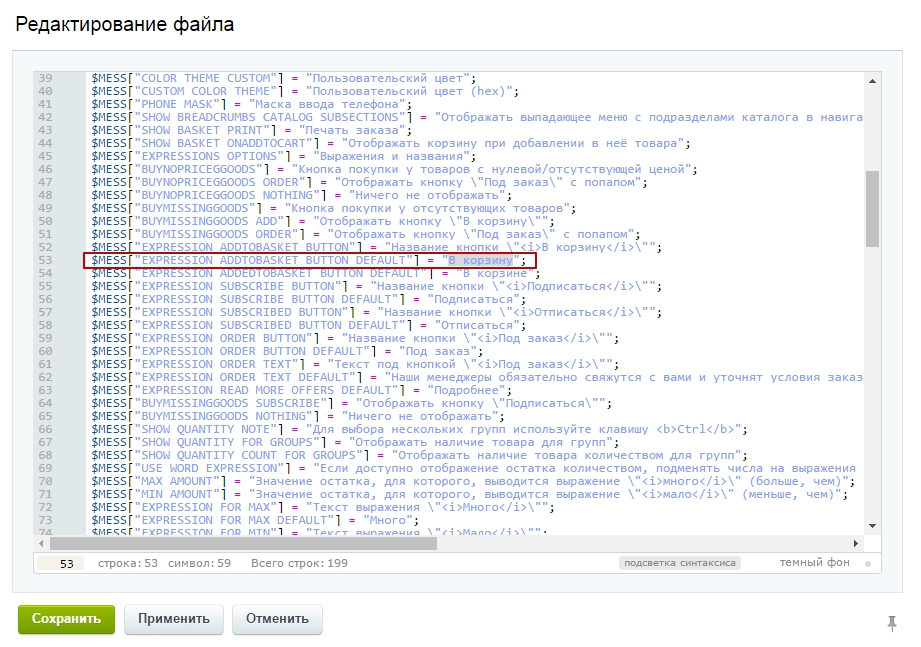

Было:

	 $MESS["EXPRESSION_ADDTOBASKET_BUTTON_DEFAULT"] = "В корзину";

Стало:

	 $MESS["EXPRESSION_ADDTOBASKET_BUTTON_DEFAULT"] = "Купить";

После внесения изменений нажмите кнопку «Сохранить» и сбросьте кэш сайта.

Результат будет аналогичным: подпись кнопки изменится.

Инструкция для Аспро: Крутой шоп

Перейдите в Рабочий стол → Контент → Структура сайта → Файлы и папки/bitrix/modules/aspro.mshop/lang/ru/classes/general/include.php

Нажмите кнопку «гамбургер» рядом с файлом «include.php» и выберите пункт «Редактировать как PHP».
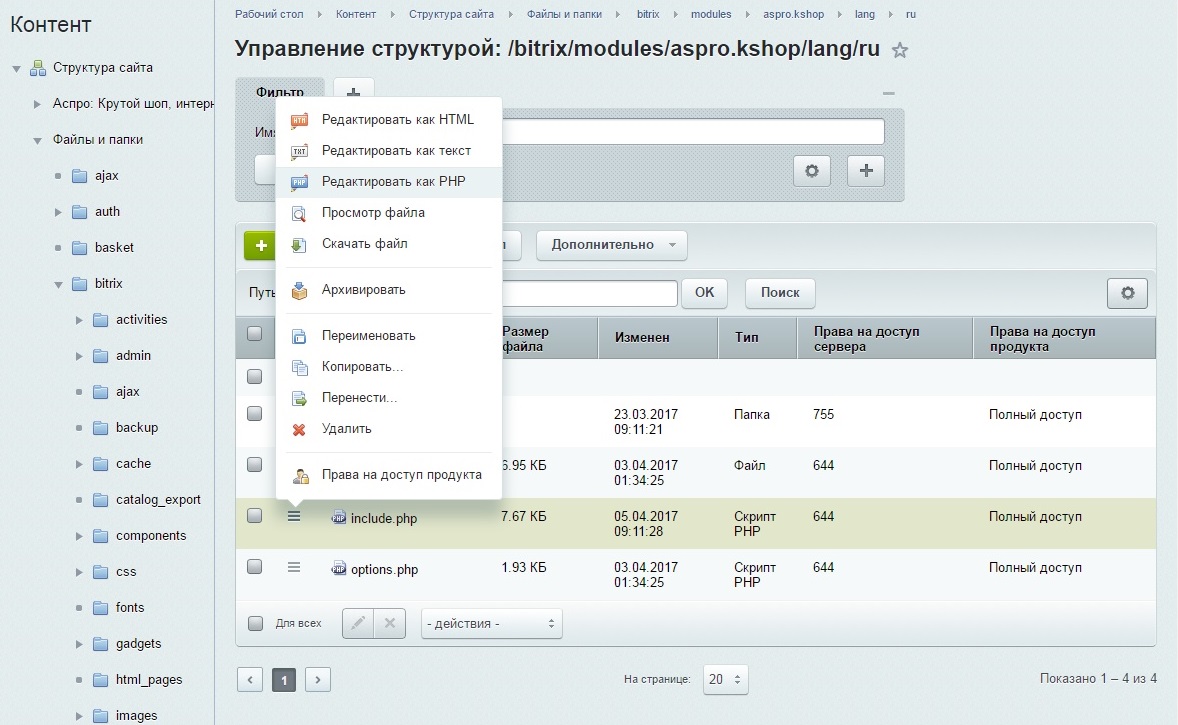
В строке

	 $MESS["EXPRESSION_ADDTOBASKET_BUTTON_DEFAULT"] = "В корзину";

замените значение переменной на нужный текст (например, «Купить»).
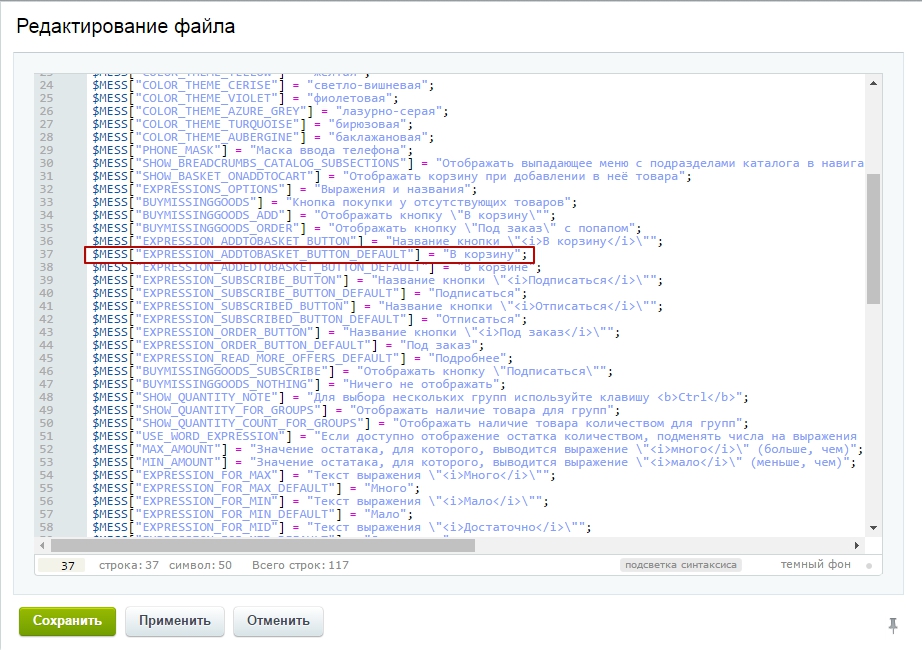

Было:

	 $MESS["EXPRESSION_ADDTOBASKET_BUTTON_DEFAULT"] = "В корзину";

Стало:

	 $MESS["EXPRESSION_ADDTOBASKET_BUTTON_DEFAULT"] = "Купить";

После внесения изменений нажмите на кнопку «Сохранить» и сбросьте кэш сайта.


Инструкция для Аспро: Интернет-магазин:

Для настройки в детальной странице перейдите в Рабочий стол → Контент → Структура сайта → Файлы и папки/bitrix/templates/ishop/components/bitrix/catalog.element/shop/lang/ru.

Нажмите кнопку «гамбургер» рядом с файлом «template.php» и выберите пункт «Редактировать как PHP».
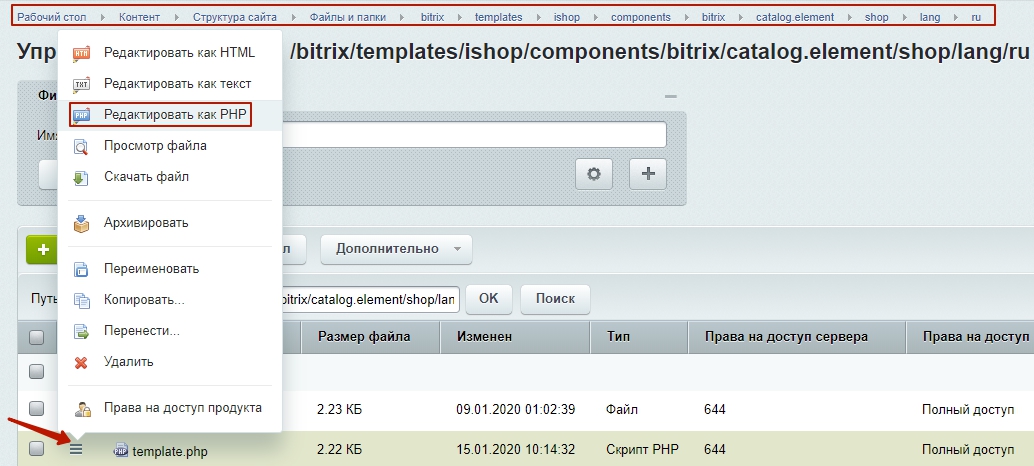

В строке

	$MESS["CATALOG_ADD_TO_BASKET"] = "В корзину1"
замените значение переменной на нужный текст (например, «Купить»).
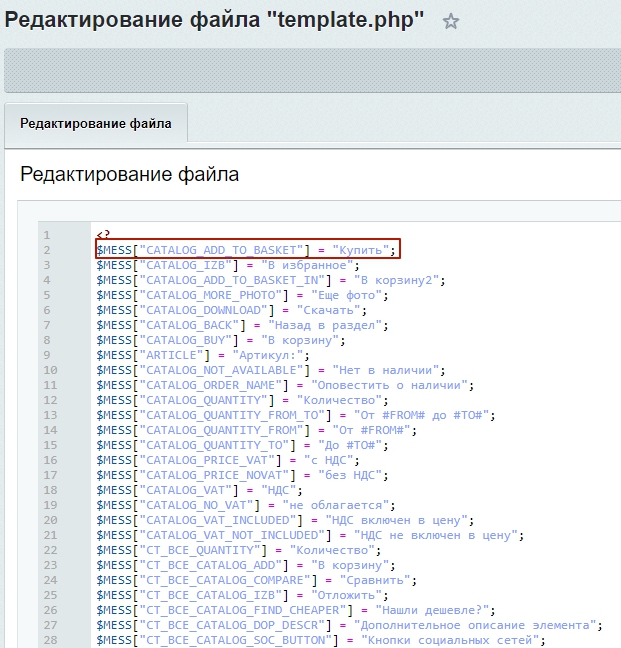


Для настройки в списке перейдите в Рабочий стол → Контент → Структура сайта → Файлы и папки/bitrix/templates/ishop/components/bitrix/catalog.section/shop_list/lang/ru.

 Нажмите кнопку «гамбургер» рядом с файлом «template.php» и выберите пункт «Редактировать как PHP».


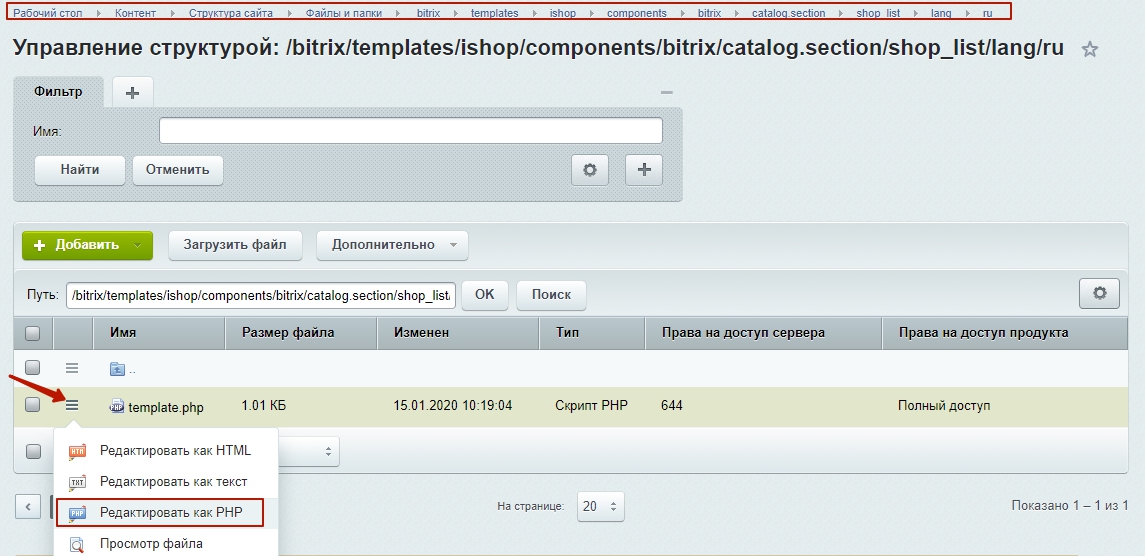
В строке

	$MESS["CATALOG_ADD_TO_BASKET"] = "В корзину1"
замените значение переменной на нужный текст (например, «Купить»).


Инструкция для Аспро: Digital-компания

Перейдите в Рабочий стол → Контент → Структура сайта → Файлы и папки → bitrix → templates → aspro-digital → components → bitrix → news → catalog → lang → ru. Нажмите на кнопку «Гамбургер» рядом с файлом «section.php» и выберите пункт «Редактировать как PHP».


В строке

	 $MESS['BUTTON_TO_CART'] = 'В корзину1';
замените значение переменной на нужный текст (например, «Купить»).
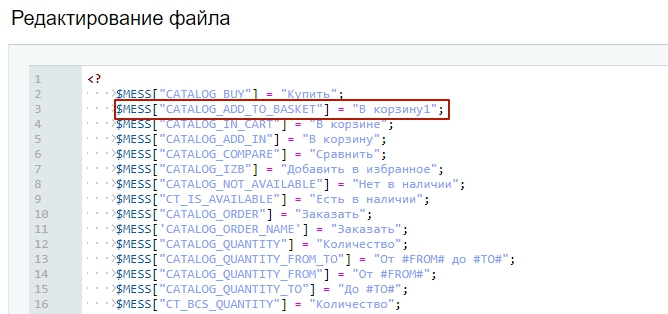

Было:

	 $MESS['BUTTON_TO_CART'] = 'В корзину1';

Стало:

	 $MESS['BUTTON_TO_CART'] = 'Купить';

После внесения изменений нажмите на кнопку «Сохранить» и сбросьте кэш сайта.


Инструкция для Аспро: Корпоративный сайт современной компании

Перейдите в Рабочий стол → Контент → Структура сайта → Файлы и папки →bitrix → templates → aspro-scorp → components → bitrix → news.detail → catalog → lang → ru.  Нажмите на кнопку «Гамбургер» рядом с файлом « template.php» и выберите пункт «Редактировать как PHP».


В строке

	$MESS['BUTTON_TO_CART'] = 'В корзину1';

замените значение переменной на нужный текст (например, «Купить»).
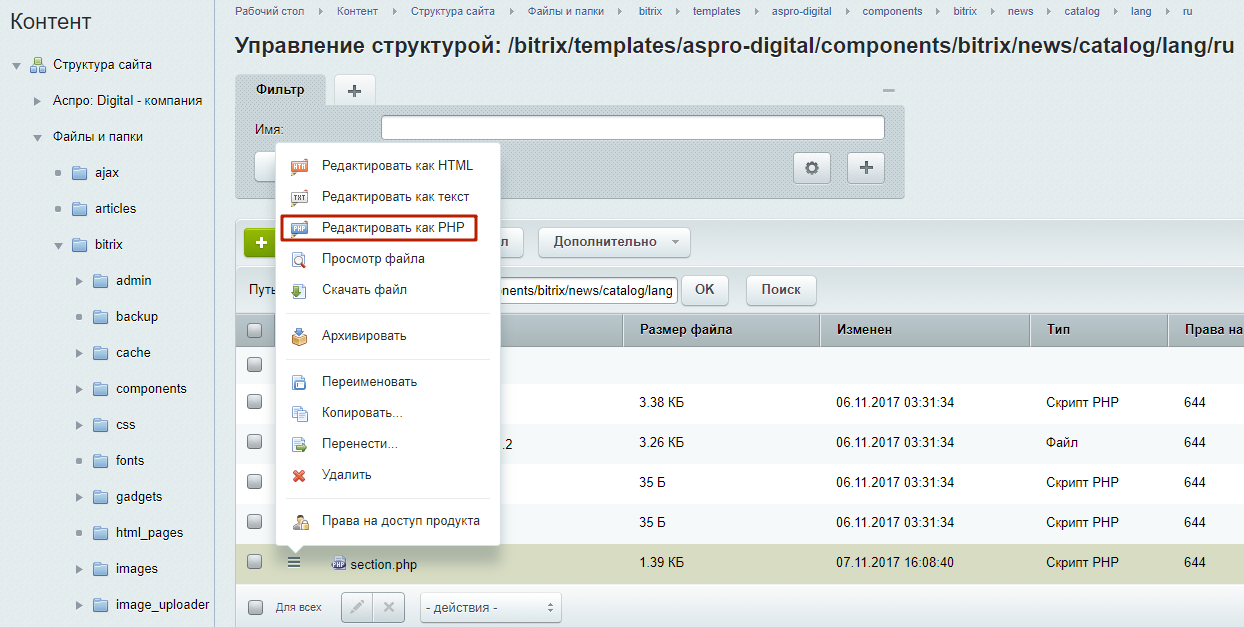

Было:

	 $MESS['BUTTON_TO_CART'] = 'В корзину1';

Стало:

	 $MESS['BUTTON_TO_CART'] = 'Купить';

После внесения изменений нажмите на кнопку «Сохранить» и сбросьте кэш сайта.


Инструкция для Аспро: Корпоративный сайт

Перейдите в Рабочий стол → Контент → Структура сайта → Файлы и папки →bitrix → templates → aspro-allcorp → components → bitrix → news.detail → catalog → lang → ru.  Нажмите на кнопку «Гамбургер» рядом с файлом « template.php» и выберите пункт «Редактировать как PHP».


В строке

	$MESS["TO_ORDER"] = "Заказать товар1";
замените значение переменной на нужный текст (например, «Купить»).
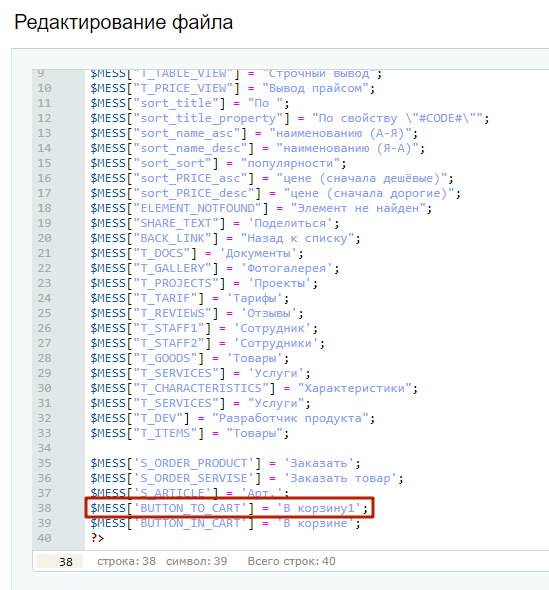


Было:

	 $MESS["TO_ORDER"] = "Заказать товар1";

Стало:

	 $MESS["TO_ORDER"] = "Купить";

После внесения изменений нажмите на кнопку «Сохранить» и сбросьте кэш сайта.
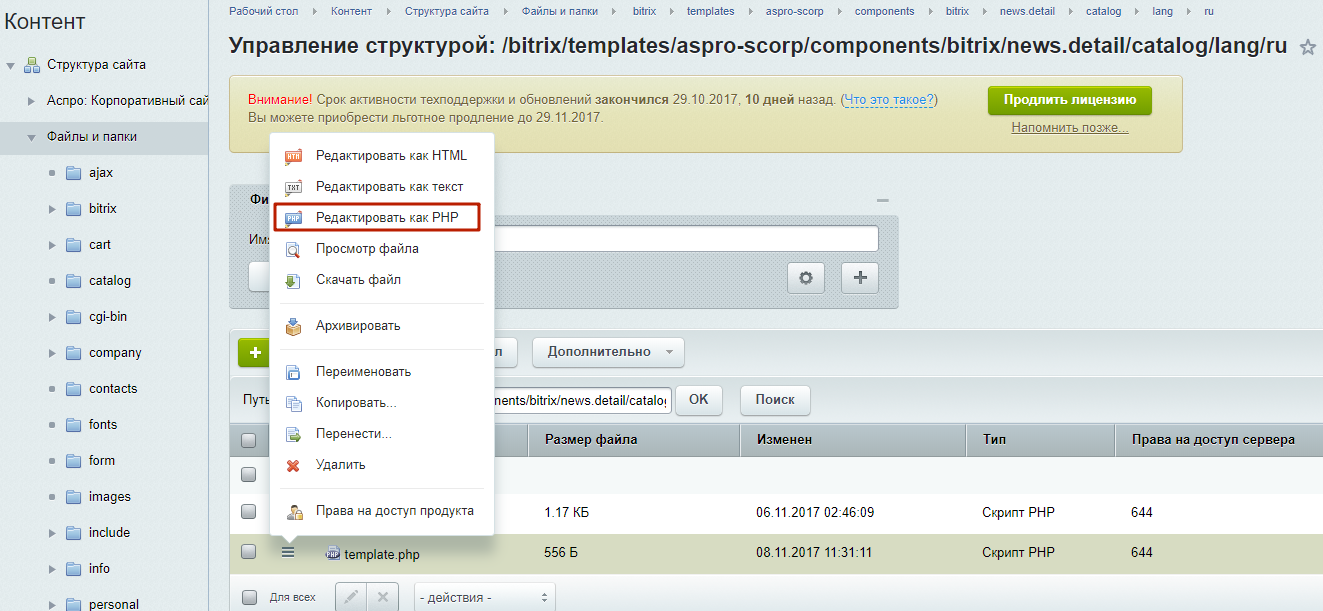
Инструкция для Аспро: Корпорация

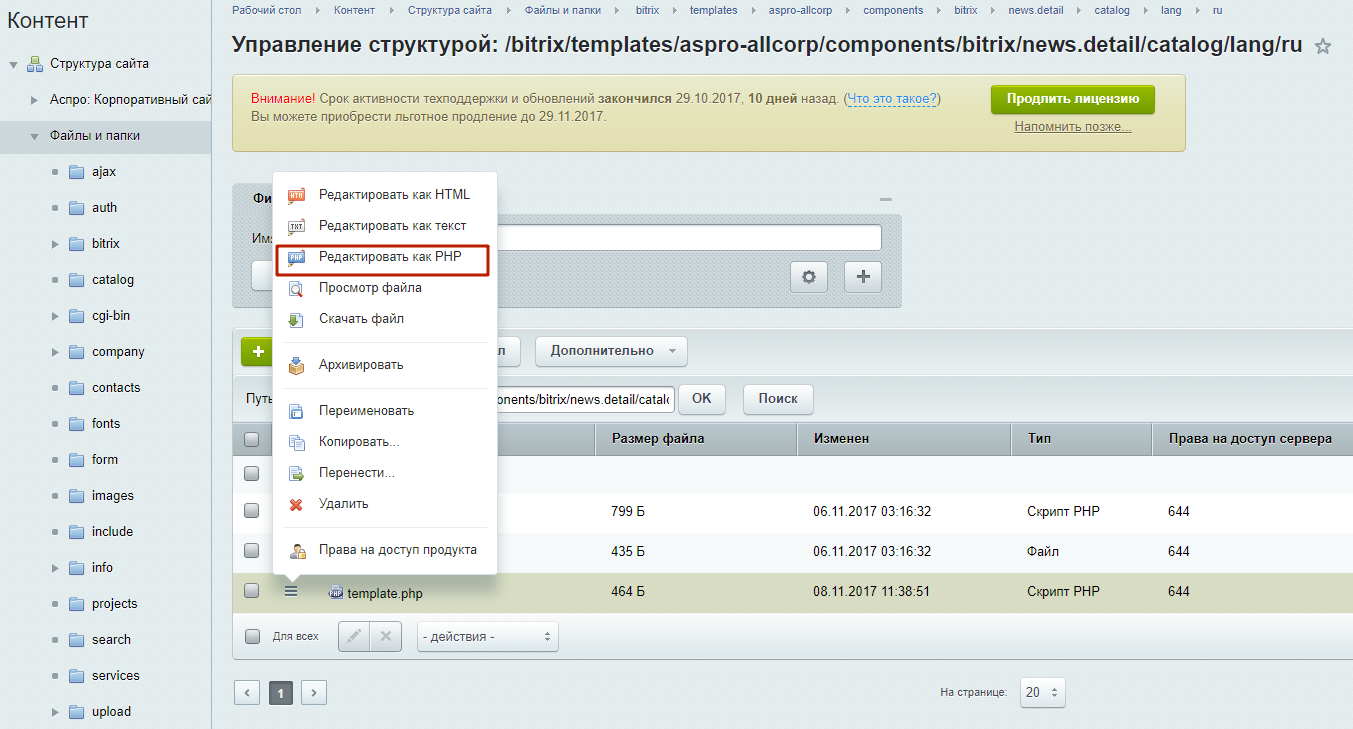
Перейдите в Рабочий стол → Контент → Структура сайта → Файлы и папки →bitrix → templates → aspro-corporation → components → bitrix → news.detail → catalog → lang → ru.  Нажмите на кнопку «Гамбургер» рядом с файлом « template.php» и выберите пункт «Редактировать как PHP».


В строке

	$MESS["TO_ORDER"] = "Заказать товар1";
замените значение переменной на нужный текст (например, «Купить»).
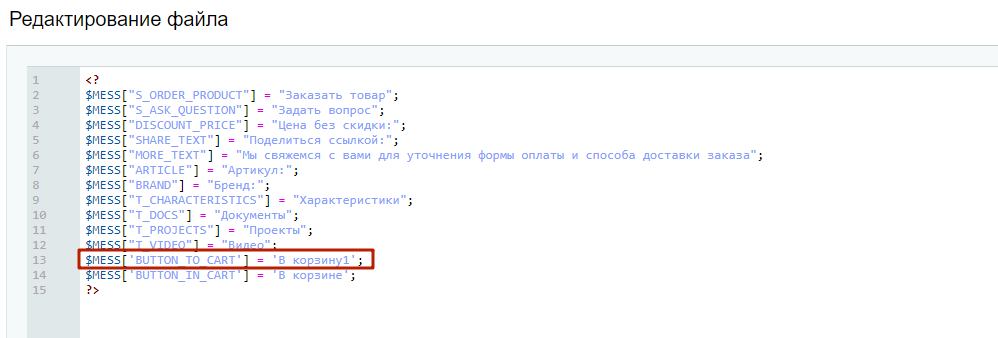


Было:

	 $MESS["TO_ORDER"] = "Заказать товар1";

Стало:

	 $MESS["TO_ORDER"] = "Купить";

После внесения изменений нажмите на кнопку «Сохранить» и сбросьте кэш сайта.

  • Комментарии
Загрузка комментариев...
Для пользователей

Тэги

1С-Битрикс cdn custom.css footer.php google maps php SEO sku template.php title Wix автокомпозит авторизация адаптивная верстка активация 1С-Битрикс активное и подключенное свойство акции баннеры блог бренды быстрый заказ валюта видео вкладки водяной знак выводить описание главная страница добавить поле заголовки заголовки на главной изменить заголовки изображения Интернет-магазин каптча капча карта карточка товара карточка услуги кастом каталог товаров кеш классы стилей ключевые слова кодировка количество товара конвертация конвертация валюты контакты корзина левое меню личный кабинет логотип магазины маска телефона медиабиблиотека меню местоположения микроразметка много Мобильная версия модули модуль настроек название сайта наличие настройка валют настройка веб-форм настройка инфоблоков настройка компонентов настройка свойств настройки доступа настройки инфоблока настройки магазина настройки модулей настройки раздела нет в наличии новости обновление платформы обновление решения Обновление решения обратный звонок ограничения описание товаров основной баннер отзывы отзывы о товаре отображение свойств отображение товаров отсутствующие товары оформление заказа переиндексация персональные рекомендации платежные системы подлинность лицензии поиск покупка в 1 клик пользовательские свойства пользовательские скрипты похожие товары почтовые уведомления почтовые шаблоны пресс-центр привязать товары проекты разделы каталога разработчикам регистрация резервное копирование свойства заказа свойства инфоблока свойства товара свойства торгового предложения связанные товары символьный код скидки скидки на товар скорость загрузки сайта скринкасты скрывать текст бренда скрыть товары в поиске сортировка социальные сервисы список пользователей способы доставки сравнение товаров ссылка страница успешной оплаты структура сайта текст в карточке товара текст в корзине тизеры типы цен товары на складах торговые предложения умный фильтр условия гарантии услуги установка решения уязвимости файлы и папки фильтр на главной формы формы на инфоблоках формы обратной связи форум хлебные крошки цен цены чпу эквайринг