Поиск
Искать в:
Все решения  
  • Все решения
  • Интернет-магазины
    • Аспро: Премьер
    • Аспро: Лайтшоп
    • Аспро: Максимум
    • Аспро: Шины и диски 2.0
    • Аспро: Next
    • Аспро: Оптимус
    • Аспро: Шины и диски, интернет-магазин
    • Аспро: Маркет
    • Аспро: Интернет-магазин
    • Аспро: Крутой шоп
  • Корпоративные сайты
    • Аспро: Приорити 2.0
    • Аспро: Корпоративный сайт 3.0
    • Аспро: Корпоративный сайт 2.0
    • Аспро: Стройка 2.0
    • Аспро: Инжиниринг
    • Аспро: Металл
    • Аспро: Digital 2.0
    • Аспро: Детский сад и образовательный центр
    • Аспро: Курорт 2.0
    • Аспро: Ландшафт 2.0
    • Аспро: Автосервис
    • Аспро: Медицинский центр 3.0
    • Аспро: Ландшафт
    • Аспро: Медицинский центр 2.0
    • Аспро: Курорт
    • Аспро: Стройка
    • Аспро: Сайт медицинского центра
    • Аспро: Корпорация
    • Аспро: Корпоративный сайт
    • Аспро: Корпоративный сайт современной компании
    • Аспро: Приорити
    • Аспро: Digital
  • Модули
    • Аспро: Привязка ответственного
    • Аспро: Шинный калькулятор
    • Аспро: Кредитный калькулятор
    • Аспро: Универсальный импорт
  • 1С-Битрикс
    • Общее

Как сделать меню с широкой выпадающей частью и добавить иконку «Гамбургер» для других пунктов меню?

ID статьи: 420 , создана 29 дек 2020
Актуально для:
Читайте, как настроить широкую выпадающую часть для любого пункта меню.

Решение
В шапке решений Аспро: Next, Аспро: Максимум, Аспро: Корпоративный сайт 2.0 и Аспро: Корпоративный сайт 3.0 есть возможность сделать широкую выпадающую часть для любого пункта меню и добавить иконку «Гамбургер» для других пунктов меню. Рассмотрим настройку на примере Аспро: Next.


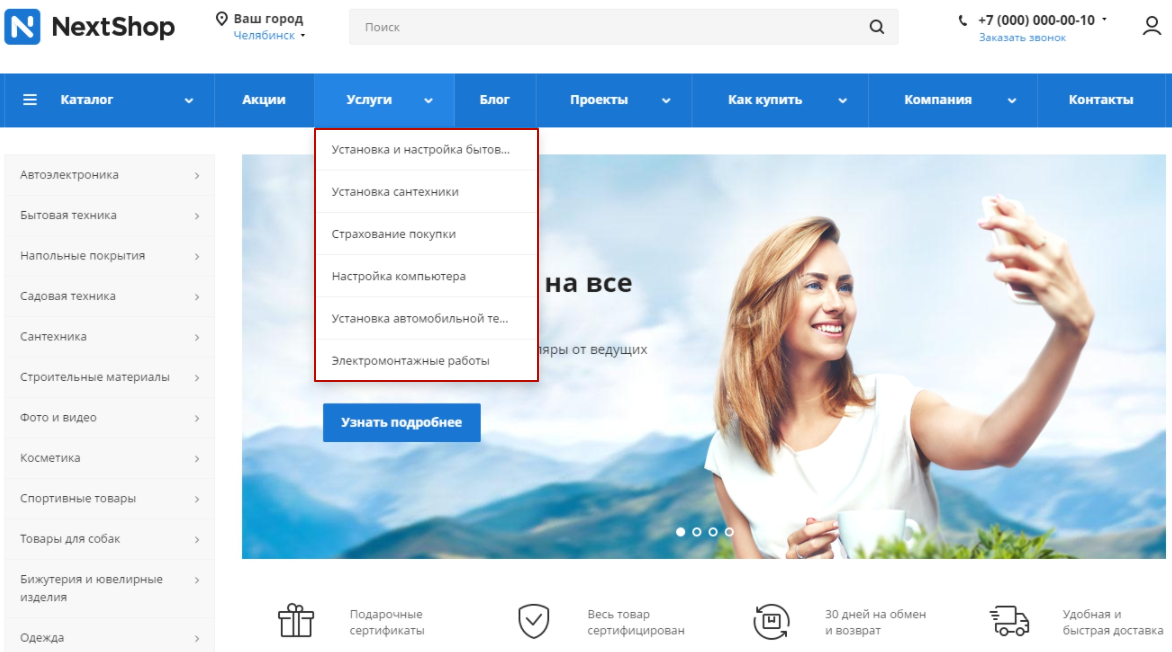
Узкая выпадающая часть пункта меню


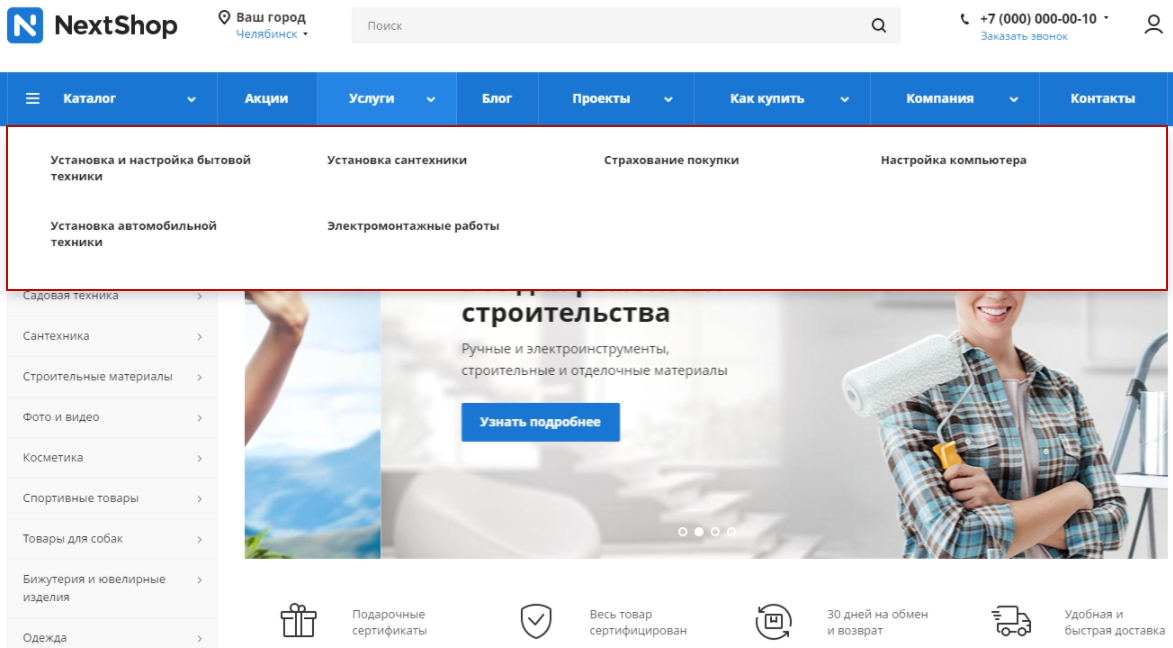
Широкая выпадающая часть пункта меню


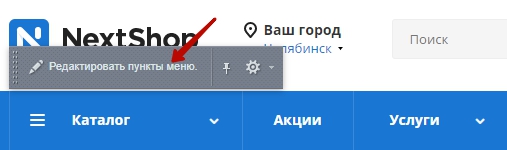
Чтобы изменить настройки, в публичной части сайта перейдите в режим правки, наведите на область страницы и нажмите на появившуюся кнопку «Редактировать пункты меню».

Во всплывающем окне перейдите в панель управления.
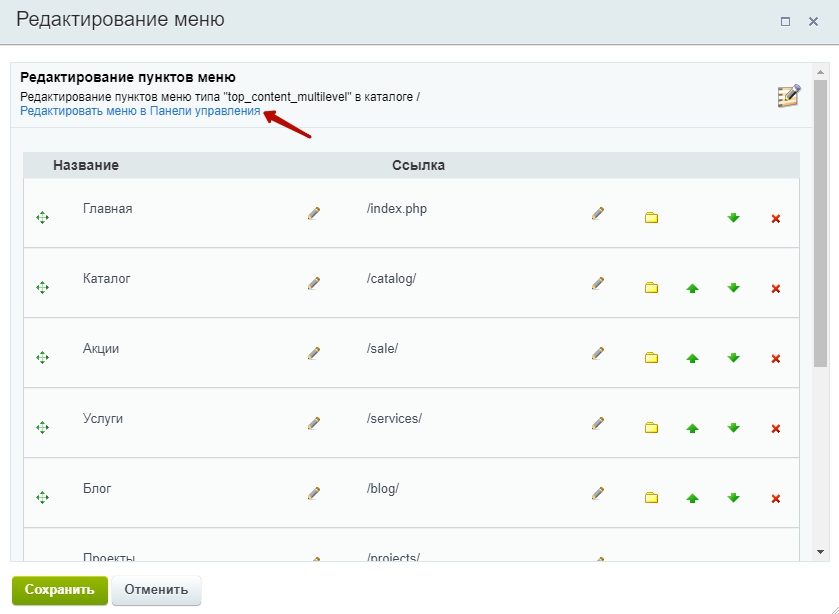

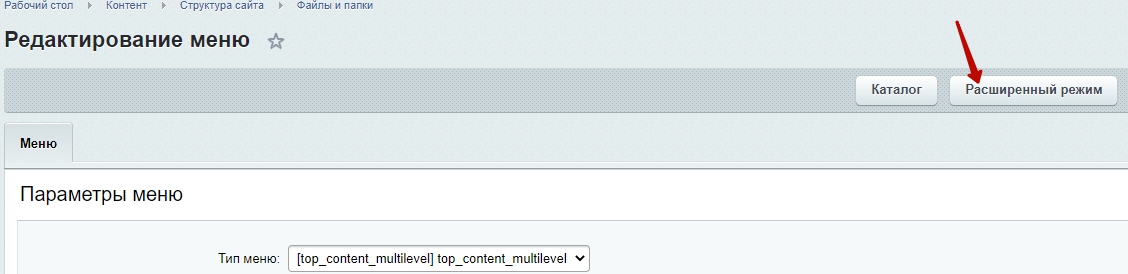
Редактировать меню нужно в расширенном режиме. Для этого нажмите на одноименную кнопку.

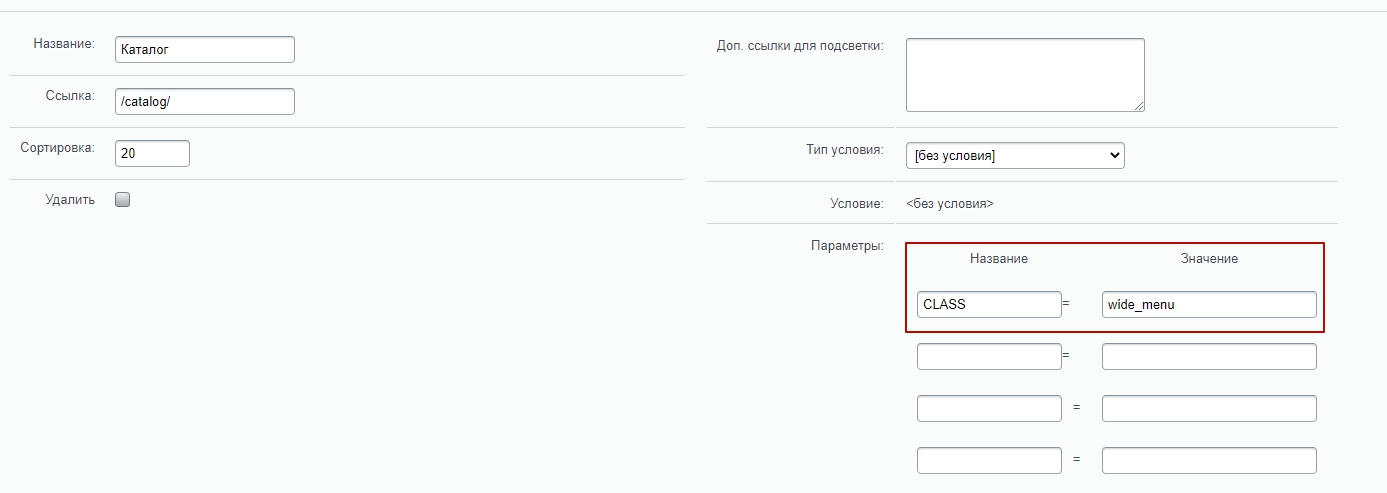
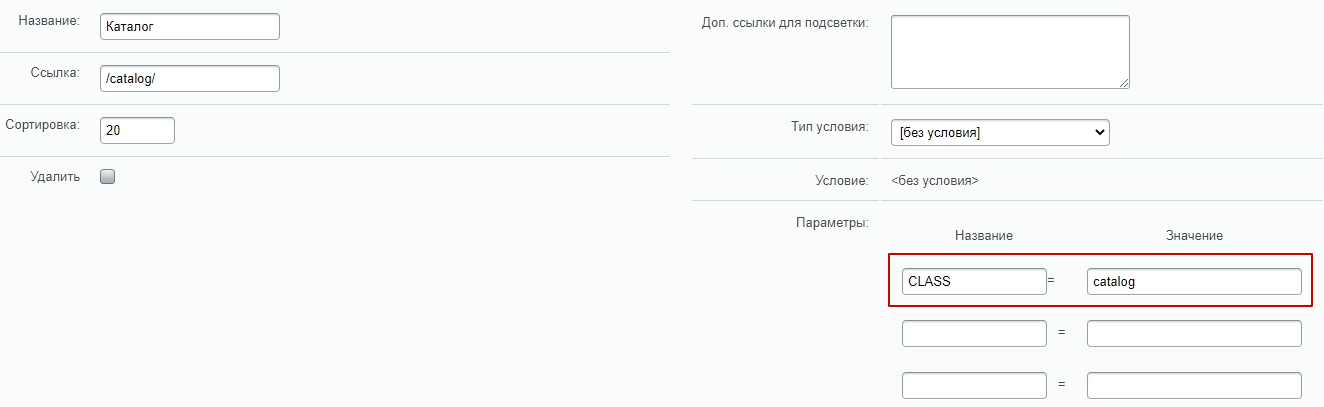
Для нужного пункта меню, например для пункта «Каталог», укажите параметр CLASS и его значение wide_menu, если у вас решение Аспро: Next.

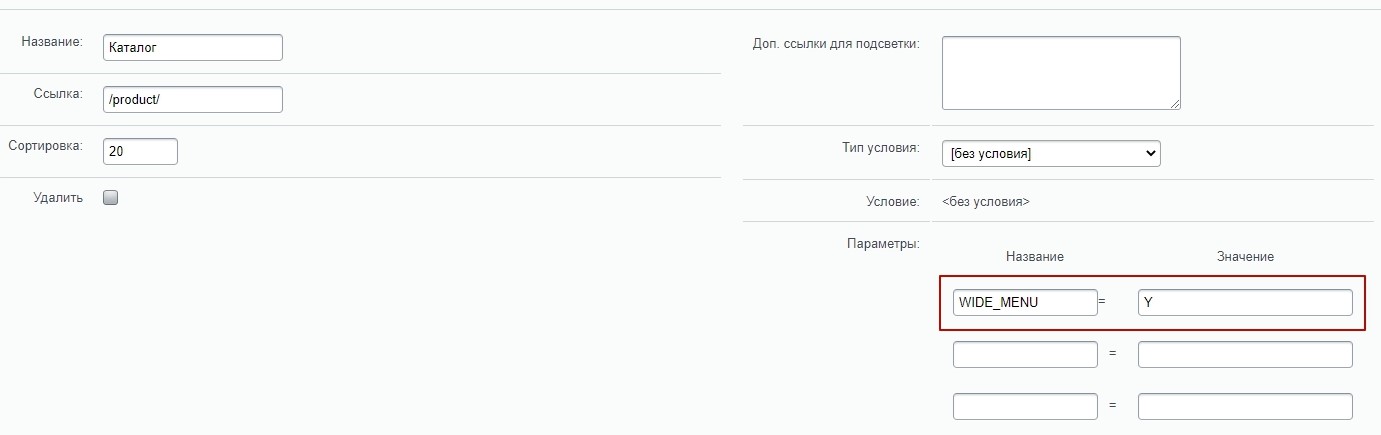
Если у вас решение Корпоративный сайт 2.0 или Корпоративный сайт 3.0, укажите параметр WIDE_MENU и его значение Y.

Если у вас решение Аспро: Максимум, укажите параметр CLASS и его значение wide_menu, чтобы сделать меню широким. Далее укажите параметр ICON, для которого можно выбрать два значения:
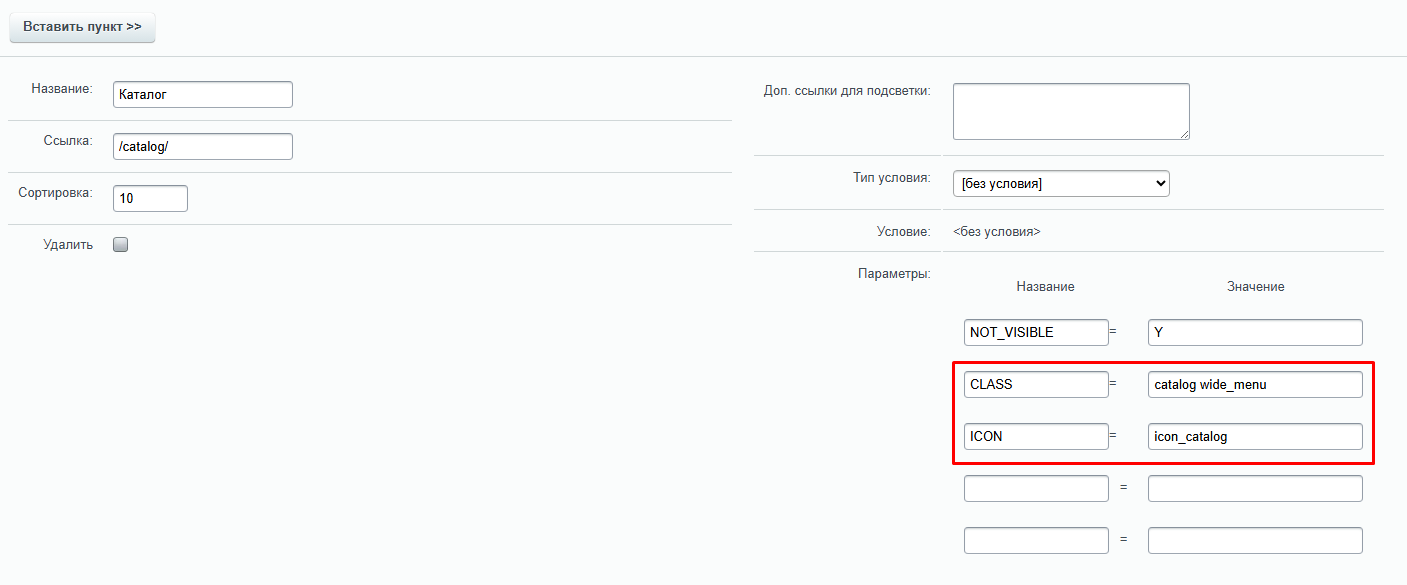
  • icon_catalog — отображать иконки каталога.
  • icon_discount — отображать иконки акций.

Как добавить иконку «Гамбургер» для других пунктов меню

Для некоторых типов меню в пункте каталога выводится «Гамбургер». В Аспро: Next «Гамбургер» отображается в типах меню № 3, 5-10.


Его можно добавить и к другим пунктам меню. Для этого в названии оставляем CLASS, а значение указываем catalog.

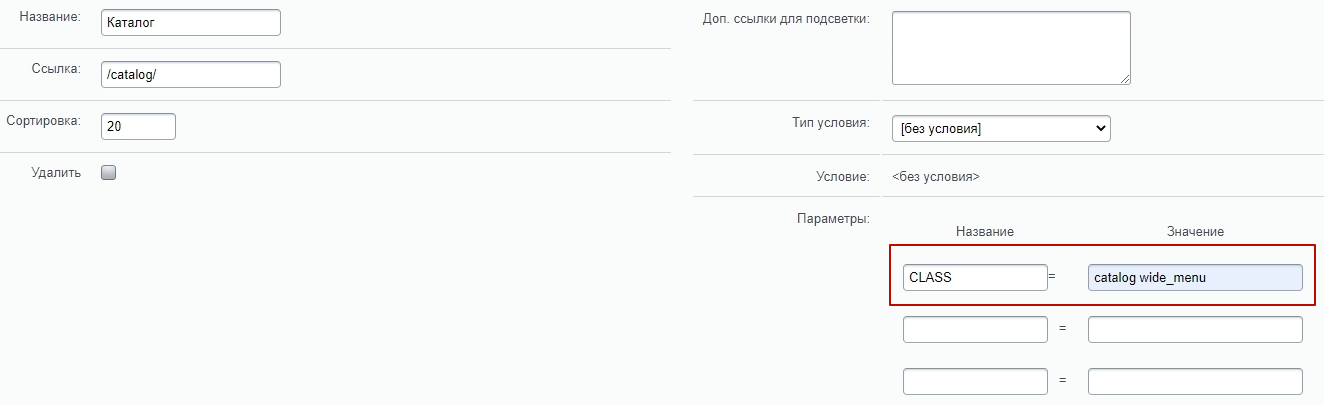
Если нужно прописать несколько значений, например, для широкого меню и «Гамбургер», то пишем значения через пробел.

Для изменения иконки акции для разделов в шапке, в соответствующем блоке выберите следующие параметры: название CLASS, значение icon sale_icon.

Сохраните изменения. 

Как подключить левое меню для нового раздела?

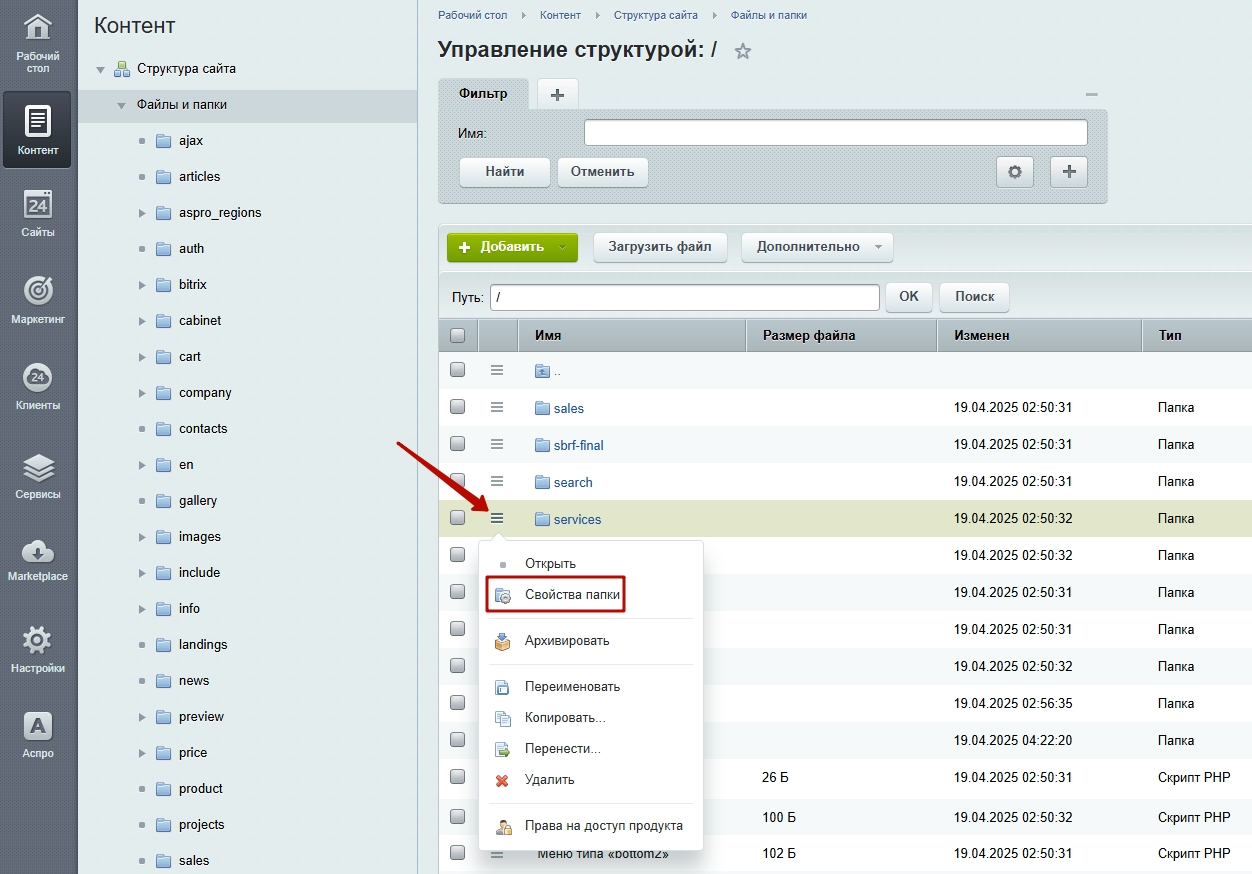
Для нового раздела вы можете подключить левое меню. Для этого перейдите в свойства необходимого раздела.

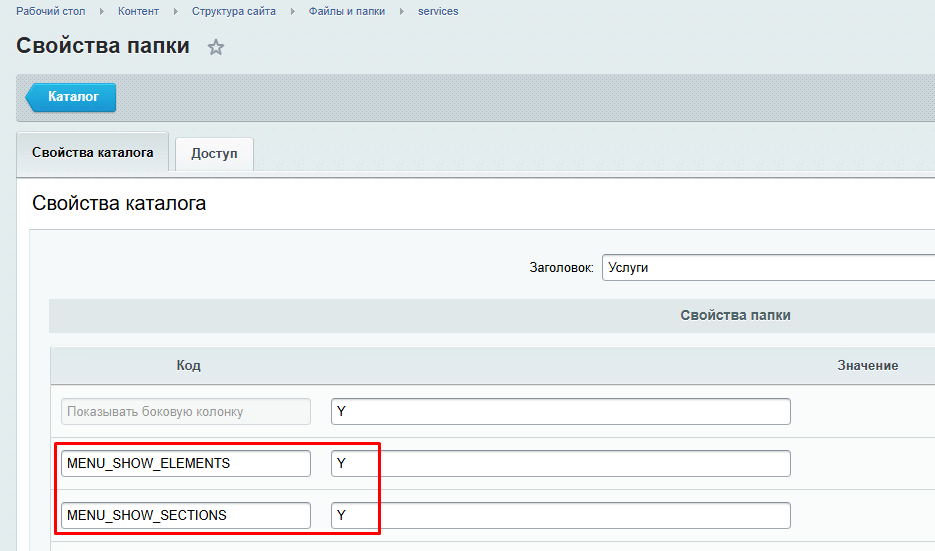
Добавьте 2 свойства: MENU_SHOW_SECTIONS и MENU_SHOW_ELEMENTS со значениями Y или N — в зависимости от того, что нужно выводить: разделы, элементы или все вместе.


  • Комментарии
Загрузка комментариев...
Для пользователей

Тэги

1С-Битрикс AJAX cdn CSS custom custom.css google maps include.php SEO seo sku template.php title автокомпозит авторизация адаптивная верстка активация 1С-Битрикс акции Аспро: Next баннеры бренды быстрый заказ валюта видео виджет настроек вкладки выводить услуги без разделов выгрузка товаров главная страница достаточно заголовки заголовок блока «Характеристики» изменить порядок вывода изображения Интернет-магазин капча карта карточка товара кастомный шаблон каталог товаров кеш классы стилей кодировка количество товара контакты корзина левое меню личный кабинет логотип магазины маска телефона медиабиблиотека меню местоположения многосайтовость мобильная платформа модули модуль настроек название сайта настройка настройка валют настройка веб-форм настройка инфоблоков настройка компонентов настройка свойств настройка списка настройки доступа настройки инфоблока настройки магазина настройки модулей настройки раздела не добавляется товар нет в наличии новости облако 1с-битрикс обновление платформы обновление решения обратный звонок ограничения округление скидок описание основной баннер отзывы отзывы о товаре отображение свойств отображение товаров отсутствующие товары на складах оформление заказа персональные рекомендации платежные системы подразделы каталога поиск Поиск по заголовкам покупка в 1 клик пользовательские свойства поля поля отзывов похожие товары почтовые уведомления почтовые шаблоны привязать товары примечание в корзине проекты разделы каталога разработчикам региональные скидки регистрация резервное копирование свойства заказа свойства инфоблока свойства товара связанные товары связи символьный код скидки скидки на товар скорость загрузки сайта скрывать анонс бренда сортировка социальные сервисы список пользователей способы доставки сравнение товаров ссылка статистика Стикеры структура сайта счетчики текст в летающей корзине телефон тизеры типы цен товары на складах торговые предложения умный фильтр услуги установка решения уязвимости файлы и папки форма CRM формы формы на инфоблоках формы обратной связи формы редактирования форум хлебные крошки цены чпу элементы