- Аспро: Премьер
- Аспро: Лайтшоп
- Аспро: Максимум
- Аспро: Корпоративный сайт 3.0
- Аспро: Приорити 2.0
- Аспро: Приорити
- Аспро: Next
- Аспро: Корпоративный сайт 2.0
- Аспро: Маркет
- Аспро: Digital 2.0
- Аспро: Детский сад и образовательный центр
- Аспро: Медицинский центр 3.0
- Аспро: Металл
- Аспро: Стройка 2.0
- Аспро: Автосервис
- Аспро: Инжиниринг
- Аспро: Курорт 2.0
- Аспро: Ландшафт 2.0
- Аспро: Корпоративный сайт современной компании
- Аспро: Стройка
- Аспро: Крутой шоп
- Аспро: Универсальный импорт
- Аспро: Шины и диски 2.0
- Аспро: Digital
- Аспро: Корпоративный сайт
- Аспро: Курорт
- Аспро: Оптимус
- Аспро: Медицинский центр 2.0
- Аспро: Ландшафт
Посадочные страницы в поиске
В Аспро: Next, начиная с версии 1.3.0, вы можете создавать посадочные страницы в поиске. Для конкретного запроса будет создана своя страница в виде лендинга с уникальным URL. Пользователь попадет на нее, когда введет запрос в поиске сайта или поисковой системе, который соответствует условию перехода на страницу.
Посадочные страницы в поиске — это инструмент для привлечения органического трафика. Страницы будут ранжироваться и продвигаться в поиске, так как задается уникальный URL, информация и мета-теги.
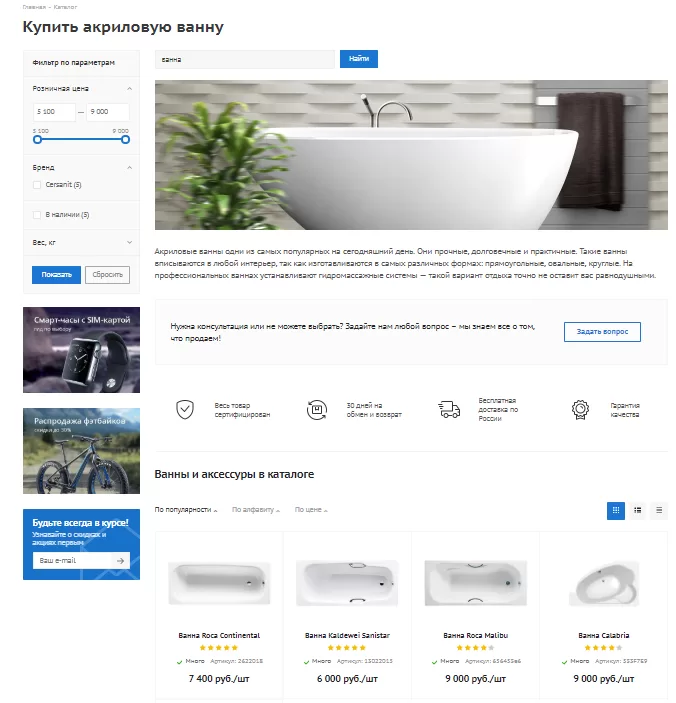
Используйте новый функционал и перенаправляйте пользователей с поиска сайта на посадочные страницы для увеличения конверсии. Клиенту будет удобнее подбирать товар на странице в виде лендинга, а не просто в общем списке. Вы можете создать отдельные страницы для товаров одной категории, коллекции или отдельной позиции. Распишите преимущества товаров, выгоду покупки, разместите баннер и кнопку «Задать вопрос».
Также вы можете настроить редирект с поиска. Например, когда пользователь вводит «Nike» или «Найк», перенаправляйте его на детальную страницу бренда. А если пользователь ищет вакансии, переадресуйте его на одноименную страницу.
Рассмотрим инструменты управления страницами из поиска.
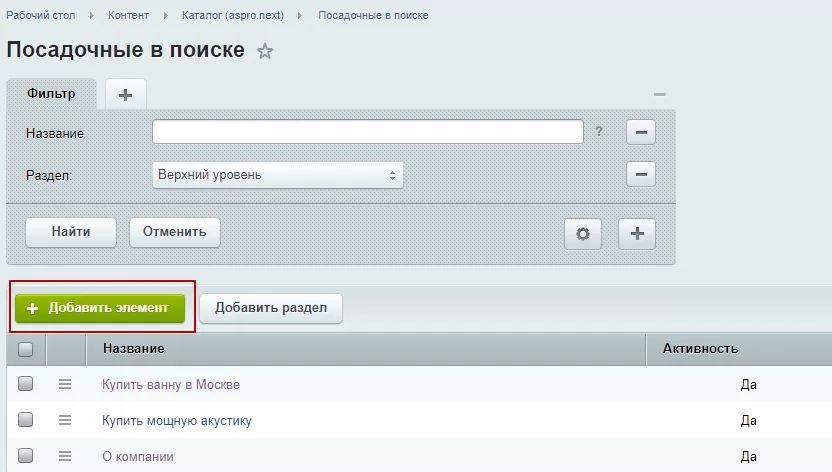
Для создания посадочной страницы в административной части сайта перейдите в Контент → Каталог (aspro.next) → Посадочные в поиске. Чтобы создать новую страницу используйте кнопку «Добавить элемент». Действия по изменению и удалению элемента осуществляются стандартными средствами – одноименными пунктами меню, выпадающего при нажатии кнопки «Гамбургер».
Вкладка «Элемент»
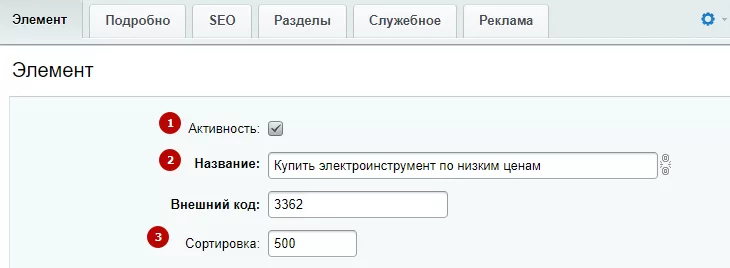
При создании нового элемента на основной вкладке вы можете:
-
задать активность (1), название (2) и сортировку (3);
-
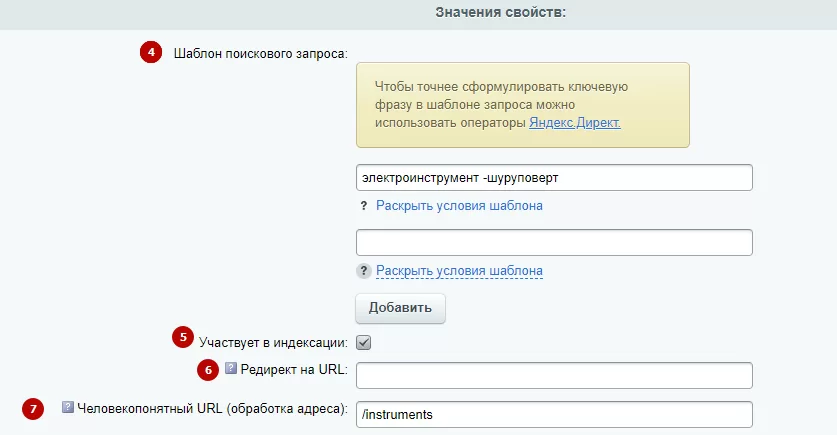
указать шаблон поискового запроса (4) — запрос, по которому пользователь перейдет на страницу. Вы можете использовать операторы Яндекс.Директ, чтобы посадочная страница была релевантна запросу. Подробнее об операторах читайте в документации Яндекса и нашей статье;
-
активировать поле «Участвовать в индексации» (5) – если вы хотите, чтобы посадочную страницу видели поисковые системы, поставьте галку в этой строке;
-
указать редирект на URL (6) — при вводе указанного в настройках запроса, пользователя перенаправит на страницу, адрес которой указан в этом поле. Например, когда пользователь вводит запрос «Компания», перенаправляйте его на страницу «О компании». В нашем примере в поле «Редирект на URL» будет прописан адрес «/company/»;
-
задать человекопонятный URL (7) — адрес от корня сайта. Например, если вы в поле пропишете «/instruments/», то страница будет доступна из поисковых систем по адресу: «next.aspro-demo.ru/instruments/». Такой формат лучше индексируется поисковыми роботами. Установленное значение отменяет редирект на URL;
-
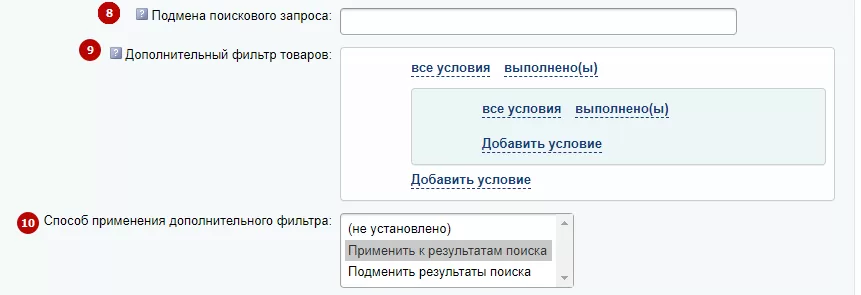
установить подмену поискового запроса (8). Например, вы можете показывать посадочную страницу по поисковым запросам «купить недорогой шуруповерт» и «мощный шуруповерт с двумя насадками», а результат поиска отображать по запросу «шуруповерт». Для чего это нужно? Товары в результатах поиска сайта отображаются, если поисковая фраза полностью содержится в заголовке, описании или свойствах, которые участвуют в поиске. Поэтому, если в информации о товаре нигде не прописано слово «купить», товар не попадет в результаты поиска по фразе «купить шуруповерт».
-
установить дополнительный фильтр товаров (9) — вы можете применить дополнительный фильтр к результатам поиска или полностью подменить выборкой по фильтру. Дополните поисковый шаблон «недорогие ванны» фильтром «максимальная цена не более 10 000 р.», тогда результаты поиска будут максимально релевантны ожиданиям пользователей.
-
выбрать способ применения дополнительного фильтра (10) — применить к результатам поиска или подменить результаты. Вы можете накладывать на результаты поиска дополнительные условия или выводить только те товары, которые соответствуют условиям фильтра, не учитывая поисковый запрос.
-
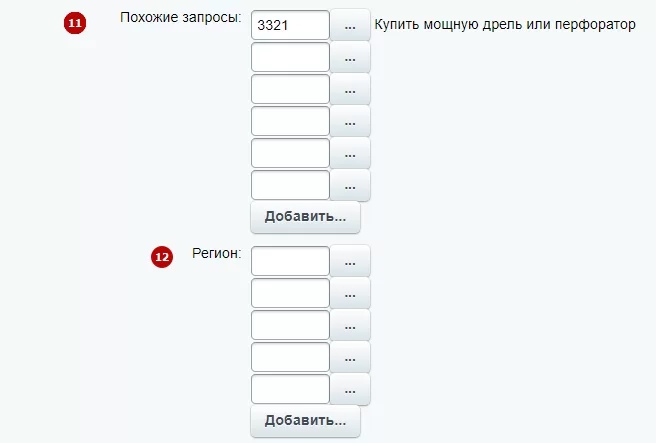
выбрать похожие запросы (11) — ссылки на посадочные страницы по указанным запросам будут выведены под списком товаров;
-
указать регион (12) — посадочная страница будет отображаться только в указанных регионах. Если регионы не выбраны, страница будет активна во всех городах.
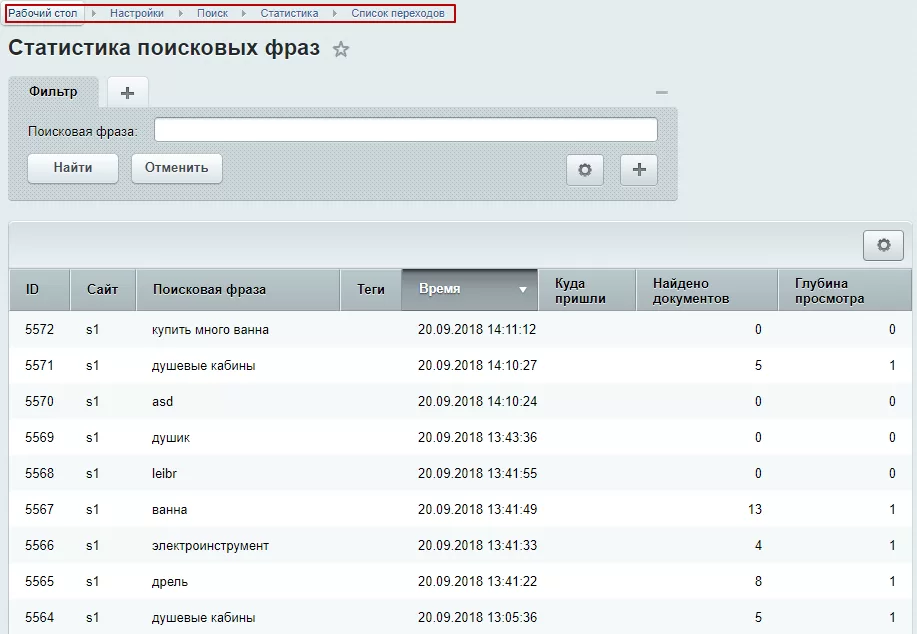
Вы можете отслеживать, какие фразы чаще всего ищут пользователи на вашем сайте с помощью стандартного функционала 1С-Битрикс. Для этого перейдите в Настройки → Поиск → Статистика → Список переходов. Здесь выведены поисковые фразы, время, глубина просмотров и др. Эти данные вы можете использовать для анализа поисковых запросов.
Вкладка «Подробно»
На вкладке «Подробно» вы можете:
- активировать блок «Задать вопрос» (1);
- прописать заголовок, который будет отображаться перед списком товаров (2);
- выбрать тизеры (3);
- загрузить детальную картинку (4).
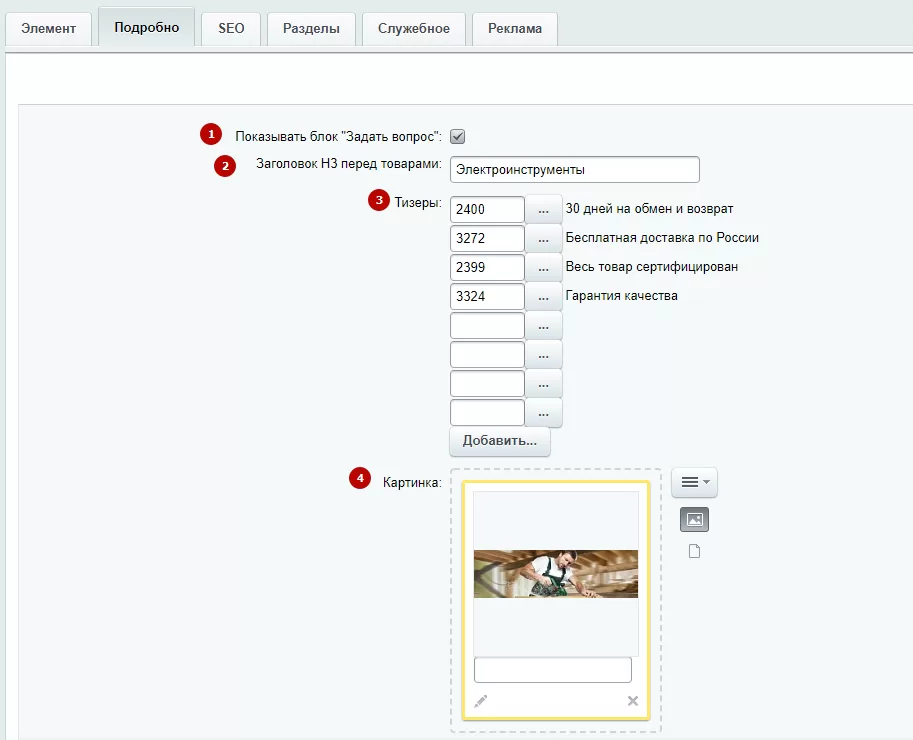
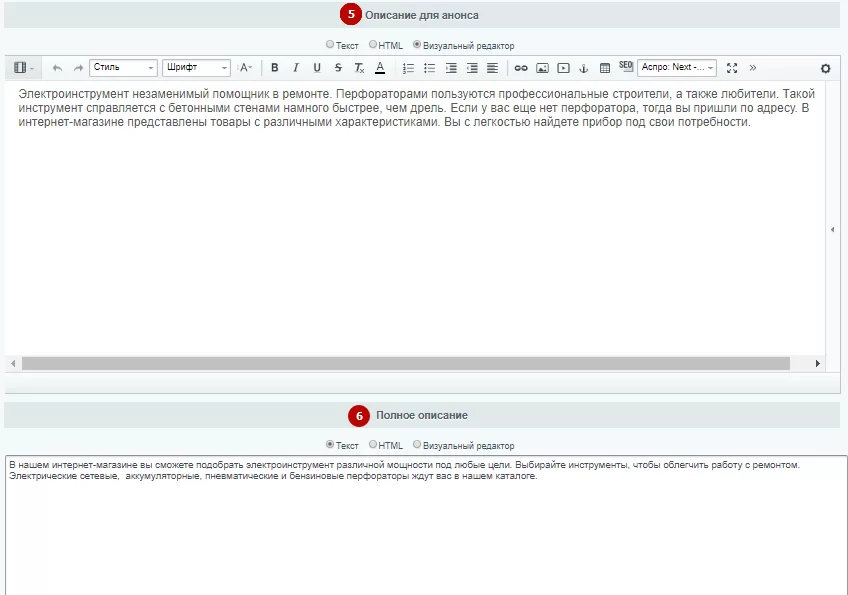
Также на этой вкладке вы можете прописать описание для анонса (5) — это текст, который будет выведен под изображением, и полное описание (6), которое отображается под списком товаров.
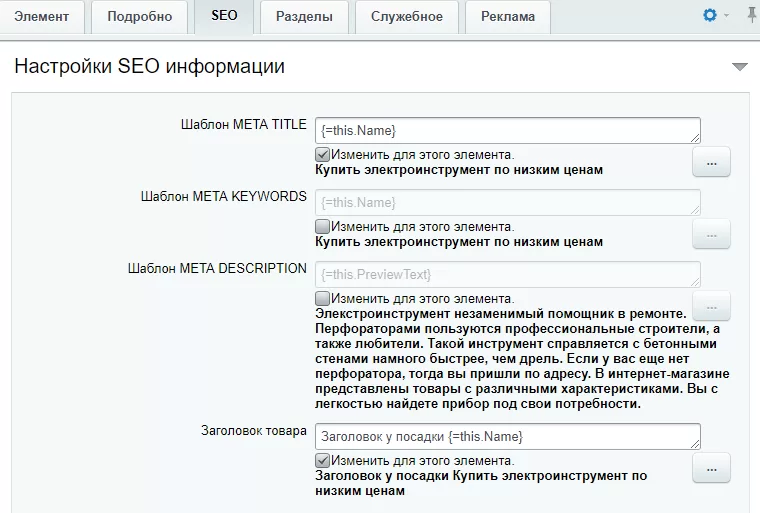
Вкладка «SEO»
На вкладке «SEO» вы можете настроить SEO информацию страницы.
Вкладка «Служебное»
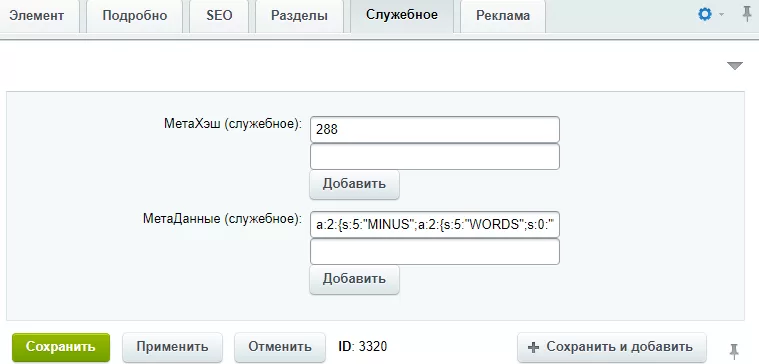
На этой вкладке поля «МетаДанные» и «МетаХэш» заполняются автоматически.