- Аспро: Премьер
- Аспро: Лайтшоп
- Аспро: Максимум
- Аспро: Корпоративный сайт 3.0
- Аспро: Приорити 2.0
- Аспро: Приорити
- Аспро: Next
- Аспро: Корпоративный сайт 2.0
- Аспро: Маркет
- Аспро: Digital 2.0
- Аспро: Детский сад и образовательный центр
- Аспро: Медицинский центр 3.0
- Аспро: Металл
- Аспро: Стройка 2.0
- Аспро: Автосервис
- Аспро: Инжиниринг
- Аспро: Курорт 2.0
- Аспро: Ландшафт 2.0
- Аспро: Корпоративный сайт современной компании
- Аспро: Стройка
- Аспро: Крутой шоп
- Аспро: Универсальный импорт
- Аспро: Шины и диски 2.0
- Аспро: Digital
- Аспро: Корпоративный сайт
- Аспро: Курорт
- Аспро: Оптимус
- Аспро: Медицинский центр 2.0
- Аспро: Ландшафт
Мегаменю из разделов инфоблока
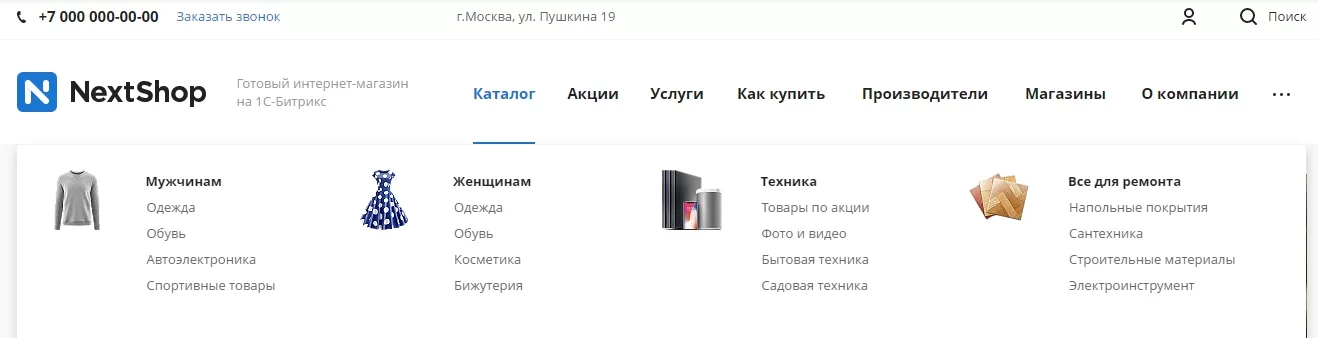
Мегаменю — навигация для пользователей. Меню раскрывается при наведении указателя мыши. Комбинируйте популярные пункты разделов для удобства пользователей. До страницы каталога 1 клик!
В Аспро: Next, начиная с версии 1.7.7, доступно мегаменю, где выводятся только те названия категорий, которые заданы в отдельном инфоблоке. Выпадающее меню можно настроить на любой пункт шапки. Создайте свои подборки на популярные категории. Мегаменю можно настраивать на разные разделы меню.
Мегаменю для каталога.
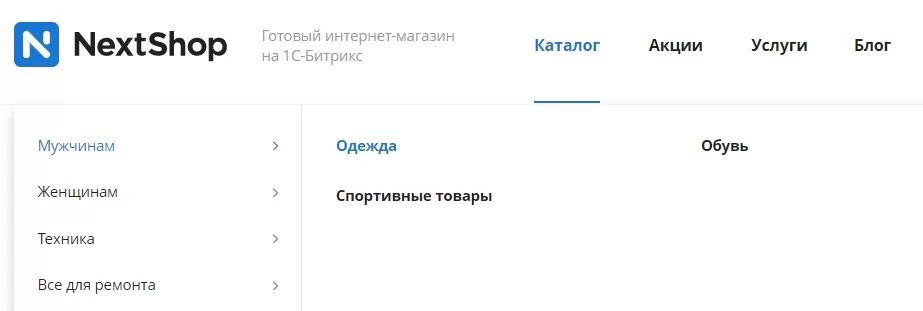
Мегаменю для акций.

Настройка мегаменю в публичной части сайта
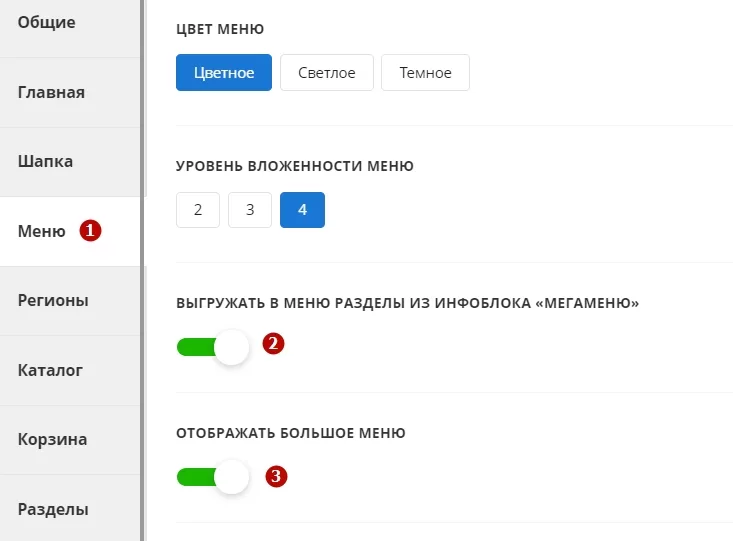
Перейдите в виджет настроек решения. В разделе «Меню» (1) активируйте поле «Выгружать в меню разделы из инфоблока «Мегаменю» (2). Если вы хотите отобразить большой тип меню, активируйте кнопку (3). Сохраните изменения.
Настройка мегаменю в административной части сайта
Перейдите в настройки модуля решения. Для этого проделайте путь: Аспро → Аспро: Next → Настройки. В разделе «Меню» активируйте поле «Выгружать в меню разделы из инфоблока «Мегаменю» (1). Вы можете отобразить большое меню (2). Сохраните изменения.
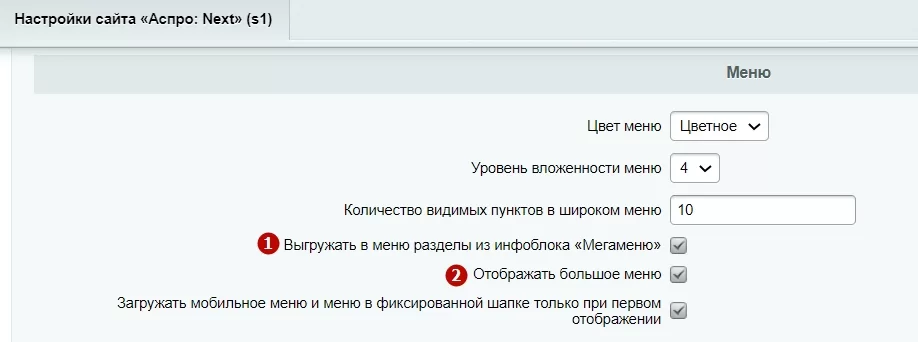
Настройка отображения мегаменю из инфоблока
Создайте разделы в инфоблоке «Мегаменю», чтобы настроить меню под свои пожелания. Для этого проделайте путь: Контент → Каталог (aspro.next) → Мегаменю. Создайте разделы или элементы. Когда пользователи будут на них наводить мышкой, выведется выпадающее меню. Например, создайте мегаменю для пунктов «Каталог», «Акции».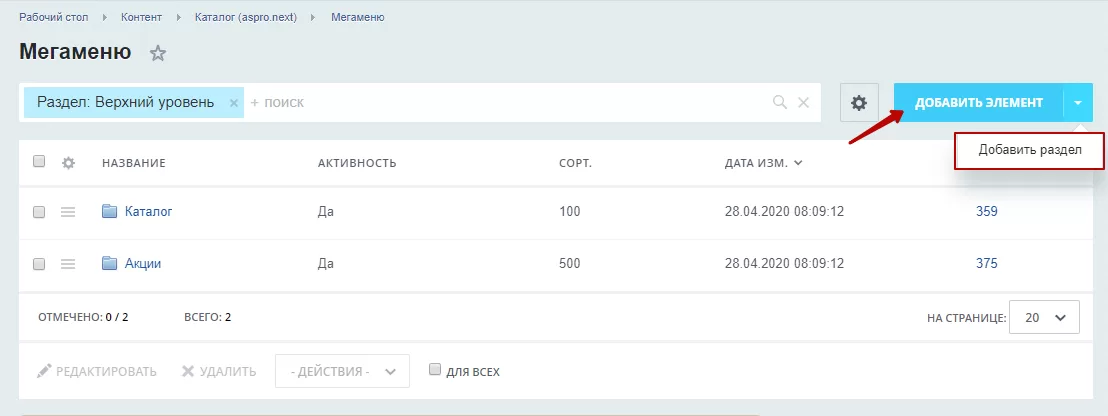
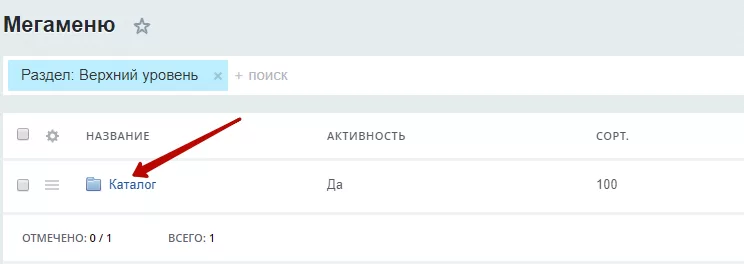
Чтобы настроить элементы меню, перейдите по названию раздела.
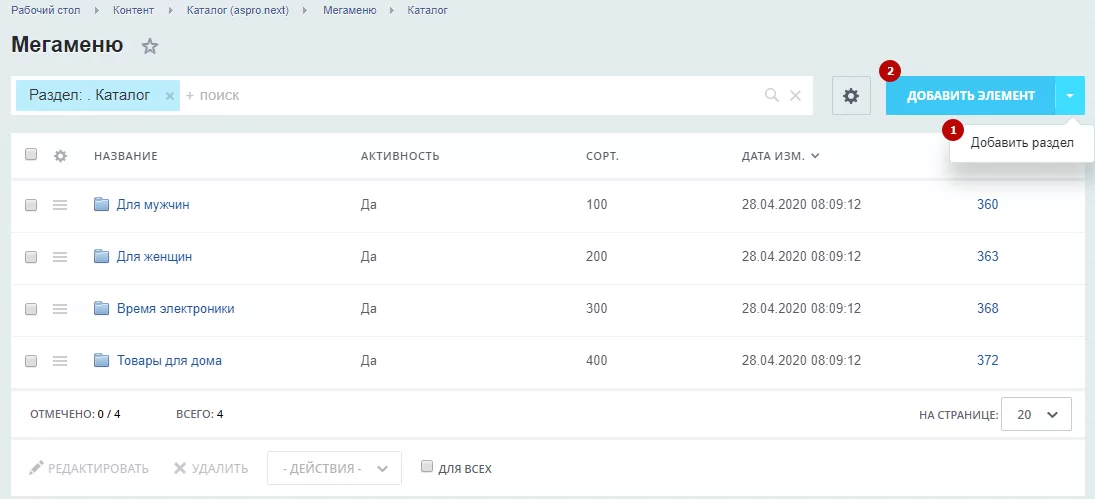
Добавьте разделы (1) или элементы (2).
Добавление раздела
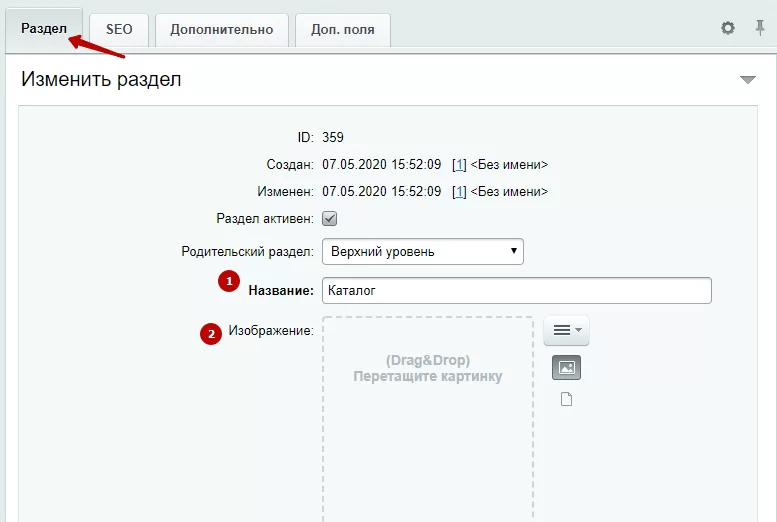
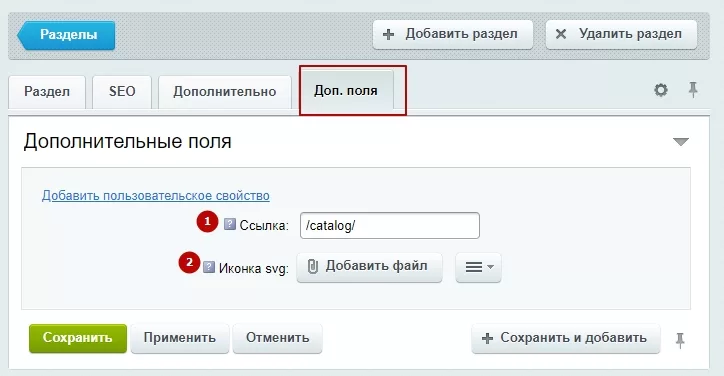
Укажите название раздела (1) и при необходимости загрузите изображение (2) на вкладке «Раздел». Укажите ссылку при клике на вкладке «Доп. поля».
Укажите ссылку при клике на вкладке «Доп. поля» (1).
Начиная с версии 1.8.0, вы можете добавить SVG-иконку для раздела каталога из инфоблока «Мегаменю» (2). Сохраните изменения.
Добавление элемента
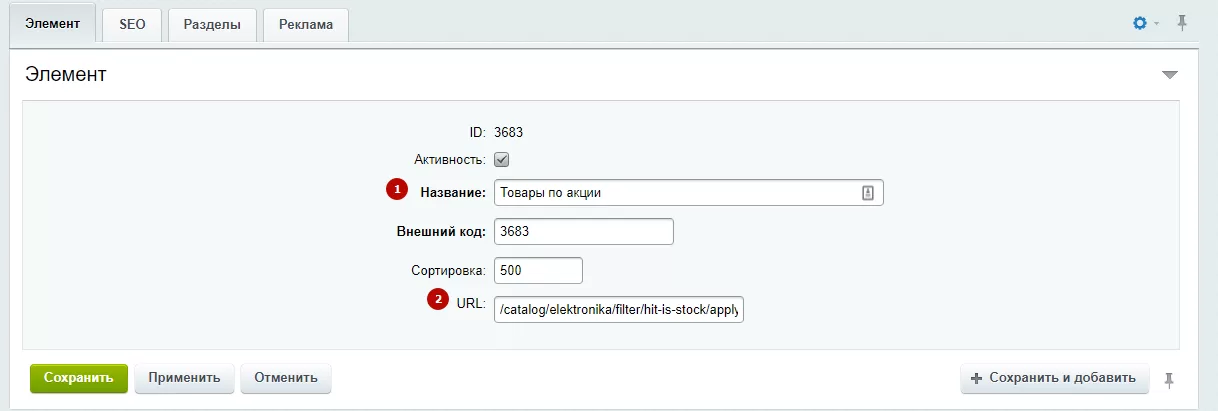
Укажите название (1) категории и URL раздела или условий фильтра при клике (2). Сохраните изменения.