Выбрать курс
- Аспро: Премьер
- Аспро: Лайтшоп
- Аспро: Максимум
- Аспро: Корпоративный сайт 3.0
- Аспро: Приорити 2.0
- Аспро: Приорити
- Аспро: Next
- Аспро: Корпоративный сайт 2.0
- Аспро: Маркет
- Аспро: Digital 2.0
- Аспро: Детский сад и образовательный центр
- Аспро: Медицинский центр 3.0
- Аспро: Металл
- Аспро: Стройка 2.0
- Аспро: Автосервис
- Аспро: Инжиниринг
- Аспро: Курорт 2.0
- Аспро: Ландшафт 2.0
- Аспро: Корпоративный сайт современной компании
- Аспро: Стройка
- Аспро: Крутой шоп
- Аспро: Универсальный импорт
- Аспро: Шины и диски 2.0
- Аспро: Digital
- Аспро: Корпоративный сайт
- Аспро: Курорт
- Аспро: Оптимус
- Аспро: Медицинский центр 2.0
- Аспро: Ландшафт
61
/
337
Аспро: Next
Перенесем интернет-магазин без потерь
Аккуратно перенесем сайт на новое решение с сохранением данных и поисковых позиций.
Перейти к услуге
Не хватает статьи или нашли ошибку? Выделите мышкой и нажмите Ctrl+Enter
Тизеры
Управлять списком тизеров в Аспро: Next и Аспро: Шины и диски 2.0 можно в административной и публичной части сайта.
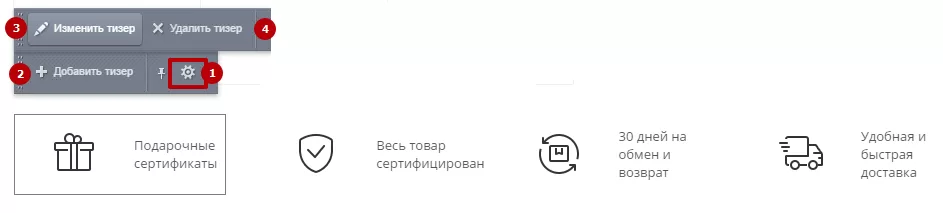
Для управления тизерами в публичной части перейдите в режим правки и наведите указатель на один из тизеров. Появится 2 всплывающих меню. Одно будет предлагать вам изменить (3) или удалить (4) выбранный тизер, другое добавить новый (2).
При добавлении нового тизера, чтобы он отображался в блоке, нужно отредактировать параметры компонента. Вызвать редактор можно при помощи кнопки с изображением шестеренки (1).
Создать новый тизер можно как до изменения параметров компонента, так и после.
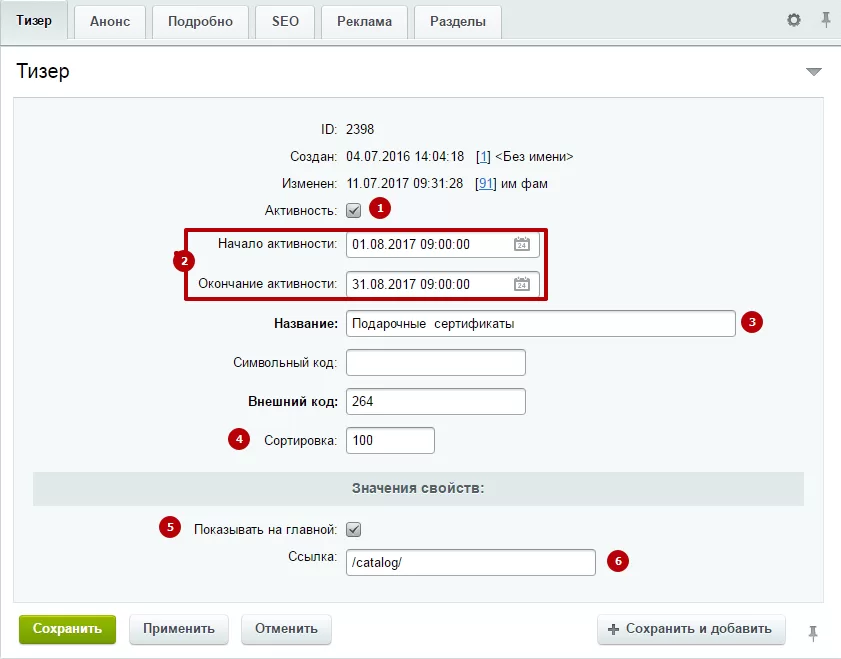
Чтобы создать новый элемент, вам необходимо будет заполнить на основной вкладке поля:
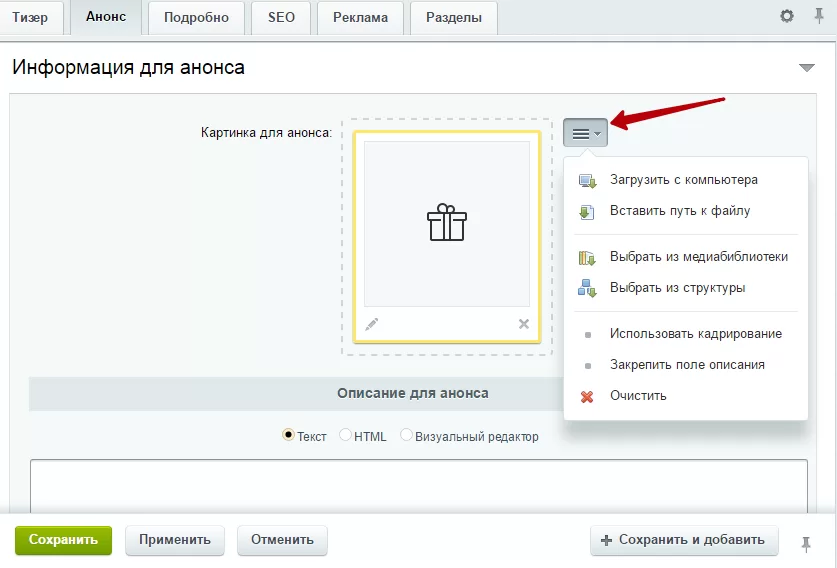
Изображение для тизера следует загружать на вкладке «Анонс».
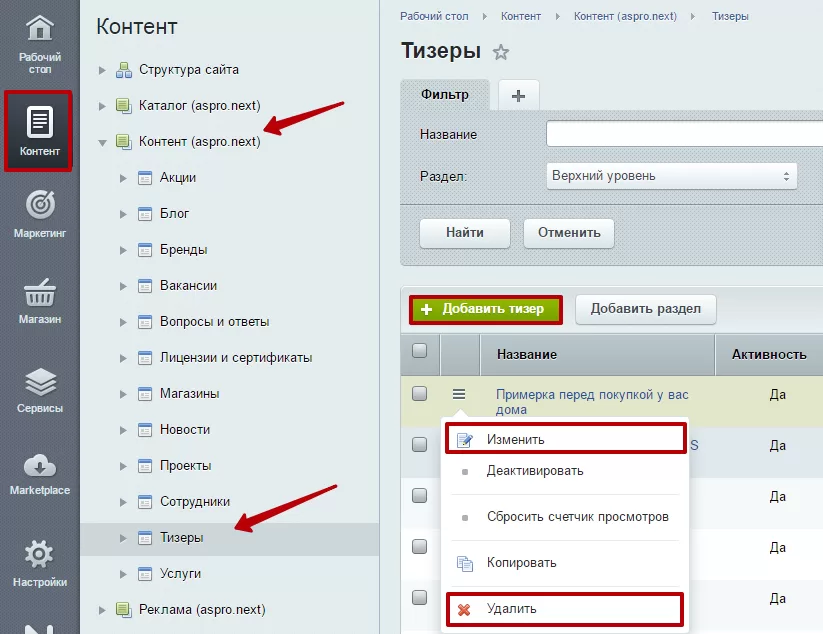
Для управления тизерам в админке нужно перейти в Контент → Контент (aspro.next) → Тизеры. Элементы управления стандартны: кнопка «Добавить тизер» и пункты меню кнопки Гамбургер – «Изменить», «Удалить». Также можно отключить отображение тизера, не удаляя его, выбрав «Деактивировать». При создании нового тизера, не забудьте поправить параметры компонента.
Для управления тизерами в публичной части перейдите в режим правки и наведите указатель на один из тизеров. Появится 2 всплывающих меню. Одно будет предлагать вам изменить (3) или удалить (4) выбранный тизер, другое добавить новый (2).
При добавлении нового тизера, чтобы он отображался в блоке, нужно отредактировать параметры компонента. Вызвать редактор можно при помощи кнопки с изображением шестеренки (1).
В параметрах компонента в разделе «Основные параметры» требуется изменить количество новостей на странице.
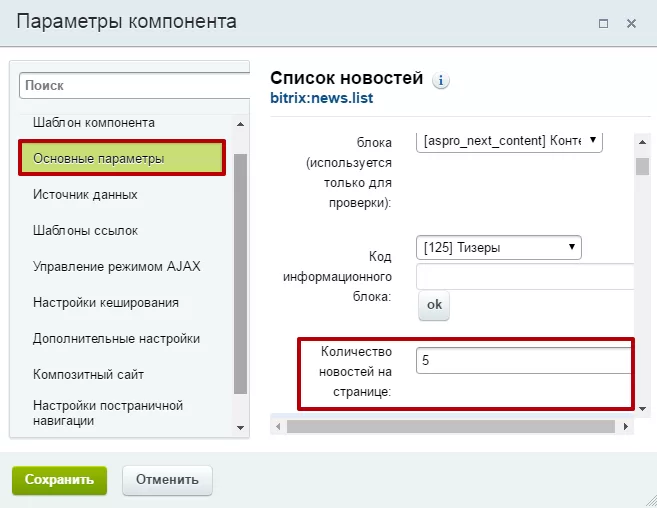
Для оптимального отображения блока рекомендуется размещать до 4 или от 5-8 тизеров в блоке элементы будут располагаться в 2 ряда.
Для оптимального отображения блока рекомендуется размещать до 4 или от 5-8 тизеров в блоке элементы будут располагаться в 2 ряда.
Создать новый тизер можно как до изменения параметров компонента, так и после.
Чтобы создать новый элемент, вам необходимо будет заполнить на основной вкладке поля:
- Активность (1) – галка включает показ элемента на странице;
- Начало и окончание активности (2) – задает период отображения тизера;
- Название (3) – хранит текст, размещаемый рядом с изображением;
- Сортировка (4) – значение определяет порядок отображения тизеров в блоке;
- Показывать на главной (5) – параметр включает отображение тизера на главной странице;
-
Ссылка (6) – привязывает раздел или страницу сайта к тизеру. Вы можете оставить поле незаполненным, тогда тизеры будут некликабельными;
Изображение для тизера следует загружать на вкладке «Анонс».
Для управления тизерам в админке нужно перейти в Контент → Контент (aspro.next) → Тизеры. Элементы управления стандартны: кнопка «Добавить тизер» и пункты меню кнопки Гамбургер – «Изменить», «Удалить». Также можно отключить отображение тизера, не удаляя его, выбрав «Деактивировать». При создании нового тизера, не забудьте поправить параметры компонента.
