Выбрать курс
- Аспро: Премьер
- Аспро: Лайтшоп
- Аспро: Максимум
- Аспро: Корпоративный сайт 3.0
- Аспро: Приорити 2.0
- Аспро: Приорити
- Аспро: Next
- Аспро: Корпоративный сайт 2.0
- Аспро: Маркет
- Аспро: Digital 2.0
- Аспро: Детский сад и образовательный центр
- Аспро: Медицинский центр 3.0
- Аспро: Металл
- Аспро: Стройка 2.0
- Аспро: Автосервис
- Аспро: Инжиниринг
- Аспро: Курорт 2.0
- Аспро: Ландшафт 2.0
- Аспро: Корпоративный сайт современной компании
- Аспро: Стройка
- Аспро: Крутой шоп
- Аспро: Универсальный импорт
- Аспро: Шины и диски 2.0
- Аспро: Digital
- Аспро: Корпоративный сайт
- Аспро: Курорт
- Аспро: Оптимус
- Аспро: Медицинский центр 2.0
- Аспро: Ландшафт
62
/
337
Аспро: Next
Перенесем интернет-магазин без потерь
Аккуратно перенесем сайт на новое решение с сохранением данных и поисковых позиций.
Перейти к услуге
Не хватает статьи или нашли ошибку? Выделите мышкой и нажмите Ctrl+Enter
Блок «О компании»
В блоке, расположенном внизу главной страницы, с текстом, приветствующим посетителя на сайте или рассказывающем о компании, можно загружать свое изображение и вставлять свой текст.
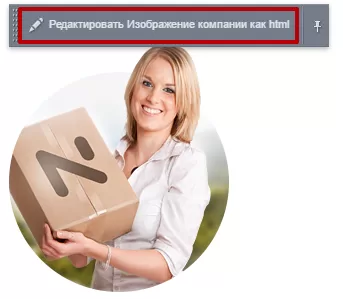
Для замены изображения перейдите в режим правки, наведите указатель на картинку и нажмите на всплывающем меню «Редактировать Изображение компании как html».
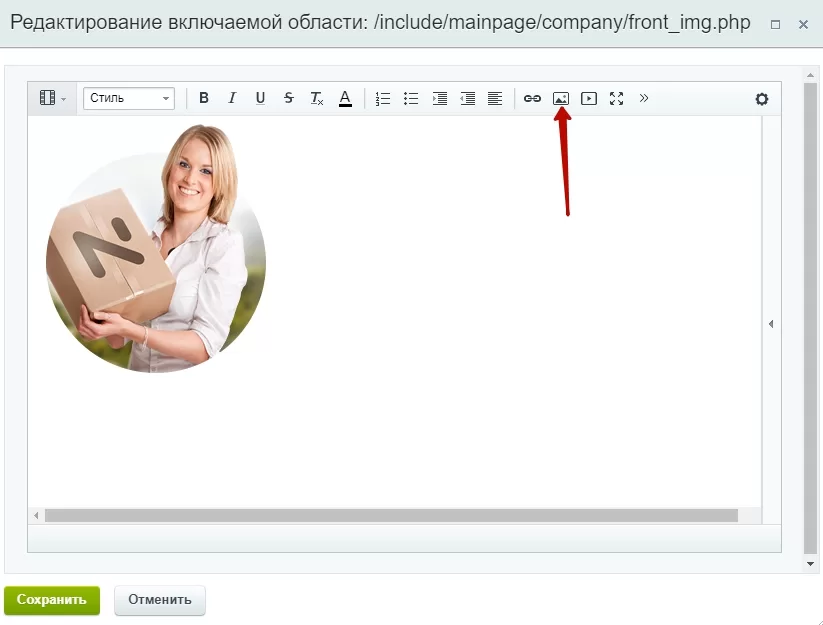
Чтобы удалить существующее изображение кликните по нему левой кнопкой мыши и нажмите клавишу Backspace. Для вставки новой картинки кликните иконку «Изображение» на панели визуального редактора.
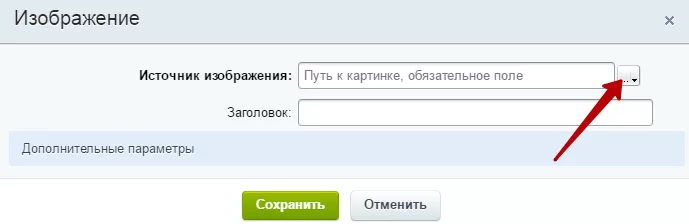
Перед вами появится окно, предлагающее указать источник изображения. Нажмите кнопку с многоточием для перехода к работе с медиабиблиотекой.
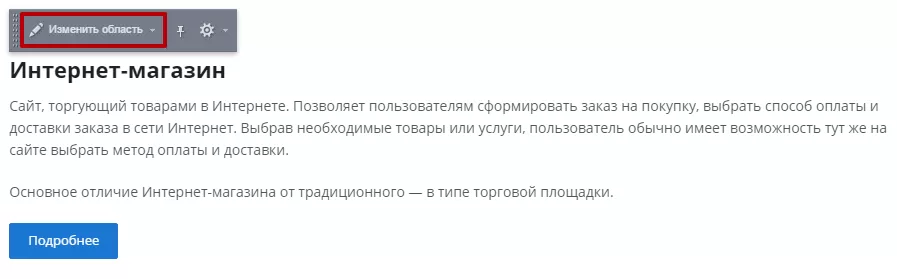
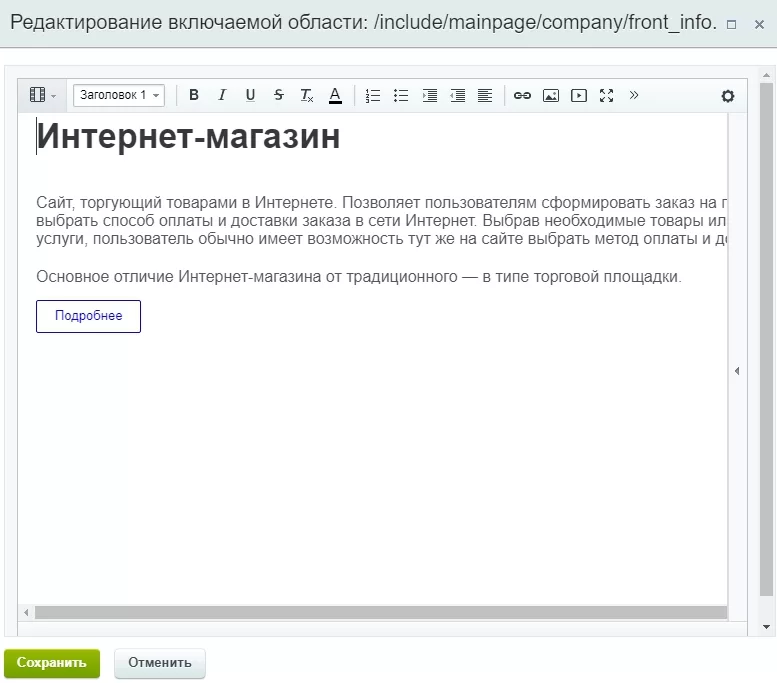
В новом окне для правки будут доступны заголовок и текстовое содержимое блока «О компании».
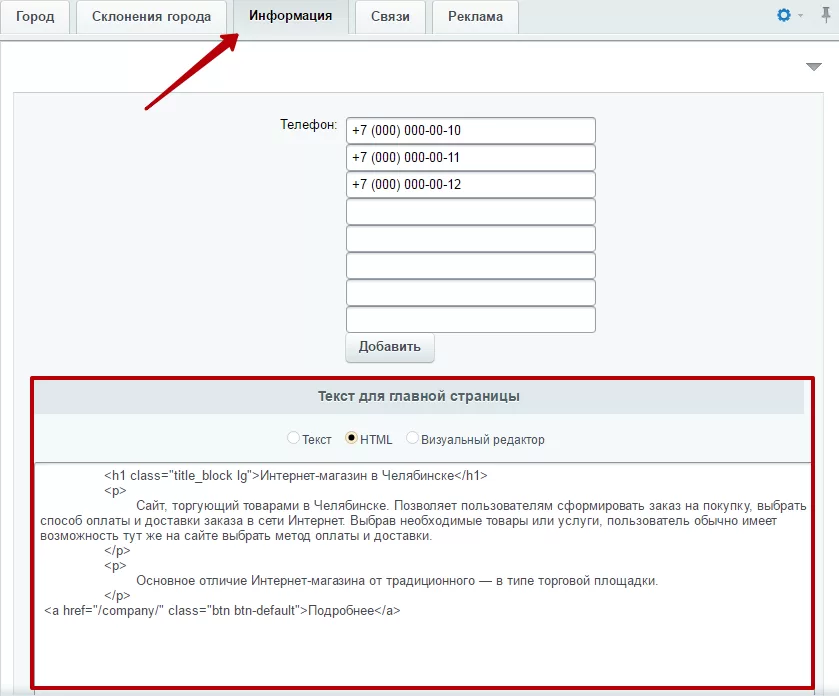
Текст для главной страницы находится на вкладке «Информация». Здесь вы можете переключаться между режимами редактирования: включить режим «Текст» для того, чтобы очистить скопированный текст от форматирования, затем использовать визуальный редактор для придания тексту необходимого стиля или оформить его непосредственно HTML тегами.
Для замены изображения перейдите в режим правки, наведите указатель на картинку и нажмите на всплывающем меню «Редактировать Изображение компании как html».
Чтобы удалить существующее изображение кликните по нему левой кнопкой мыши и нажмите клавишу Backspace. Для вставки новой картинки кликните иконку «Изображение» на панели визуального редактора.
Перед вами появится окно, предлагающее указать источник изображения. Нажмите кнопку с многоточием для перехода к работе с медиабиблиотекой.
Подробнее о медиабиблиотеке вы можете узнать из этого урока.
Если вы не используете мультирегиональность, отредактировать текст можно также в режиме правки, вызвав редактор кнопкой «Изменить область» на всплывающем меню.В новом окне для правки будут доступны заголовок и текстовое содержимое блока «О компании».
Если вы используете разные версии сайта для регионов, текст в блоке нужно редактировать для каждого города отдельно. Это можно осуществить только в админке.
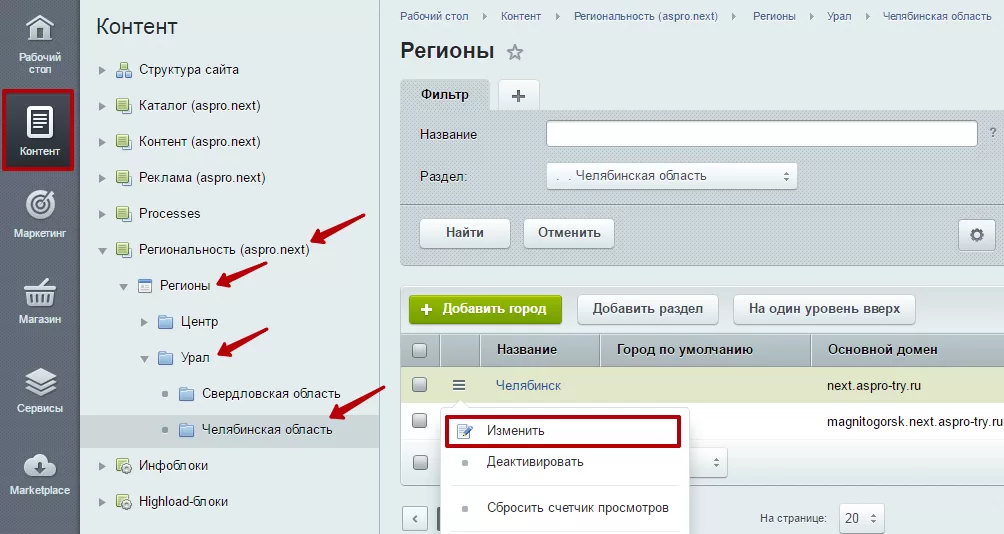
Откройте вкладку «Контент». Далее, Региональность (aspro.next) → Регионы. Выберите нужный раздел и найдите в списке город, для которого требуется изменить описание. Например, Урал → Челябинск. Кликните кнопку Гамбургер и выберите «Изменить».
Текст для главной страницы находится на вкладке «Информация». Здесь вы можете переключаться между режимами редактирования: включить режим «Текст» для того, чтобы очистить скопированный текст от форматирования, затем использовать визуальный редактор для придания тексту необходимого стиля или оформить его непосредственно HTML тегами.
