- Аспро: Премьер
- Аспро: Лайтшоп
- Аспро: Максимум
- Аспро: Корпоративный сайт 3.0
- Аспро: Приорити 2.0
- Аспро: Приорити
- Аспро: Next
- Аспро: Корпоративный сайт 2.0
- Аспро: Маркет
- Аспро: Digital 2.0
- Аспро: Детский сад и образовательный центр
- Аспро: Медицинский центр 3.0
- Аспро: Металл
- Аспро: Стройка 2.0
- Аспро: Автосервис
- Аспро: Инжиниринг
- Аспро: Курорт 2.0
- Аспро: Ландшафт 2.0
- Аспро: Корпоративный сайт современной компании
- Аспро: Стройка
- Аспро: Крутой шоп
- Аспро: Универсальный импорт
- Аспро: Шины и диски 2.0
- Аспро: Digital
- Аспро: Корпоративный сайт
- Аспро: Курорт
- Аспро: Оптимус
- Аспро: Медицинский центр 2.0
- Аспро: Ландшафт
Настройка заголовков и количества элементов в блоках
Блоки, представляющие из себя перечень элементов, активируются на странице автоматически, если соответствующие разделы не пусты. Чтобы отобразить, например, включенный блок с новостями и акциями, создайте хотя бы одну акцию и активируйте ее. Это правило не относится только к блоку популярных категорий.
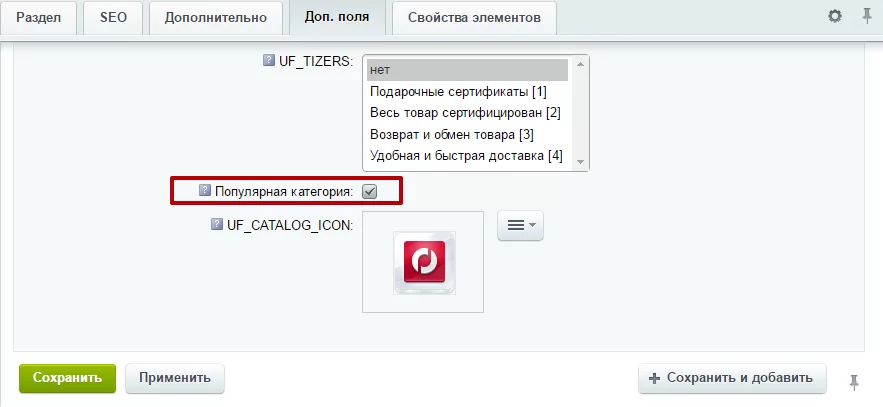
Чтобы добавить элемент в блок «Популярные категории» откройте карточку раздела и перейдите на вкладку «Доп. поля». Установите внизу галку у одноименного параметра и сохраните изменения.
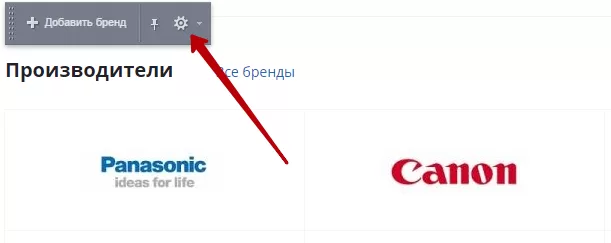
Изменение заголовка и количества элементов рассмотрим на примере блока «Бренды», отображаемого в виде списка.
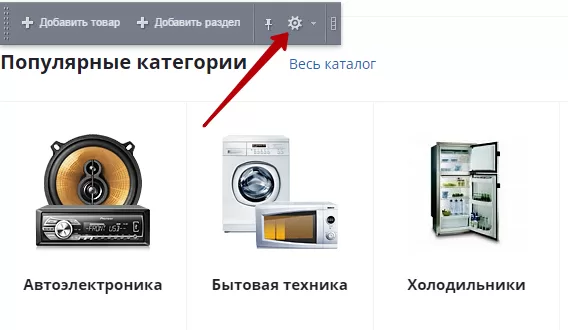
Перейдите в режим правки и наведите указатель на один из элементов блока. На всплывшем меню, предлагающем добавить новый элемент, нажмите кнопку с шестеренкой.
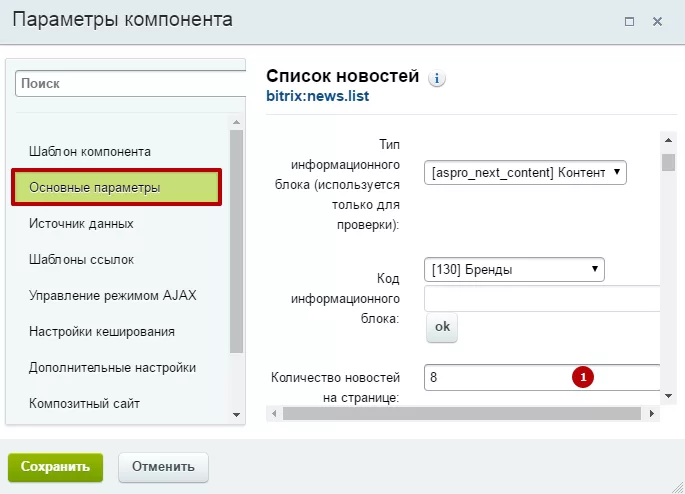
В окне редактора компонента перейдите в раздел «Основные параметры» и найдите поле «Количество новостей на странице» (1). Задайте число, соответствующее желаемому количеству элементов в блоке.
Изменить названия заголовка блока (2) и ссылки на более подробный список (3) можно в разделе «Дополнительные настройки» в соответствующих полях.
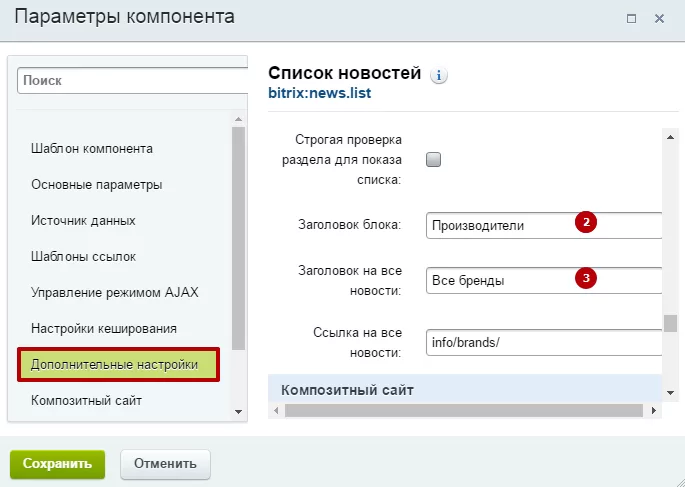
Инструкция актуальна для блока с новостями из раздела «Акции», блога и новостных блоков бокового меню.
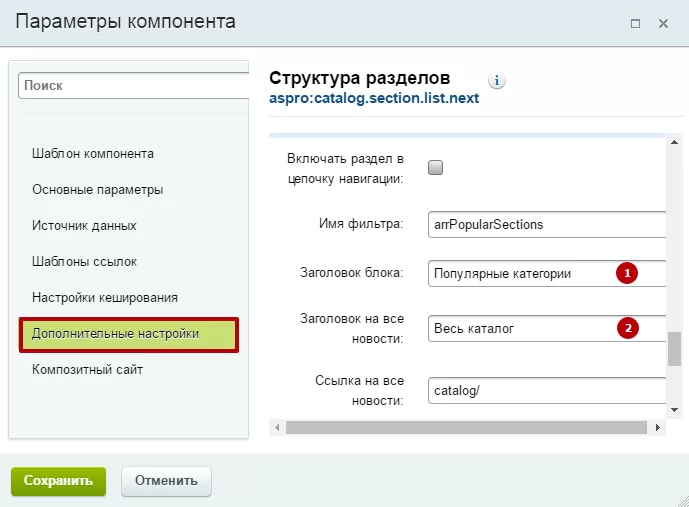
Блоку популярных категорий можно задать только новый заголовок с ссылкой на каталог. Для этого так же нужно открыть параметры компонента, как и в предыдущей инструкции.
Далее, перейдите в раздел «Дополнительные настройки» и заполните поля, отвечающие за название заголовка (1) и название ссылки на полный список разделов (2).
Блок рекомендаций и специальных предложений не позволяет редактировать заголовки. Здесь можно задать только количество выводимого на странице товара.
Чтобы вызвать параметры компонента, выберите то всплывающее меню, которое содержит в себе только изображения канцелярской кнопки и шестеренки. Нажмите на вторую.
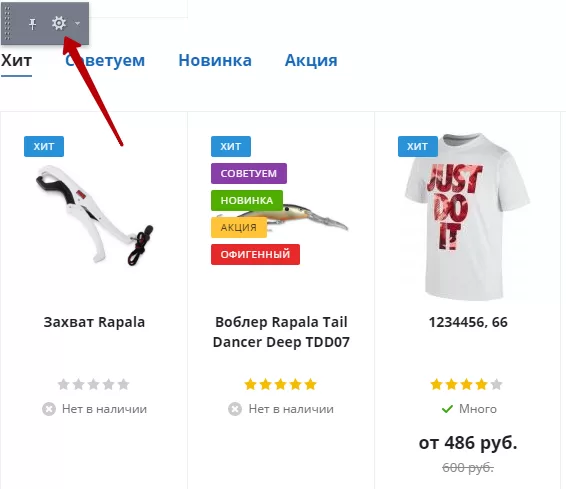
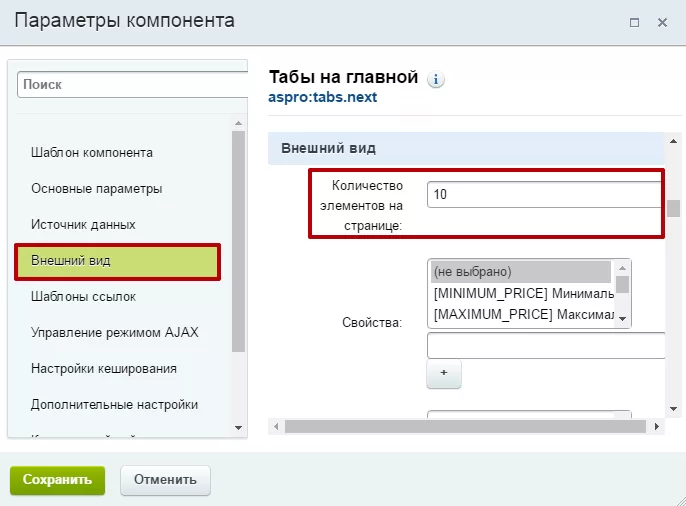
В списке параметров найдите раздел «Внешний вид». Первое же поле позволяет изменять количество элементов в блоке.
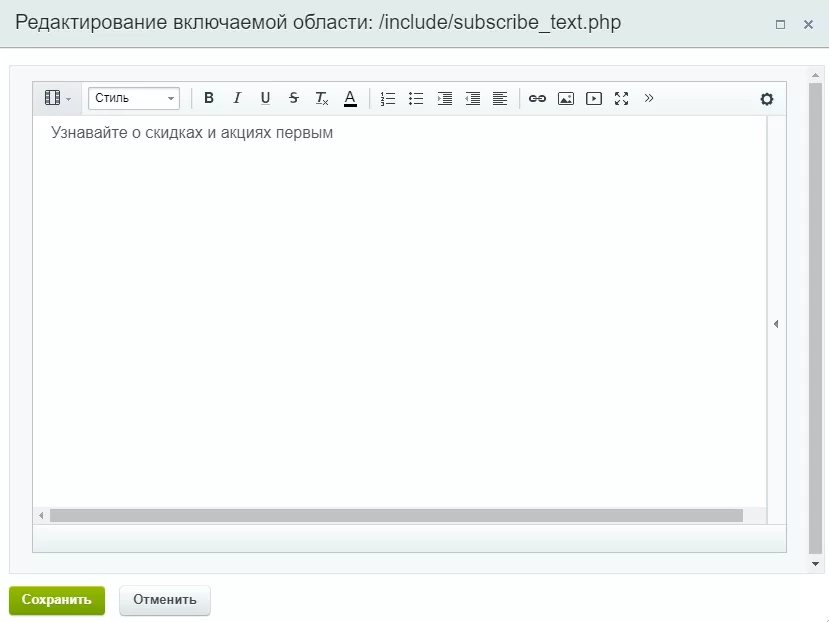
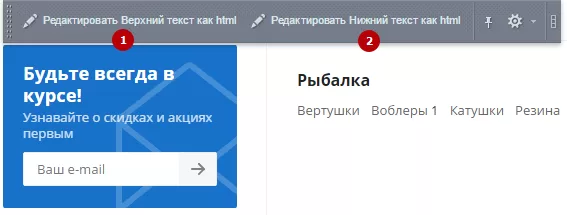
Вы также можете изменить заголовок формы «Подписаться» и комментарий под ним. Для этого наведите в режиме правки указатель на форму обратной связи. На всплывшем меню нажмите «Редактировать Верхний текст как html» (1), чтобы изменить заголовок. Для изменения комментария нажмите кнопку редактирования нижнего текста (2).
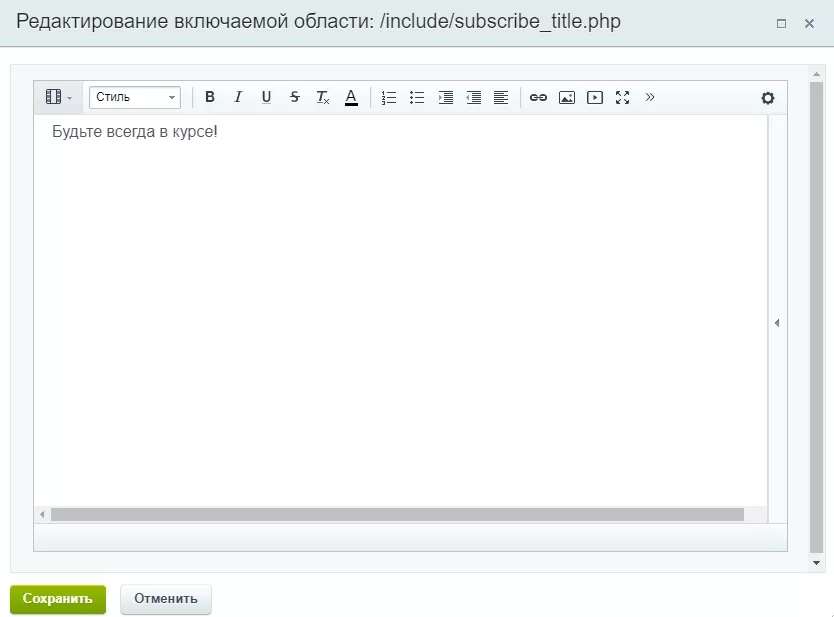
В обоих случаях перед вами откроется визуальный редактор, где вы можете внести свои коррективы.
Редактирование заголовка:
Редактирование комментария: