- Аспро: Премьер
- Аспро: Лайтшоп
- Аспро: Максимум
- Аспро: Корпоративный сайт 3.0
- Аспро: Приорити 2.0
- Аспро: Приорити
- Аспро: Next
- Аспро: Корпоративный сайт 2.0
- Аспро: Маркет
- Аспро: Digital 2.0
- Аспро: Детский сад и образовательный центр
- Аспро: Медицинский центр 3.0
- Аспро: Металл
- Аспро: Стройка 2.0
- Аспро: Автосервис
- Аспро: Инжиниринг
- Аспро: Курорт 2.0
- Аспро: Ландшафт 2.0
- Аспро: Корпоративный сайт современной компании
- Аспро: Стройка
- Аспро: Крутой шоп
- Аспро: Универсальный импорт
- Аспро: Шины и диски 2.0
- Аспро: Digital
- Аспро: Корпоративный сайт
- Аспро: Курорт
- Аспро: Оптимус
- Аспро: Медицинский центр 2.0
- Аспро: Ландшафт
Настройка дополнительной галереи
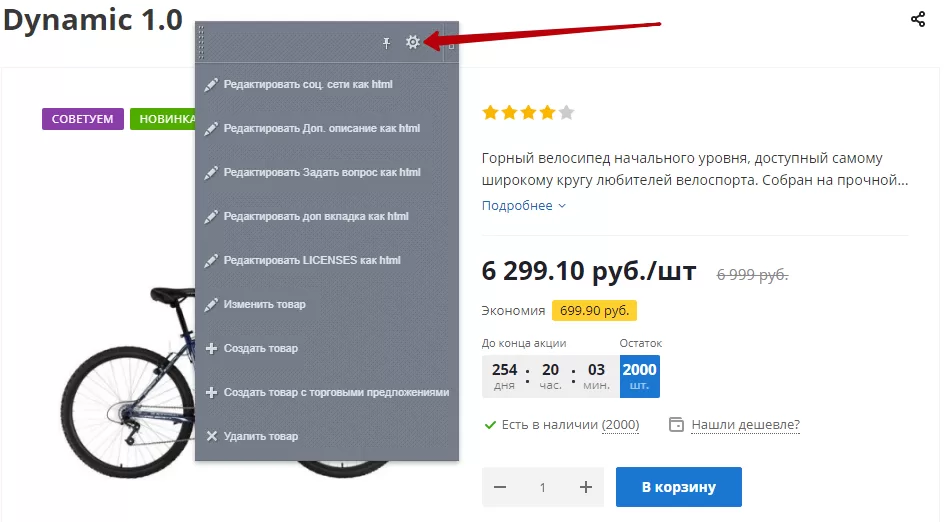
Чтобы включить дополнительный блок, активируйте в публичной части сайта режим правки. В карточке товара наведите указатель на ее содержимое. В появившемся меню нажмите на шестеренку.
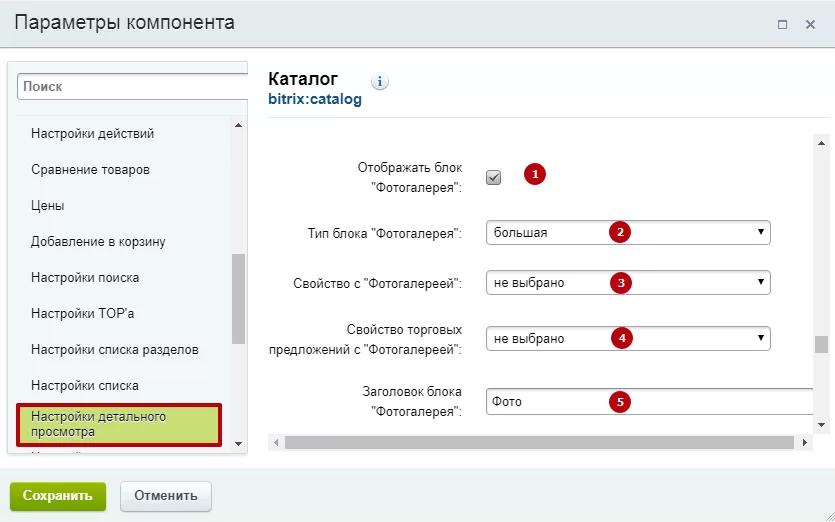
В новом окне перейдите к группе параметров «Настройки детального просмотра» и установите галку у пункта «Отображать блок “Фотогалерея”» (1). Под ним появятся настройки:
-
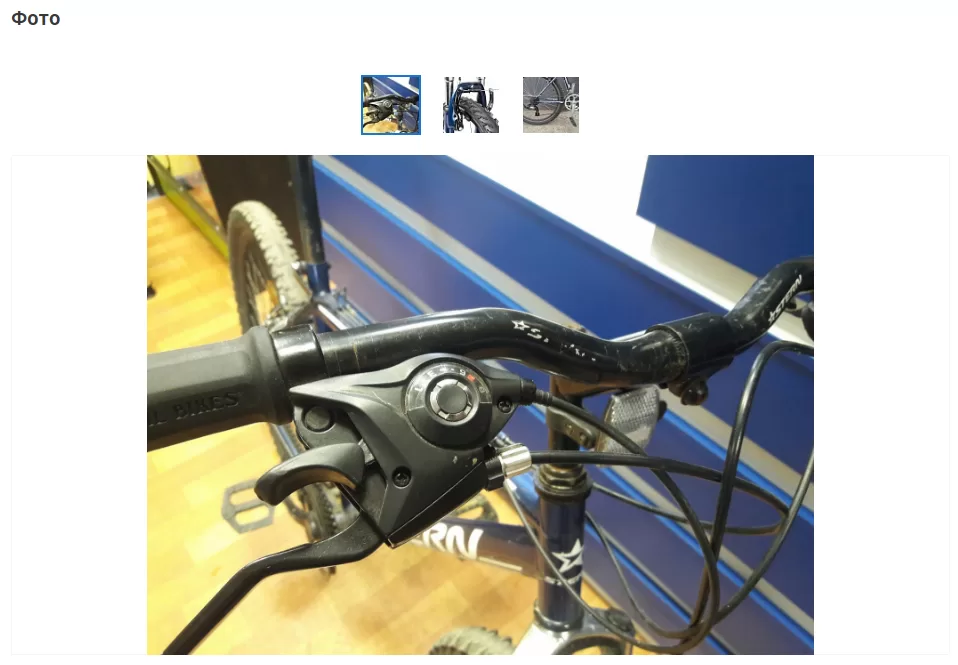
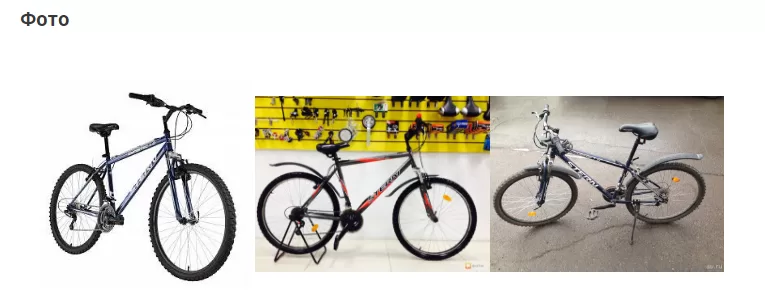
Тип блока «Фотогалерея» (2) – позволяет выбрать, какая галерея будет отображаться:
-
большая;
-
или маленькая.
-
Свойство с «Фотогалерей» (3) – определяет, из какого свойства инфоблока (параметра карточки товара) заполнять нижний блок галереи. О том, как это сделать, читайте ниже;
-
Свойство торговых предложений с «Фотогалерей» (4) – как и предыдущий параметр, определяет, откуда галерея будет брать изображения для торговых предложений;
-
Заголовок блока «Фотогалерея» (5) – меняет название заголовка над галереей.
Алгоритм настройки для товаров и торговых предложений общий. Читайте следующие уроки, чтобы узнать, как настраивать фотогалерею для каждого случая.
