Выбрать курс
- Аспро: Премьер
- Аспро: Лайтшоп
- Аспро: Максимум
- Аспро: Корпоративный сайт 3.0
- Аспро: Приорити 2.0
- Аспро: Приорити
- Аспро: Next
- Аспро: Корпоративный сайт 2.0
- Аспро: Маркет
- Аспро: Digital 2.0
- Аспро: Детский сад и образовательный центр
- Аспро: Медицинский центр 3.0
- Аспро: Металл
- Аспро: Стройка 2.0
- Аспро: Автосервис
- Аспро: Инжиниринг
- Аспро: Курорт 2.0
- Аспро: Ландшафт 2.0
- Аспро: Корпоративный сайт современной компании
- Аспро: Стройка
- Аспро: Крутой шоп
- Аспро: Универсальный импорт
- Аспро: Шины и диски 2.0
- Аспро: Digital
- Аспро: Корпоративный сайт
- Аспро: Курорт
- Аспро: Оптимус
- Аспро: Медицинский центр 2.0
- Аспро: Ландшафт
170
/
337
Аспро: Next
Перенесем интернет-магазин без потерь
Аккуратно перенесем сайт на новое решение с сохранением данных и поисковых позиций.
Перейти к услуге
Не хватает статьи или нашли ошибку? Выделите мышкой и нажмите Ctrl+Enter
Дополнительная фотогалерея с уникальными изображениями
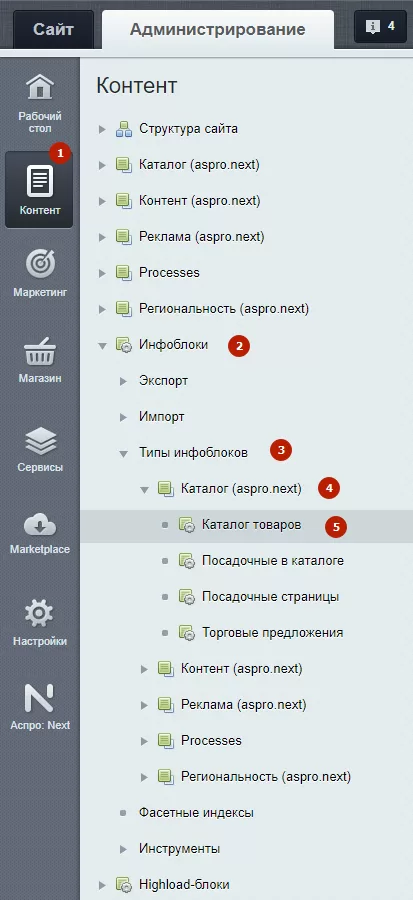
Чтобы вывести в галереях разные изображения, необходимо создать новое пользовательское свойство. Для этого перейдите в Контент → Инфоблоки → Типы инфоблоков и выберите нужный. Например, «Каталог товаров».
Откройте вкладку «Свойства» и пролистайте ее до конца. Под последней записью создайте новую. К примеру, «Фото для галереи». Поле кода заполните кодовым названием на латинице.
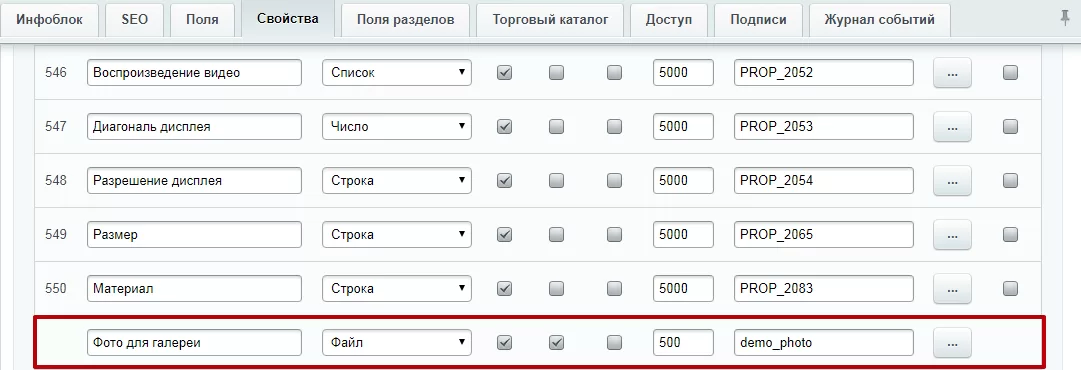
Внимание! В качестве типа свойства обязательно выберите «Файл» и поставьте галку «Множественное».

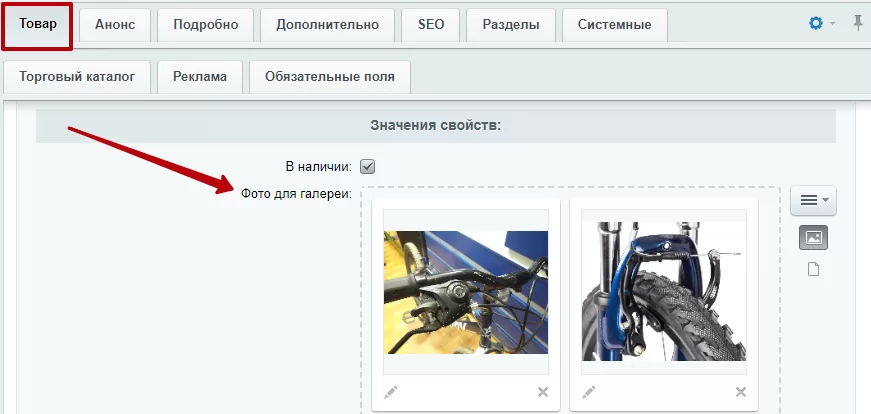
Сохраните изменения и вернитесь в карточку товара. Здесь на основной вкладке в группе настроек «Значения свойств» появится новая область загрузки изображений, которую вы только что создали. Добавьте в нее фотографии.
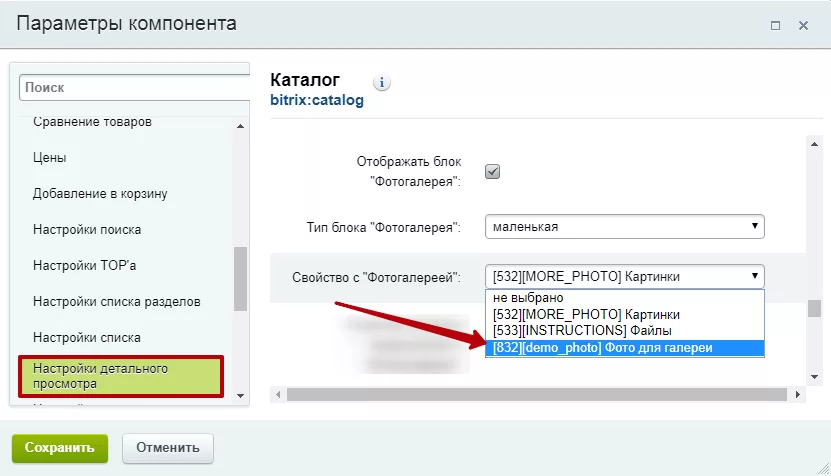
Сохраните изменения и откройте редактор параметров компонента. В списке «Свойство с “Фотогалереей”» выберите созданное вами свойство.
После сохранения настроек изображения в нижнем блоке будут отличаться от фото в верхней галерее.
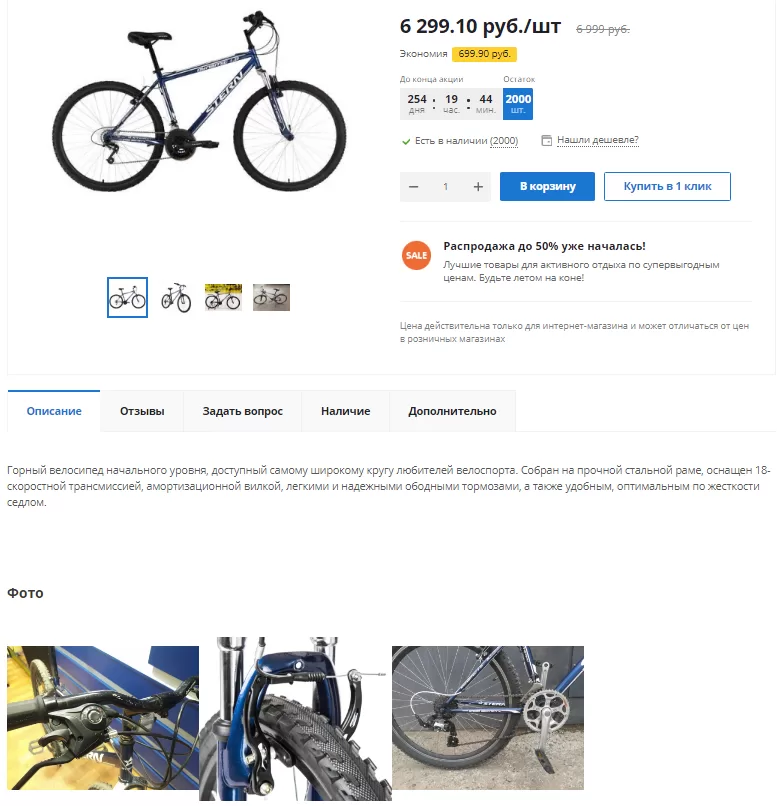
Используя этот метод настройки галереи, вы можете убрать вывод дополнительных картинок в верхнем блоке. Для этого удалите все изображения из поля «Картинки» на вкладке «Подробно».
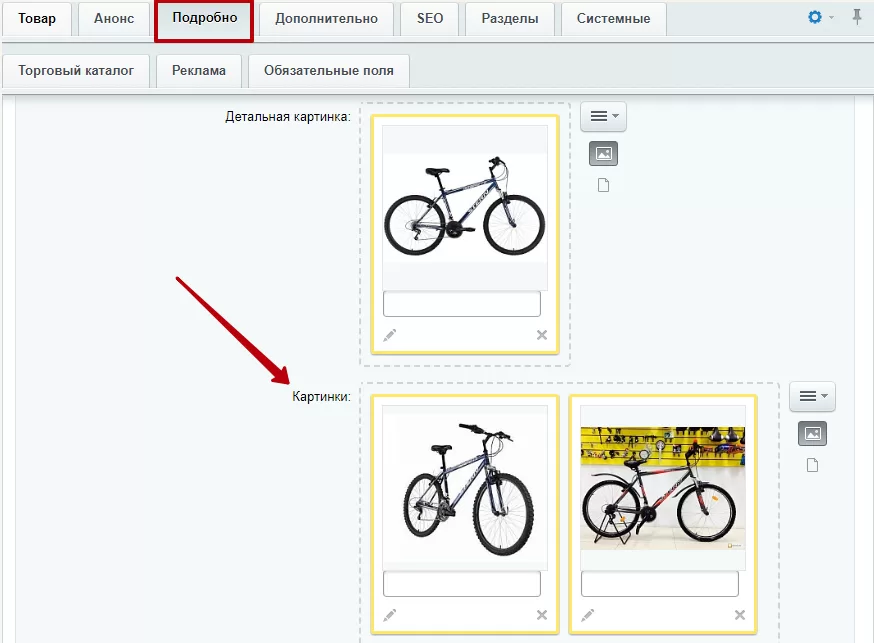
Если вы хотите, чтобы в фотогалерее дублировались изображения под основным фото товара, то в настройках компонента выберете уже существующий инфоблок — «Свойство с фотогалереей "Картинки"» и загрузите те же самые фотографии, что и под основным фото.
Откройте вкладку «Свойства» и пролистайте ее до конца. Под последней записью создайте новую. К примеру, «Фото для галереи». Поле кода заполните кодовым названием на латинице.
Внимание! В качестве типа свойства обязательно выберите «Файл» и поставьте галку «Множественное».
Сохраните изменения и вернитесь в карточку товара. Здесь на основной вкладке в группе настроек «Значения свойств» появится новая область загрузки изображений, которую вы только что создали. Добавьте в нее фотографии.
Сохраните изменения и откройте редактор параметров компонента. В списке «Свойство с “Фотогалереей”» выберите созданное вами свойство.
После сохранения настроек изображения в нижнем блоке будут отличаться от фото в верхней галерее.
Используя этот метод настройки галереи, вы можете убрать вывод дополнительных картинок в верхнем блоке. Для этого удалите все изображения из поля «Картинки» на вкладке «Подробно».
Если вы хотите, чтобы в фотогалерее дублировались изображения под основным фото товара, то в настройках компонента выберете уже существующий инфоблок — «Свойство с фотогалереей "Картинки"» и загрузите те же самые фотографии, что и под основным фото.
