- Аспро: Премьер
- Аспро: Лайтшоп
- Аспро: Максимум
- Аспро: Корпоративный сайт 3.0
- Аспро: Приорити 2.0
- Аспро: Приорити
- Аспро: Next
- Аспро: Корпоративный сайт 2.0
- Аспро: Маркет
- Аспро: Digital 2.0
- Аспро: Детский сад и образовательный центр
- Аспро: Медицинский центр 3.0
- Аспро: Металл
- Аспро: Стройка 2.0
- Аспро: Автосервис
- Аспро: Инжиниринг
- Аспро: Курорт 2.0
- Аспро: Ландшафт 2.0
- Аспро: Корпоративный сайт современной компании
- Аспро: Стройка
- Аспро: Крутой шоп
- Аспро: Универсальный импорт
- Аспро: Шины и диски 2.0
- Аспро: Digital
- Аспро: Корпоративный сайт
- Аспро: Курорт
- Аспро: Оптимус
- Аспро: Медицинский центр 2.0
- Аспро: Ландшафт
Редактирование детальной карточки для категорий
При создании или редактировании товара его название, изображения, свойства, цена и другие параметры добавляются также, как в простой карточке товара. Про это в нашей документации есть отдельная статья. Рекомендуем с ней ознакомиться. А в этой статье мы расскажем об особенностях заполнения новых карточек. Какие именно настройки появились в них, и как их задать.
В новых карточках вы можете добавить видео в галерее.
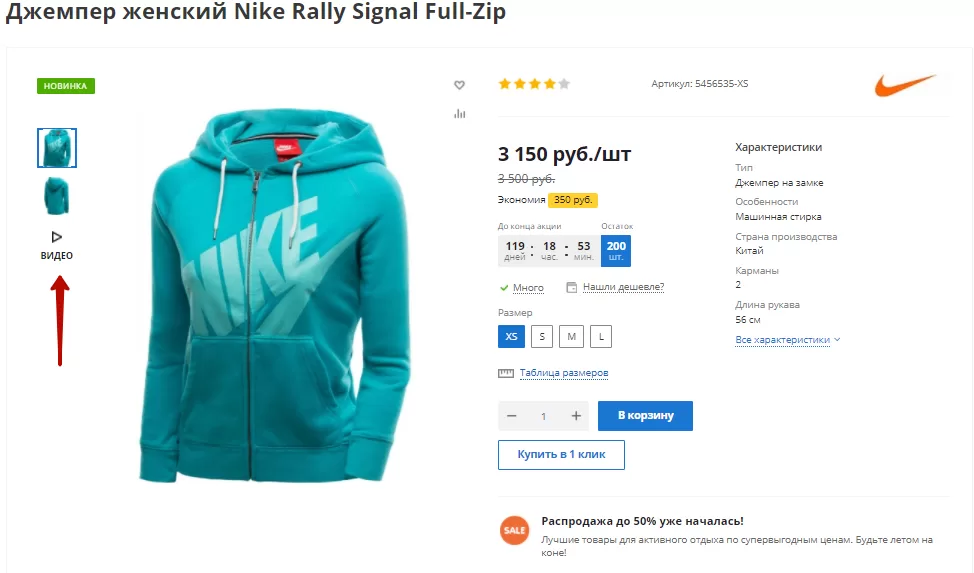
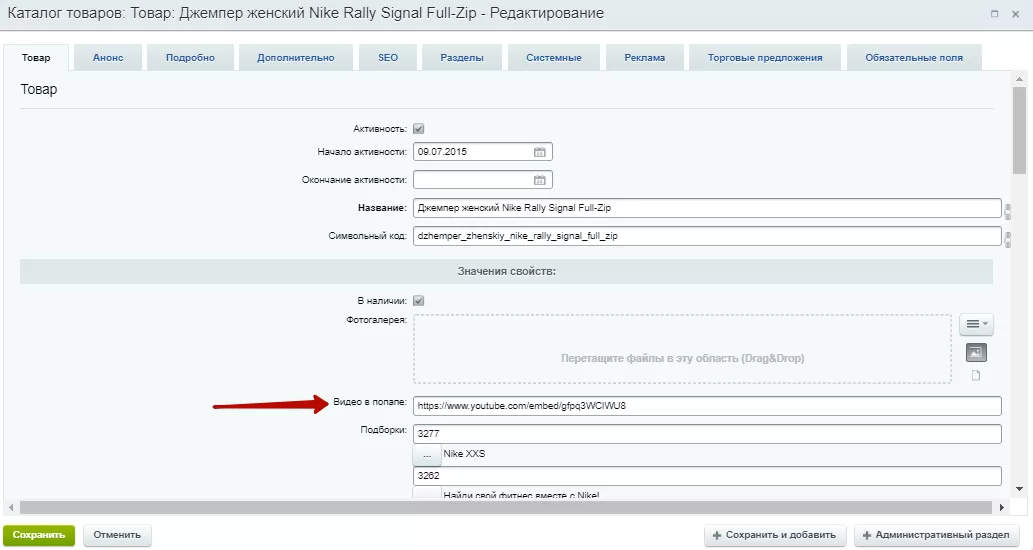
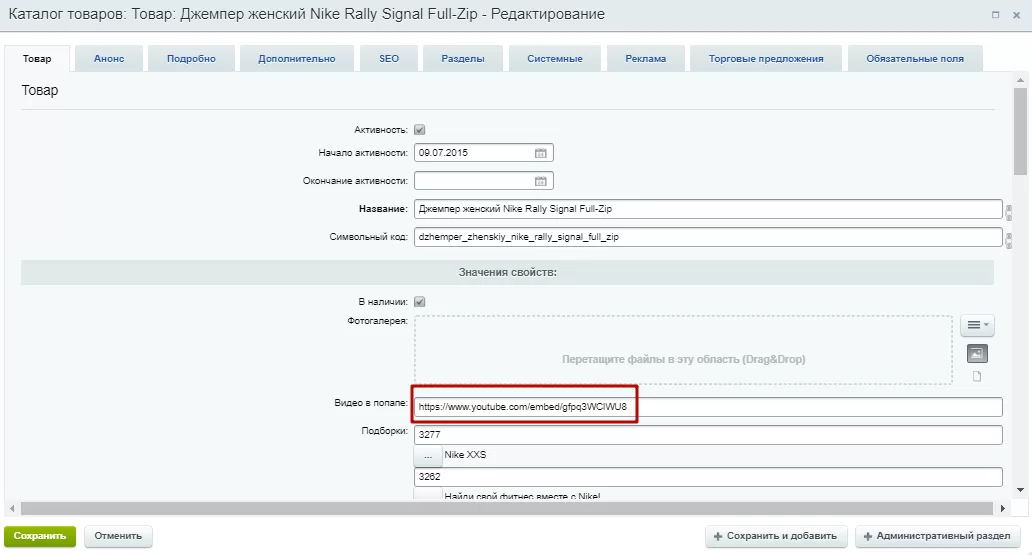
Чтобы добавить видео, зайдите в редактирование карточки товара. Во вкладке «Товар» код видео нужно вставить в строку «Видео в попапе».
Главное — после ссылки сайта и перед кодом видео должно быть прописано: «embed». Пример кода для вставки — https://www.youtube.com/embed/gfpq3WClWU8.
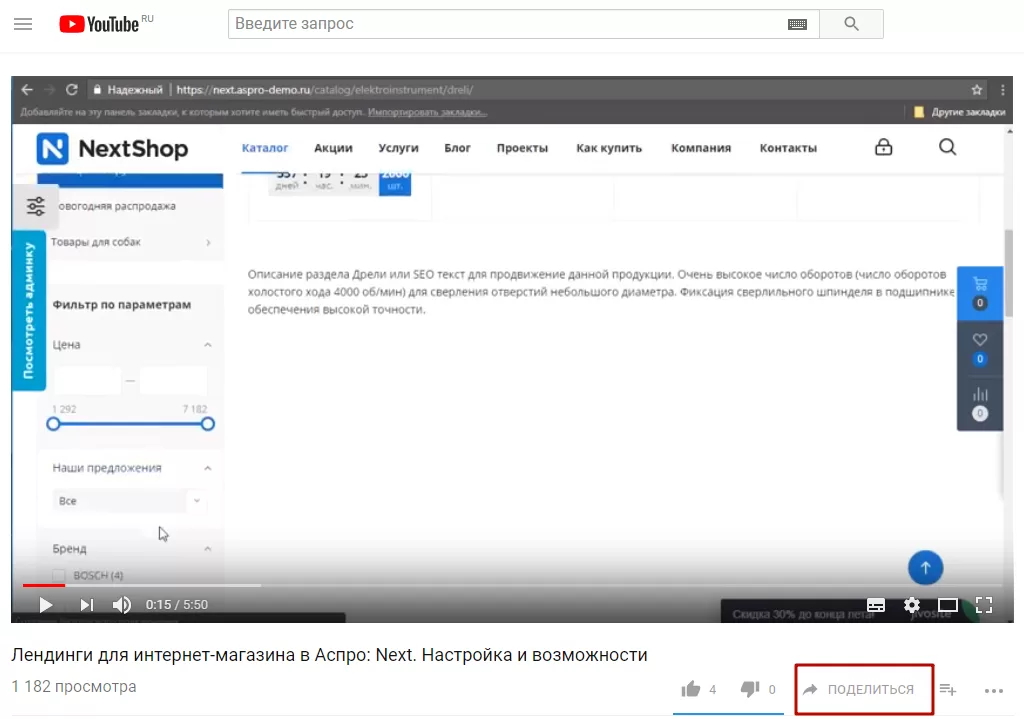
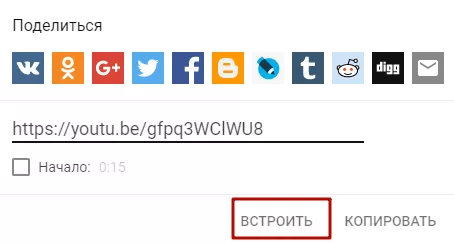
Мы рассматриваем добавление кода на примере видео, размещенного на Youtube. Перейдите на страницу с вашим видео на Youtube и нажмите на кнопку «Поделиться».
Появится всплывающее окно, в котором нажмите на кнопку «Встроить».
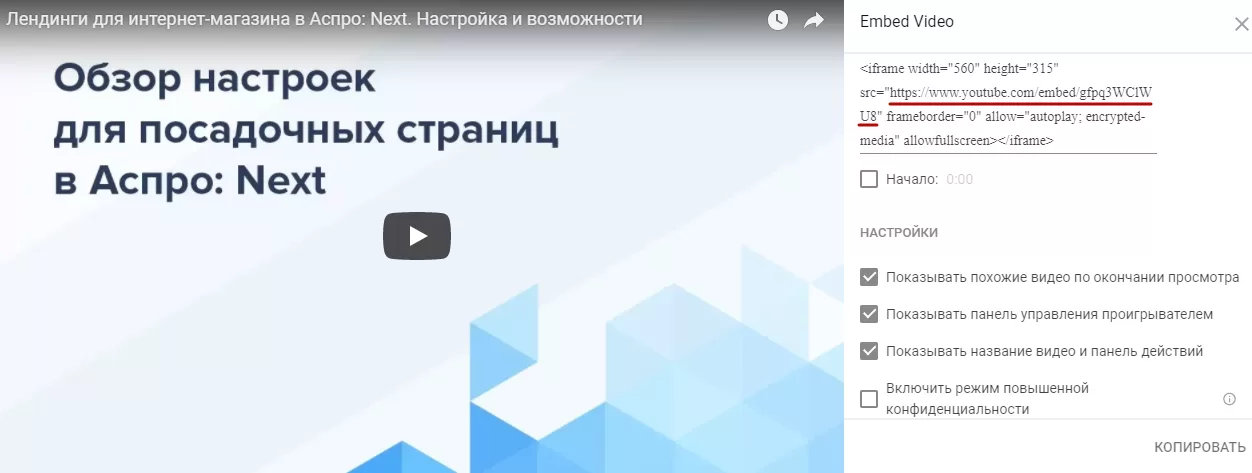
В этом окне вам нужно скопировать код, который прописан в кавычках после «src=».
Вставьте скопированный код в после в настройках карточки.
Сохраните изменения
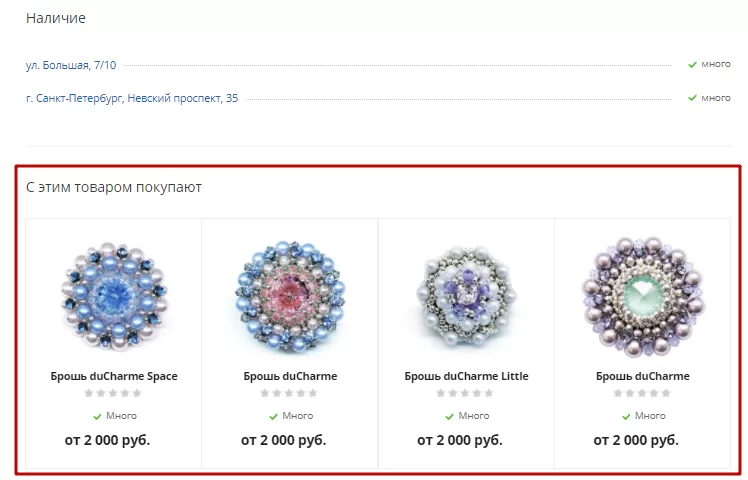
На детальной странице вы можете отобразить блок «Аксессуары», так он называется по умолчанию. В нашем примере его заголовок мы переименовали на: «С этим товаром покупают».
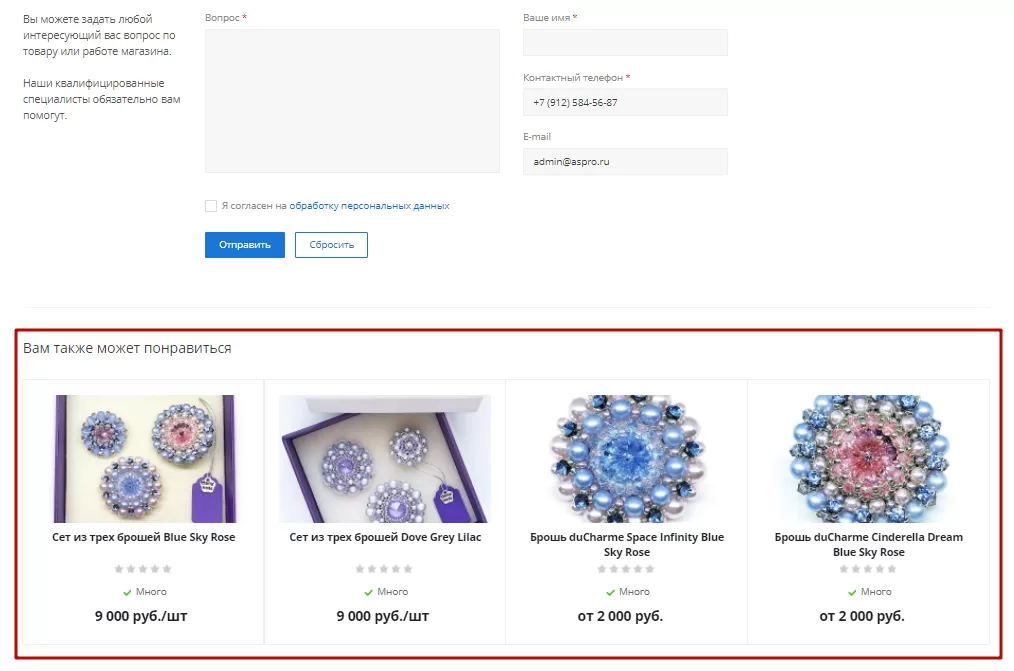
А также блок «Похожие товары», так он называется по умолчанию. В нашем примере его заголовок мы переименовали на: «Вам также может понравиться».
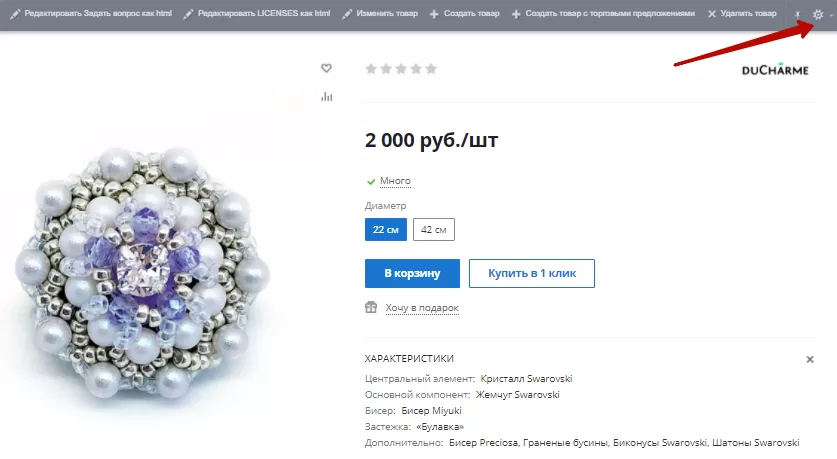
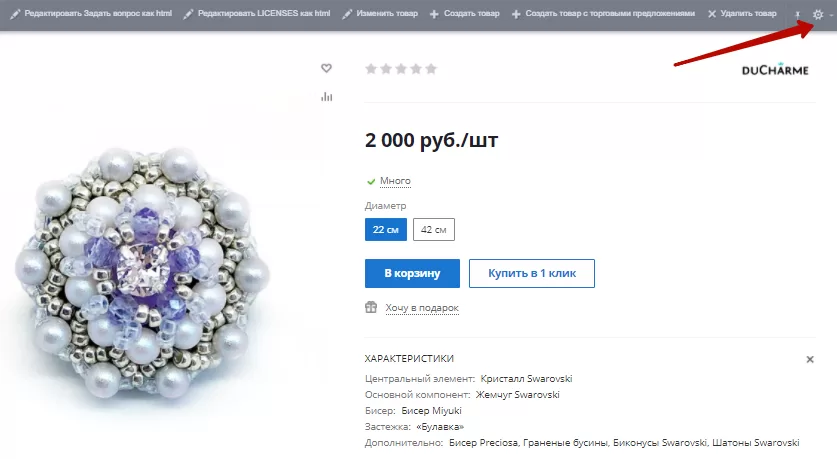
Чтобы изменить название блоков, в публичной части сайта наведите на товар, затем нажмите на шестеренку.
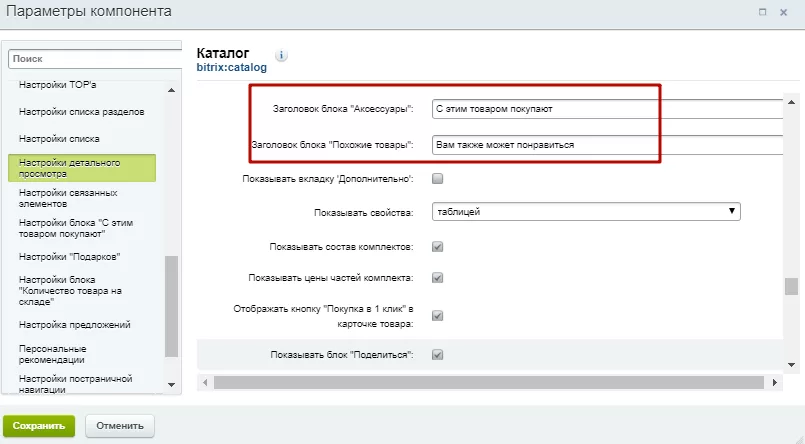
В настройках детального просмотра найдите строки «Заголовок блока “Аксессуары”» и «Заголовок блока “Похожие товары”». Пропишите свои названия и сохраните изменения.
Чтобы привязать товары к этим блокам, в настройках карточки товара перейдите на вкладку «Дополнительно». В блоке «Аксессуары» привяжите товары, которые отобразятся на сайте под заголовком «С этим товаром покупают». Если заголовок вы не изменяли, то они отобразятся в блоке с заголовком «Аксессуары».
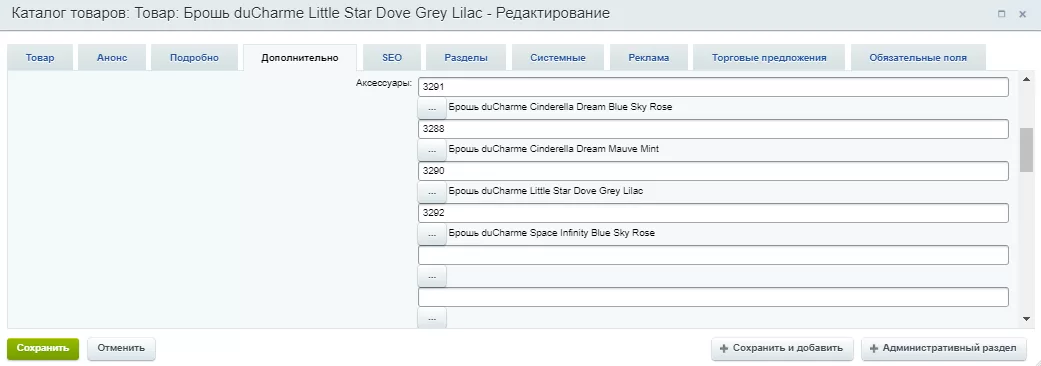
В блоке «Похожие товары» привяжите товары, которые отобразятся на сайте под заголовком «Вам также может понравиться». Если заголовок вы не изменяли, то они отобразятся в блоке с заголовком «Похожие товары».
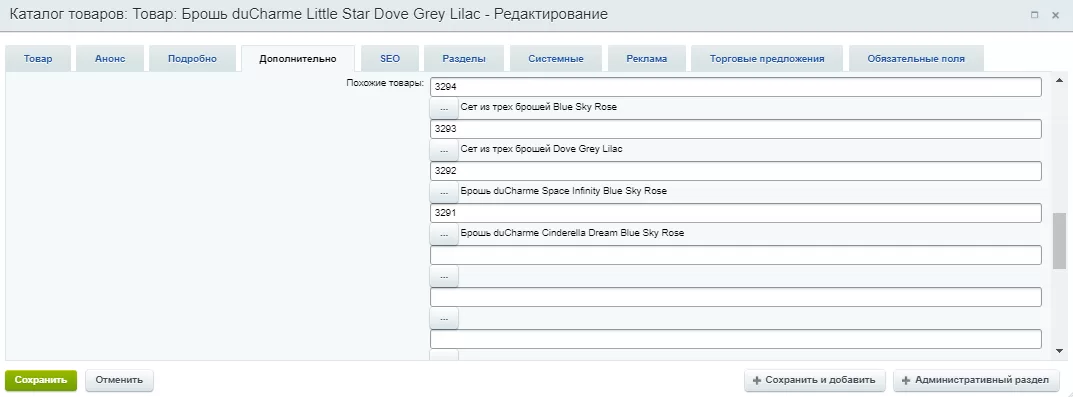
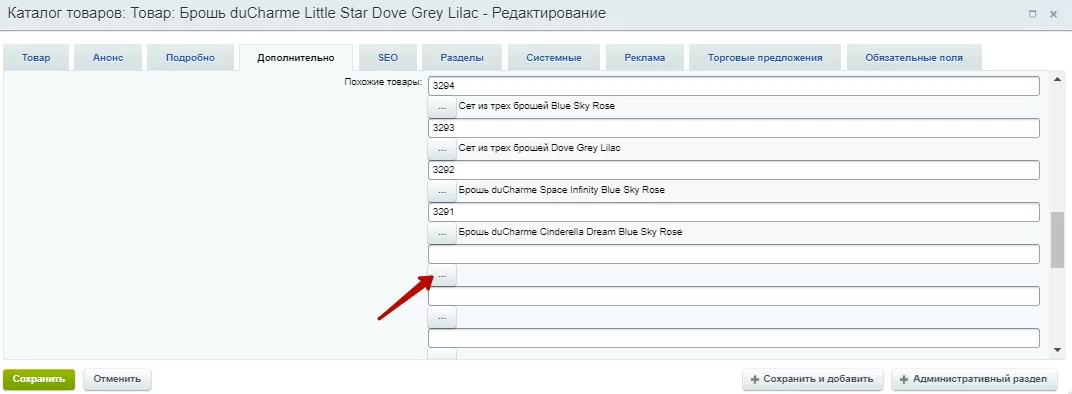
Чтобы привязать товар, нажмите на многоточие под строкой.
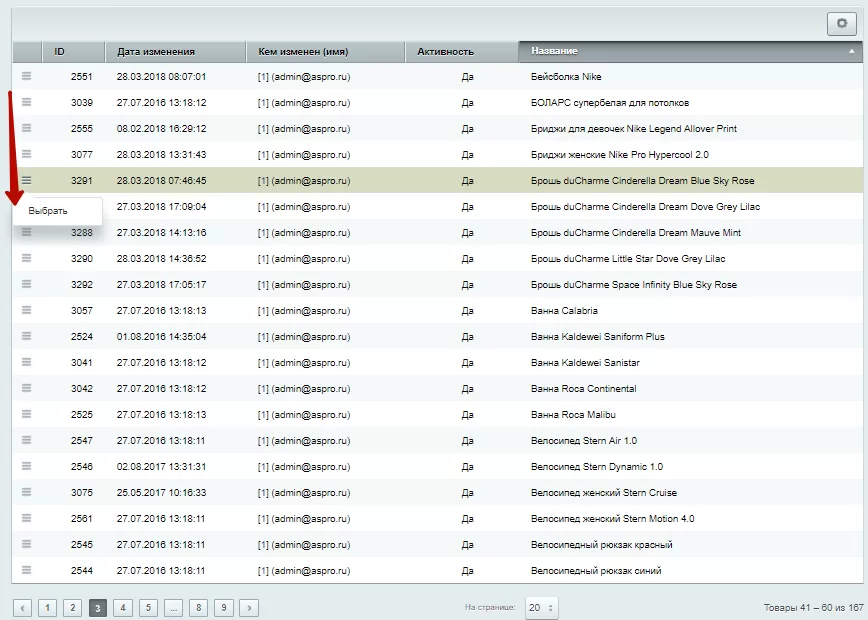
В новом окне появится таблица с товарами. Нажмите на «Гамбургер» в строке с нужным товаром, затем на кнопку «Выбрать».
Сохраните изменения.
В карточке товара «Для бижутерии» вы можете прописать текст гарантии.
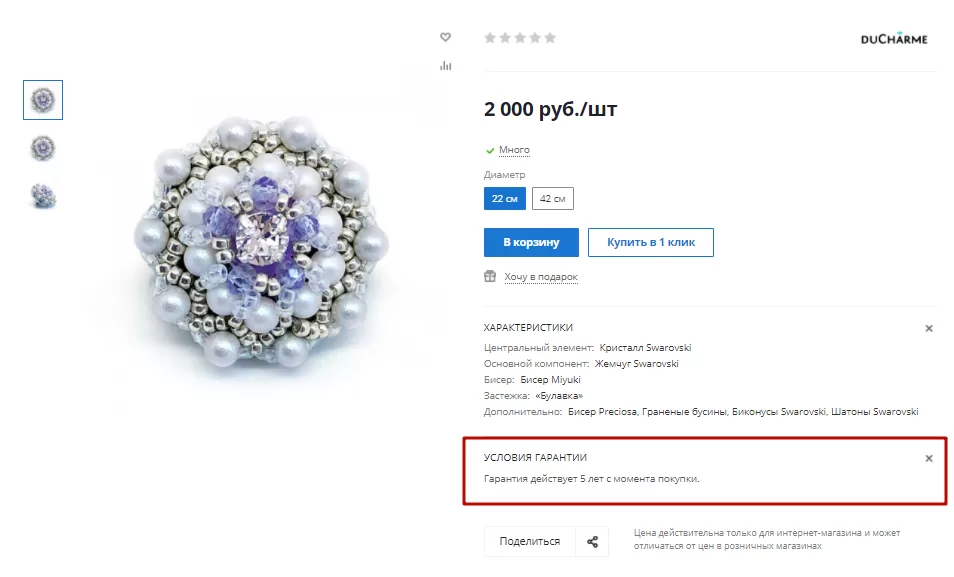
Чтобы изменить текст, кликните два раза на этот блок. В появившемся окне пропишите свои условия гарантии.
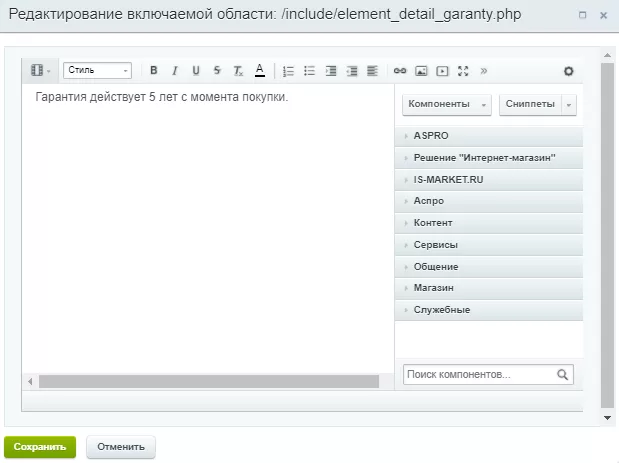
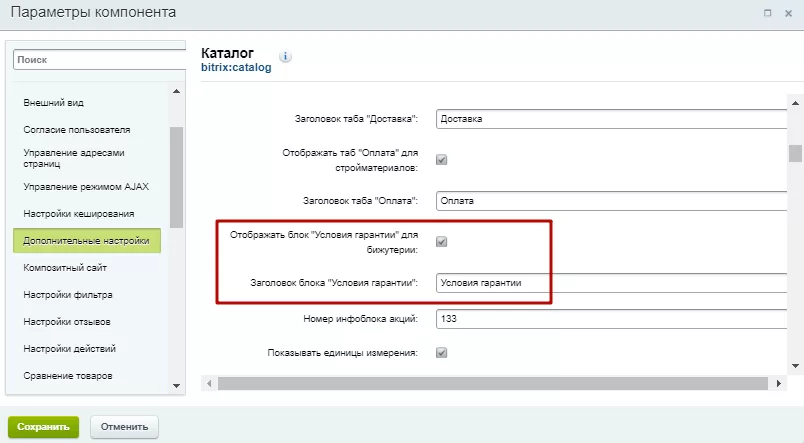
Если вы не хотите, чтобы этот блок отображался, отключите его в настройках компонента. Для этого в публичной части сайта наведите на товар, затем нажмите на шестеренку.
Уберите галку в строке «Отображать блок “Условия гарантии” для бижутерии». отключения находится в дополнительных настройках. Здесь вы также можете задать свое название заголовка блока.