Выбрать курс
- Аспро: Премьер
- Аспро: Лайтшоп
- Аспро: Максимум
- Аспро: Корпоративный сайт 3.0
- Аспро: Приорити 2.0
- Аспро: Приорити
- Аспро: Next
- Аспро: Корпоративный сайт 2.0
- Аспро: Маркет
- Аспро: Digital 2.0
- Аспро: Детский сад и образовательный центр
- Аспро: Медицинский центр 3.0
- Аспро: Металл
- Аспро: Стройка 2.0
- Аспро: Автосервис
- Аспро: Инжиниринг
- Аспро: Курорт 2.0
- Аспро: Ландшафт 2.0
- Аспро: Корпоративный сайт современной компании
- Аспро: Стройка
- Аспро: Крутой шоп
- Аспро: Универсальный импорт
- Аспро: Шины и диски 2.0
- Аспро: Digital
- Аспро: Корпоративный сайт
- Аспро: Курорт
- Аспро: Оптимус
- Аспро: Медицинский центр 2.0
- Аспро: Ландшафт
142
/
337
Аспро: Next
Перенесем интернет-магазин без потерь
Аккуратно перенесем сайт на новое решение с сохранением данных и поисковых позиций.
Перейти к услуге
Не хватает статьи или нашли ошибку? Выделите мышкой и нажмите Ctrl+Enter
Табы «Как купить», «Доставка» и «Оплата» в карточке товара
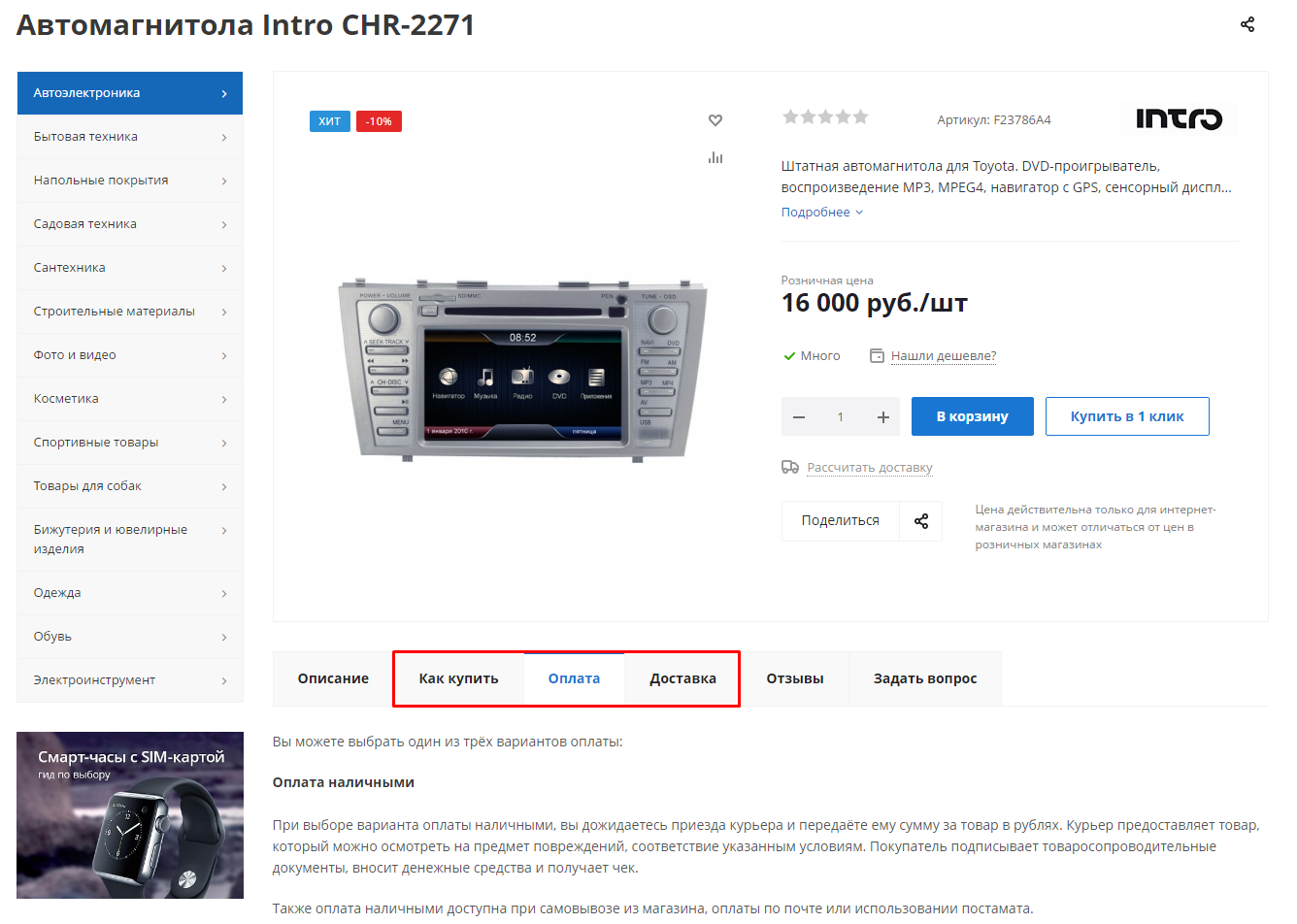
C версии Аспро: Next 1.10.1 на детальной странице товара вы можете отображать табы «Как купить», «Доставка» и «Оплата». Табы являются сквозными для всего каталога. Отображайте важную информацию для клиента.
Изменить заголовки табов
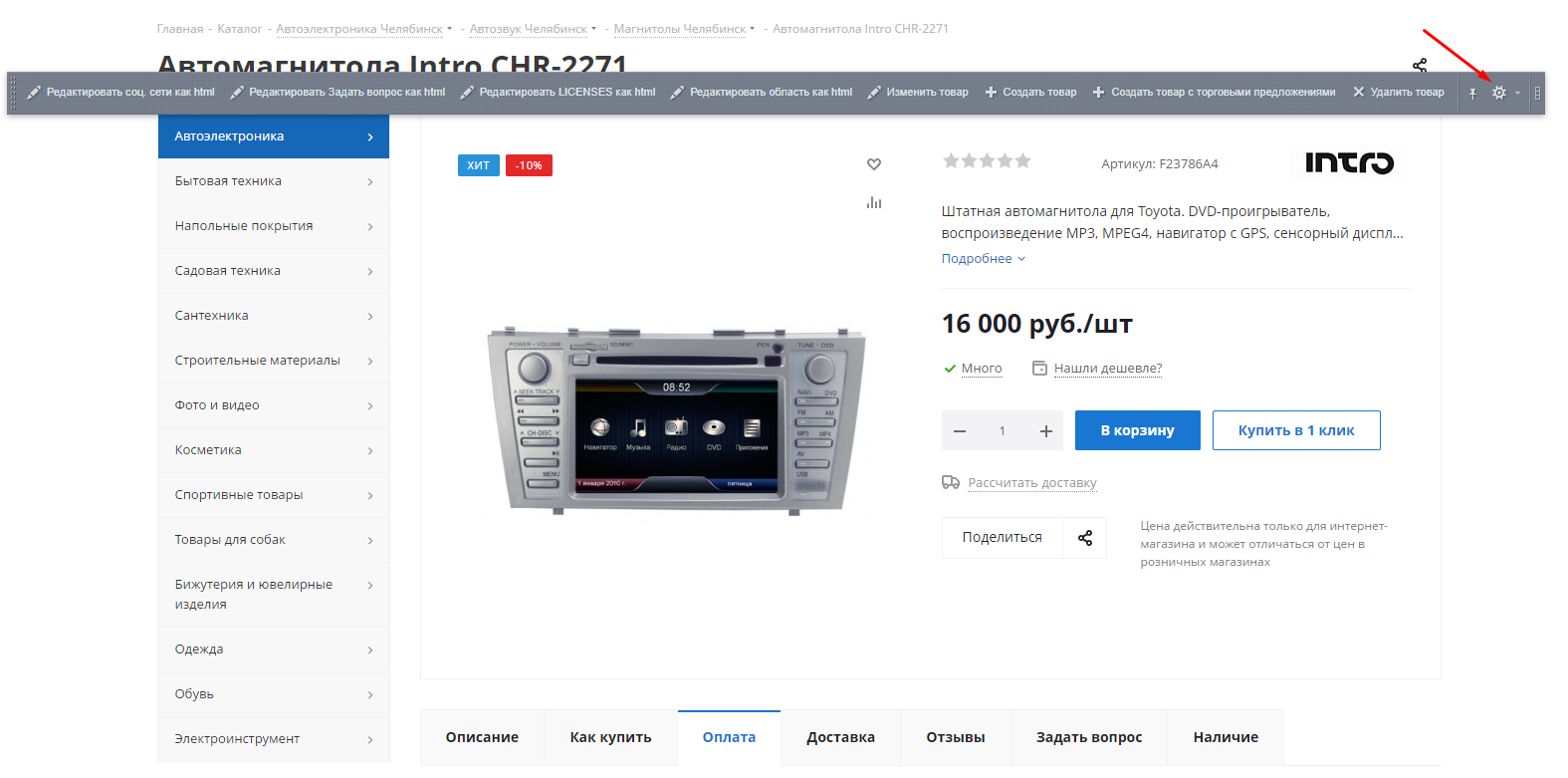
Чтобы изменить заголовки вкладок, в режиме правки наведите на область страницы и кликните на шестеренку.
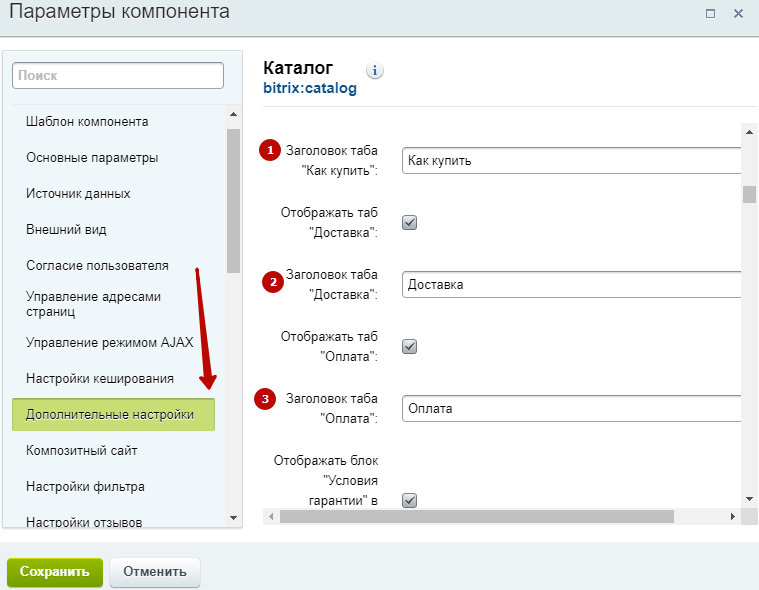
В параметрах компонента каталога перейдите на вкладку «Дополнительные настройки», чтобы изменить заголовки табов:
- Как купить.
- Доставка.
- Оплата.
Активировать или деактивировать отображение табов
Чтобы включить или отключить табы, в режиме правки наведите на область страницы и кликните на шестеренку.
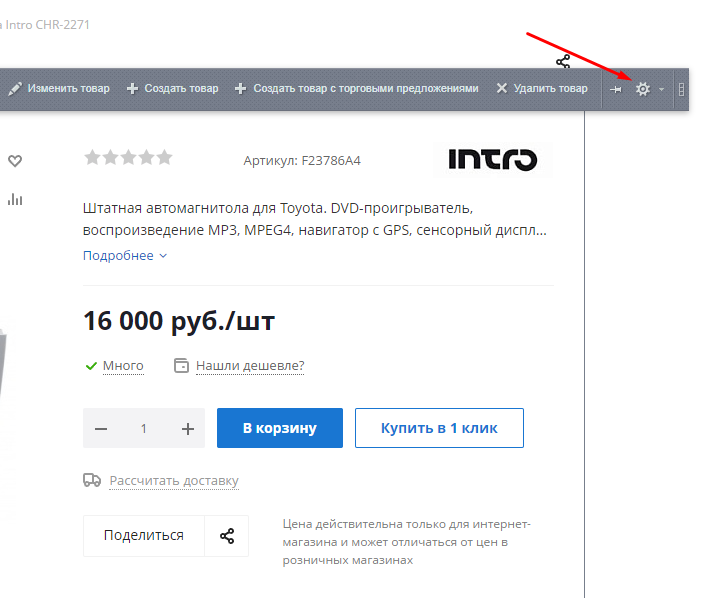
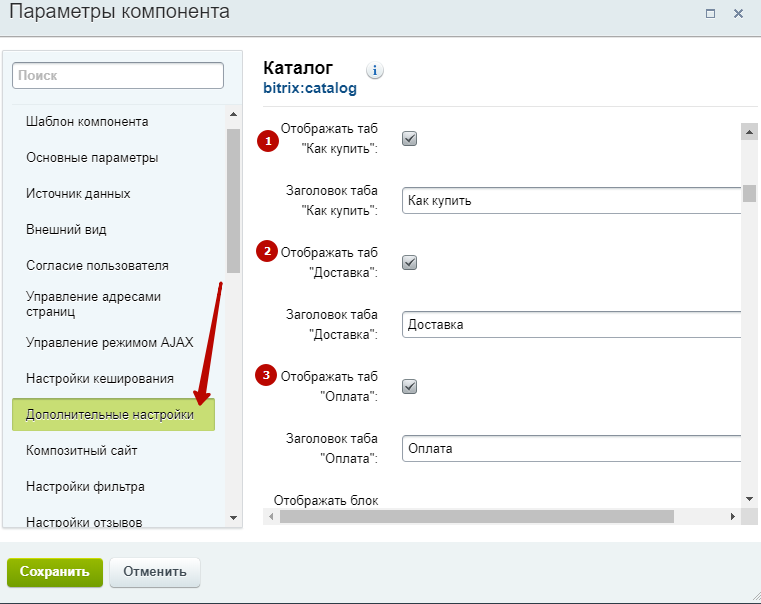
В параметрах компонента каталога перейдите на вкладку «Дополнительные настройки». Активируйте или деактивируйте соответствующие поля:
- Отображать таб “Как купить”.
- Отображать таб “Доставка”.
- Отображать таб “Оплата”.