Поиск
Искать в:
Все решения  
  • Все решения
  • Интернет-магазины
    • Аспро: Премьер
    • Аспро: Лайтшоп
    • Аспро: Максимум
    • Аспро: Шины и диски 2.0
    • Аспро: Next
    • Аспро: Оптимус
    • Аспро: Шины и диски, интернет-магазин
    • Аспро: Маркет
    • Аспро: Интернет-магазин
    • Аспро: Крутой шоп
  • Корпоративные сайты
    • Аспро: Приорити 2.0
    • Аспро: Корпоративный сайт 3.0
    • Аспро: Корпоративный сайт 2.0
    • Аспро: Стройка 2.0
    • Аспро: Инжиниринг
    • Аспро: Металл
    • Аспро: Digital 2.0
    • Аспро: Детский сад и образовательный центр
    • Аспро: Курорт 2.0
    • Аспро: Ландшафт 2.0
    • Аспро: Автосервис
    • Аспро: Медицинский центр 3.0
    • Аспро: Ландшафт
    • Аспро: Медицинский центр 2.0
    • Аспро: Курорт
    • Аспро: Стройка
    • Аспро: Сайт медицинского центра
    • Аспро: Корпорация
    • Аспро: Корпоративный сайт
    • Аспро: Корпоративный сайт современной компании
    • Аспро: Приорити
    • Аспро: Digital
  • Модули
    • Аспро: Привязка ответственного
    • Аспро: Шинный калькулятор
    • Аспро: Кредитный калькулятор
    • Аспро: Универсальный импорт
  • 1С-Битрикс
    • Общее

Как собрать все отзывы в одном месте?

ID статьи: 22 , создана 10 фев 2016 , последнее исправление  20 мар 2019
Актуально для:
Настраиваем отслеживание и модерирование всех отзывов от посетителей сайта.

Решение

По умолчанию в 1С-Битрикс в административной панели нет возможности просмотреть все оставленные пользователями посты. Однако мы можем настроить форум таким образом, чтобы все сообщения от пользователей отображались в специальном разделе сайта и с ними было удобно работать — редактировать, удалять или скрывать.

Показываем, как это сделать, на примере нашего решения «Аспро: Крутой шоп».

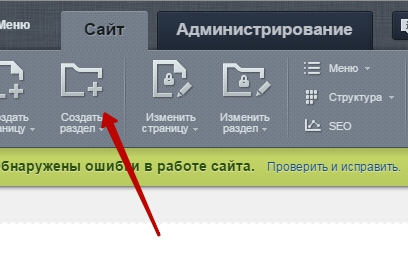
  1. Создаем новый раздел с помощью соответствующей кнопки в административной панели сайта.
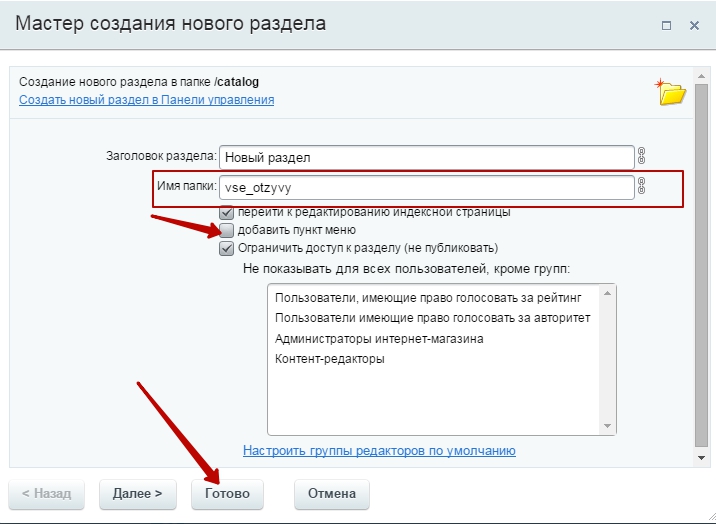
  2. Задаем название нового раздела (например, vse_otzyvy), убираем флажок с пункта «Добавить пункт меню», чтобы новый раздел не отображался в меню сайта. Настраиваем доступ для отдельных групп пользователей (при необходимости) и нажимаем кнопку «Готово».


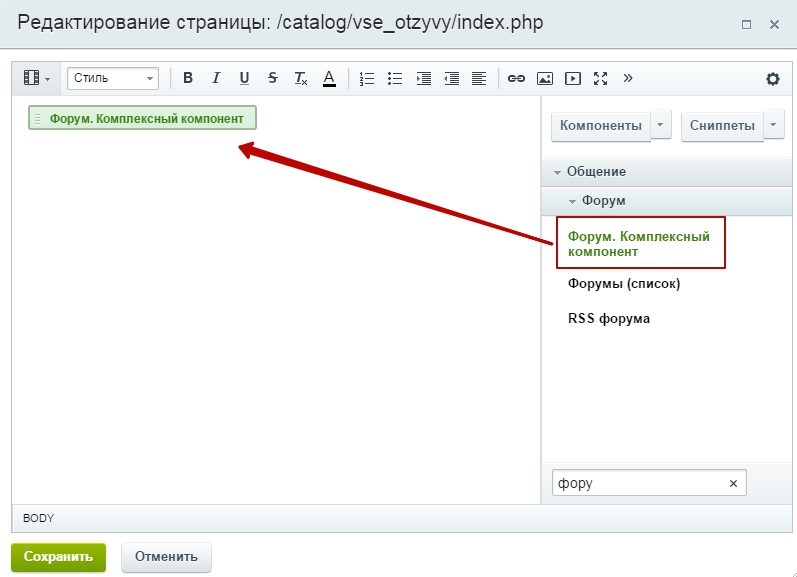
  3. В открывшемся окне редактирования страницы размещаем комплексный компонент «Форум». Удаляем пример текста и кликаем на боковую правую панель окна (со стрелкой). В открывшемся списке находим «Форум. Комплексный компонент» и перетаскиваем его в текстовое поле.


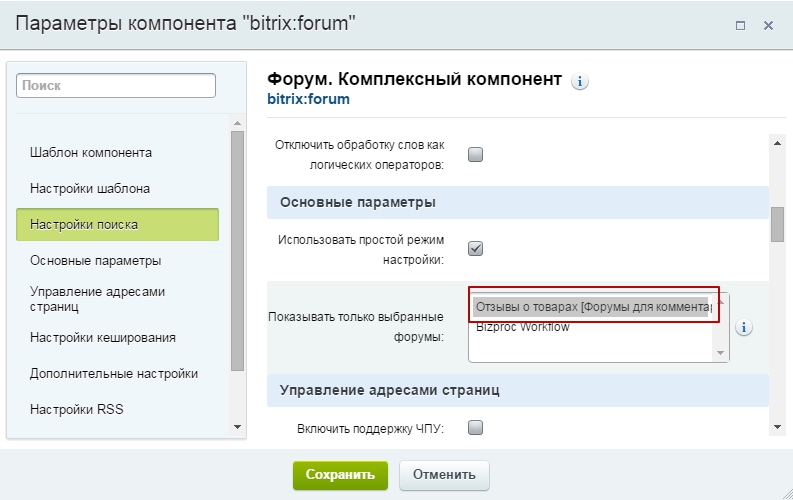
  4. Двойной клик на компоненте вызовет окно настроек его параметров. Находим поле «Показывать только выбранные форумы» и выбираем нужный нам: «Отзывы о товарах (Форумы для комментариев). Сохраняем изменения.

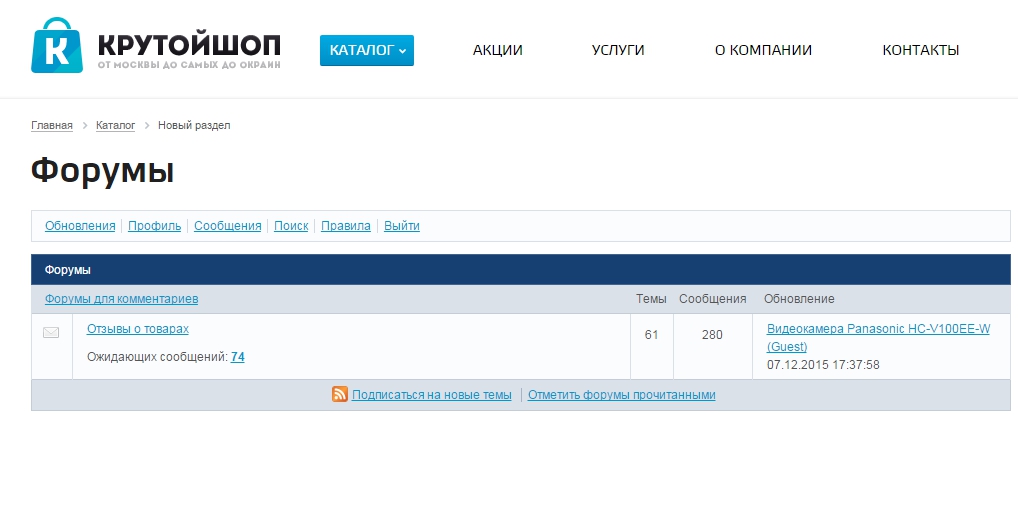
Оцениваем результат: появился специальный раздел, где представлены все комментарии от пользователей.

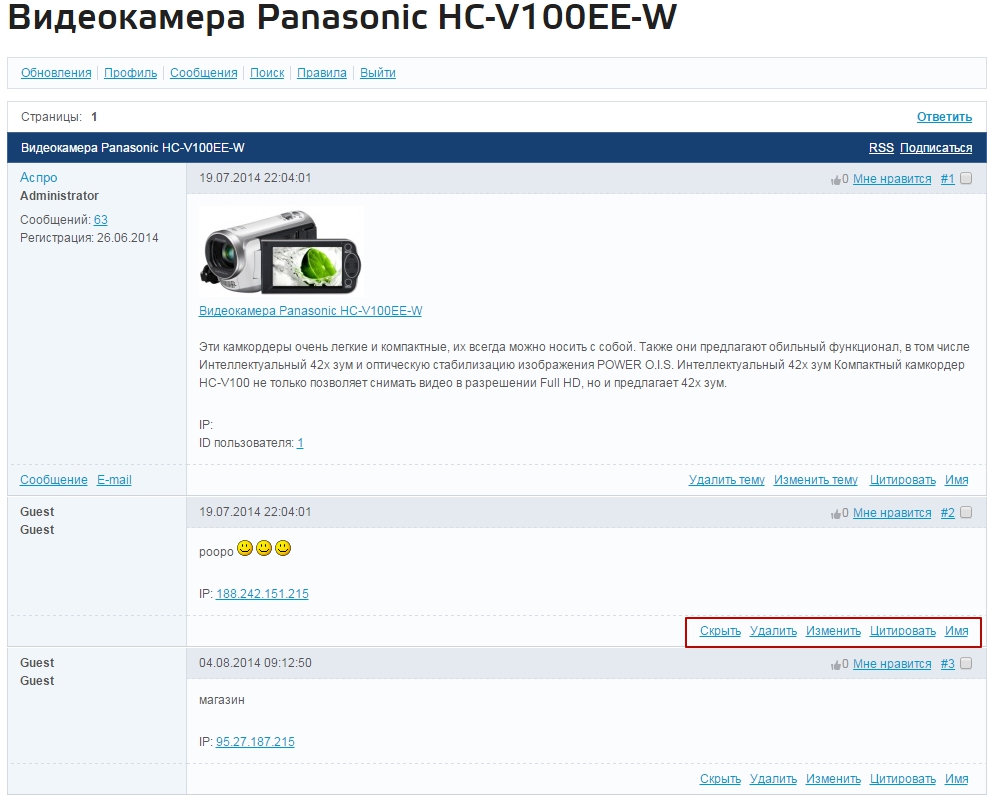
Теперь вы можете удалять, редактировать и изменять сообщения, а также управлять целыми темами.

Внимание! В меню сайта раздел не отображается, поэтому сохраните ссылку, чтобы не потерять возможность работать с сообщениями.

В решениях Аспро: Максимум и Аспро: Next доступны расширенные отзывы. В этом случае используется функционал блога. Для этого по аналогии нужно создать новый раздел.

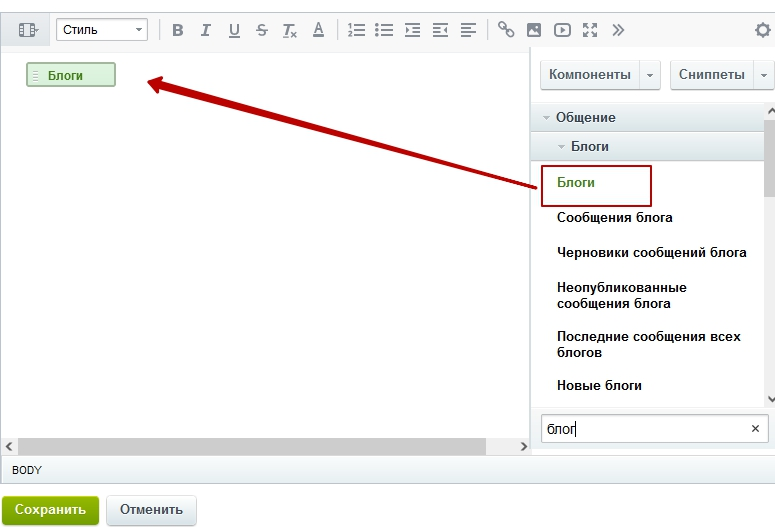
Удалите пример текста и нажмите на боковую правую панель окна (со стрелкой). В открывшемся списке найдите раздел «Общение» и подраздел «Блоги». Выберите компонент «Блоги» и перетащите его в текстовое поле.
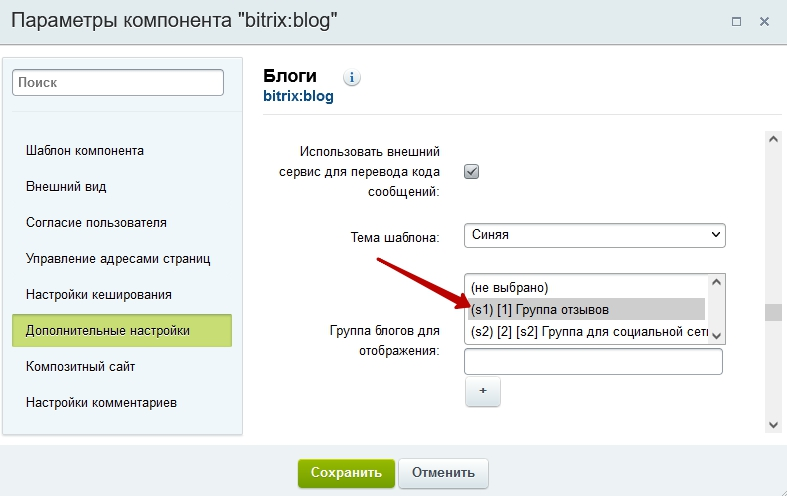
Двойной клик на компоненте вызовет окно настроек его параметров. На вкладке «Дополнительные настройки» найдите поле «Группа блогов для отображения» и выберите «(s1) [1] Группа отзывов». 
Сохраните изменения. Появится страница блога. Для редактирования отзывов откройте раздел «Отзывы на товары».
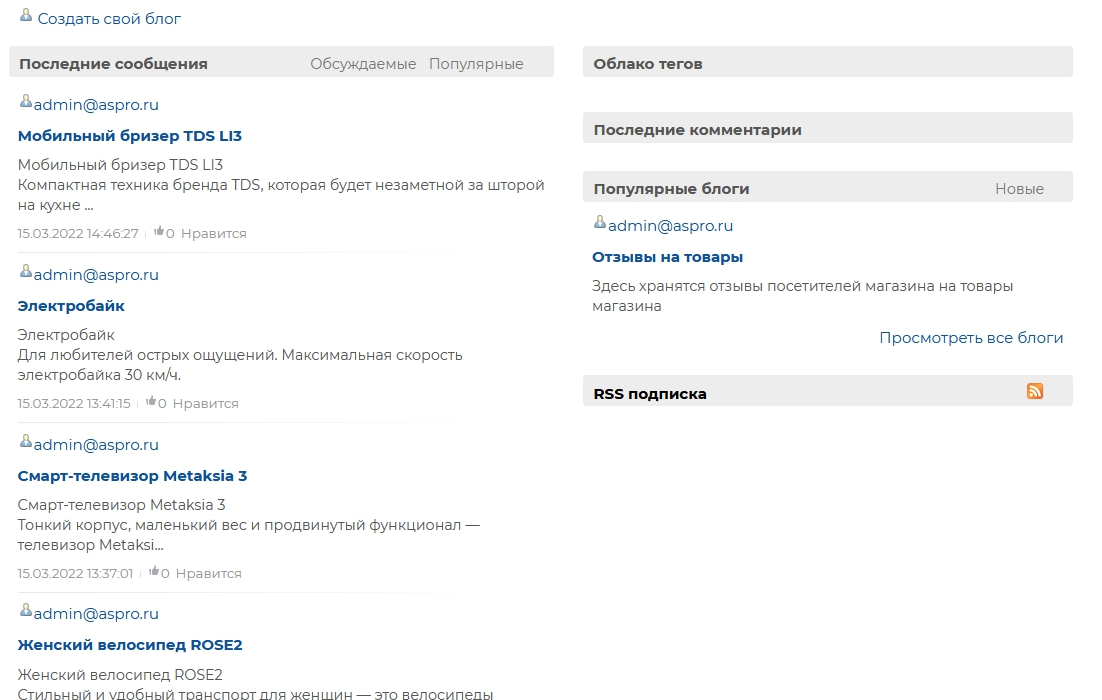
Внимание! В меню сайта раздел не отображается, поэтому сохраните ссылку, чтобы не потерять возможность работать с сообщениями.


  • Комментарии
Загрузка комментариев...
Для пользователей

Тэги

1С-Битрикс cdn custom.css footer.php google maps marketmixer php SEO sku template.php title Wix автокомпозит авторизация адаптивная верстка активация 1С-Битрикс акции баннеры бета-версия блог бренды быстрый заказ валюта видео вкладки водяной знак главная страница диапазон добавить поле заголовки изменение текста в блоке изменить заголовки изображения Интернет-магазин каптча капча карта карточка товара карточка услуги каталог товаров кеш классы стилей ключевые слова кодировка количество товара конвертация контакты корзина кэш левое меню личный кабинет логотип магазины маска телефона медиабиблиотека меню местоположения микроразметка Мобильная версия модули модуль настроек название сайта наличие настройка валют настройка веб-форм настройка инфоблоков настройка компонентов настройка свойств настройки доступа настройки инфоблока настройки магазина настройки модулей настройки раздела нет в наличии новости обновление платформы обновление решения обратный звонок ограничения описание страницы описание товаров основной баннер отзывы отзывы о товаре отображение свойств отображение товаров оформление заказа ошибка в форме переиндексация персональные рекомендации платежные системы подлинность лицензии поиск покупка в 1 клик пользовательские свойства посадочная страница похожие товары почтовые уведомления почтовые шаблоны пресс-центр привязать товары проекты разделы каталога разработчикам регистрация резервное копирование свойства заказа свойства инфоблока свойства товара свойства торгового предложения связанные товары символьный код скидки скидки на товар скорость загрузки сайта скринкасты скрывать текст бренда сортировка социальные сервисы список пользователей способы доставки сравнение товаров ссылка страница успешной оплаты структура сайта текст в карточке товара тизеры типовые проекты типы цен товары на складах торговые предложения умный фильтр условия гарантии услуги установка решения уязвимости файлы и папки фиксированная шапка на мобильном фильтр на главной формы формы на инфоблоках формы обратной связи форум хлебные крошки цен цены чпу широкое меню эквайринг