Для пользователей
Выполним профессиональную настройку под ваши задачи
Заказать настройку
Тэги
1С-Битрикс cdn custom.css element.php Google Fonts google maps js-скрипт SEO sku template.php title автокомпозит авторизация адаптивная верстка адаптивные таблицы активация 1С-Битрикс акции баннеры Битрикс24 бренды быстрый заказ валюта видео вкладка Отзывы вкладки главная страница детальное изображение товара заглушка в картах заголовки знаки вопроса изображения Интернет-магазин капча карта карточка проекта карточка товара каталог товаров каталог услуг кеш классы стилей кодировка количество товара композит контакты корзина купить в 1 клик левое меню личный кабинет логотип магазины мало маска телефона медиабиблиотека меню местоположение местоположения модули модуль настроек название сайта настройка валют настройка веб-форм настройка инфоблоков настройка компонентов настройка свойств настройки доступа настройки инфоблока настройки магазина настройки модулей настройки раздела нет в наличии новости обновление платформы обновление решения обратный звонок ограничения описание для анонса описание раздела основной баннер отзывы отзывы о товаре отключить виджет отображение свойств отображение товаров оформление заказа ошибка 404 персональные рекомендации платежные системы подбор проектов поиск покупка без наличия покупка в 1 клик пользовательские свойства популярные категории порядок отображения картинок похожие товары почтовые уведомления почтовые шаблоны права доступа привязать товары проекты проживание разделы каталога разработчикам региональный фильтр регистрация резервное копирование свойства заказа свойства инфоблока свойства раздела свойства товара связанные товары символьный код скидки скидки на товар скорость загрузки сайта скрывать картинку модели сортировка социальные сервисы список заказов список пользователей способы доставки сравнение товаров ссылка стикеры структура сайта текст блока «Характеристики» тизеры типы цен товары на складах торговые предложения Триггерные рассылки умный фильтр услуги установка решения уязвимости файлы и папки форма покупки в 1 клик формы формы на инфоблоках формы обратной связи форум футер хлебные крошки цены чпу шаблоны на инфоблоках шапка на мобильном Шины и Диски элементы навигации
Поиск
Искать в:
Все решения  
  • Все решения
  • Интернет-магазины
    • Аспро: Премьер
    • Аспро: Лайтшоп
    • Аспро: Максимум
    • Аспро: Шины и диски 2.0
    • Аспро: Next
    • Аспро: Оптимус
    • Аспро: Шины и диски, интернет-магазин
    • Аспро: Маркет
    • Аспро: Интернет-магазин
    • Аспро: Крутой шоп
  • Корпоративные сайты
    • Аспро: Приорити 2.0
    • Аспро: Корпоративный сайт 3.0
    • Аспро: Корпоративный сайт 2.0
    • Аспро: Стройка 2.0
    • Аспро: Инжиниринг
    • Аспро: Металл
    • Аспро: Digital 2.0
    • Аспро: Детский сад и образовательный центр
    • Аспро: Курорт 2.0
    • Аспро: Ландшафт 2.0
    • Аспро: Автосервис
    • Аспро: Медицинский центр 3.0
    • Аспро: Ландшафт
    • Аспро: Медицинский центр 2.0
    • Аспро: Курорт
    • Аспро: Стройка
    • Аспро: Сайт медицинского центра
    • Аспро: Корпорация
    • Аспро: Корпоративный сайт
    • Аспро: Корпоративный сайт современной компании
    • Аспро: Приорити
    • Аспро: Digital
  • Модули
    • Аспро: Привязка ответственного
    • Аспро: Шинный калькулятор
    • Аспро: Кредитный калькулятор
    • Аспро: Универсальный импорт
  • 1С-Битрикс
    • Общее

Как настроить одновременный вывод двух цен?

ID статьи: 73 , создана 26 мая 2016
Актуально для:
Необходимо выводить две цены (валюты) на один товар – например, базовую (в рублях) и в долларах.

Решение

Для того, чтобы в каталоге отображалось 2 цены на 1 товар, необходимо добавить новый тип цены и указать его в настройках компонента каталога. 

Внимание! Два и более типа цен доступны в редакции 1С-Битрикс начиная с версии «Бизнес».

Если в выгрузке из 1С новый тип цены уже содержится, он будет создан автоматически в административной части сайта. Если вы хотите создать новый тип цен вручную, необходимо прописать внешний код типа цены из 1С в соответствующих настройках. В этом случае данные из 1С будут выгружаться в созданный тип цены.

Как создать новый тип цен:

Перейдите в настройки типа цен

Магазин → Настройки → Типы цен
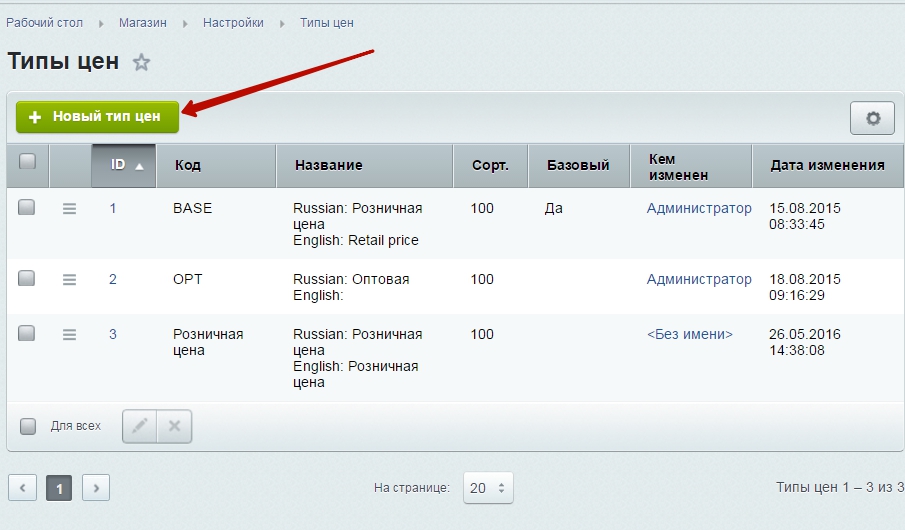

Нажмите на кнопку «Новый тип цен». В открывшемся окне заполните поля:
  • Внешний код – код типа цены из 1С
  • Код – задайте название типа цен для отображения в системе
  • Сортировка – очередность вывода нового типа цены
  • Название (Russian) – подписи для типа цены на русском языке на сайте
  • Название (English) – подписи для типа цены на русском языке на сайте.
Назначьте уровень доступа к ценам для пользователей:
  • Группы пользователей, имеющие права на просмотр этого типа цен – администраторы, все пользователи (в том числе неавторизованные)
  • Группы пользователей, имеющие права на покупку по этому типу цен – администраторы, все пользователи (в том числе неавторизованные).

Перейдите в параметры компонентов каталога.
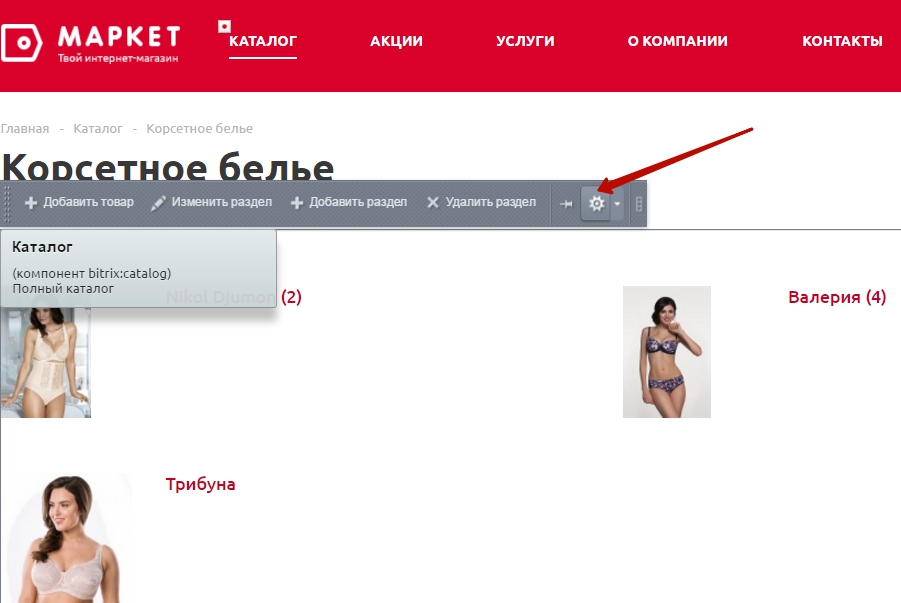

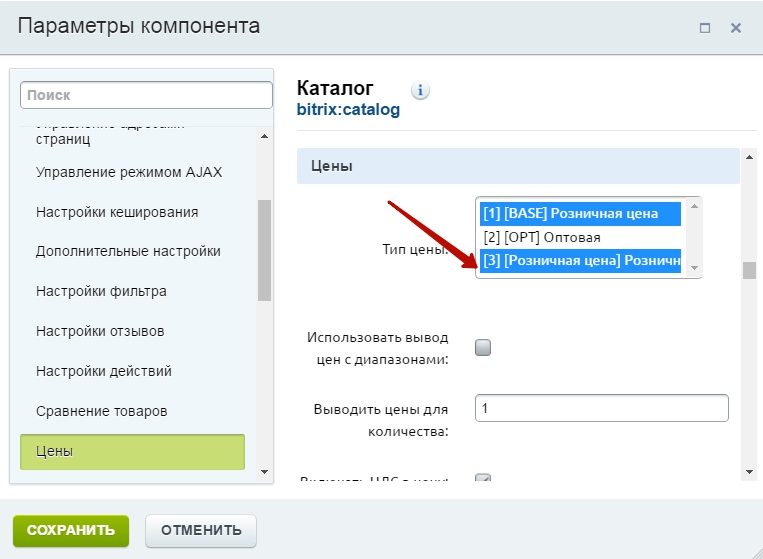
Найдите блок настроек «Цены». Нажав клавишу Ctrl, выберите созданный тип цены и сохраните изменения.


  • Комментарии
Загрузка комментариев...