- Аспро: Премьер
- Аспро: Лайтшоп
- Аспро: Максимум
- Аспро: Корпоративный сайт 3.0
- Аспро: Приорити 2.0
- Аспро: Приорити
- Аспро: Next
- Аспро: Корпоративный сайт 2.0
- Аспро: Маркет
- Аспро: Digital 2.0
- Аспро: Детский сад и образовательный центр
- Аспро: Медицинский центр 3.0
- Аспро: Металл
- Аспро: Стройка 2.0
- Аспро: Автосервис
- Аспро: Инжиниринг
- Аспро: Курорт 2.0
- Аспро: Ландшафт 2.0
- Аспро: Корпоративный сайт современной компании
- Аспро: Стройка
- Аспро: Крутой шоп
- Аспро: Универсальный импорт
- Аспро: Шины и диски 2.0
- Аспро: Digital
- Аспро: Корпоративный сайт
- Аспро: Курорт
- Аспро: Оптимус
- Аспро: Медицинский центр 2.0
- Аспро: Ландшафт
Привязка товаров к посадочной странице
Как говорилось ранее, посадочные страницы из раздела «Обзоры» и посадочные страницы в каталоге немного отличаются. Это утверждение верно и для настройки привязки товаров.
Сперва рассмотрим как привязать товары к посадочной странице из раздела «Обзоры».
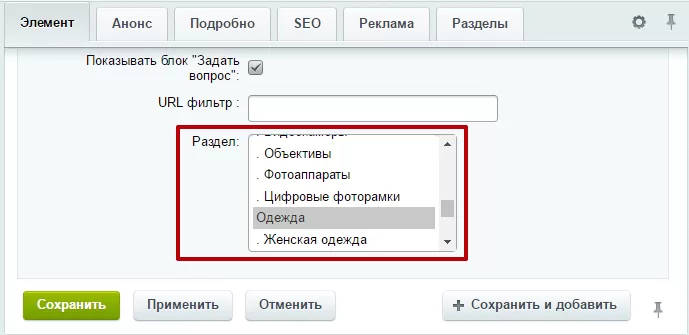
Чтобы привязать к посадочной странице часть каталога, в редакторе страницы на основной вкладке «Элемент» найдите поле «Раздел» и выберите ту часть каталога, которую хотите привязать. Например, раздел «Одежда». Сохраните изменения.
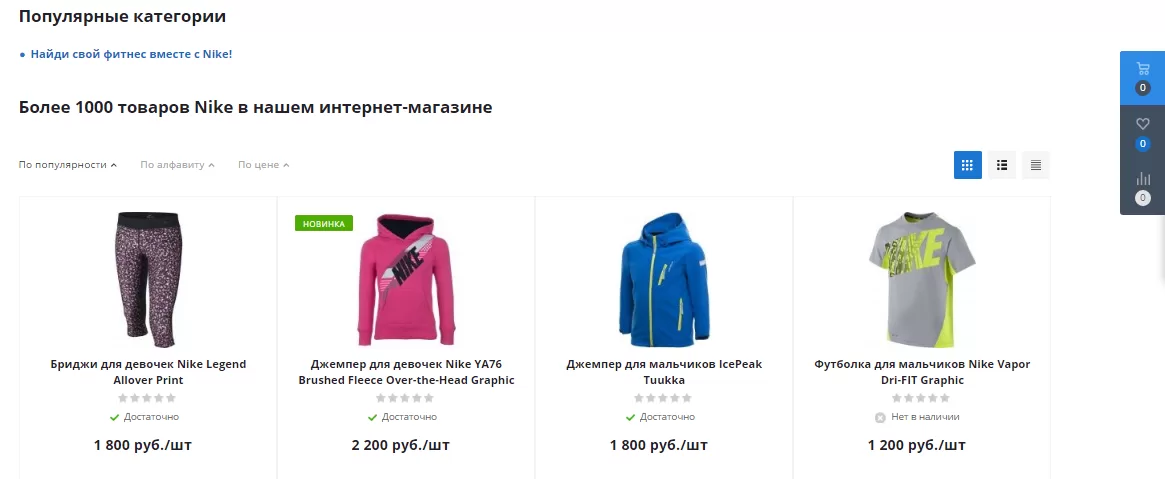
В блоке привязанных товаров отобразится содержимое всех входящих в раздел подразделов: товары для женщин, мужчин и детей.
Для того, чтобы привязать к странице товар из более специализированного раздела с выборкой по бренду, откройте этот подраздел и воспользуйтесь умным фильтром: установите галку у нужного бренда и нажмите кнопку «Показать».
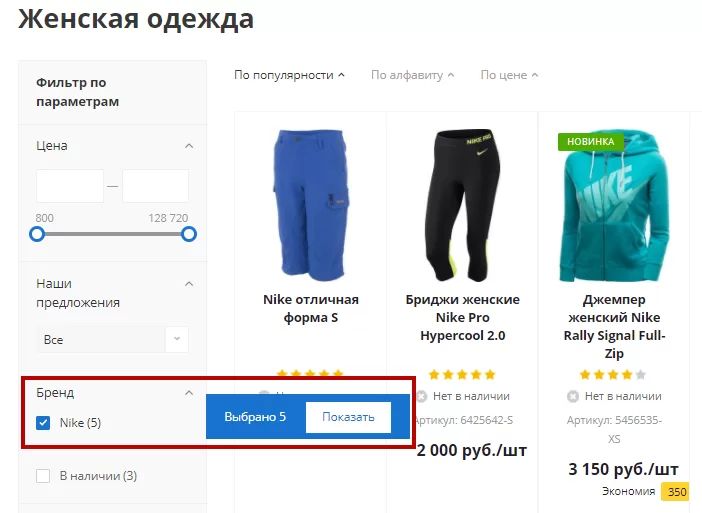
Когда в браузере отобразится результат работы фильтра, выделите в адресной строке часть адреса, начиная с символа «/» (слэш) и слова «filter», до самого конца и скопируйте содержимое в буфер обмена (сочетание клавиш Ctrl + C).
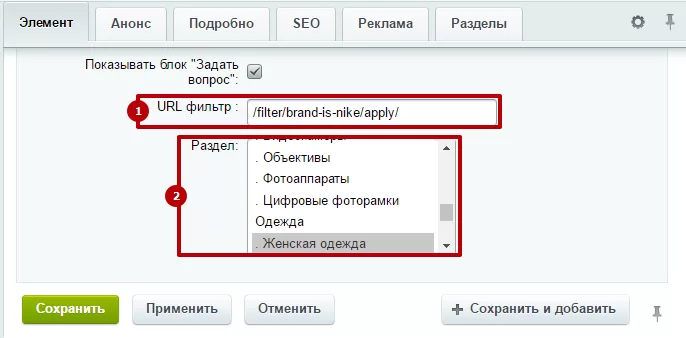
На примере выборке женской одежды по фирме Nike копировать нужно строку: /filter/brand-is-nike/apply/.

Затем вернитесь в редактор посадочной страницы. Вставьте в поле «URL фильтр» (1) содержимое буфера обмена (сочетание клавиш Ctrl + V) и отметьте в поле «Раздел» (2) соответствующий пункт (для примера, это «.Женская одежда»).
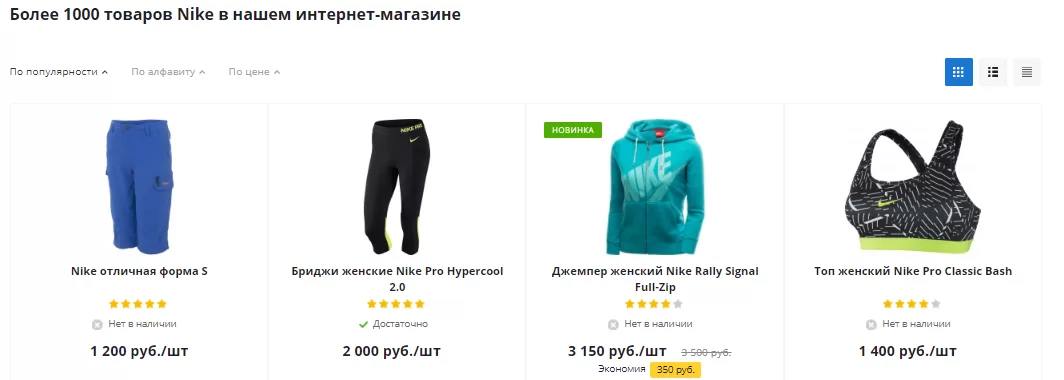
В результате в блоке товаров отобразиться желаемая выборка по бренду.
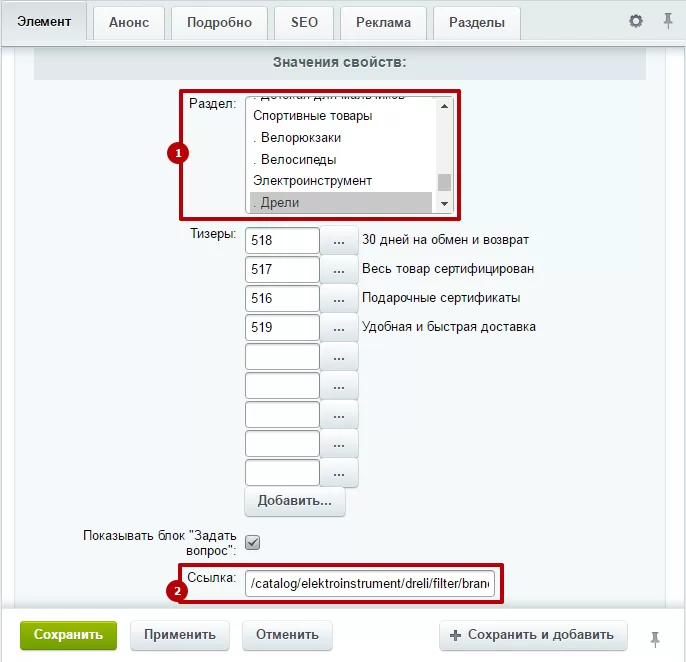
Привязка товаров для посадочной страницы в каталоге отличается тем, что помимо поля «Раздел» (1) всегда нужно заполнять поле «Ссылка» (2).
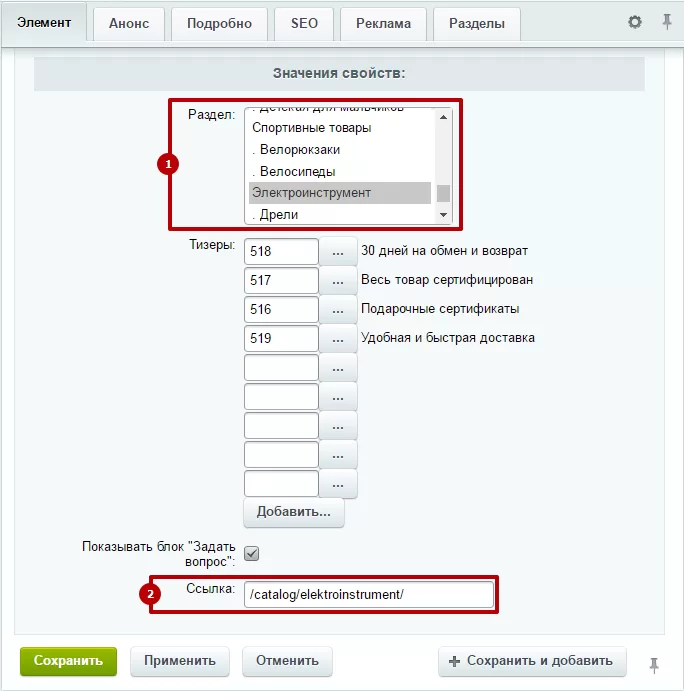
Значение для поля «Ссылка» берется также из адресной строки браузера. В случае привязки большого раздела каталога, откройте его в браузере и скопируйте часть адреса, начиная от символа «/» (слэш) и слова «catalog».

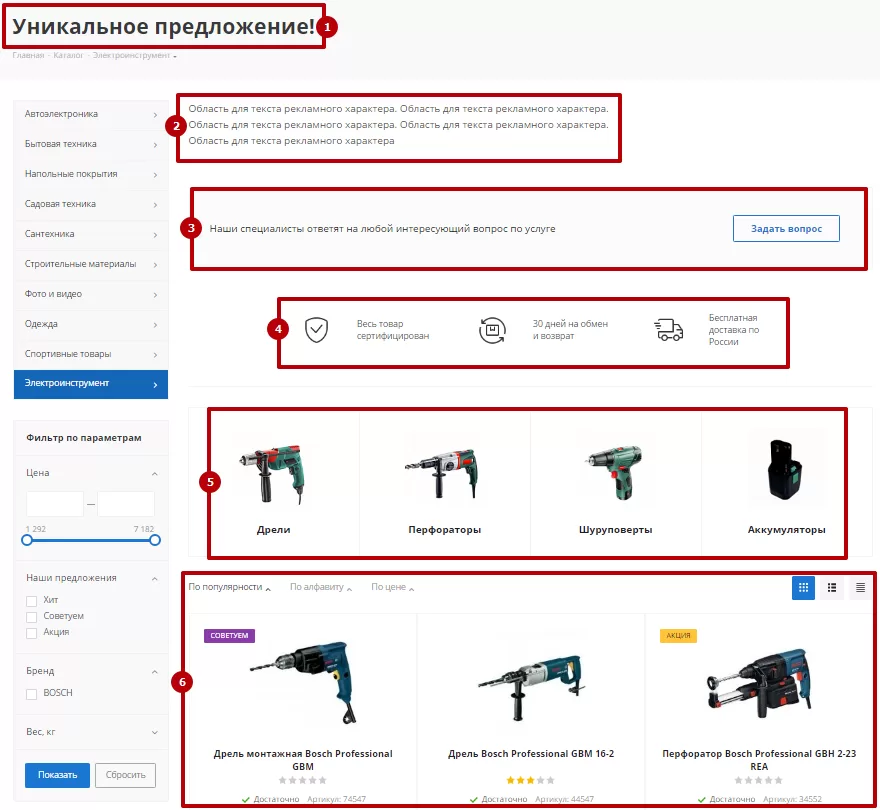
Привязка подобного рода изменяет внешний вид раздела. Замещается заголовок (1), к превью подразделов (5) и блоку содержащихся в них товаров (6) можно добавить свое описание (2), блок обратной связи (3), тизеры (4) и прочие элементы, доступные в редакторе посадочной страницы в каталоге.
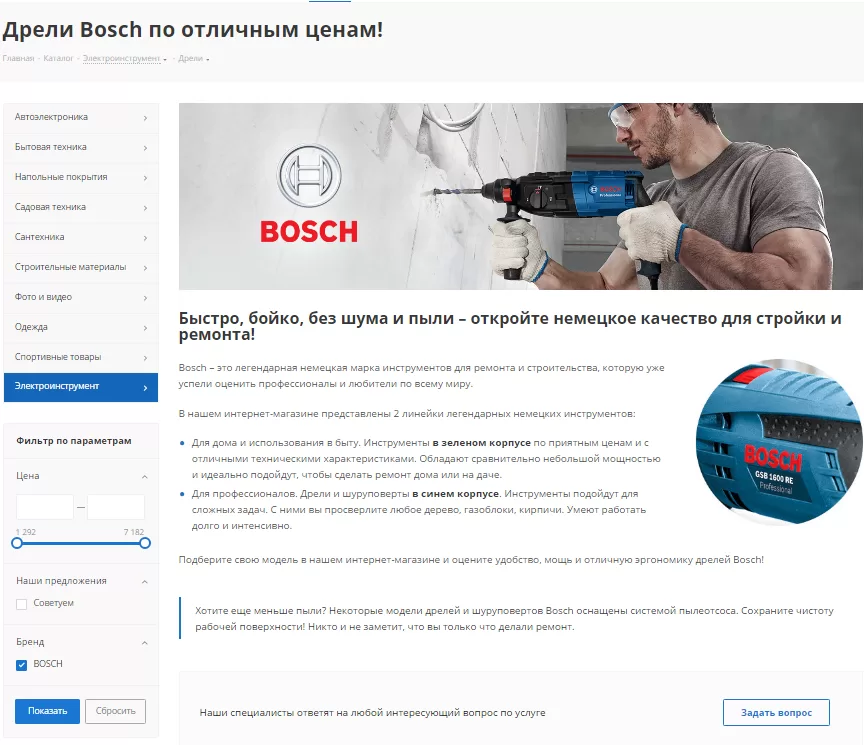
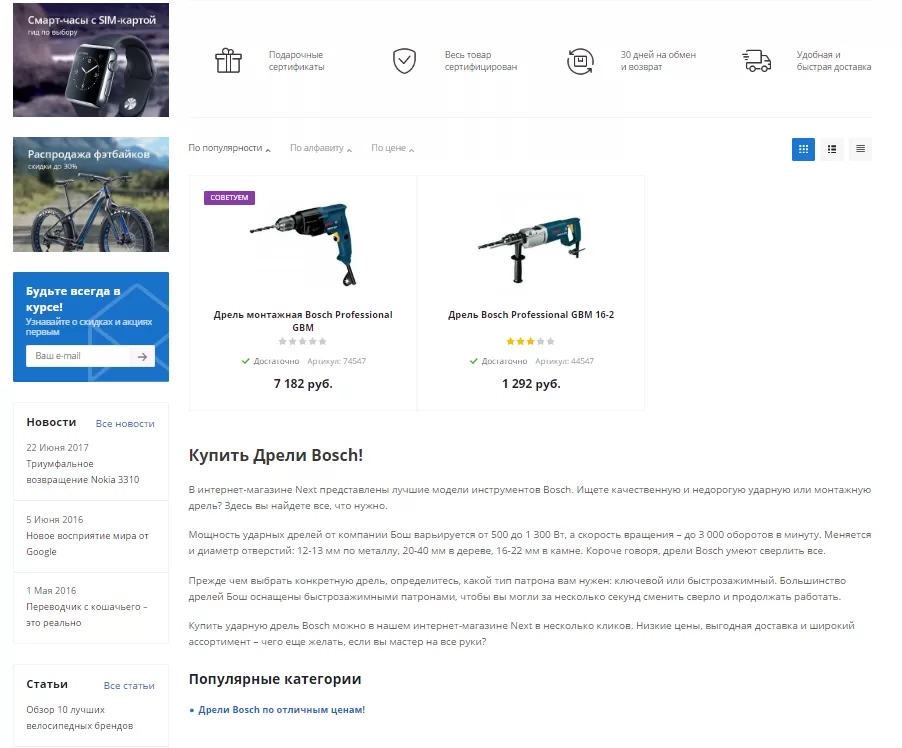
Для того, чтобы создать посадочную страницу в каталоге, привязанную к бренду, повторите действия, как в привязке товаров к посадочной странице из раздела «Обзоры»: откройте нужный раздел (например, «Дрели»), воспользуйтесь умным фильтром и, когда фильтр выдаст результат, скопируйте часть адреса из браузерной строки. В данном случае копировать нужно, начиная с символа «/» (слэш) и слова «catalog».

После скопированный текст нужно вставить в поле «Ссылка» (2) и выбрать в перечне «Раздел» (1)соответствующий требованиям пункт (для примера, это «.Дрели»).
В результате, когда посетитель будет просматривать каталог электроинструментов в ветке «Дрели» с использованием фильтра по марке «Bosch», он выйдет на тематическую посадочную страницу со списком искомых товаров.