Выбрать курс
- Аспро: Премьер
- Аспро: Лайтшоп
- Аспро: Максимум
- Аспро: Корпоративный сайт 3.0
- Аспро: Приорити 2.0
- Аспро: Приорити
- Аспро: Next
- Аспро: Корпоративный сайт 2.0
- Аспро: Маркет
- Аспро: Digital 2.0
- Аспро: Детский сад и образовательный центр
- Аспро: Медицинский центр 3.0
- Аспро: Металл
- Аспро: Стройка 2.0
- Аспро: Автосервис
- Аспро: Инжиниринг
- Аспро: Курорт 2.0
- Аспро: Ландшафт 2.0
- Аспро: Корпоративный сайт современной компании
- Аспро: Стройка
- Аспро: Крутой шоп
- Аспро: Универсальный импорт
- Аспро: Шины и диски 2.0
- Аспро: Digital
- Аспро: Корпоративный сайт
- Аспро: Курорт
- Аспро: Оптимус
- Аспро: Медицинский центр 2.0
- Аспро: Ландшафт
118
/
242
Аспро: Маркет
Перенесем интернет-магазин без потерь
Аккуратно перенесем сайт на новое решение с сохранением данных и поисковых позиций.
Перейти к услуге
Не хватает статьи или нашли ошибку? Выделите мышкой и нажмите Ctrl+Enter
Настройка отображения товаров с торговыми предложениями SKU для каждого раздела каталога
В решениях Аспро: Next 1.1.0, Аспро: Оптимус 1.1.11 и Аспро: Маркет 1.3.11 тип торговых предложений SKU (списком или с переключателем) можно задать индивидуально для каждого раздела каталога.
3-минутная видеоинструкция по настройке:
По умолчанию настройка раздела передается всем подразделам, которые в нем содержатся. Например, при выборе 1 типа торговых предложений SKU для раздела «Одежда» настройка продублируется в подразделы «Женская одежда» и «Мужская одежда». Чтобы изменить тип торговых предложений SKU в любом из подразделов, нужно выполнить настройку отдельно для него. Давайте рассмотрим на примере.
Установим тип торговых предложений SKU №1 (с переключателем) для раздела «Одежда», а для подраздела «Мужская одежда» отдельно установим тип торговых предложений SKU №2 (в виде списка). В результате в подразделах раздела «Одежда» по умолчанию будет выбран 1 тип торговых предложений SKU:
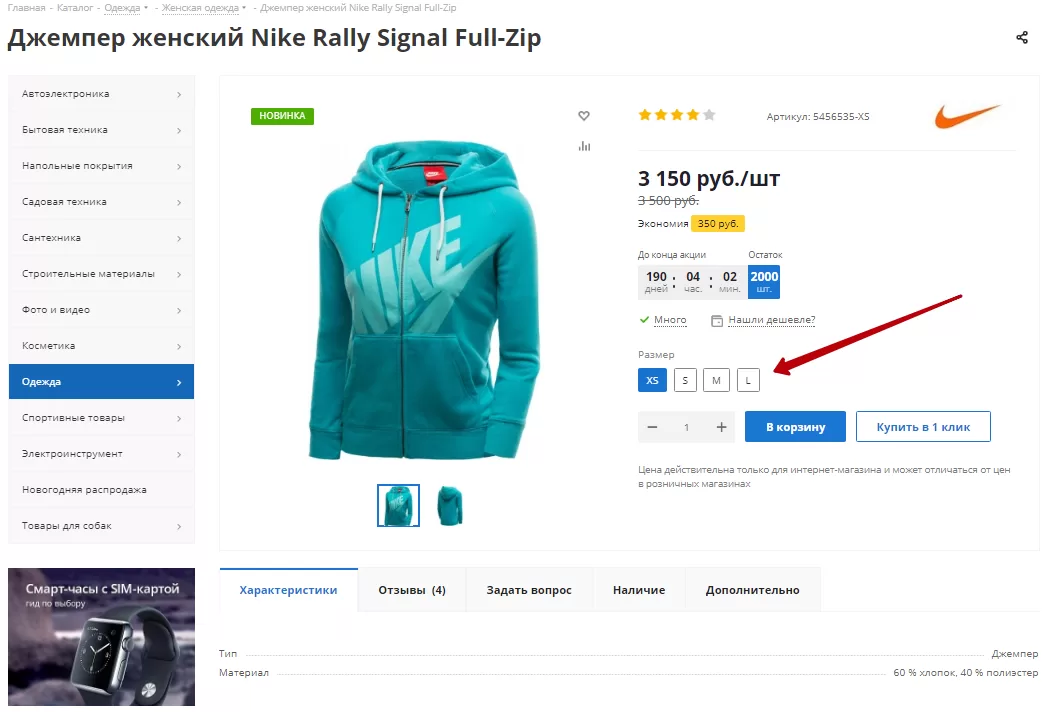
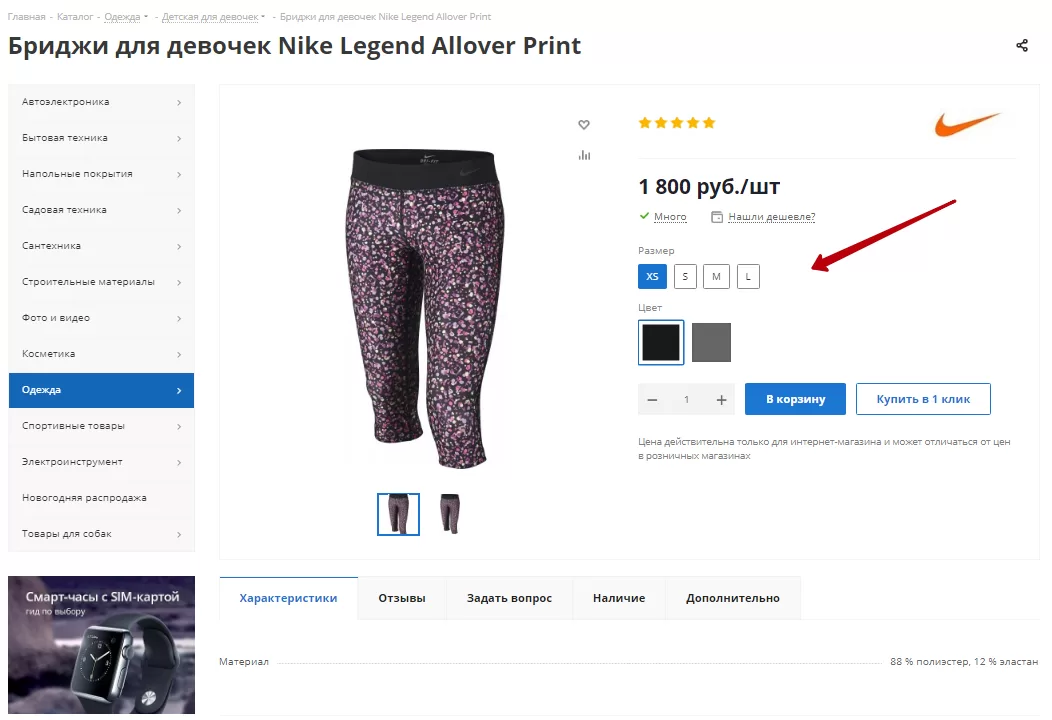
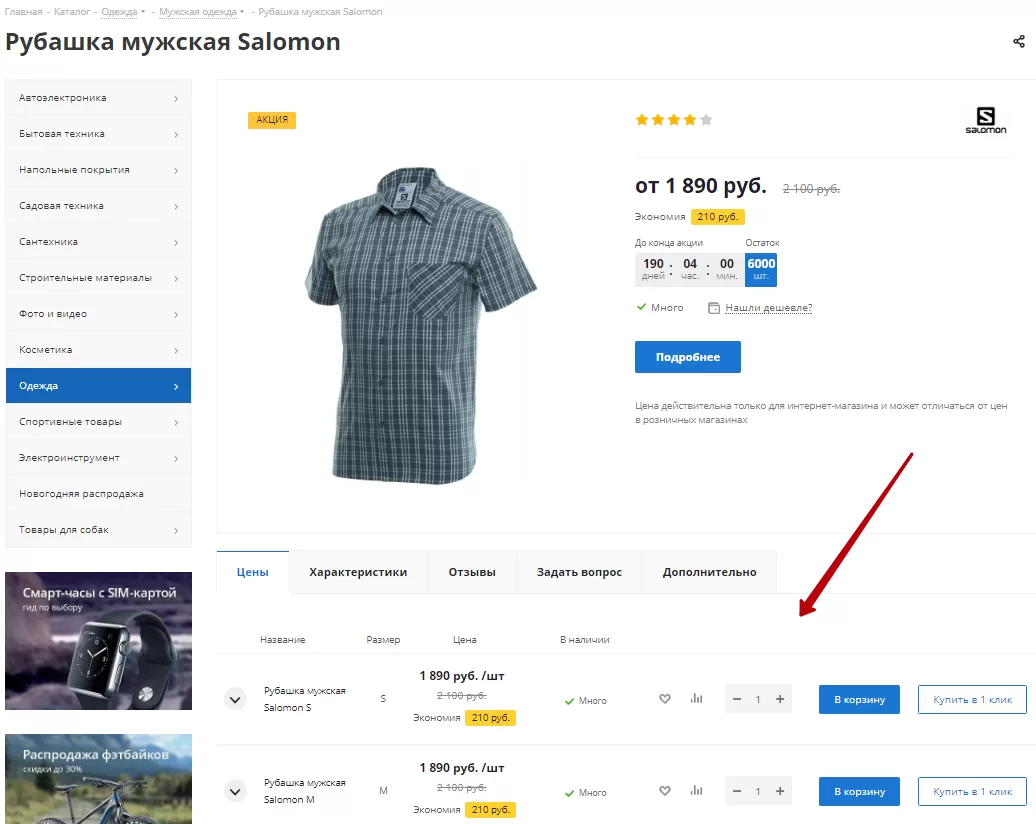
А в подразделе «Мужская одежда» будет выбран второй тип торговых предложений SKU, т.к. для него мы установили настройку отдельно:
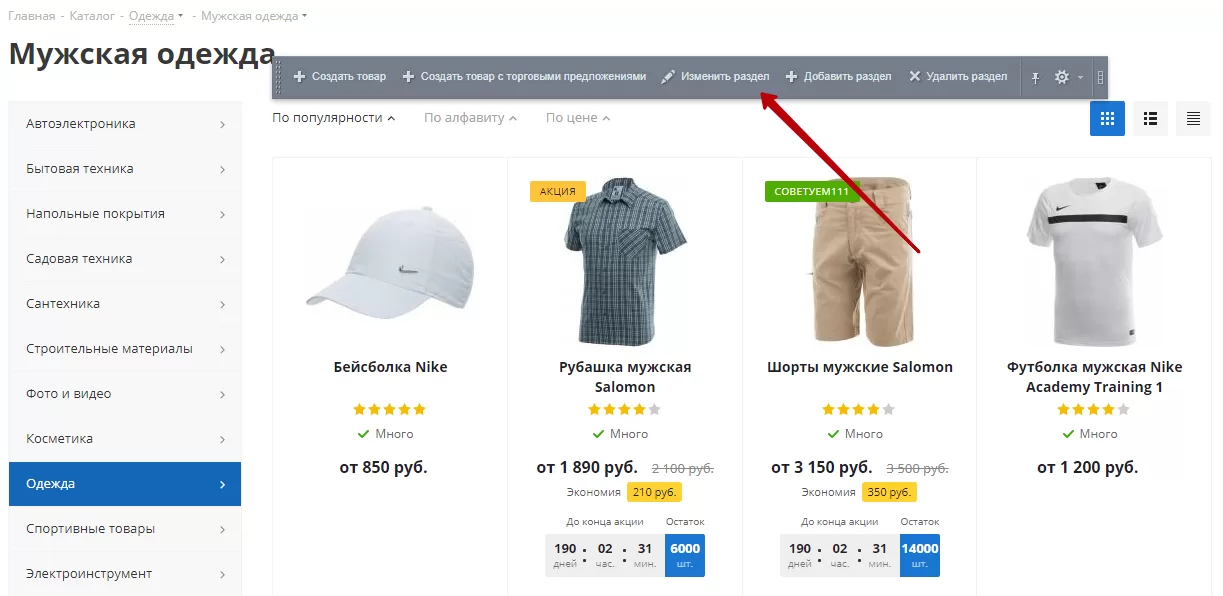
Наведите указатель на список товаров. На появившемся меню сверху нажмите «Изменить раздел».
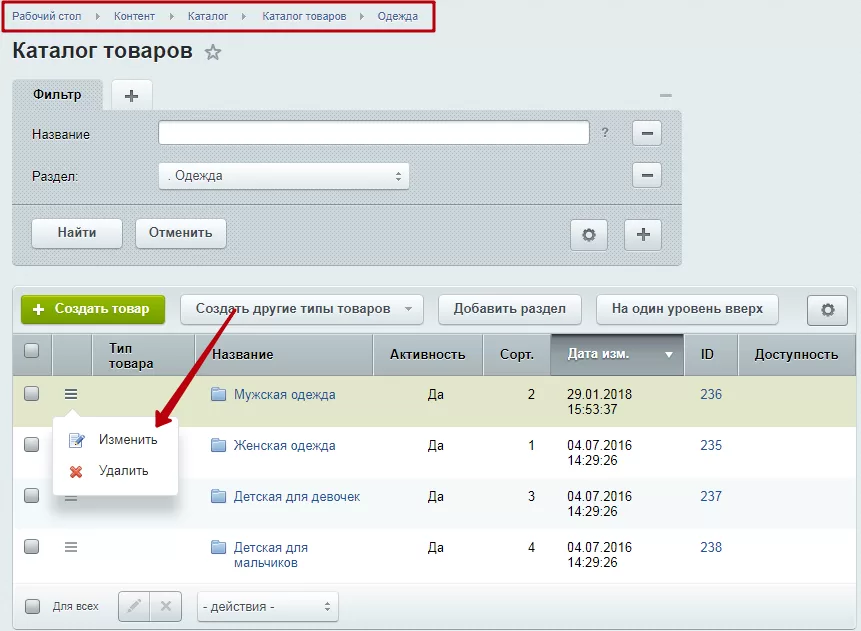
В Аспро: Оптимус и Аспро: Маркет перейдите в Рабочий стол → Контент → Каталог → Каталог товаров и откройте карточку раздела – нажмите кнопку «Гамбургер» на соответствующей строке и выберите «Изменить».
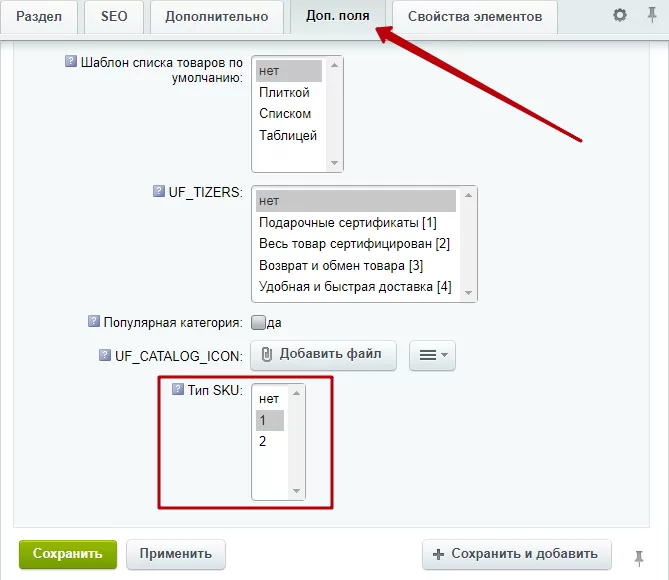
После этого откроется такое же окно для редактирования, как и при настройке через публичную часть. Выберете нужный тип торговых предложений SKU и сохраните изменения.
3-минутная видеоинструкция по настройке:
По умолчанию настройка раздела передается всем подразделам, которые в нем содержатся. Например, при выборе 1 типа торговых предложений SKU для раздела «Одежда» настройка продублируется в подразделы «Женская одежда» и «Мужская одежда». Чтобы изменить тип торговых предложений SKU в любом из подразделов, нужно выполнить настройку отдельно для него. Давайте рассмотрим на примере.
Установим тип торговых предложений SKU №1 (с переключателем) для раздела «Одежда», а для подраздела «Мужская одежда» отдельно установим тип торговых предложений SKU №2 (в виде списка). В результате в подразделах раздела «Одежда» по умолчанию будет выбран 1 тип торговых предложений SKU:
- в подразделе «Женская одежда»
- в подразделе «Детская одежда для девочек»
А в подразделе «Мужская одежда» будет выбран второй тип торговых предложений SKU, т.к. для него мы установили настройку отдельно:
Индивидуальный тип торговых предложений SKU можно настроить как в публичной, так и в административной части сайта.
Для настройки из публички откройте нужный раздел и переключитесь в режим правки.
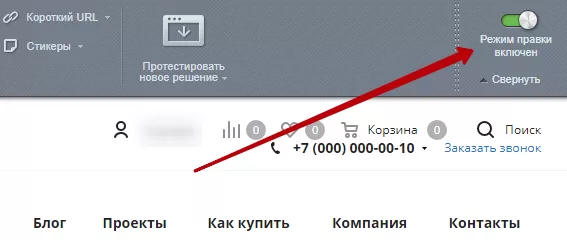
Наведите указатель на список товаров. На появившемся меню сверху нажмите «Изменить раздел».
Откроется редактор карточки. Перейдите на вкладку «Доп. поля». Выберите в одноименном перечне требуемый тип торговых предложений SKU и сохраните изменения.
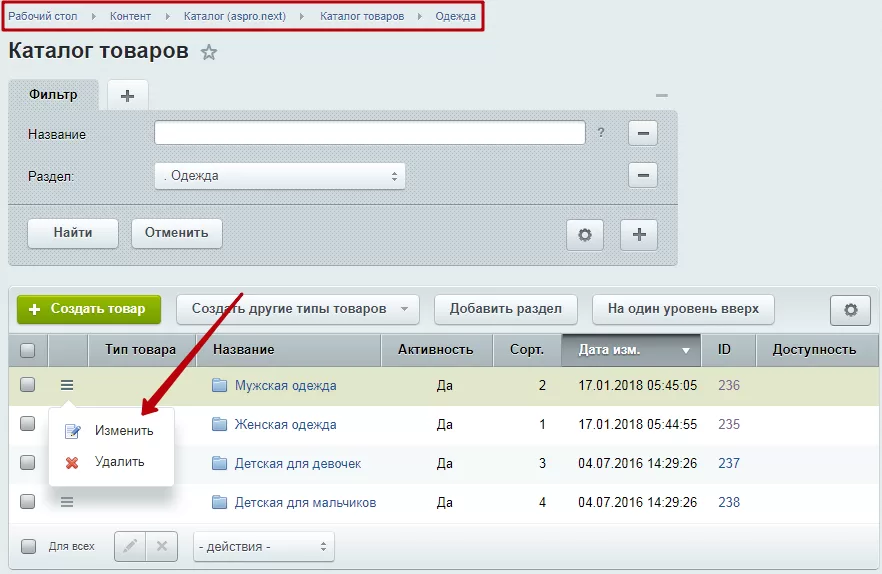
Для настройки из админки в Аспро: Next перейдите в Рабочий стол → Контент → Каталог (aspro.next) → Каталог товаров. Откройте карточку нужного раздела. Рассмотрим на примере подраздела «Мужская одежда». Нажимаем на кнопку «Гамбургер» на соответствующей строке и в меню выбираем «Изменить».
В Аспро: Оптимус и Аспро: Маркет перейдите в Рабочий стол → Контент → Каталог → Каталог товаров и откройте карточку раздела – нажмите кнопку «Гамбургер» на соответствующей строке и выберите «Изменить».
После этого откроется такое же окно для редактирования, как и при настройке через публичную часть. Выберете нужный тип торговых предложений SKU и сохраните изменения.
