- Аспро: Премьер
- Аспро: Лайтшоп
- Аспро: Максимум
- Аспро: Корпоративный сайт 3.0
- Аспро: Приорити 2.0
- Аспро: Приорити
- Аспро: Next
- Аспро: Корпоративный сайт 2.0
- Аспро: Маркет
- Аспро: Digital 2.0
- Аспро: Детский сад и образовательный центр
- Аспро: Медицинский центр 3.0
- Аспро: Металл
- Аспро: Стройка 2.0
- Аспро: Автосервис
- Аспро: Инжиниринг
- Аспро: Курорт 2.0
- Аспро: Ландшафт 2.0
- Аспро: Корпоративный сайт современной компании
- Аспро: Стройка
- Аспро: Крутой шоп
- Аспро: Универсальный импорт
- Аспро: Шины и диски 2.0
- Аспро: Digital
- Аспро: Корпоративный сайт
- Аспро: Курорт
- Аспро: Оптимус
- Аспро: Медицинский центр 2.0
- Аспро: Ландшафт
Как создать тег removeFromCart для отслеживания удалений товаров из корзины
С 1 июля 2025 года вступают в силу изменения в Закон 152-ФЗ, которые запрещают первоначальный сбор персональных данных граждан РФ напрямую на иностранных серверах. Это значит, что Роскомнадзор сможет штрафовать бизнес за использование сервисов, которые хранят данные пользователей за рубежом. Подробнее об изменениях.
Тег removeFromCart собирает статистические данные о товарах, которые сначала добавили в корзину, а затем удалили из нее. Каждый раз, когда любой пользователь удаляет товары, прибавляется счетчик в этом теге.
Откройте Google Tag Manager и выберите ваш аккаунт.

Шаг 1. Создание переменных
Необходимо создать 3 переменные. Отметим, что имена переменных уровня данных отличаются от имен самих переменных. Перечислим их:
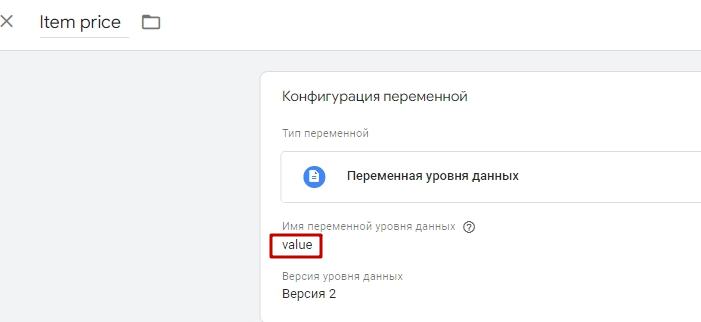
- Item price — value.
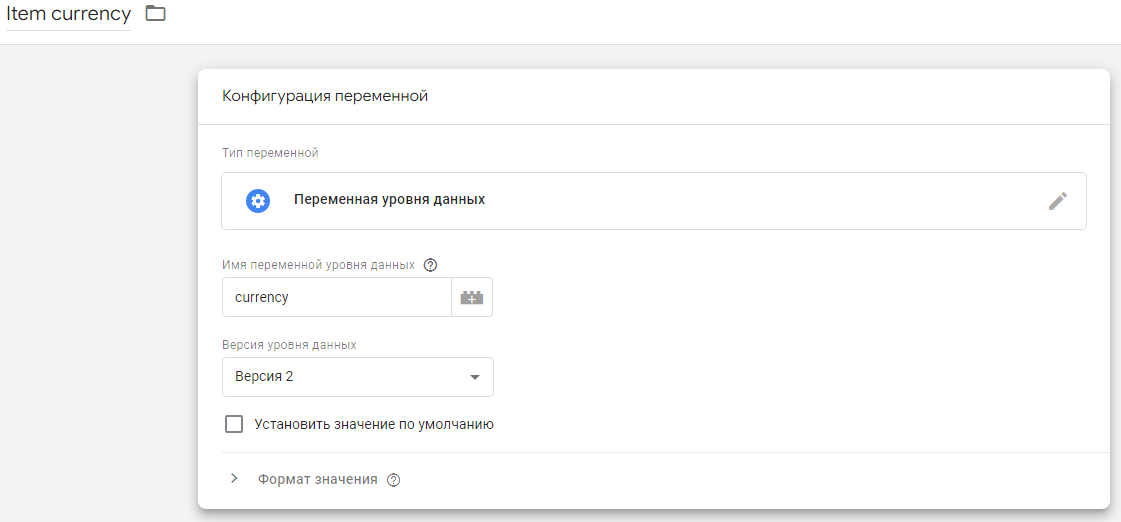
- Item currency — currency.
- Ecommerce Items — ecommerce.items.
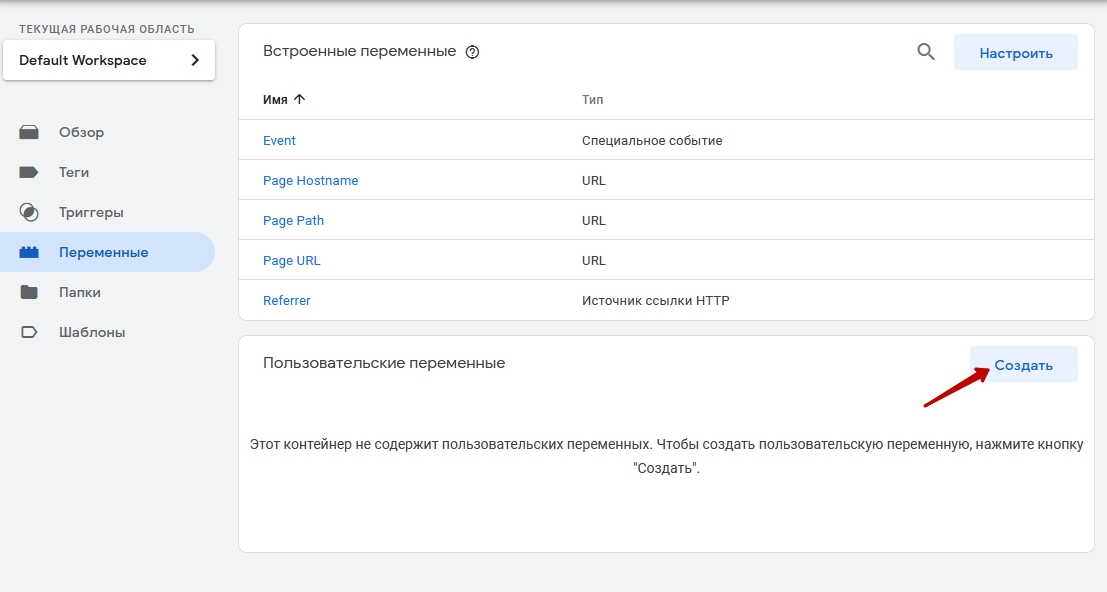
Перейдите во вкладку «Переменные» и нажмите кнопку «Создать».
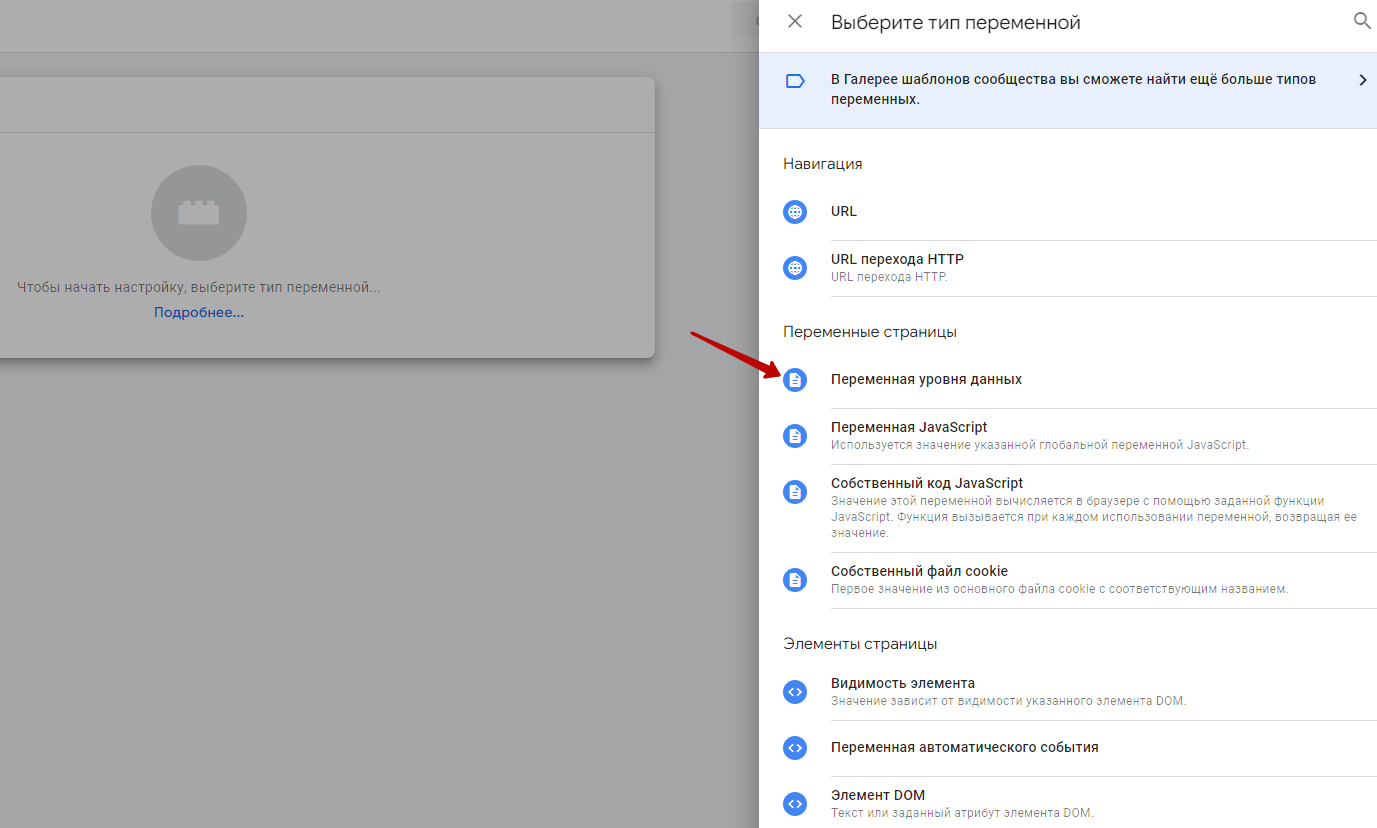
Выберите тип «Переменная уровня данных».
Создайте переменную Ecommerce Items с именем переменной уровня данных ecommerce.items.
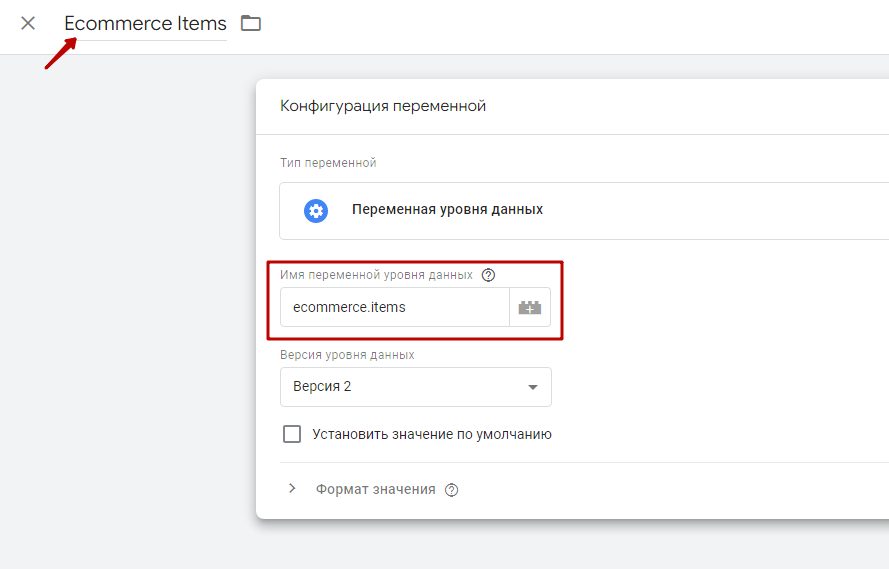
Аналогично этому создайте переменную Item Currency с именем переменной уровня данных currency.
Также создайте переменную Item price с именем переменной уровня данных value.
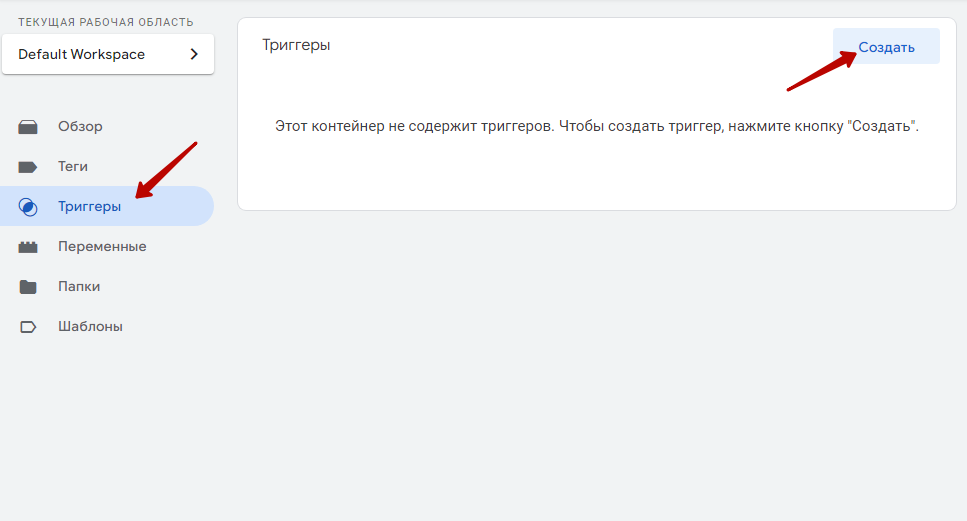
Шаг 2. Создание триггера
В левой панели выберите раздел «Триггеры» и нажмите «Создать», чтобы начать добавление нового триггера.
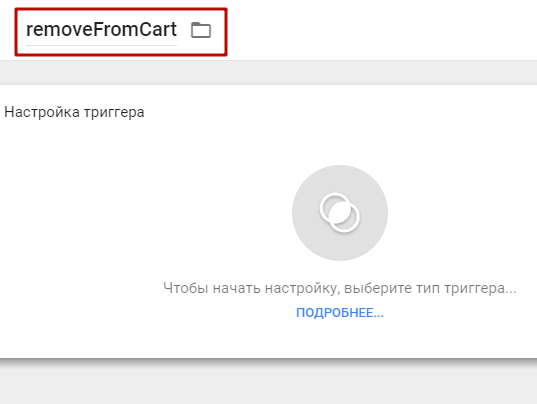
Задайте название триггера в левом верхнем углу.
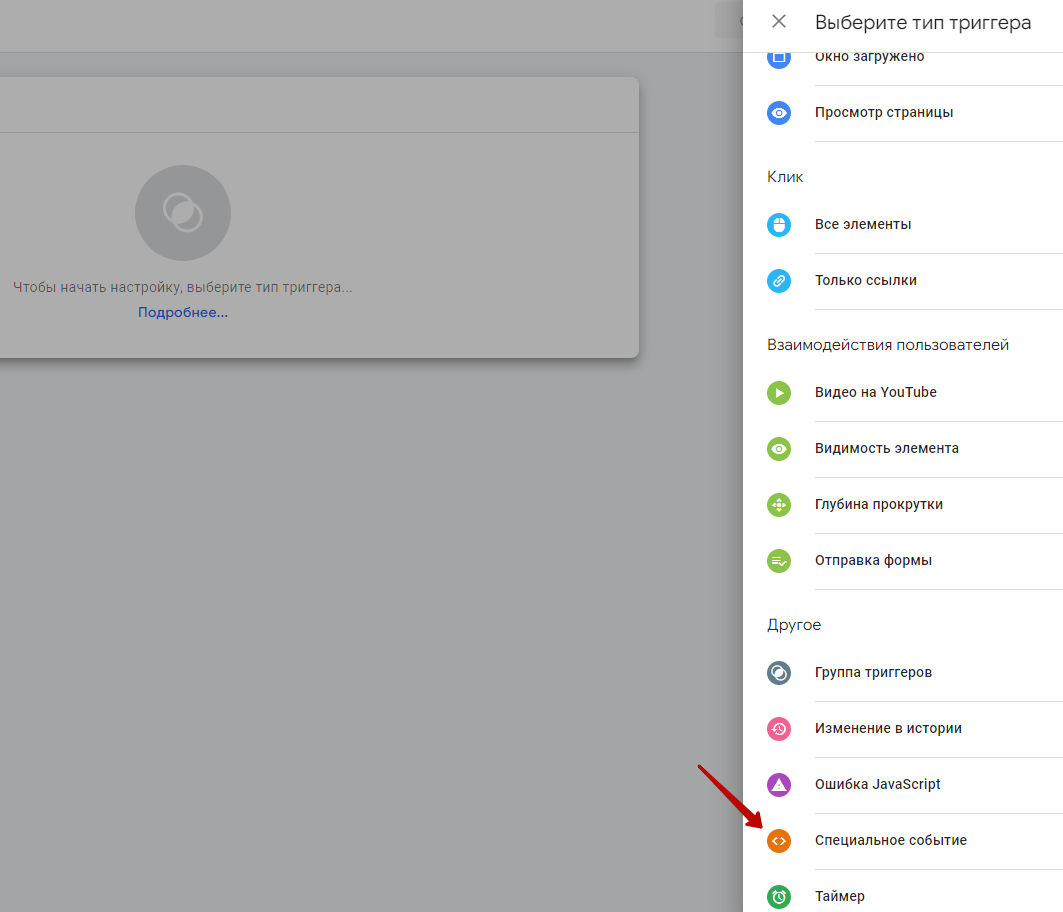
Нажмите на круглую кнопку, чтобы справа появились настройки. Выберите тип триггера «Специальное событие».
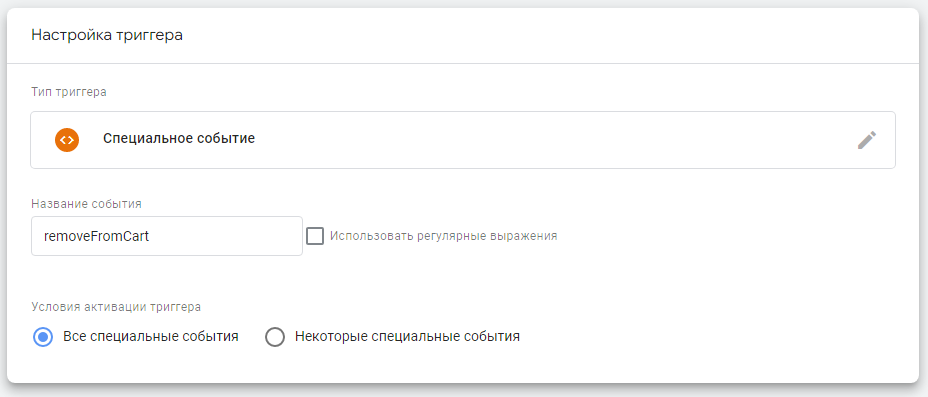
В поле «Название события» нужно вставить метку removeFromCart. В условии активации триггера выберите «Все специальные события». Сохраните изменения.
Шаг 3. Создание тега
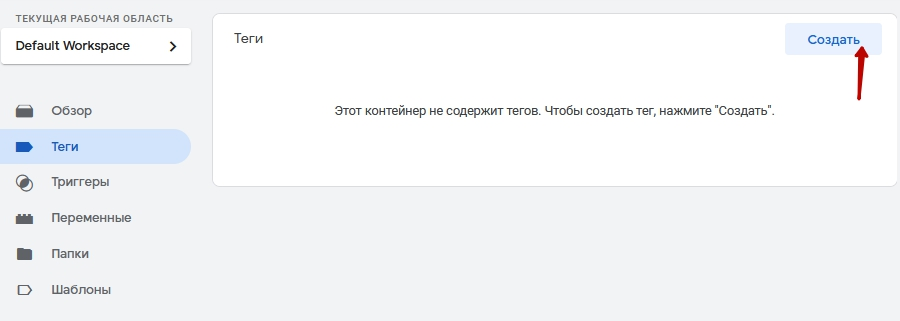
Перейдите на вкладку «Теги» и нажмите «Создать».
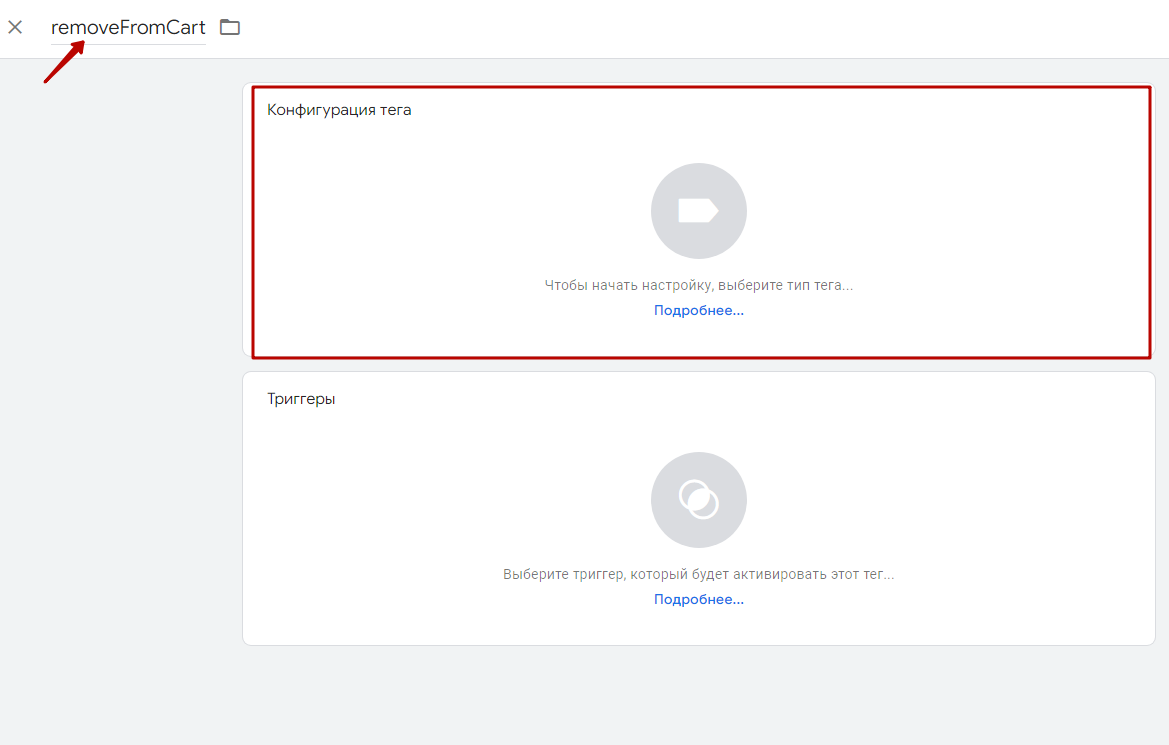
Укажите любое произвольное название тега. Нажмите на область «Конфигурация тега».
Выберите тип тега «Google Аналитика: событие GA4».
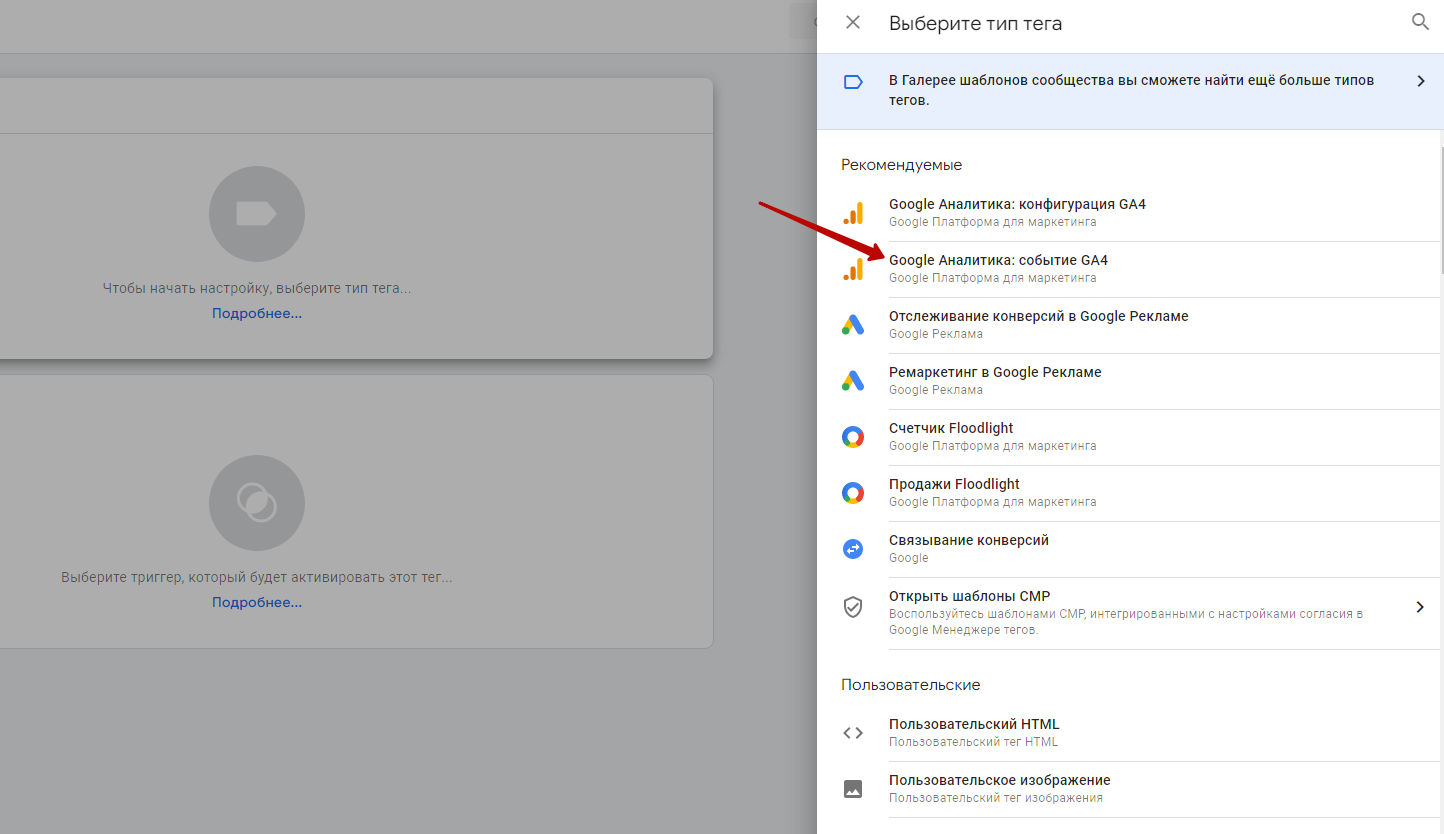
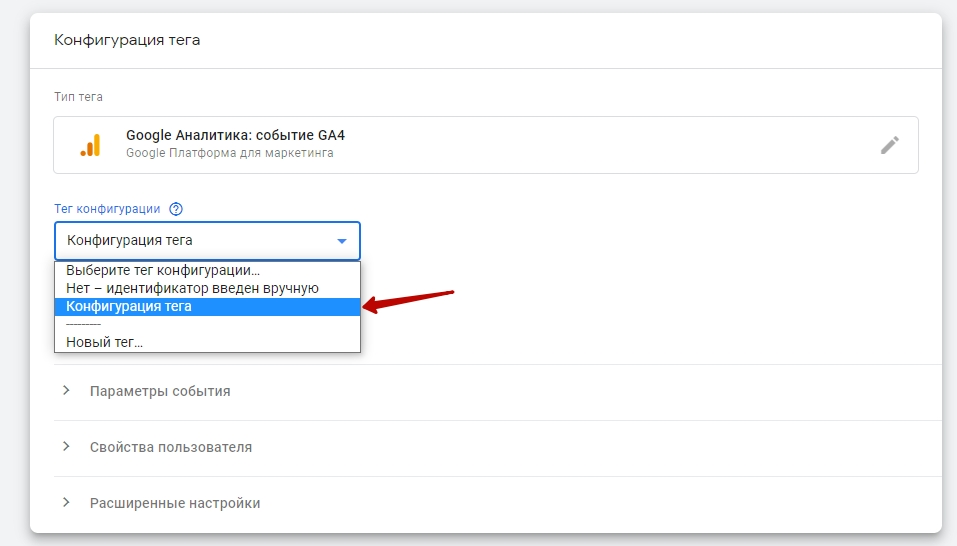
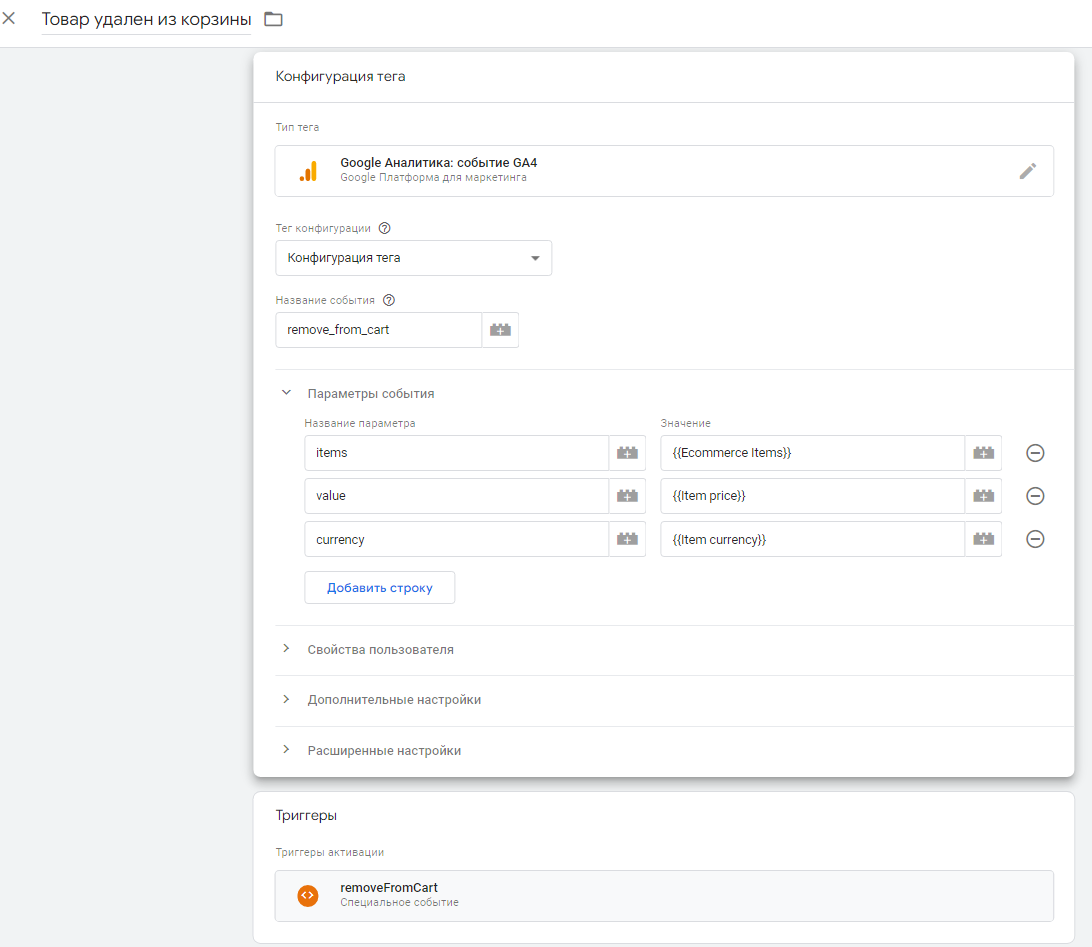
В выпадающем списке «Тег конфигурации» выберите тег, который создали в этой главе.
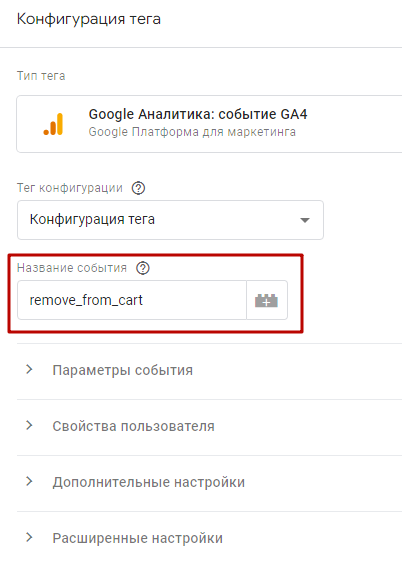
Название события — remove_from_cart.
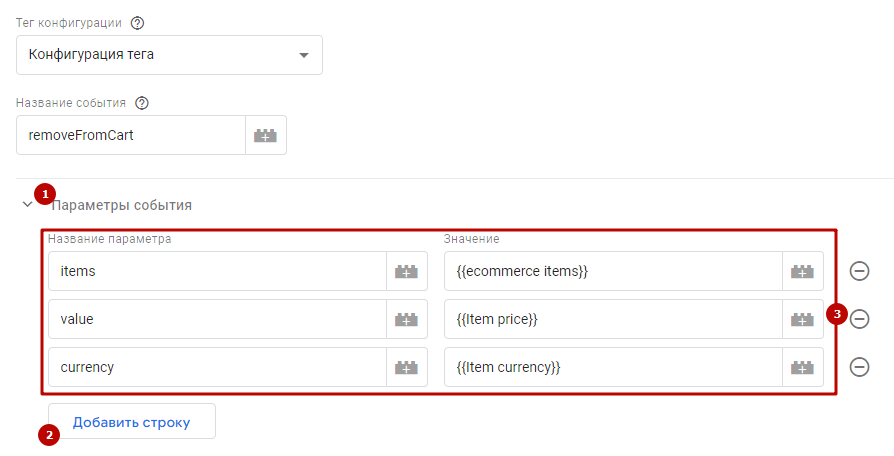
Разверните вкладку «Параметры события» (1), создайте три строки с помощью кнопки «Добавить строку» (2) и укажите значения (3):
- Название параметра items Значение {{ecommerce items}}.
- Название параметра value Значение {{Item price}}.
- Название параметра currency Значение {{Item currency}}.
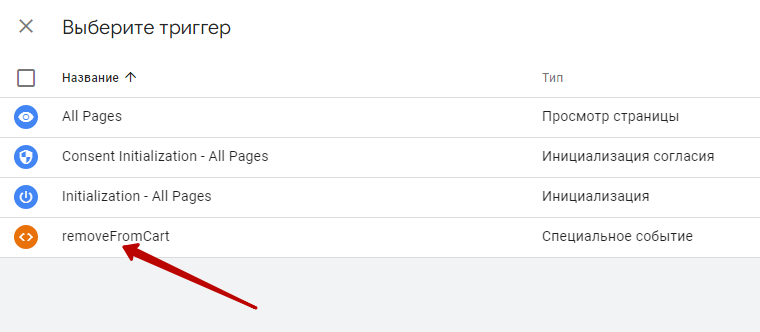
Теперь добавьте триггер. Для этого нажмите на область «Триггеры».
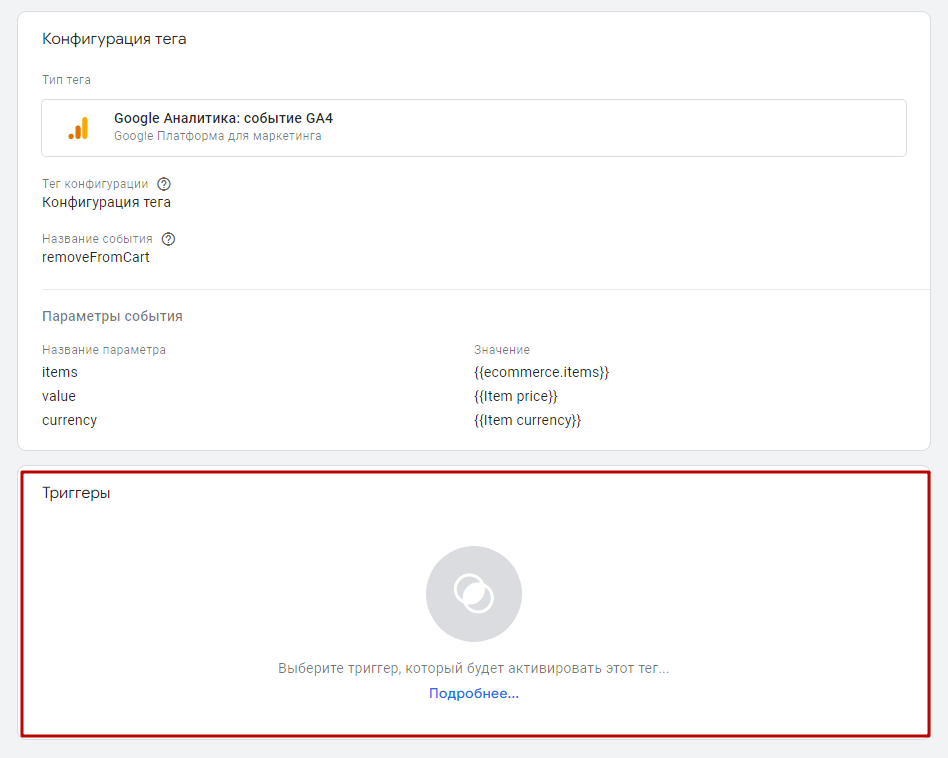
И выберите заранее созданный триггер.
Итоговый результат должен быть следующим:
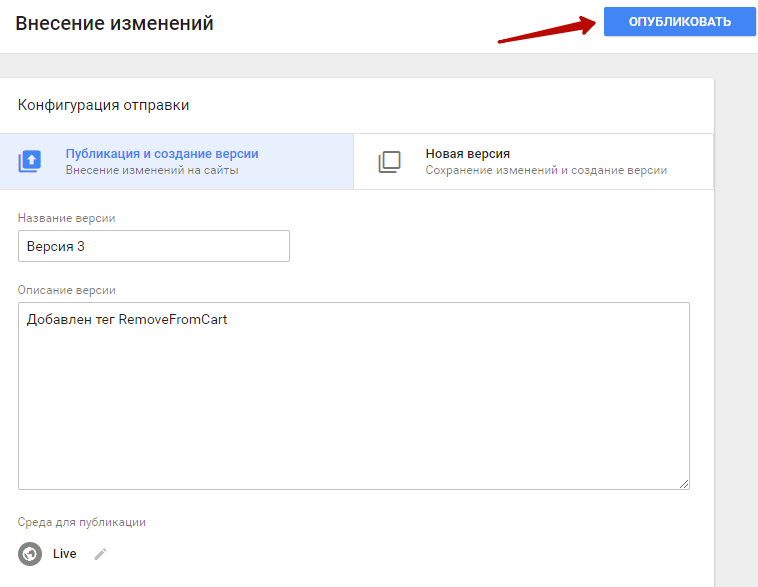
Сохраните тег и нажмите кнопку «Отправить».

В появившемся окне заполните название и описание версии. Это нужно, чтобы при дальнейшей работе вам было понятно, какие изменения были внесены. Нажмите кнопку «Опубликовать», чтобы внесенные изменения вступили в силу.
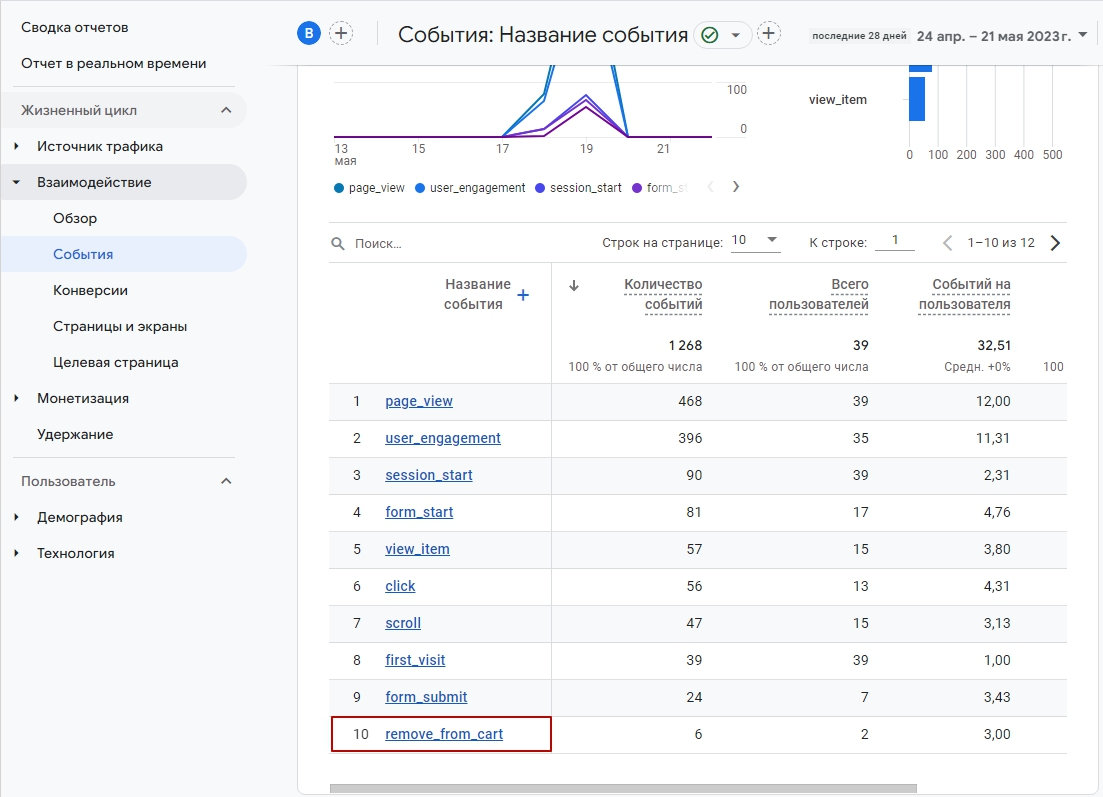
Чтобы проверить работу тега, откройте в разных вкладках браузера ваш магазин и аккаунт на Google Analytics. Добавьте товар в корзину, а затем удалите. Посмотрите изменение статистики по добавлениям в корзину в GA. Перейдите в режим реального времени во вкладку «События». Если все настройки верные, вы увидите изменение статистики.
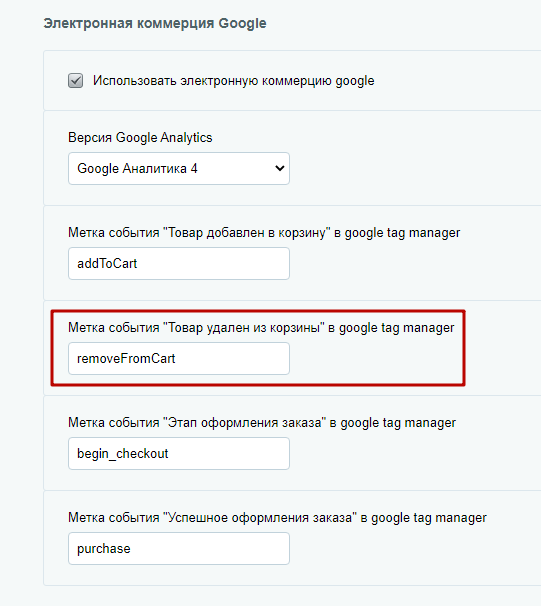
В административной части сайта пропишите название тега. Для этого перейдите в Аспро → Аспро: Max → Настройки → Обязательные настройки для быстрого запуска. Найдите блок «Электронная коммерция Google». В строке «Метка события "Товар удален из корзины" в google tag manager» измените название тега на removeFromCart. Сохраните настройки.