- Аспро: Премьер
- Аспро: Лайтшоп
- Аспро: Максимум
- Аспро: Корпоративный сайт 3.0
- Аспро: Приорити 2.0
- Аспро: Приорити
- Аспро: Next
- Аспро: Корпоративный сайт 2.0
- Аспро: Маркет
- Аспро: Digital 2.0
- Аспро: Детский сад и образовательный центр
- Аспро: Медицинский центр 3.0
- Аспро: Металл
- Аспро: Стройка 2.0
- Аспро: Автосервис
- Аспро: Инжиниринг
- Аспро: Курорт 2.0
- Аспро: Ландшафт 2.0
- Аспро: Корпоративный сайт современной компании
- Аспро: Стройка
- Аспро: Крутой шоп
- Аспро: Универсальный импорт
- Аспро: Шины и диски 2.0
- Аспро: Digital
- Аспро: Корпоративный сайт
- Аспро: Курорт
- Аспро: Оптимус
- Аспро: Медицинский центр 2.0
- Аспро: Ландшафт
Триггерные рассылки
Зачем нужны триггерные рассылки?
По данным компании SeeWhy, Удачные цепочки триггерных писем способны поднять конверсию интернет-магазина до 30%. Свыше 50% клиентов возвращаются на сайт, если им об этом ненавязчиво напомнить письмом. И часть этой аудитории даже становится покупателем.
У 1С-Битрикс есть встроенные шаблоны, однако вы можете воспользоваться шаблонами Аспро с другим оформлением. Самые важные письма уже включены в поставку — с готовым универсальным текстом, версткой, кнопками и ссылками. Это письма:
- с информацией о заказе;
- для забытой корзины, с промокодом на скидку и без него;
- запрос отзыва на Яндекс.Маркет;
- реактивация пользователей;
- сообщение об акциях и распродажах с привязкой к соответствующему разделу
Прежде всего триггерные рассылки необходимы для работы с клиентами. С их помощью вы можете:
- привлекать новых клиентов, сообщая им о специальных предложениях, акциях и скидках;
- увеличивать лояльность и степень вовлеченности уже существующей клиентской базы;
- осуществлять допродажи, crosssell и upsell механик;
- информировать об акциях и скидках после определенных действий. Например, после оформления заказа предложить аксессуары к покупке.
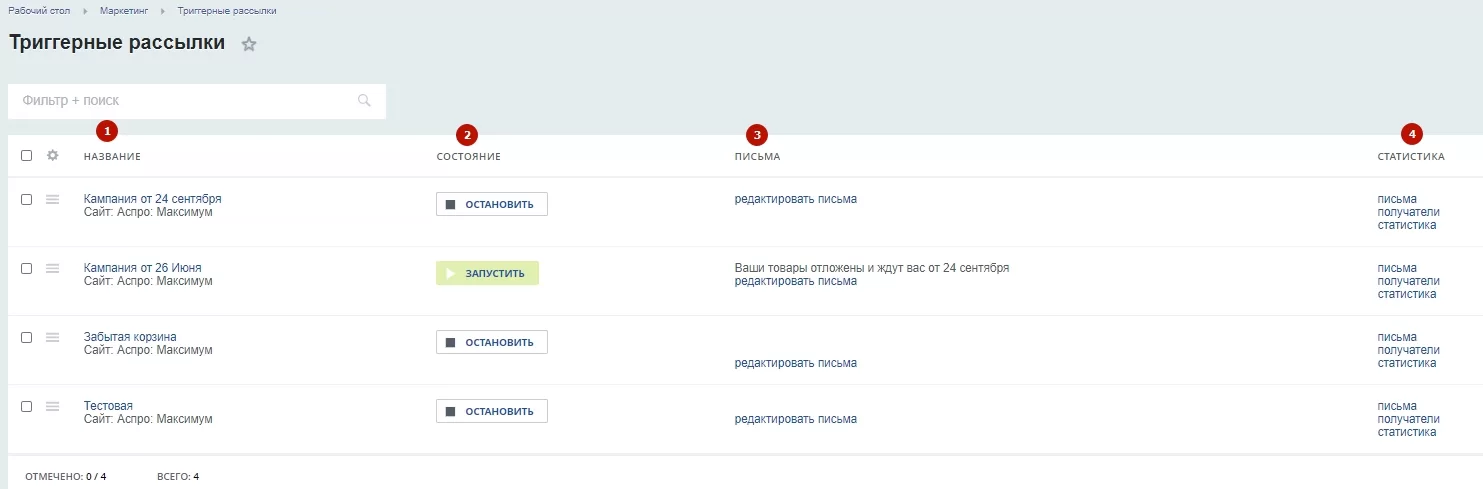
Триггерные рассылки создаются и редактируются в административной части в разделе Маркетинг → Триггерные рассылки → Список рассылок. На странице триггерных рассылок мы видим 4 столбца или вкладки:
- «Название». Здесь отображаются названия рассылок.
- «Состояние». Здесь отображаются статусы рассылок: запущена или оставлена.
- «Письма». Здесь можно отредактировать письмо или цепочку писем, которые будут отправлены в рассылке.
- «Статистика». Здесь можно отредактировать письма, посмотреть получателей рассылки и изучить статистику доставляемости писем.
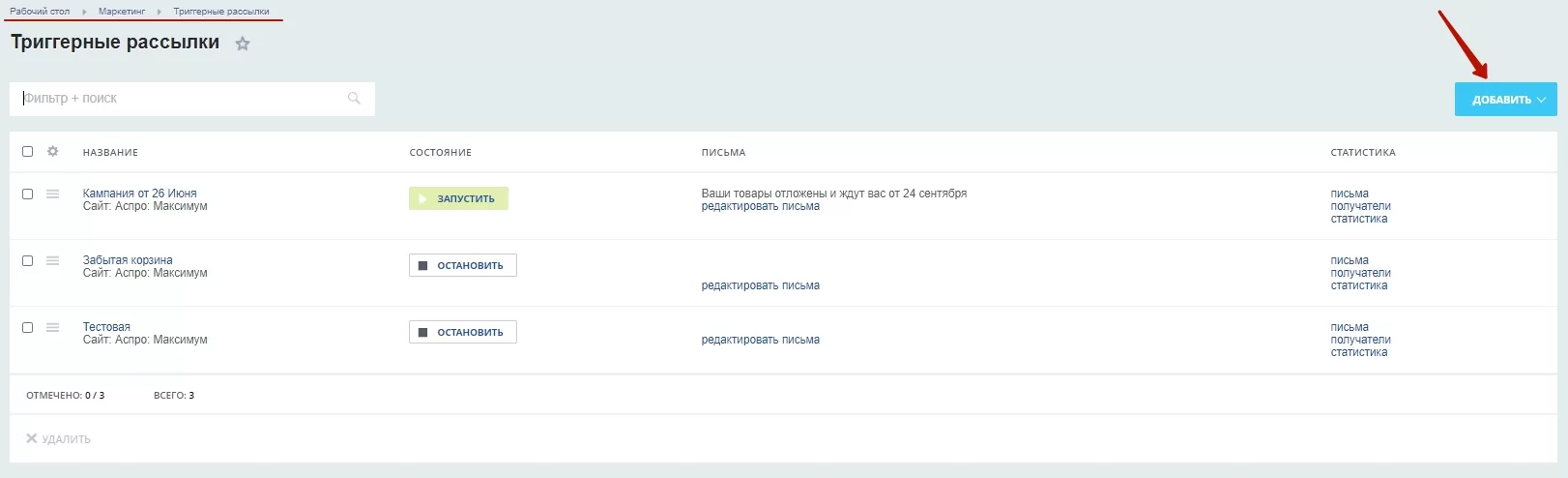
Для создания новой триггерной рассылки нажмите кнопку «Добавить».
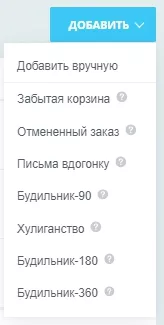
Появится выпадающий список с готовыми сценариями рассылки и возможностью создать ее вручную.
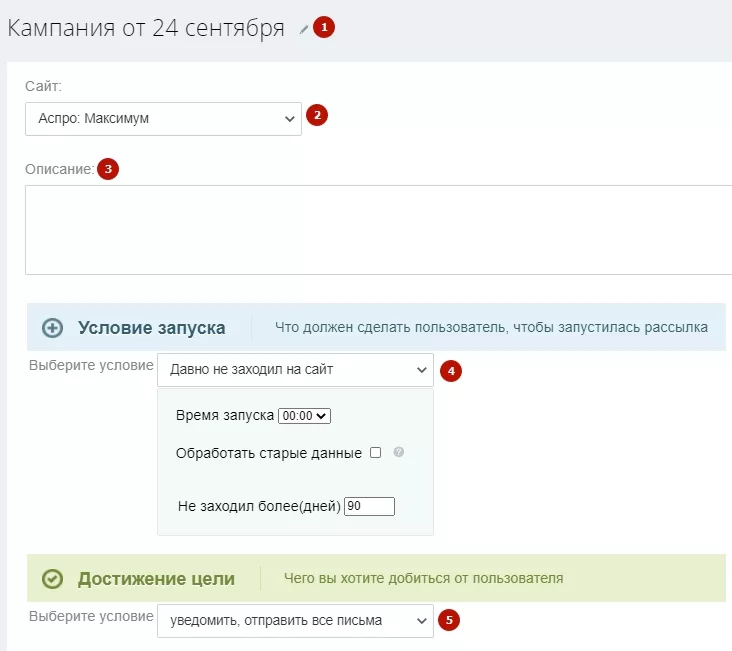
Для примера мы создадим рассылку вручную, не используя готовые шаблоны. В основных параметрах рассылки вы можете:
- Ввести название рассылки. Будьте внимательны и обязательно продумайте название. Его увидит получатель.
- Выберите сайт, от имени которого будет отправлена рассылка.
- Добавьте описание для письма. Его тоже увидит получатель.
- Выберите условие для запуска рассылки. На этом пункте мы остановимся подробнее ниже.
- Выберите условие достижение цели. Оно будет отображаться в метрике.
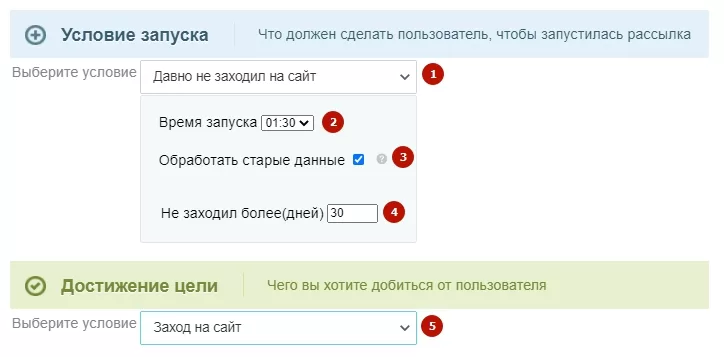
Подробнее об условии запуска рассылки. На примере:
- Мы выбрали условие «Давно не заходил на сайт».
- Назначили время запуска 01:30.
- Поставили галочку на «Обработать старые данные» — это значит, что рассылка дополнительно запустится еще и для пользователей, которые не выполняли действие больше указанного количества дней.
- Выставили срок с момента последний покупки «Не заходил более 30 дней»
- Указали достижение цели, которая будет отображаться в метрике — «Заход на сайт».
Не забудьте сохранить настройки кампании.
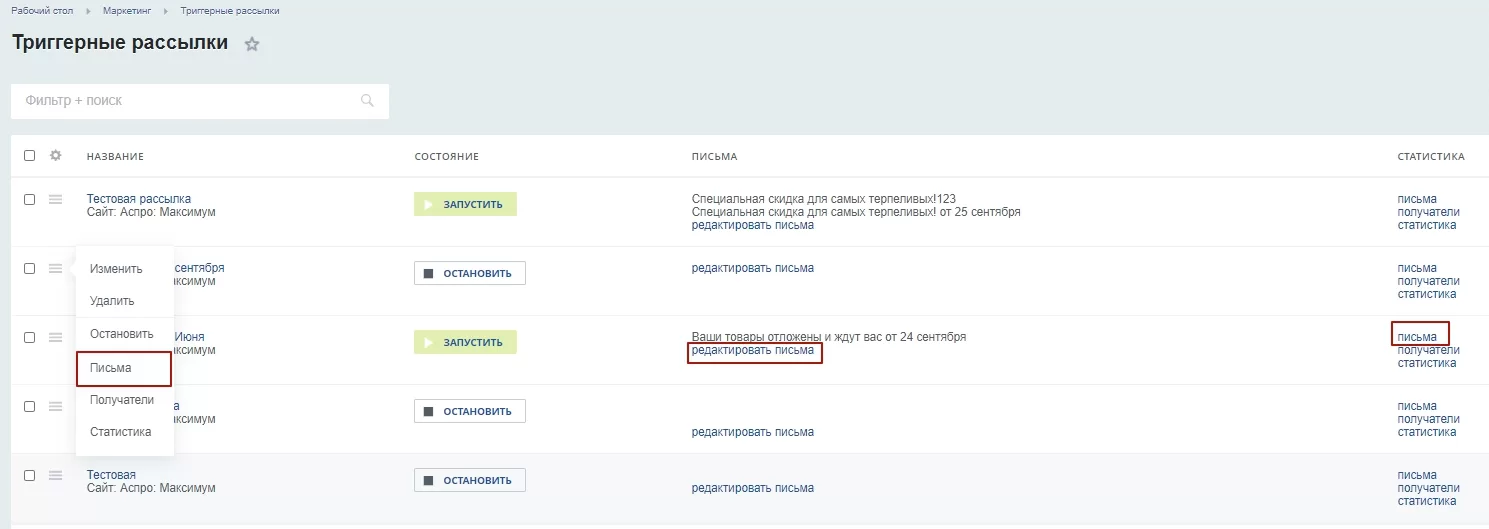
После того, как рассылка настроена, настройте индивидуальные для вашего сайта письма. Для настройки писем есть три способа:
- Выберите команду «Редактировать письма» на странице триггерных рассылок во вкладке «Письма».
- Выберите команду «Письма» на странице триггерных рассылок во вкладке «Статистика».
- Наведите на «Гамбургер» рядом с триггерной рассылкой и выберите команду «Письма».
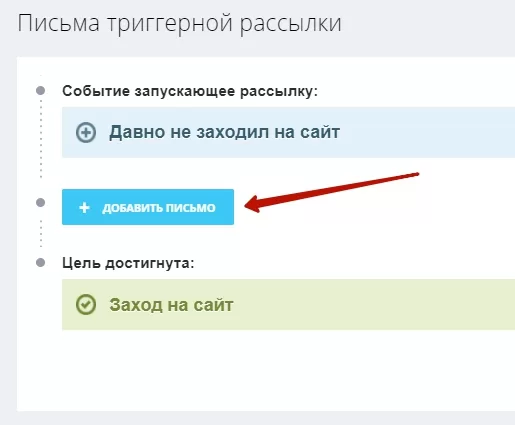
Далее вы перейдете в окно редактирования писем. Кликните кнопку «Добавить письмо».
Перед вами появится окно с шаблонами писем. Выберите подходящий и нажмите на него. У 1С-Битрикс есть встроенные шаблоны, однако вы можете воспользоваться шаблонами Аспро с другим оформлением. В решении уже предусмотрены самые популярные шаблоны для триггерных рассылок — шаблон письма для брошенной корзины, уведомления о скидках и акциях и т. д.
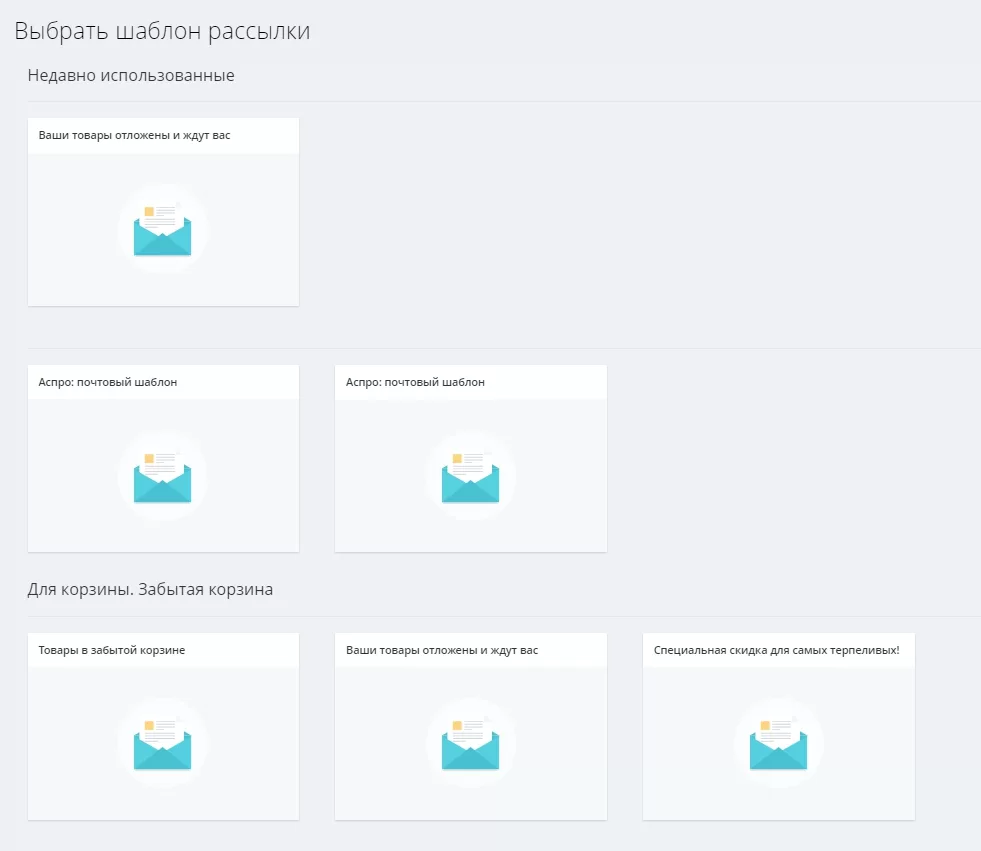
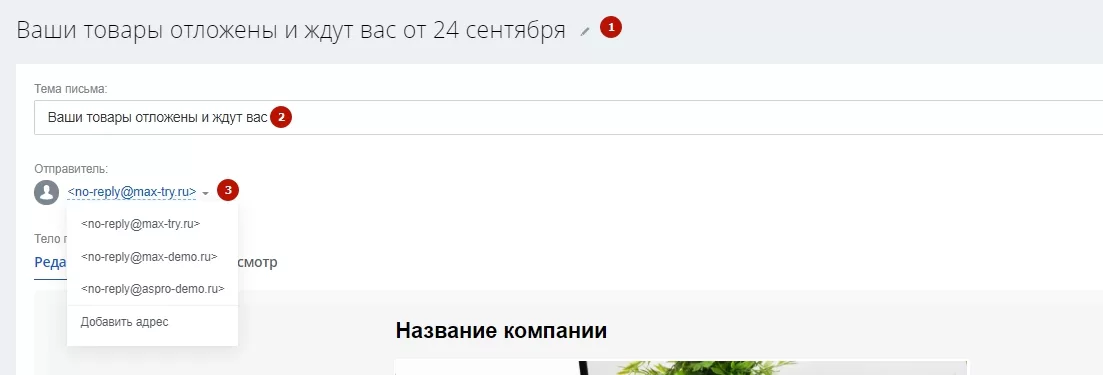
После выбора шаблона мы переходим к редактированию содержания письма.
- Укажите названия письма.
- Укажите тему письма.
- Выберите отправителя.
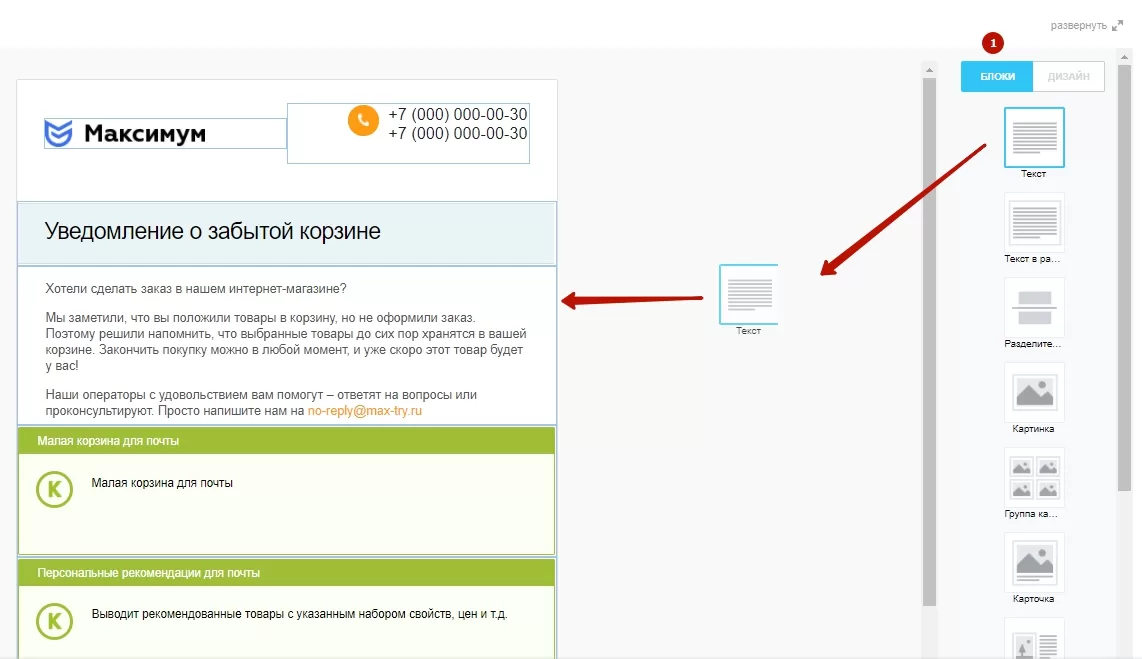
Переходим к редактированию содержания. Справа от письма есть колонка, в которой находятся:
1. Блоки. Это встроенный конструктор письма. В нем есть такие варианты блоков: текст, разделитель, картинка и другое. Чередование блоков и гармоничное сочетание поможет сделать ваше письмо визуально понятным и эстетически красивым. Блоки перемещаются и вставляются в любое место в письме по вашему желанию.
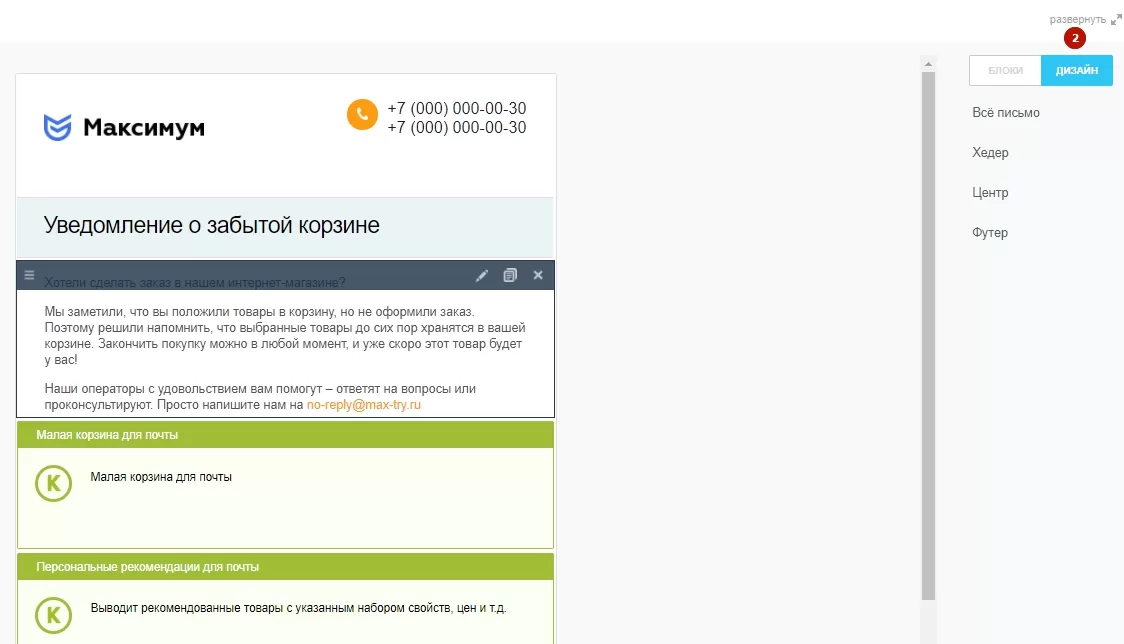
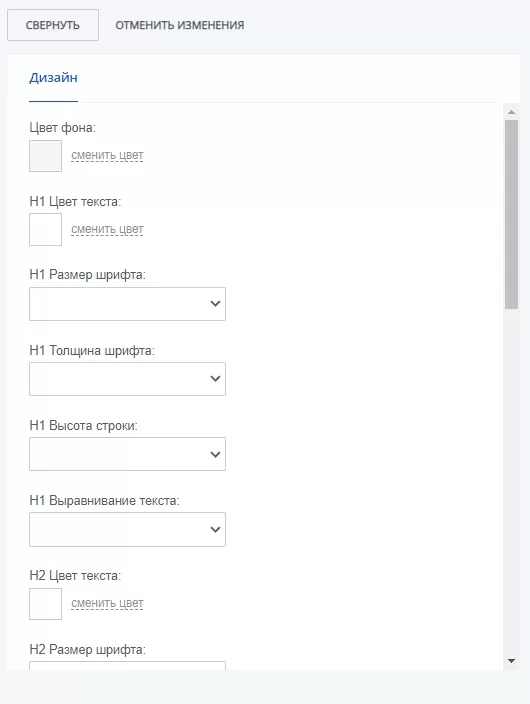
При клике откроется окно с дизайнерскими настройками. Экспериментируйте со шрифтами, заголовками и цветом. Сделайте свое письмо уникальным!
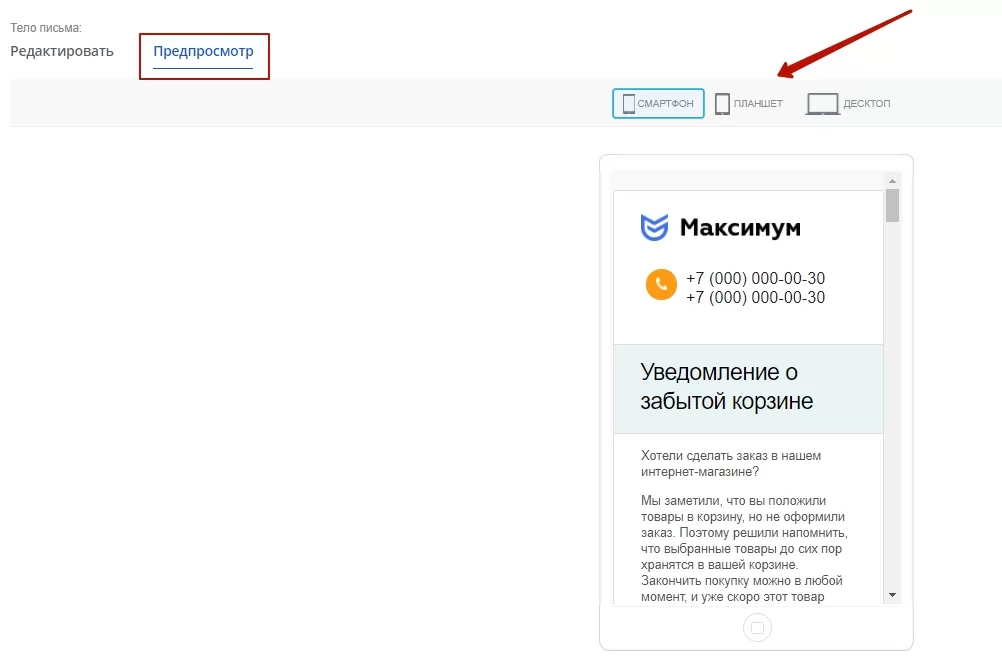
Вы также можете наглядно изучить, как будет выглядеть ваше письмо на различных устройствах. Вернитесь в тело письма, перейдите на вкладку «Предпросмотр» и выберите интересующее.
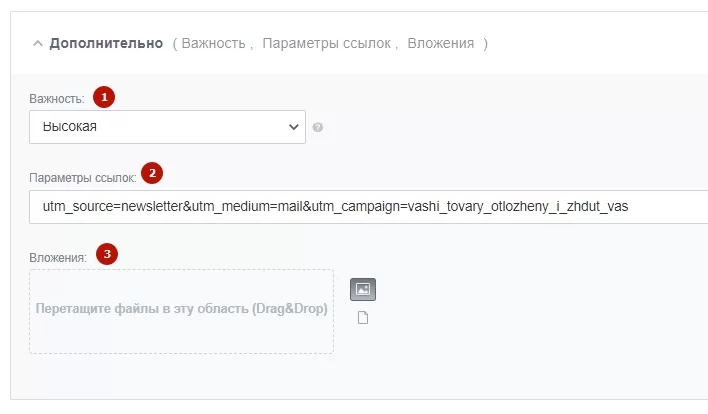
После предпросмотра вы можете указать дополнительные параметры письма.
- Важность. Высокая важность выделяет письма среди других в ящике. Рекомендуем использовать высокую важность только для действительно важных писем. Не злоупотребляйте.
- Параметры ссылок. Расставляйте UTM-метки, чтобы узнать, куда кликают пользователи.
- Вложения. Вы можете прикрепить изображение или документ.
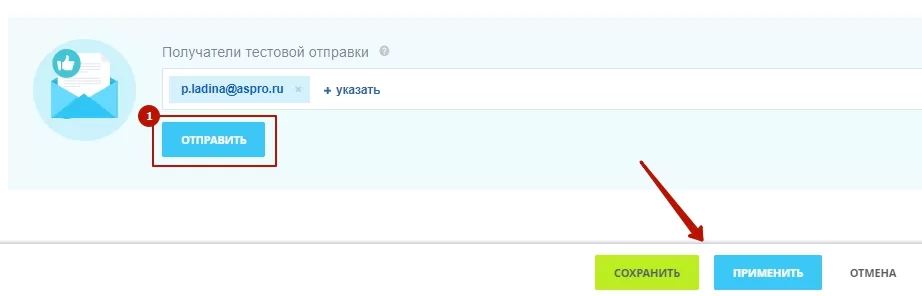
Далее укажите получателя тестовой рассылки. Это нужно для того, чтобы проверить корректность визуального изображения. Введите почтовый ящик и нажмите отправить (1). На этом редактирование письма закончено и можно сохранять изменения.
Если вам потребуется отправить дополнительное письмо через конкретный промежуток время после первого, то нажмите кнопку «Добавить письмо» и заполните необходимые поля.
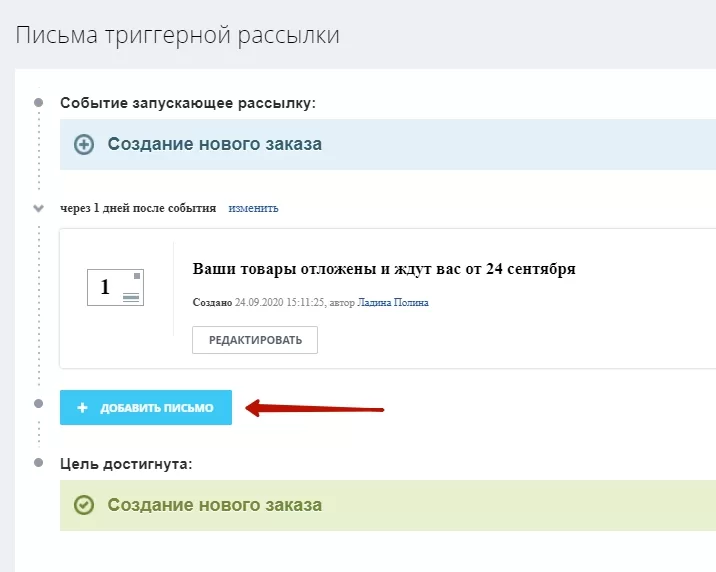
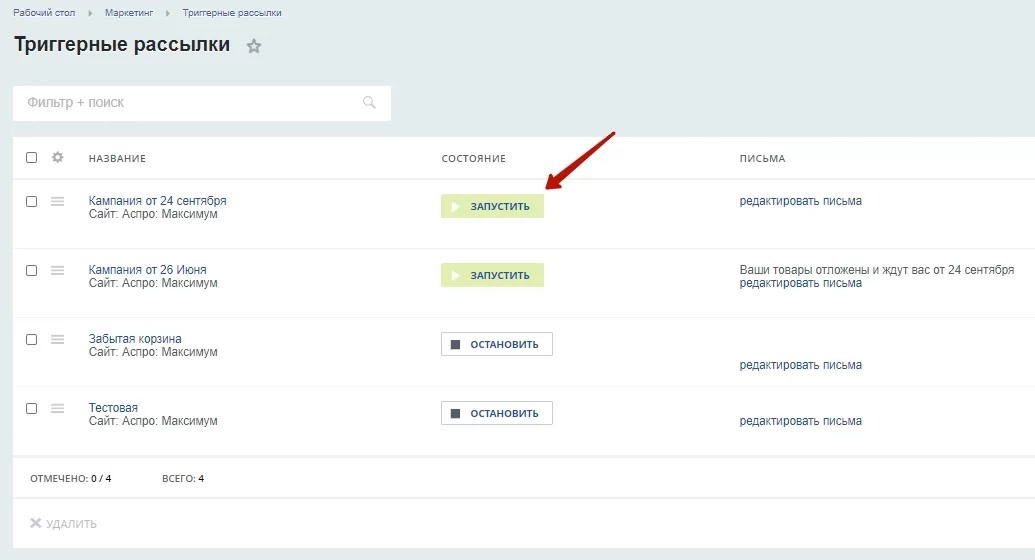
На этом создание вашей триггерной рассылки закончено. Для запуска рассылки перейдите на страницу триггерных рассылок и кликните кнопку «Запустить». Чтобы остановить рассылку, нужно будет кликнуть кнопку «Остановить».