- Аспро: Премьер
- Аспро: Лайтшоп
- Аспро: Максимум
- Аспро: Корпоративный сайт 3.0
- Аспро: Приорити 2.0
- Аспро: Приорити
- Аспро: Next
- Аспро: Корпоративный сайт 2.0
- Аспро: Маркет
- Аспро: Digital 2.0
- Аспро: Детский сад и образовательный центр
- Аспро: Медицинский центр 3.0
- Аспро: Металл
- Аспро: Стройка 2.0
- Аспро: Автосервис
- Аспро: Инжиниринг
- Аспро: Курорт 2.0
- Аспро: Ландшафт 2.0
- Аспро: Корпоративный сайт современной компании
- Аспро: Стройка
- Аспро: Крутой шоп
- Аспро: Универсальный импорт
- Аспро: Шины и диски 2.0
- Аспро: Digital
- Аспро: Корпоративный сайт
- Аспро: Курорт
- Аспро: Оптимус
- Аспро: Медицинский центр 2.0
- Аспро: Ландшафт
Редактирование посадочных страниц в каталоге
Чтобы создать новую страницу используйте кнопку «Добавить элемент». Действия по изменению и удалению элемента осуществляются стандартными средствами – одноименными пунктами меню, выпадающего при нажатии кнопки «Гамбургер».
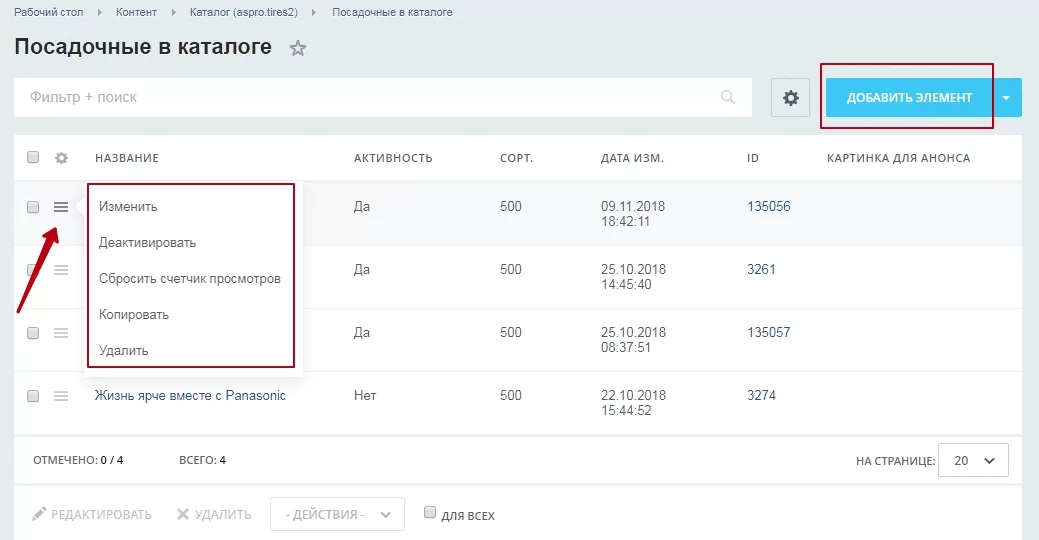
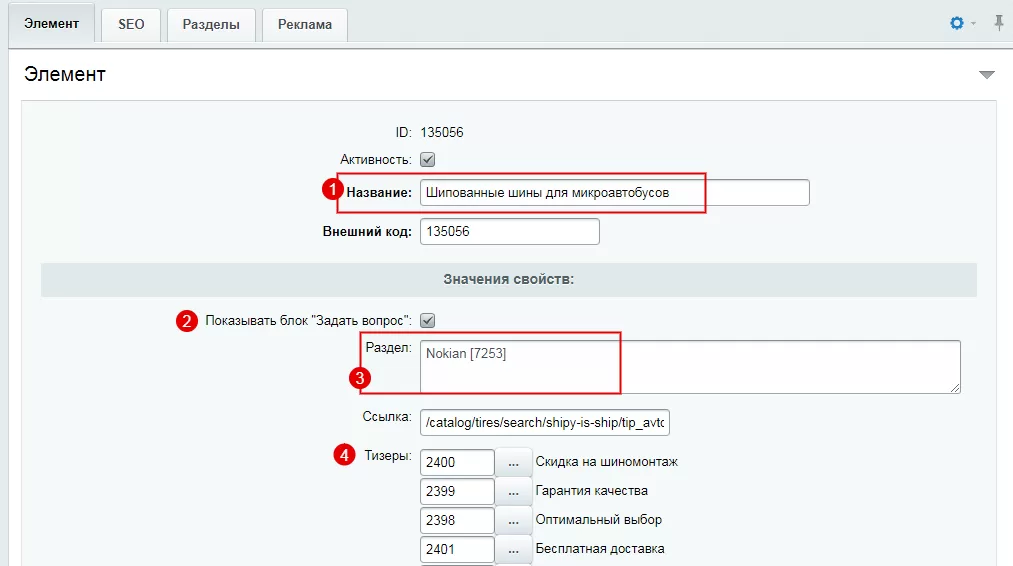
При создании нового элемента на основной вкладке вы можете:
-
указать название посадочной страницы (1) – поле обязательно для заполнения;
-
включить блок обратной связи «Задать вопрос» (2);
-
отобразить посадочную страницу в популярных категориях в разделе через поле «Раздел» (3). Укажите название разделов через поиск, если хотите выводить ссылку на лендинг внизу страницы. Обратите внимание, что если у нескольких посадочных страниц указан один раздел, на детальных страницах будут указаны ссылки на все привязанные к разделу лендинги;
-
подключить тизеры (4);
-
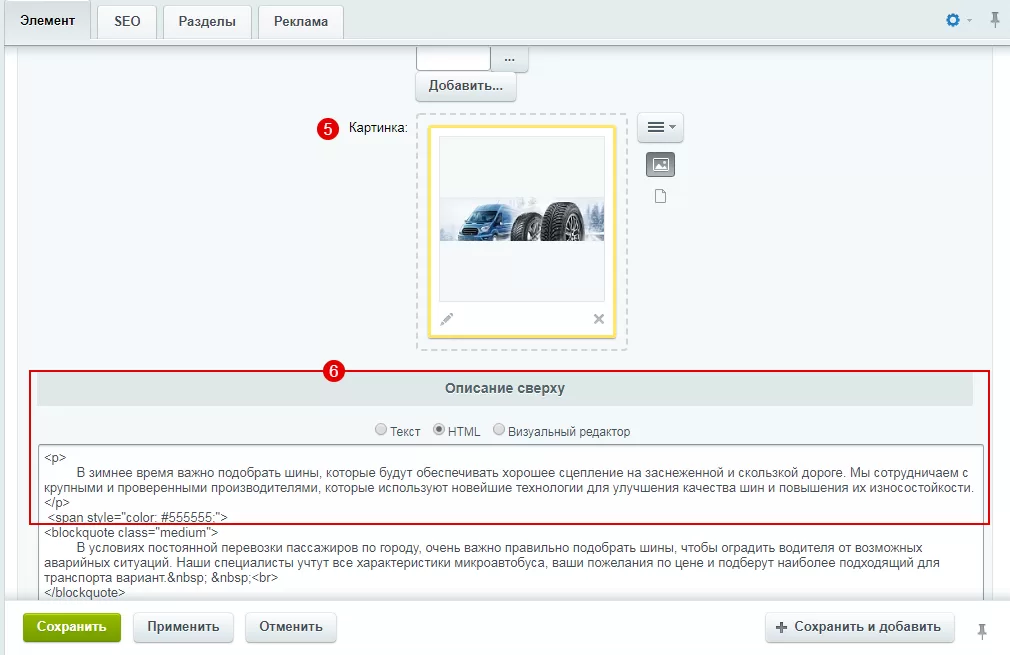
загрузить изображение для превью (5);
-
поле под текст, который будет отображаться над списком товаров (6);
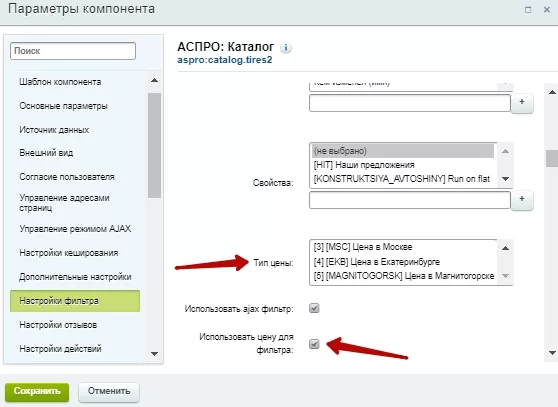
Если вы создаете посадочную страницу с выборкой товаров по цене, то в настройках фильтра должен быть указан тип используемой цены. Чтобы это сделать перейдите в каталог и при включенном режиме правки наведите на область. В появившемся меню нажмите на шестеренку:
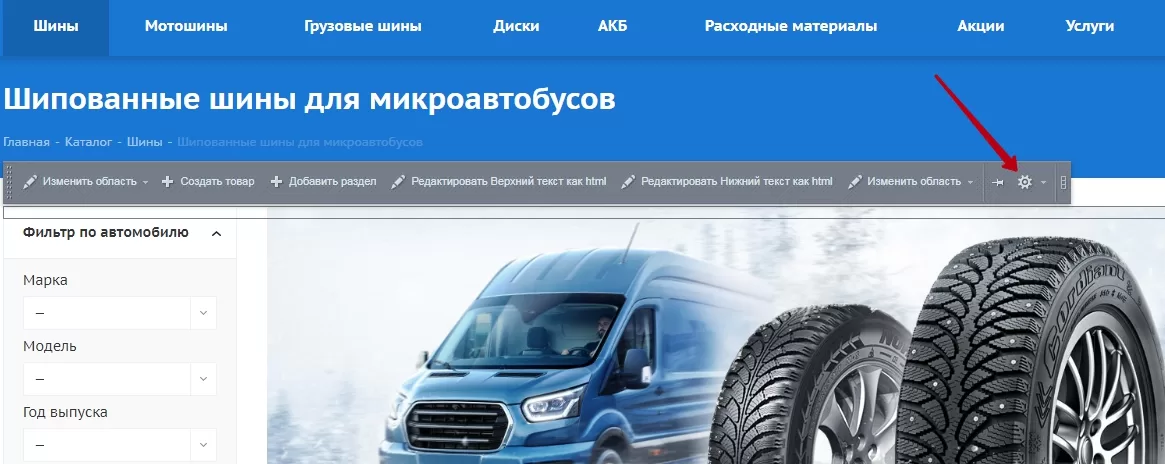
На вкладке «Настройки фильтра» выберете тип используемой цены и активируйте поле «Использовать цену для фильтра»: