Выбрать курс
- Аспро: Премьер
- Аспро: Лайтшоп
- Аспро: Максимум
- Аспро: Корпоративный сайт 3.0
- Аспро: Приорити 2.0
- Аспро: Приорити
- Аспро: Next
- Аспро: Корпоративный сайт 2.0
- Аспро: Маркет
- Аспро: Digital 2.0
- Аспро: Детский сад и образовательный центр
- Аспро: Медицинский центр 3.0
- Аспро: Металл
- Аспро: Стройка 2.0
- Аспро: Автосервис
- Аспро: Инжиниринг
- Аспро: Курорт 2.0
- Аспро: Ландшафт 2.0
- Аспро: Корпоративный сайт современной компании
- Аспро: Стройка
- Аспро: Крутой шоп
- Аспро: Универсальный импорт
- Аспро: Шины и диски 2.0
- Аспро: Digital
- Аспро: Корпоративный сайт
- Аспро: Курорт
- Аспро: Оптимус
- Аспро: Медицинский центр 2.0
- Аспро: Ландшафт
0
/
213
Аспро: Шины и диски 2.0
Поможем в развитии вашего сайта
Поможем корректно настроить решение и адаптировать его под ваши процессы.
Перейти к услуге
Не хватает статьи или нашли ошибку? Выделите мышкой и нажмите Ctrl+Enter
Настройка интеграции и веб-форм
После того, как вы подключили систему CRM, нужно настроить веб-формы, которые будут передаваться в нее с вашего сайта.
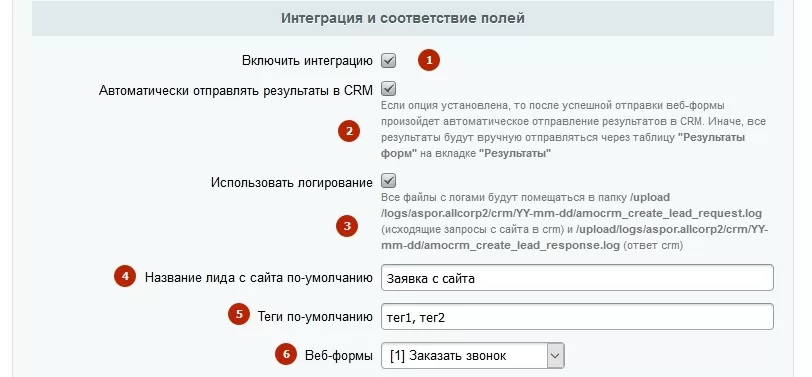
Под настройками подключения CRM находится группа настроек «Интеграция и соответствие полей». С ее помощью вы можете:
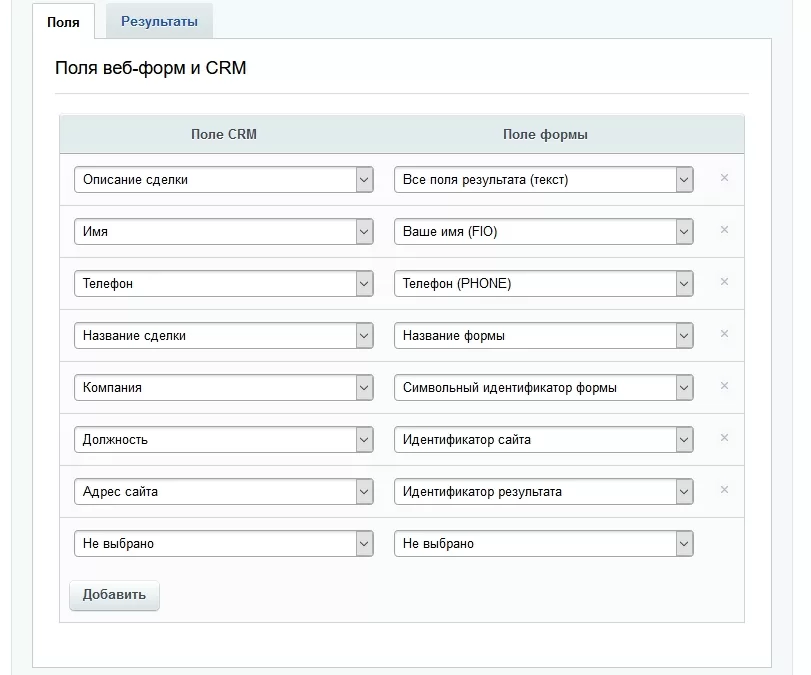
У каждой веб-формы есть своя таблица связей с полями CRM. Для переключения между этими таблицами используйте выпадающий список в конце перечня настроек (6). В таблице вы можете указать системе, какое поле формы с вашего сайта в какое поле CRM передавать. Настройки, указанные здесь, перекрывают настройки по умолчанию.
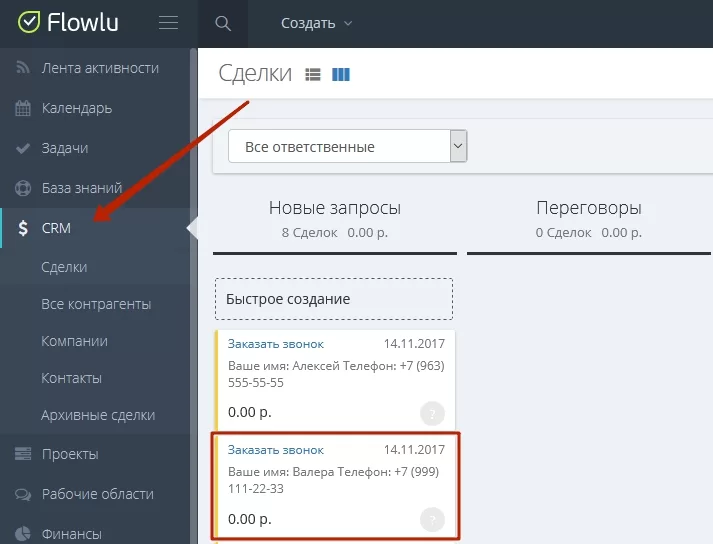
В Flowlu сведения с той же формы попадут в раздел CRM → Сделки.
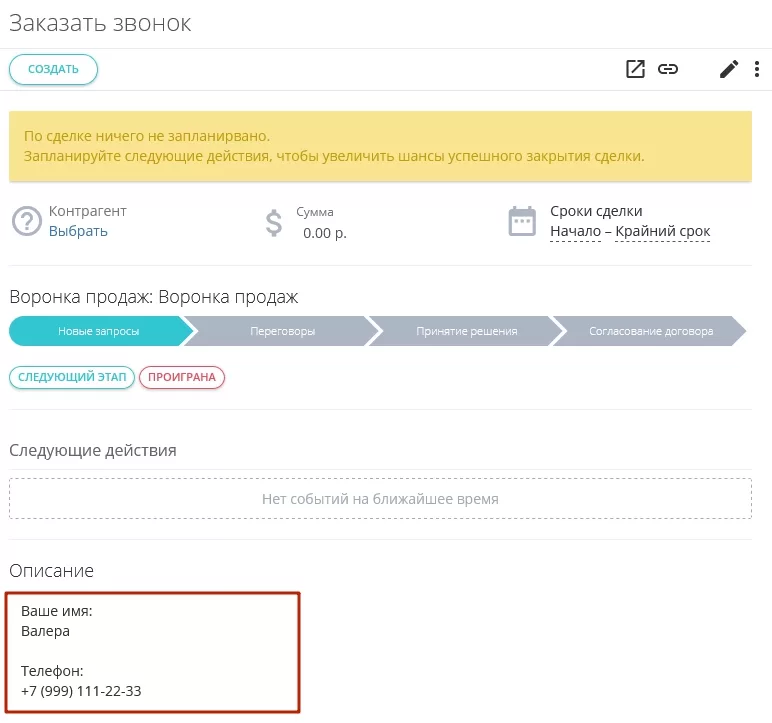
Здесь также можно просмотреть более подробную информацию:
Под настройками подключения CRM находится группа настроек «Интеграция и соответствие полей». С ее помощью вы можете:
- Включить интеграцию (1).
- Активировать автоматическую отправку результатов в CRM (2). В этом случае они будут отправляться в систему сразу после того, как пользователь ее заполнил – вам не придется делать это вручную.
- Включить логирование для отслеживания проблем с соединением (3). Логи записываются в директории /upload/logs/aspor.allcorp2/crm/YY-mm-dd/. Исходящие запросы с сайта в CRM пишутся в %_название_CRM_%_create_lead_request.log, а ответы CRM в %_название_CRM_%_create_lead_response.log, где %_название_CRM_% - подменяется или Flowlu, в зависимости от того, с какой CRM вы работаете. Содержимое этих файлов в случае проблем с соединением поможет специалистам выяснить и устранить причину ошибок.
- Задать название лида для заявок с сайта (4). Значение из этого поля будет использоваться в качестве названия новой сделки в CRM, если в таблице связей полей CRM и форм сайта не указано иное (о таблице читайте ниже).
- Перечислить теги. Теги удобно использовать для поиска сделок. Так же, как и с названием лида по умолчанию, передаваемые теги можно переназначить для конкретной формы.
- После того, как активировали поля, сохраните изменения. Только после этого у веб-форм подтянутся поля из CRM.
У каждой веб-формы есть своя таблица связей с полями CRM. Для переключения между этими таблицами используйте выпадающий список в конце перечня настроек (6). В таблице вы можете указать системе, какое поле формы с вашего сайта в какое поле CRM передавать. Настройки, указанные здесь, перекрывают настройки по умолчанию.
В Flowlu сведения с той же формы попадут в раздел CRM → Сделки.
Здесь также можно просмотреть более подробную информацию:
