Выбрать курс
- Аспро: Премьер
- Аспро: Лайтшоп
- Аспро: Максимум
- Аспро: Корпоративный сайт 3.0
- Аспро: Приорити 2.0
- Аспро: Приорити
- Аспро: Next
- Аспро: Корпоративный сайт 2.0
- Аспро: Маркет
- Аспро: Digital 2.0
- Аспро: Детский сад и образовательный центр
- Аспро: Медицинский центр 3.0
- Аспро: Металл
- Аспро: Стройка 2.0
- Аспро: Автосервис
- Аспро: Инжиниринг
- Аспро: Курорт 2.0
- Аспро: Ландшафт 2.0
- Аспро: Корпоративный сайт современной компании
- Аспро: Стройка
- Аспро: Крутой шоп
- Аспро: Универсальный импорт
- Аспро: Шины и диски 2.0
- Аспро: Digital
- Аспро: Корпоративный сайт
- Аспро: Курорт
- Аспро: Оптимус
- Аспро: Медицинский центр 2.0
- Аспро: Ландшафт
123
/
213
Аспро: Шины и диски 2.0
Поможем в развитии вашего сайта
Поможем корректно настроить решение и адаптировать его под ваши процессы.
Перейти к услуге
Не хватает статьи или нашли ошибку? Выделите мышкой и нажмите Ctrl+Enter
Редактирование посадочных страниц-обзоров
Рассмотрим инструменты управления страницами из раздела «Обзоры».
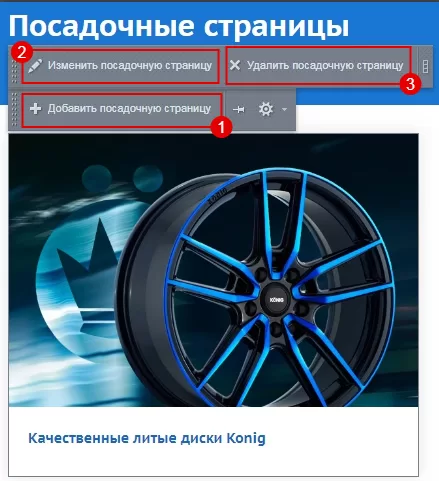
Для манипуляций из публичной части сайта перейдите в режим правки и наведите указатель в соответствующем разделе на анонс одной из существующих посадочных страниц. Используйте одноименные кнопки меню для добавления новой страницы (1), изменения (2) или удаления (3) существующей.
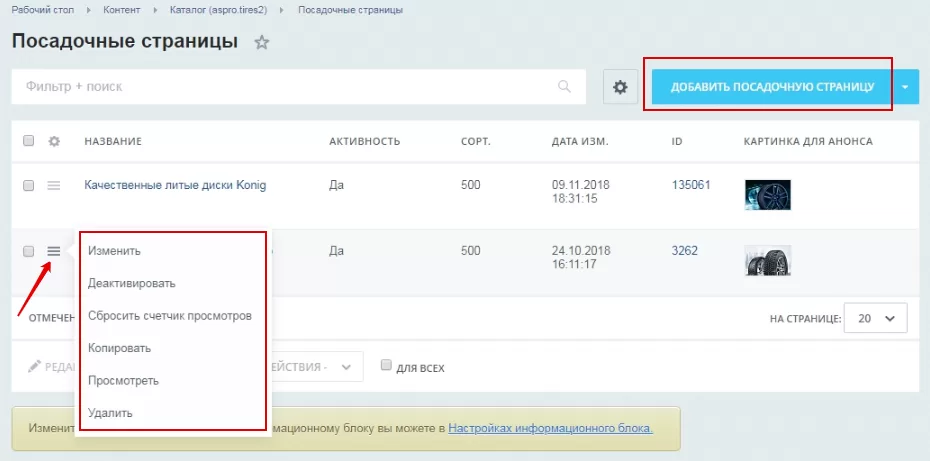
В административной части сайта те же действия доступны в Контент → Каталог (aspro.tires2) → Посадочные страницы. Чтобы создать новую страницу используйте кнопку «Добавить элемент». Действия по изменению и удалению элемента осуществляются стандартными средствами – одноименными пунктами меню, выпадающего при нажатии кнопки «Гамбургер».
Для манипуляций из публичной части сайта перейдите в режим правки и наведите указатель в соответствующем разделе на анонс одной из существующих посадочных страниц. Используйте одноименные кнопки меню для добавления новой страницы (1), изменения (2) или удаления (3) существующей.
В административной части сайта те же действия доступны в Контент → Каталог (aspro.tires2) → Посадочные страницы. Чтобы создать новую страницу используйте кнопку «Добавить элемент». Действия по изменению и удалению элемента осуществляются стандартными средствами – одноименными пунктами меню, выпадающего при нажатии кнопки «Гамбургер».
При создании нового элемента на основной вкладке вы можете:
-
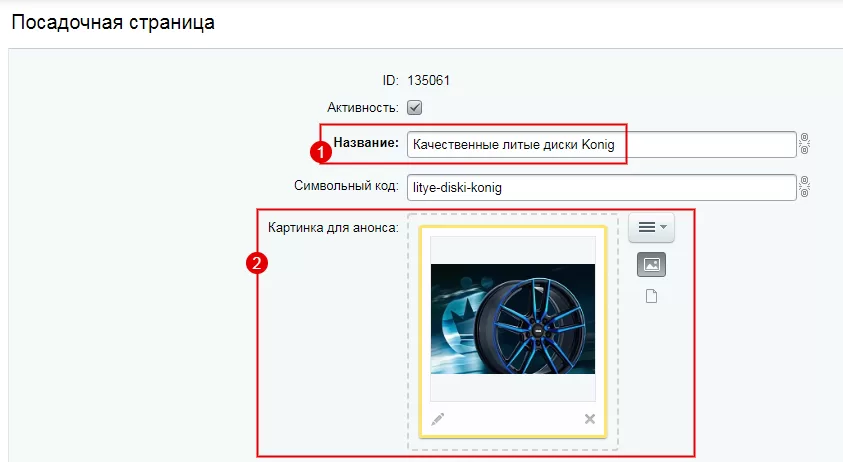
указать название посадочной страницы (1) – поле обязательно для заполнения;
-
загрузить изображение для превью (2);
-
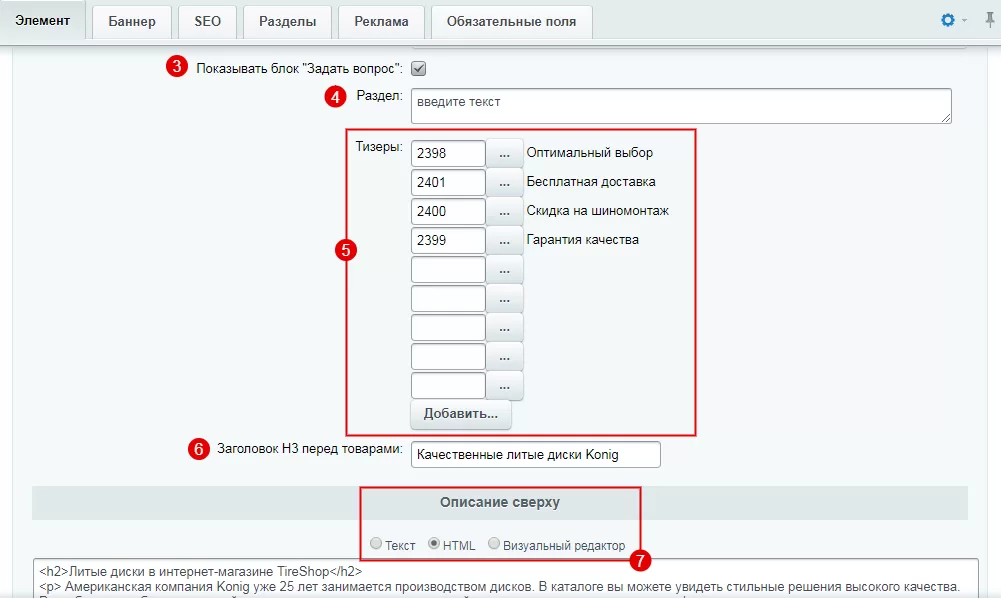
включить блок обратной связи «Задать вопрос» (3);
-
привязать товары при помощи поля «Раздел» (4). Эту возможность разберем подробнее в отдельном уроке.
-
подключить тизеры (5);
-
задать заголовок, оформляющий список товаров (6);
-
поле под текст, который будет отображаться над списком товаров (7);
