Выбрать курс
- Аспро: Премьер
- Аспро: Лайтшоп
- Аспро: Максимум
- Аспро: Корпоративный сайт 3.0
- Аспро: Приорити 2.0
- Аспро: Приорити
- Аспро: Next
- Аспро: Корпоративный сайт 2.0
- Аспро: Маркет
- Аспро: Digital 2.0
- Аспро: Детский сад и образовательный центр
- Аспро: Медицинский центр 3.0
- Аспро: Металл
- Аспро: Стройка 2.0
- Аспро: Автосервис
- Аспро: Инжиниринг
- Аспро: Курорт 2.0
- Аспро: Ландшафт 2.0
- Аспро: Корпоративный сайт современной компании
- Аспро: Стройка
- Аспро: Крутой шоп
- Аспро: Универсальный импорт
- Аспро: Шины и диски 2.0
- Аспро: Digital
- Аспро: Корпоративный сайт
- Аспро: Курорт
- Аспро: Оптимус
- Аспро: Медицинский центр 2.0
- Аспро: Ландшафт
184
/
213
Аспро: Шины и диски 2.0
Поможем в развитии вашего сайта
Поможем корректно настроить решение и адаптировать его под ваши процессы.
Перейти к услуге
Не хватает статьи или нашли ошибку? Выделите мышкой и нажмите Ctrl+Enter
Передача заказов в раздел «Сделки»
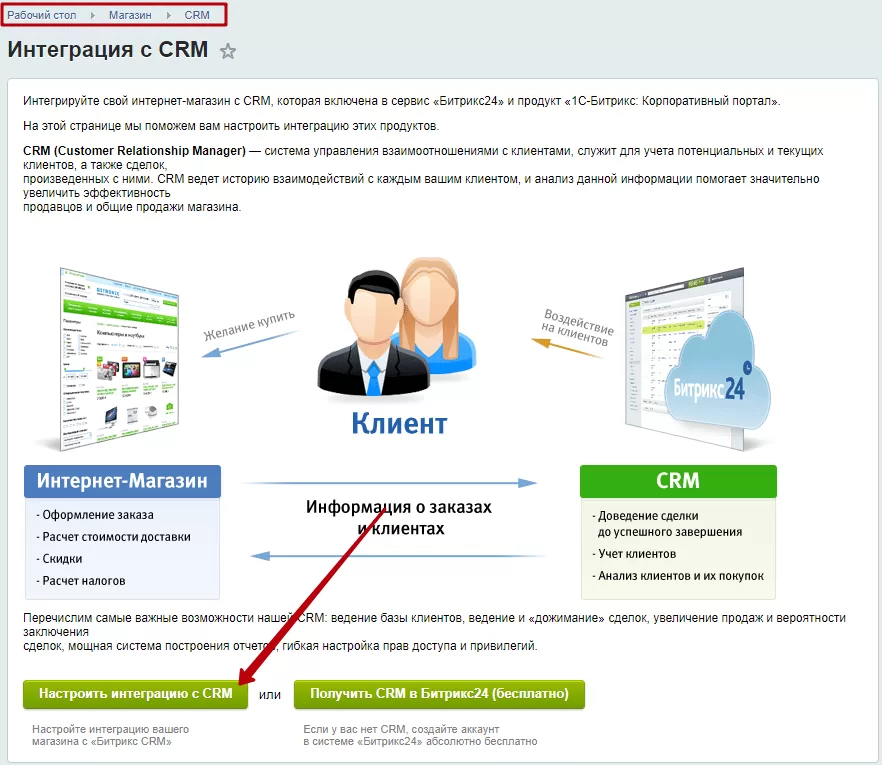
Рассмотрим алгоритм настройки передачи заказов с интернет-магазина в Битрикс24 на примере решения Аспро: Next. Откройте в админке Рабочий стол → Магазин → CRM.
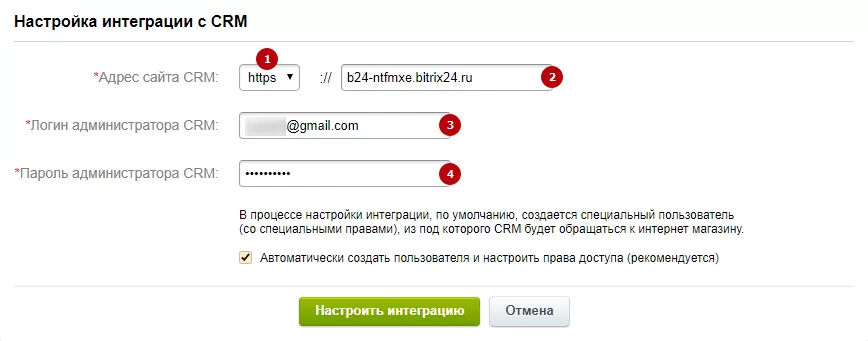
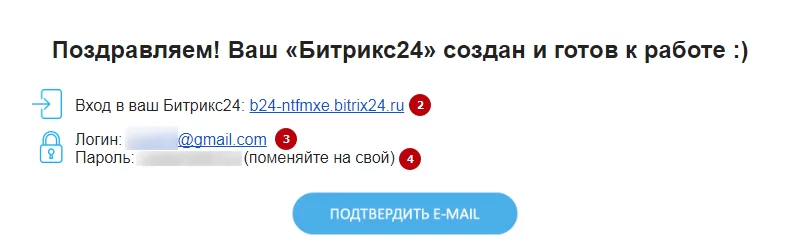
В ней нужно указать адрес сайта CRM (2), тип используемого протокола – http или https (1), логин (3) и пароль администратора CRM (4). Эти сведения можно взять из письма, которое высылается на электронный ящик, указанный при регистрации на Битрикс24.
В процессе настройки интеграции автоматически создается пользователь с особыми правами, из-под которого CRM будет обращаться к интернет-магазину. Вы можете сами создать этого пользователя – снимите галку «Автоматически создать пользователя и настроить права доступа (рекомендуется)» (5). В появившейся форме введите его логин (6) и пароль (7).
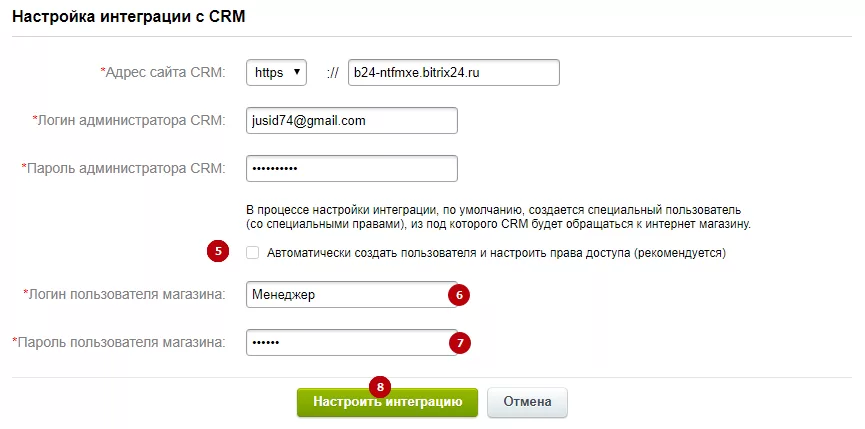
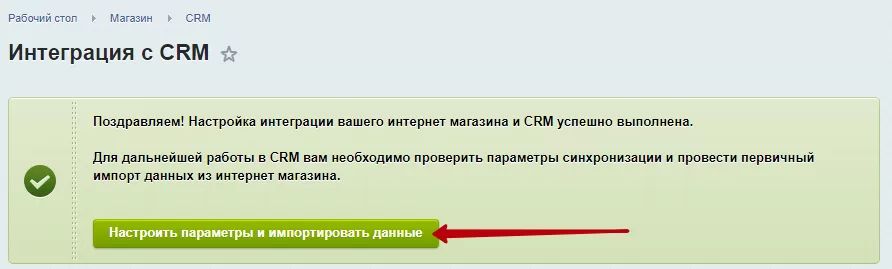
После того, как вы указали все требуемые данные, нажмите кнопку «Настроить интеграцию» (8). Страница перезагрузится и вверху появится сообщение об успешной интеграции. Нажмите «Настроить параметры и импортировать данные».
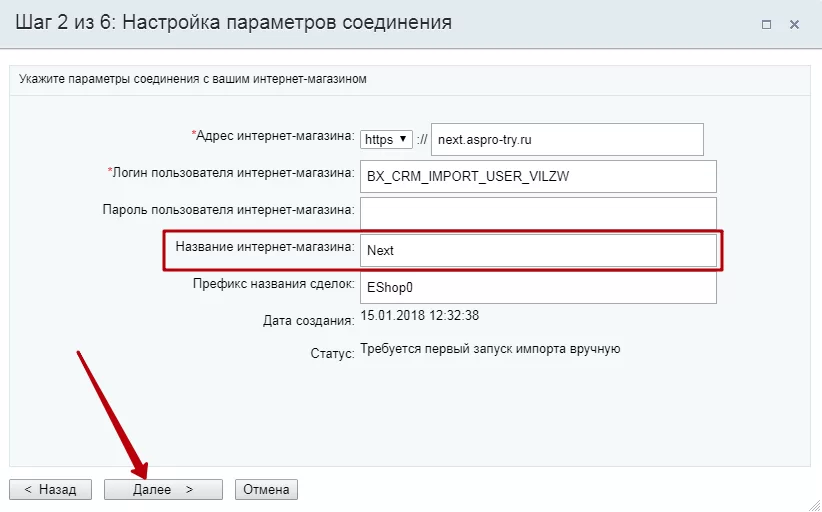
1С-Битрикс перенаправит вас на страницу CRM с формой настройки параметров соединения. Адрес интернет-магазина, логин пользователя и префикс названия сделок подставятся автоматически. Остается только указать название интернет-магазина и перейти к следующему шагу с помощью кнопки «Далее».
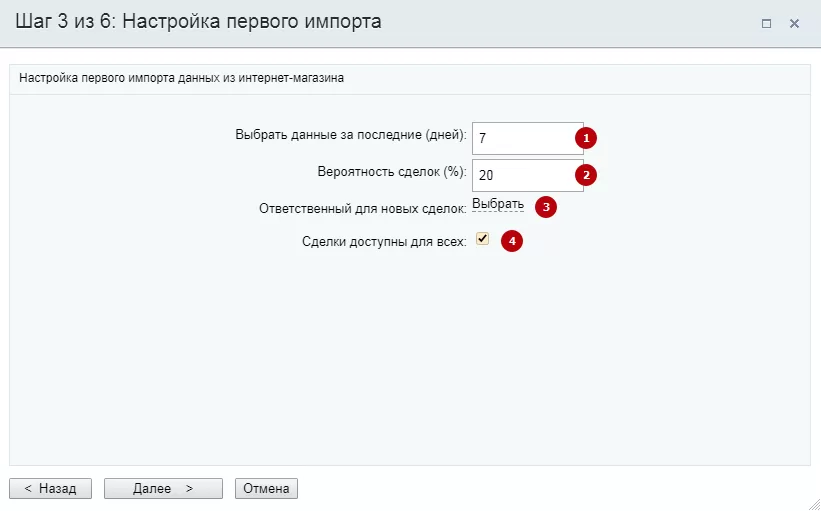
На третьем шаге укажите параметры первого импорта данных:
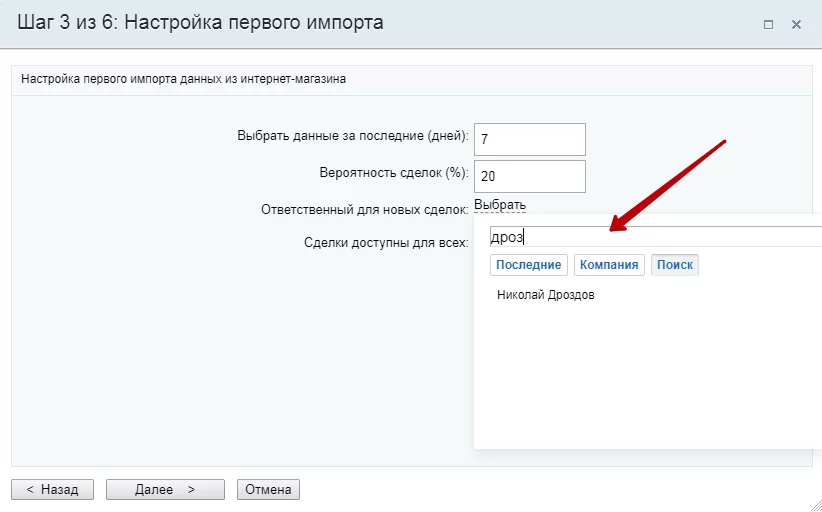
Для указания ответственного нажмите «Выбрать». Начните вводить его фамилию в строке поиска. Кликните по нужному варианту, когда он появится в списке.
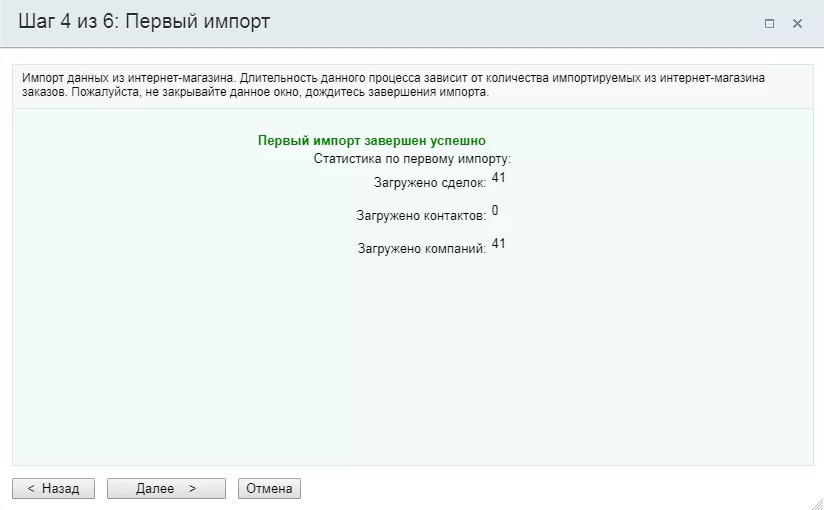
Для начала процесса импорта нажмите «Далее». По окончании в окне отобразится статистика.
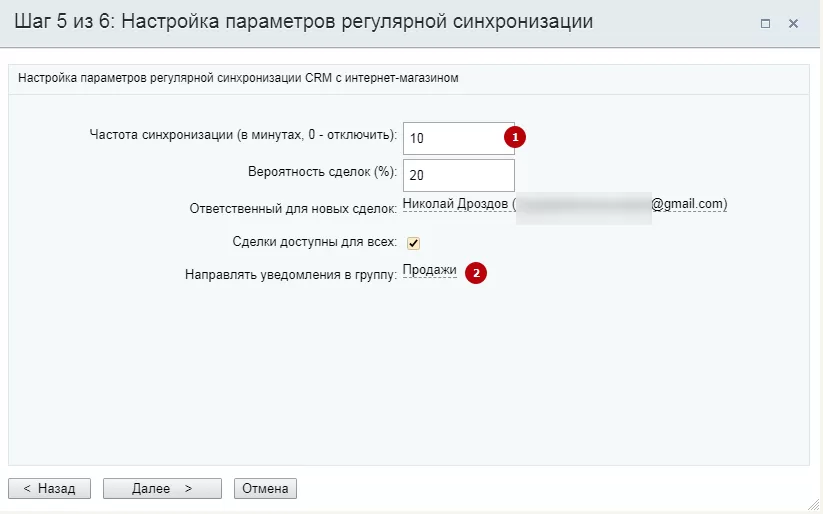
Переходите к следующему шагу – настройке параметров регулярной синхронизации. Здесь укажите частоту синхронизации в минутах (1) и группу, в которую следует отправлять уведомления при поступлении новых заявок с сайта (2).
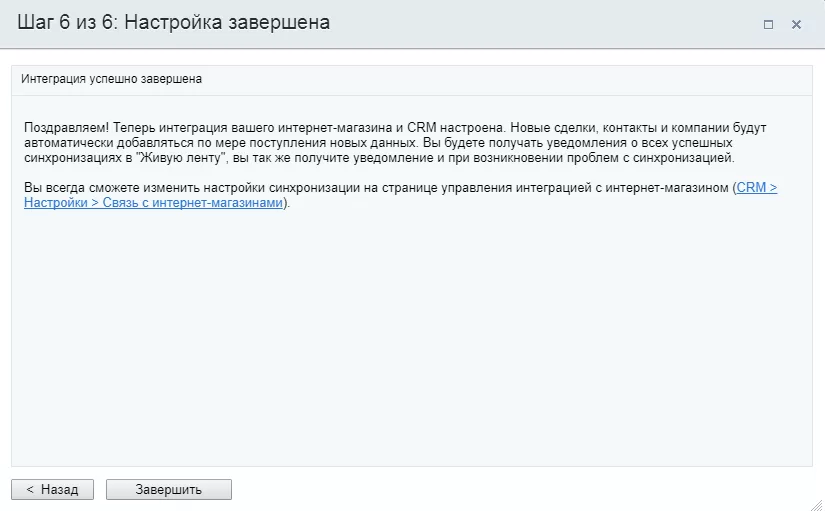
После нажатия кнопки «Далее» появится информация об успешной синхронизации. Нажмите «Завершить».
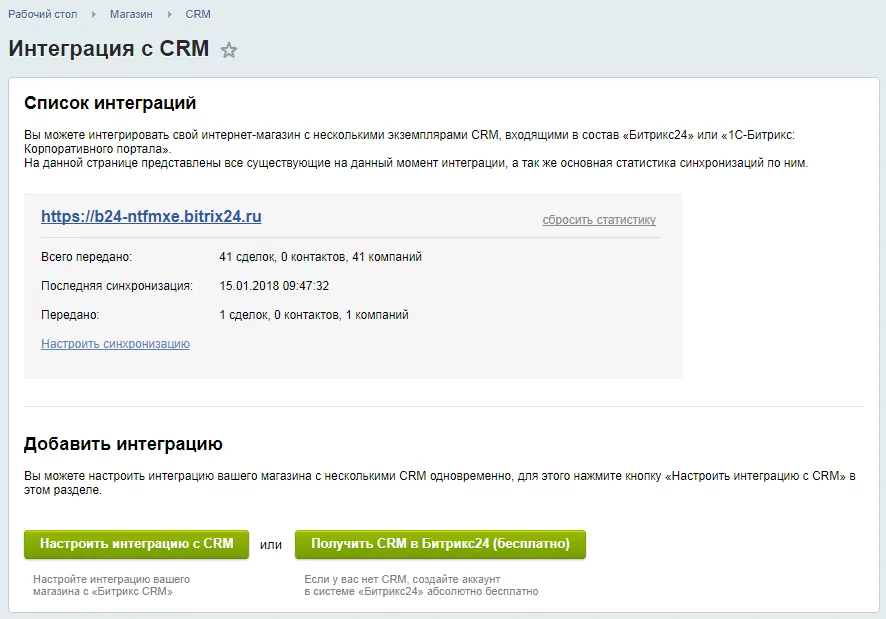
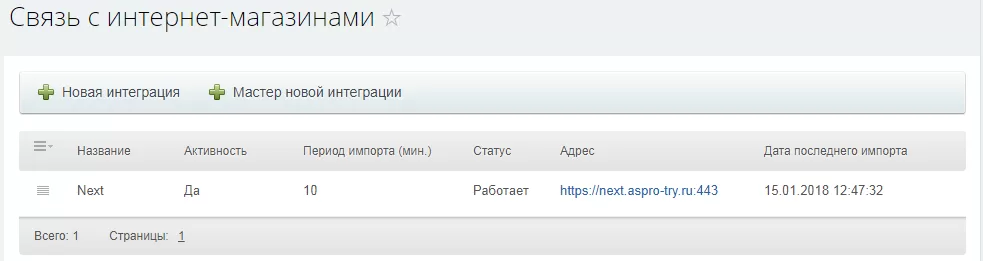
Связь Битрикс24 с вашим интернет-магазином настроена! В решении об этом свидетельствует список интеграций (в Рабочий стол → Магазин → CRM).
В Битрикс24 связь с интернет-магазином можно посмотреть в таблице «Связь с интернет-магазинами». После первого импорта данных она открывается автоматически.
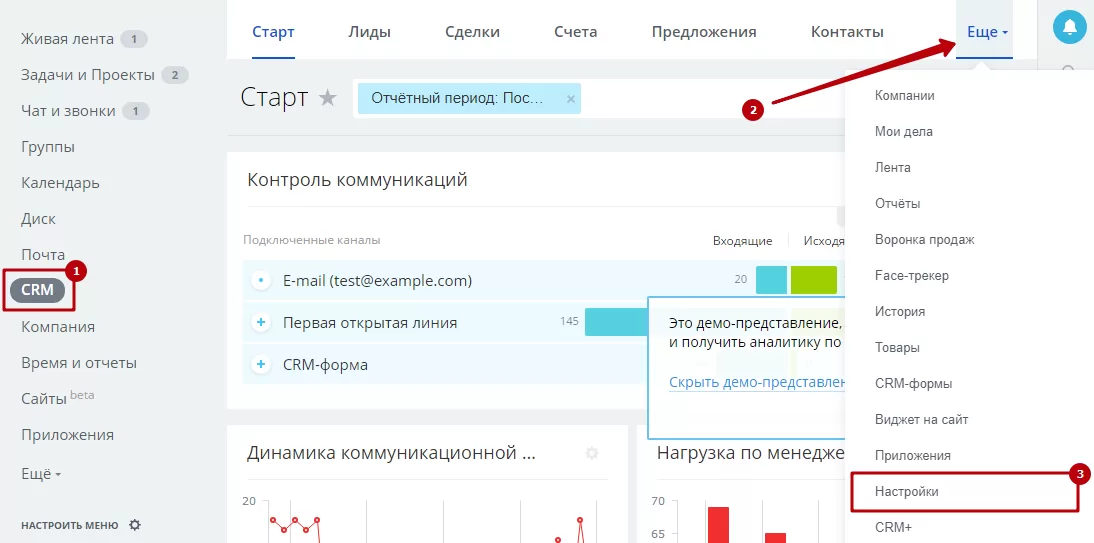
В будущем, чтобы увидеть ее, перейдите в раздел «CRM». Далее разверните меню пункта «Еще» на панели сверху и выберите «Настройки».
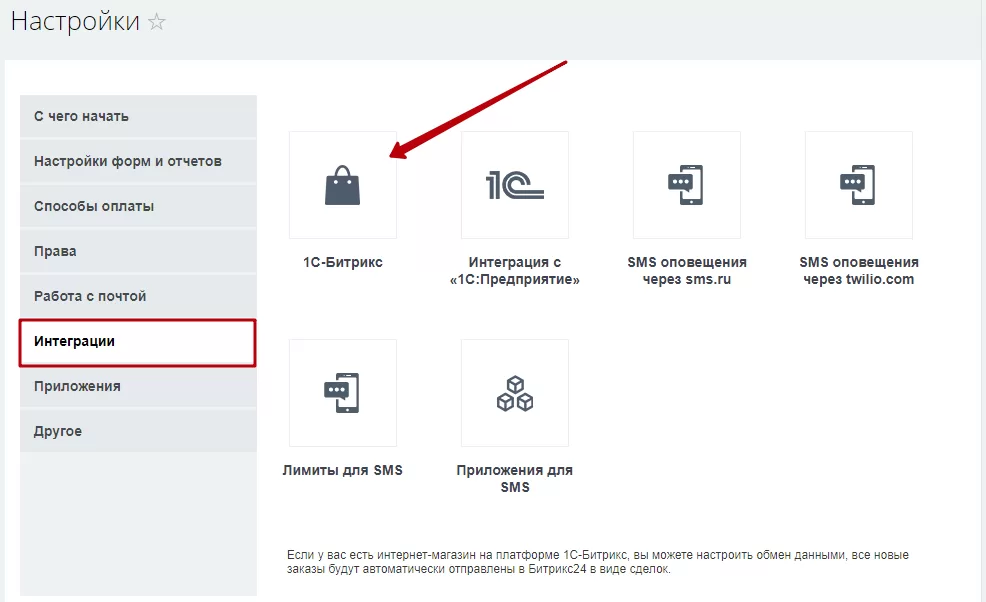
В меню слева кликните «Интеграция», затем по иконке «1С-Битрикс».
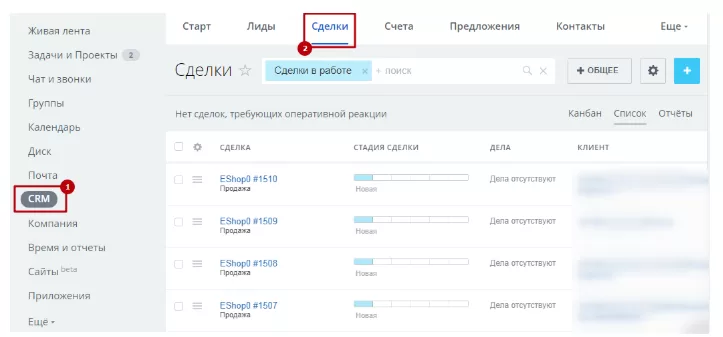
Импортированные данные в Битрикс24 вы можете найти в CRM → Сделки. Здесь же будут автоматически появляться все новые заявки с сайта.
Здесь вам будет предложено настроить интеграцию с Битрикс24 по действующей учетной записи или создать новую — «Получить CRM в Битрикс24 (бесплатно)». Если у вас еще нет учетной записи, создайте ее и возвращайтесь к этой инструкции.
Если у вас уже есть учетная запись, нажмите «Настроить интеграцию с CRM». Ниже появится форма:
В ней нужно указать адрес сайта CRM (2), тип используемого протокола – http или https (1), логин (3) и пароль администратора CRM (4). Эти сведения можно взять из письма, которое высылается на электронный ящик, указанный при регистрации на Битрикс24.
В процессе настройки интеграции автоматически создается пользователь с особыми правами, из-под которого CRM будет обращаться к интернет-магазину. Вы можете сами создать этого пользователя – снимите галку «Автоматически создать пользователя и настроить права доступа (рекомендуется)» (5). В появившейся форме введите его логин (6) и пароль (7).
После того, как вы указали все требуемые данные, нажмите кнопку «Настроить интеграцию» (8). Страница перезагрузится и вверху появится сообщение об успешной интеграции. Нажмите «Настроить параметры и импортировать данные».
1С-Битрикс перенаправит вас на страницу CRM с формой настройки параметров соединения. Адрес интернет-магазина, логин пользователя и префикс названия сделок подставятся автоматически. Остается только указать название интернет-магазина и перейти к следующему шагу с помощью кнопки «Далее».
На третьем шаге укажите параметры первого импорта данных:
- Период времени, за который следует импортировать сведения;
- Вероятность успешного завершения сделок из первичного импорта;
- ФИО сотрудника, который ответственный за сделки, импортированные из интернет-магазина;
-
Тип импортированных сделок – открытые или закрытые.
Для указания ответственного нажмите «Выбрать». Начните вводить его фамилию в строке поиска. Кликните по нужному варианту, когда он появится в списке.
Для начала процесса импорта нажмите «Далее». По окончании в окне отобразится статистика.
Переходите к следующему шагу – настройке параметров регулярной синхронизации. Здесь укажите частоту синхронизации в минутах (1) и группу, в которую следует отправлять уведомления при поступлении новых заявок с сайта (2).
После нажатия кнопки «Далее» появится информация об успешной синхронизации. Нажмите «Завершить».
Связь Битрикс24 с вашим интернет-магазином настроена! В решении об этом свидетельствует список интеграций (в Рабочий стол → Магазин → CRM).
В Битрикс24 связь с интернет-магазином можно посмотреть в таблице «Связь с интернет-магазинами». После первого импорта данных она открывается автоматически.
В будущем, чтобы увидеть ее, перейдите в раздел «CRM». Далее разверните меню пункта «Еще» на панели сверху и выберите «Настройки».
В меню слева кликните «Интеграция», затем по иконке «1С-Битрикс».
Импортированные данные в Битрикс24 вы можете найти в CRM → Сделки. Здесь же будут автоматически появляться все новые заявки с сайта.
