- Аспро: Премьер
- Аспро: Лайтшоп
- Аспро: Максимум
- Аспро: Корпоративный сайт 3.0
- Аспро: Приорити 2.0
- Аспро: Приорити
- Аспро: Next
- Аспро: Корпоративный сайт 2.0
- Аспро: Маркет
- Аспро: Digital 2.0
- Аспро: Детский сад и образовательный центр
- Аспро: Медицинский центр 3.0
- Аспро: Металл
- Аспро: Стройка 2.0
- Аспро: Автосервис
- Аспро: Инжиниринг
- Аспро: Курорт 2.0
- Аспро: Ландшафт 2.0
- Аспро: Корпоративный сайт современной компании
- Аспро: Стройка
- Аспро: Крутой шоп
- Аспро: Универсальный импорт
- Аспро: Шины и диски 2.0
- Аспро: Digital
- Аспро: Корпоративный сайт
- Аспро: Курорт
- Аспро: Оптимус
- Аспро: Медицинский центр 2.0
- Аспро: Ландшафт
Настройка синхронизации заказов с Аспро.Cloud
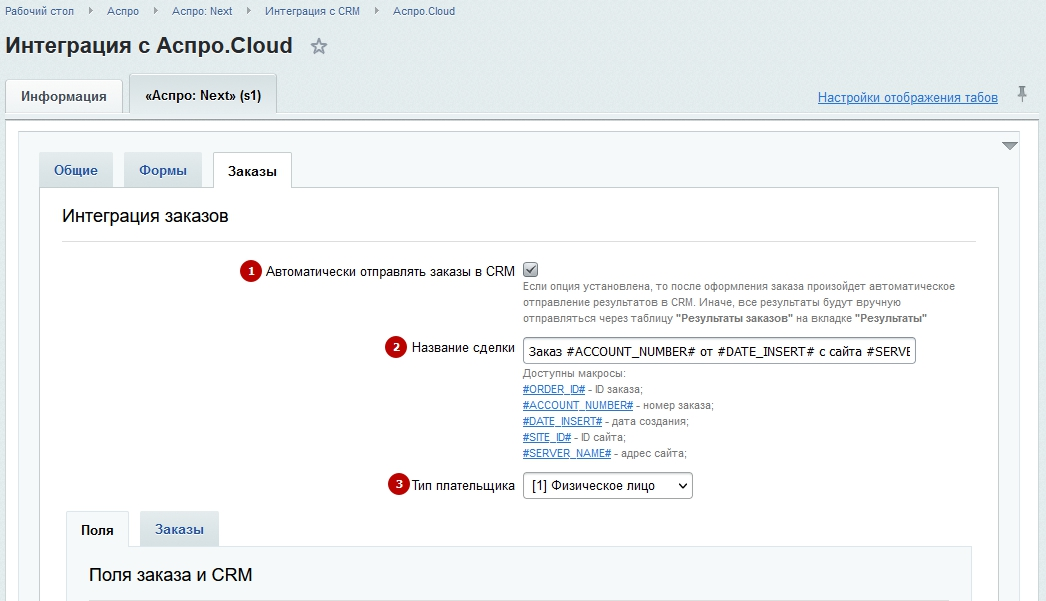
Чтобы настроить синхронизацию заказов, перейдите на вкладку «Заказы». Здесь вы можете включить автоматическую отправку результатов в CRM (1). Если настройка не включена, синхронизацию нужно будет проводить вручную на вкладке «Результаты».
В поле «Название сделки» (2) вы можете задать произвольное название. Также оно может подгрузиться автоматически из настроек формы. Начиная с версии 1.9.0. в поле доступны макросы для быстрого заполнения названия сделки. Клик по макросу добавит его в конец строки.
В пункте «Тип плательщика» (3) выбирается тип плательщика, для которой вы осуществляете настройку. Для каждой формы настройки проводятся отдельно. Эта настройка не взаимоисключающая, то есть если вы настроили несколько типов плательщика, работать будут все.
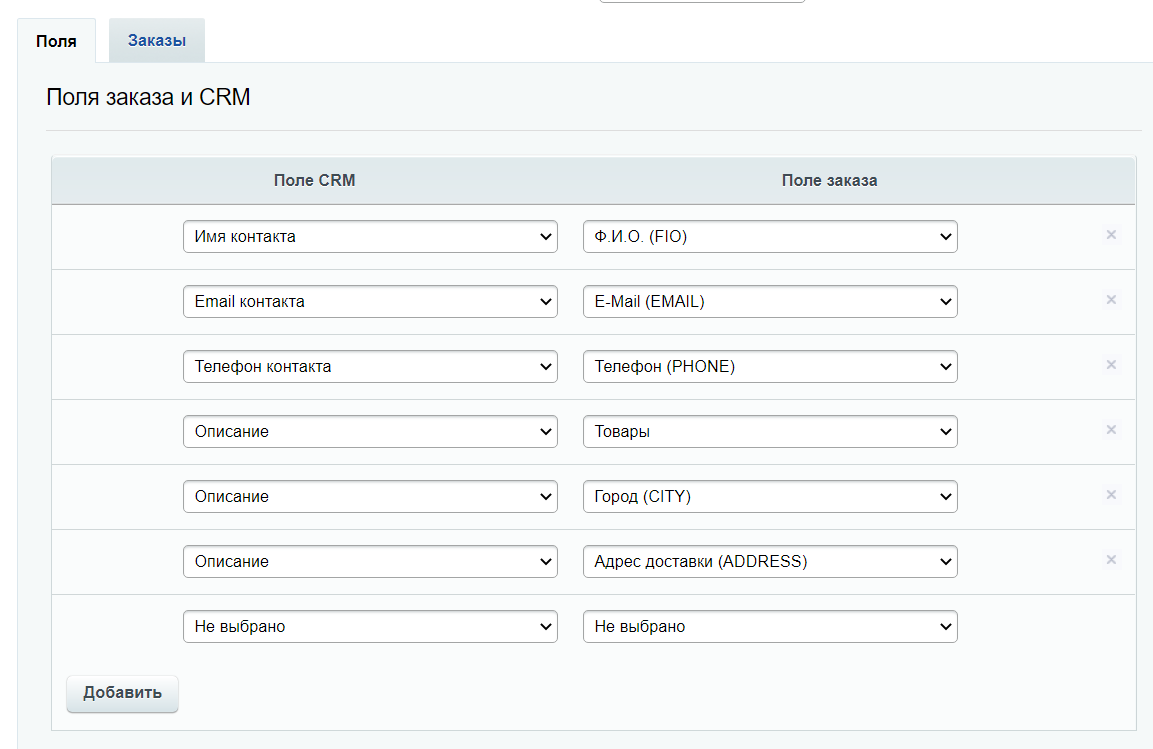
На вкладке «Поля» задается соответствие полей CRM и заказа. В одно поле CRM можно отправить несколько полей заказа. Например, поля «Адрес доставки», «Номер заказа» и «Товары» можно отправить в поле «Описание».
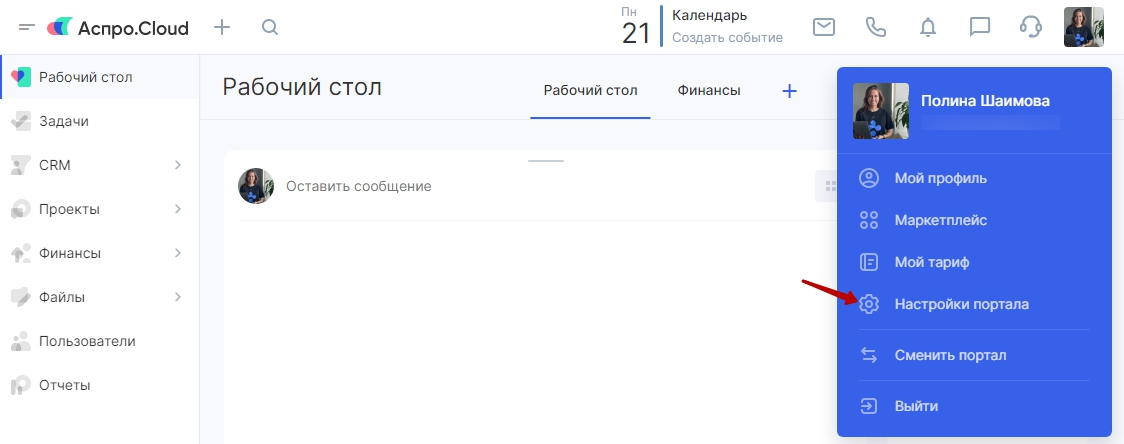
При необходимости можно создать пользовательские поля. Чтобы это сделать, откройте Аспро.Cloud и зайдите в «Настройки портала».
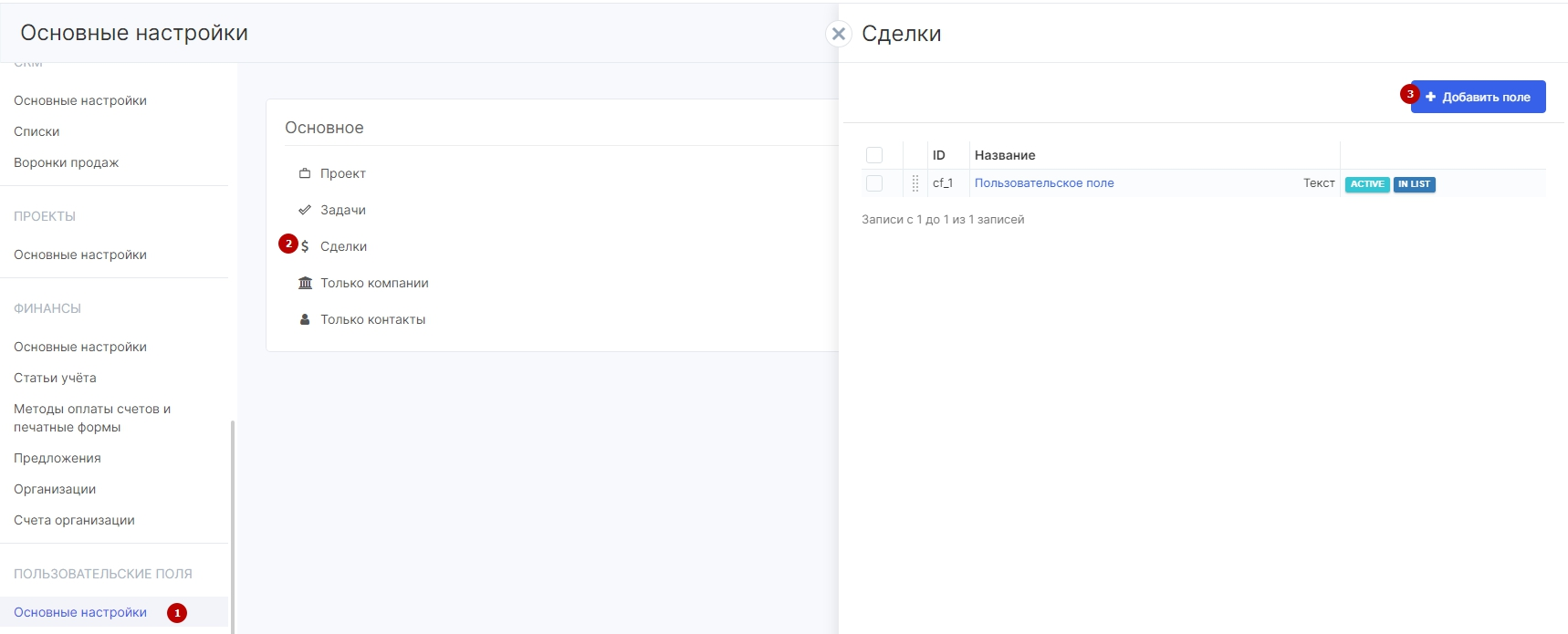
В разделе «Пользовательские поля» (1) найдите пункт «Сделки» (2), нажмите «Добавить поле» (3) и задайте необходимые параметры.
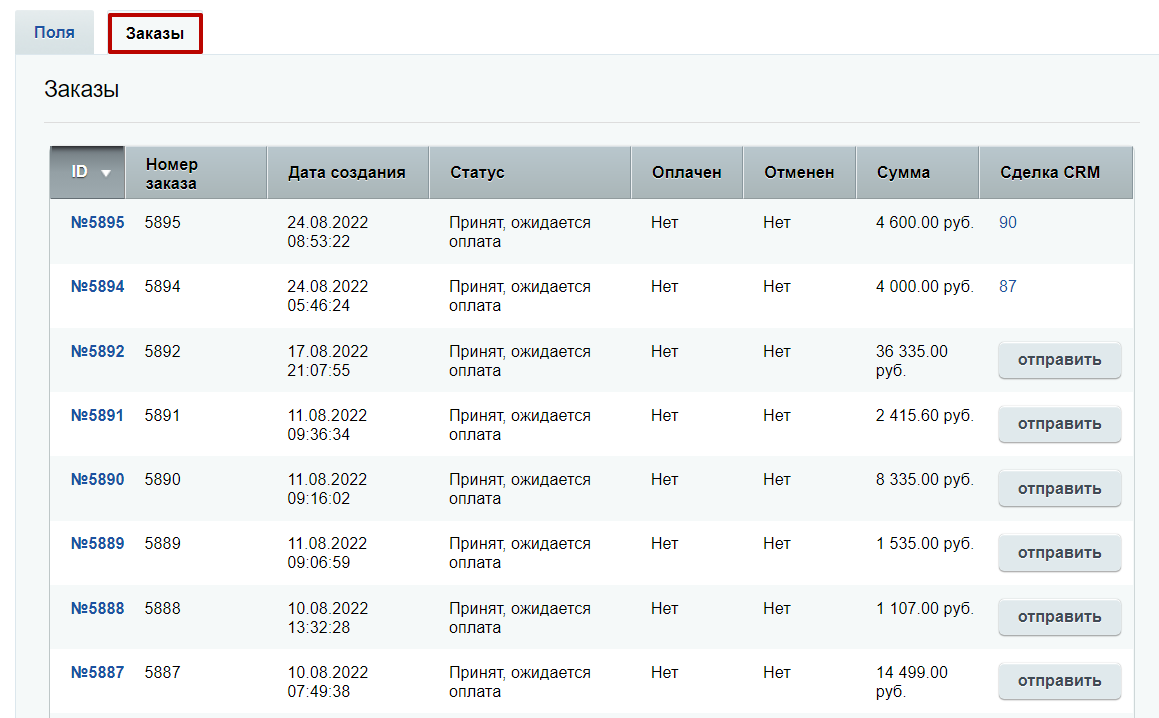
Вкладка «Результаты» содержит все оформленные на сайте заказы.
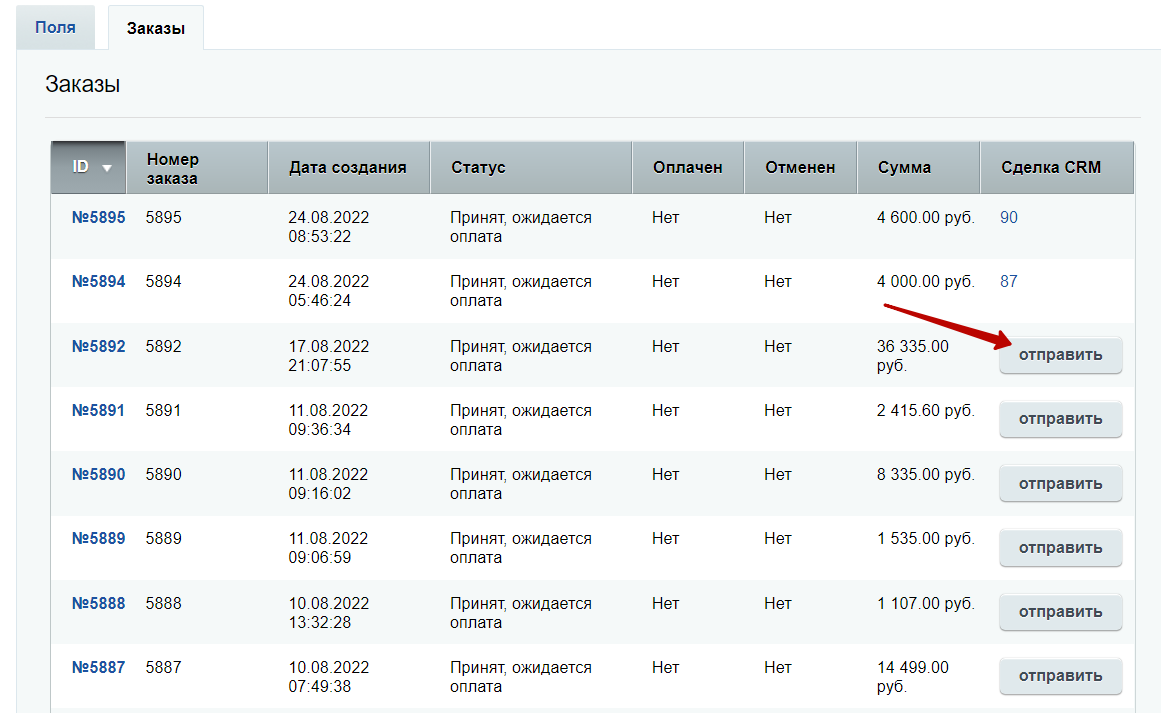
При необходимости результаты можно отправить вручную с помощью кнопки.
Заказ можно отправить в CRM и из самого элемента. Функционал доступен только для заказов, в которых настроен тип плательщика. Чтобы отправить заказ из элемента, перейдите в Магазин (1) → Заказы (2) и выберите необходимый заказ. В окне редактирования заказа нажмите «Сделка CRM» и выберите «Отправить в <АДРЕС>».
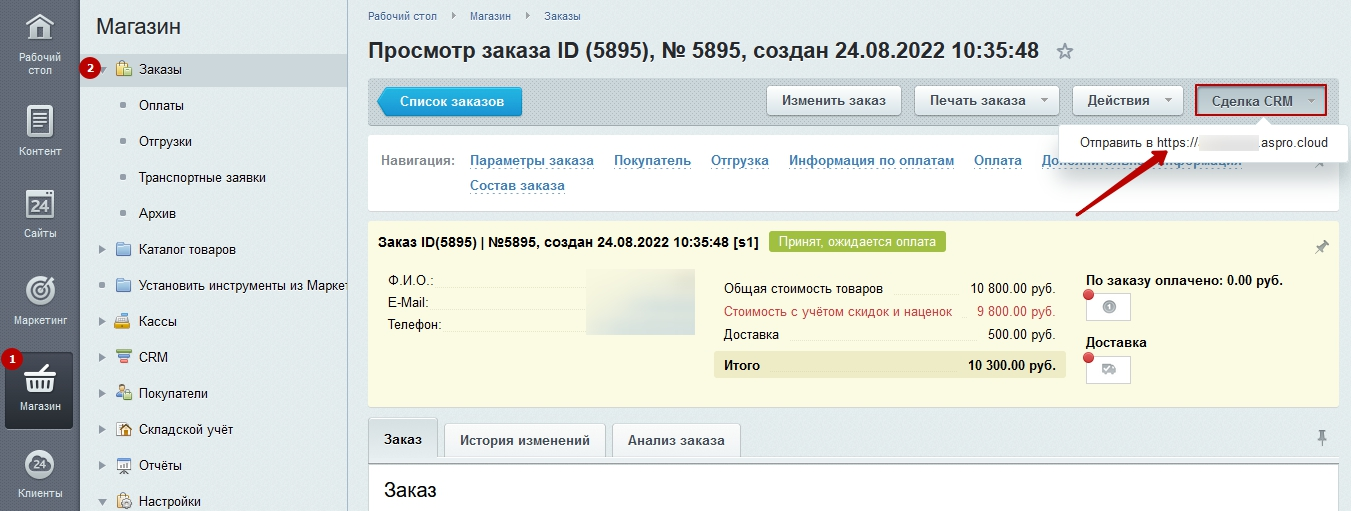
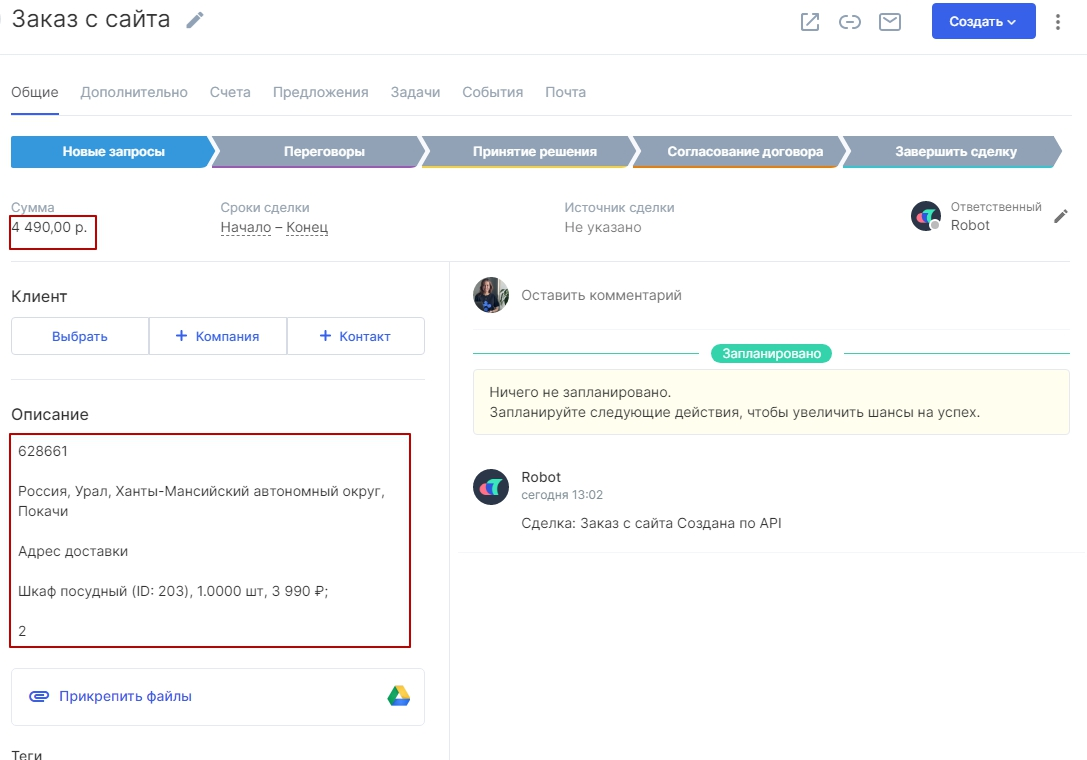
Отправленный заказ можно будет тут же открыть в самой CRM.

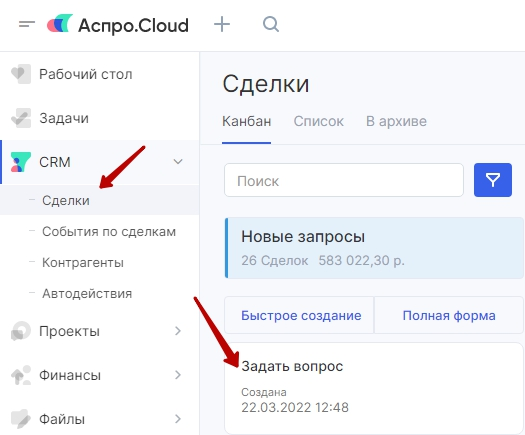
В Аспро.Cloud результаты можно увидеть в разделе «Сделки».