- Аспро: Премьер
- Аспро: Лайтшоп
- Аспро: Максимум
- Аспро: Корпоративный сайт 3.0
- Аспро: Приорити 2.0
- Аспро: Приорити
- Аспро: Next
- Аспро: Корпоративный сайт 2.0
- Аспро: Маркет
- Аспро: Digital 2.0
- Аспро: Детский сад и образовательный центр
- Аспро: Медицинский центр 3.0
- Аспро: Металл
- Аспро: Стройка 2.0
- Аспро: Автосервис
- Аспро: Инжиниринг
- Аспро: Курорт 2.0
- Аспро: Ландшафт 2.0
- Аспро: Корпоративный сайт современной компании
- Аспро: Стройка
- Аспро: Крутой шоп
- Аспро: Универсальный импорт
- Аспро: Шины и диски 2.0
- Аспро: Digital
- Аспро: Корпоративный сайт
- Аспро: Курорт
- Аспро: Оптимус
- Аспро: Медицинский центр 2.0
- Аспро: Ландшафт
Привязка товаров к акциям
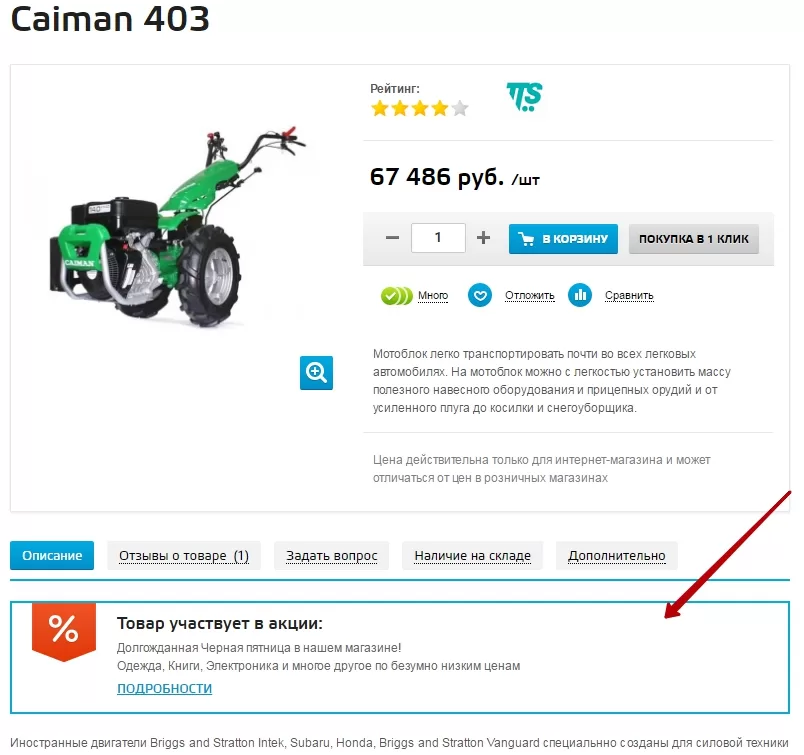
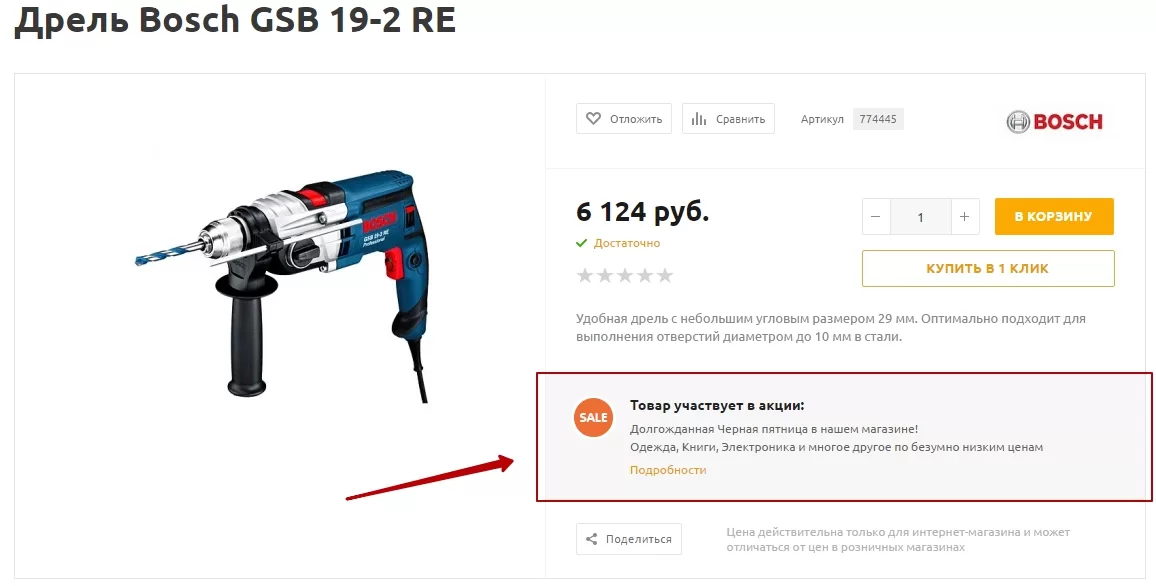
Вы можете привязать товары из своего магазина к активной акции. После привязки на карточках этих товаров появится сообщение о том, что товар участвует в акции, а также ссылка на страницу акции. Эта опция доступна у решений Аспро: Маркет, Аспро: Оптимус, Аспро: Крутой шоп, Аспро: Шины и диски 2.0.
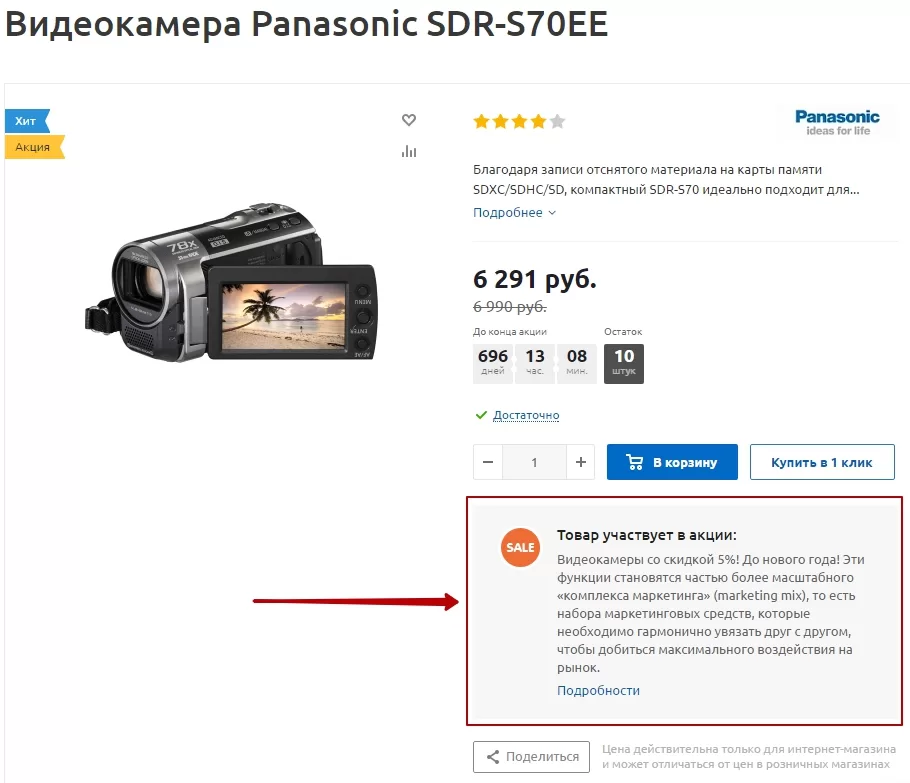
На примере Аспро: Оптимус
Для всех решений алгоритм действий одинаков.
Чтобы привязать товары к акции, переключитесь на административную часть сайта и перейдите в Рабочий стол → Контент → Контент → Акции. Выберите нужную акцию и войдите в режим ее редактирования, щелкнув по названию.
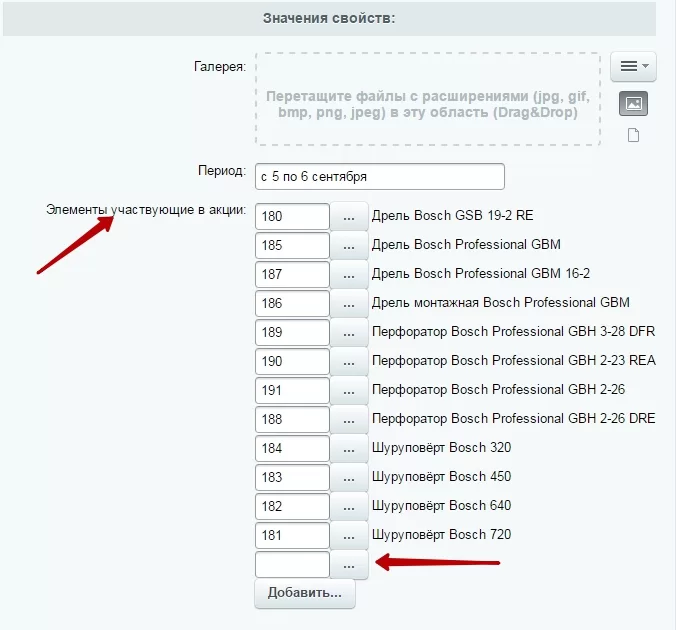
Перейдите к группе полей «Значения свойств» и найдите поле «Элементы участвующие в акции».
Чтобы привязать новый товар, нажмите кнопку с многоточием и в открывшемся окне выберите нужную позицию. Чтобы удалить привязку товара, сотрите его ID из поля ввода. Кнопка «Добавить…» добавляет дополнительные поля для выбора на случай, если стандартного количества вам не хватит.
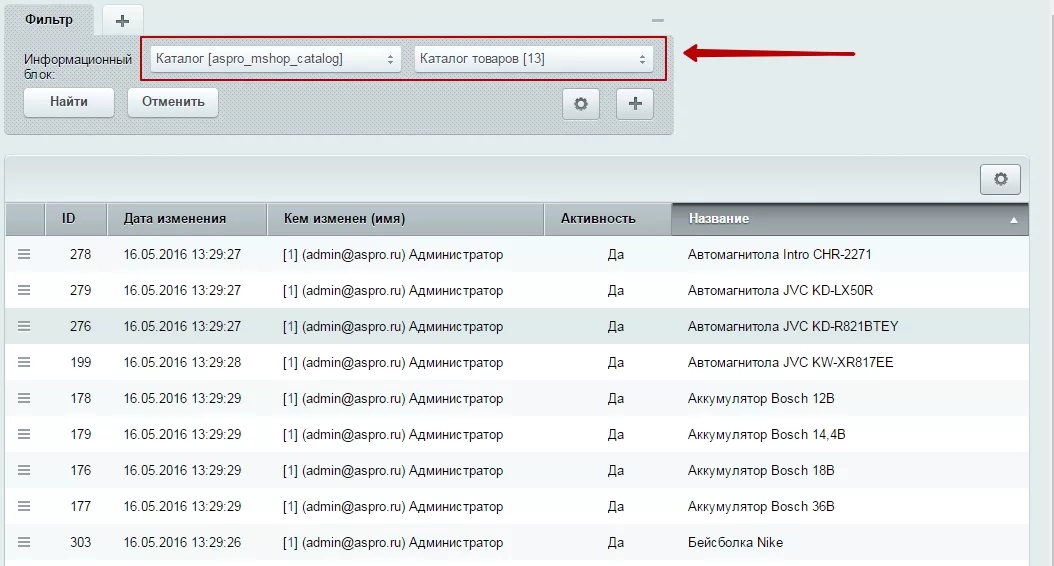
Если в открывшемся окне выбора элемента для привязки вы не увидели списка товаров, то в фильтре вверху окна выберите тип инфоблока и сам инфоблок – «Каталог» и «Каталог товаров». Чтобы выбрать элемент, достаточно дважды по нему щелкнуть.
Результат (на примере Аспро: Маркет):
Результат на примере Аспро: Крутой шоп: