Выбрать курс
- Аспро: Премьер
- Аспро: Лайтшоп
- Аспро: Максимум
- Аспро: Корпоративный сайт 3.0
- Аспро: Приорити 2.0
- Аспро: Приорити
- Аспро: Next
- Аспро: Корпоративный сайт 2.0
- Аспро: Маркет
- Аспро: Digital 2.0
- Аспро: Детский сад и образовательный центр
- Аспро: Медицинский центр 3.0
- Аспро: Металл
- Аспро: Стройка 2.0
- Аспро: Автосервис
- Аспро: Инжиниринг
- Аспро: Курорт 2.0
- Аспро: Ландшафт 2.0
- Аспро: Корпоративный сайт современной компании
- Аспро: Стройка
- Аспро: Крутой шоп
- Аспро: Универсальный импорт
- Аспро: Шины и диски 2.0
- Аспро: Digital
- Аспро: Корпоративный сайт
- Аспро: Курорт
- Аспро: Оптимус
- Аспро: Медицинский центр 2.0
- Аспро: Ландшафт
162
/
234
Аспро: Оптимус
Поможем в развитии вашего сайта
Поможем корректно настроить решение и адаптировать его под ваши процессы.
Перейти к услуге
Не хватает статьи или нашли ошибку? Выделите мышкой и нажмите Ctrl+Enter
Основные баннеры
Для управления этим типом баннеров в режиме правки нажмите всплывающую кнопку «Добавить баннер», если хотите разместить новый.
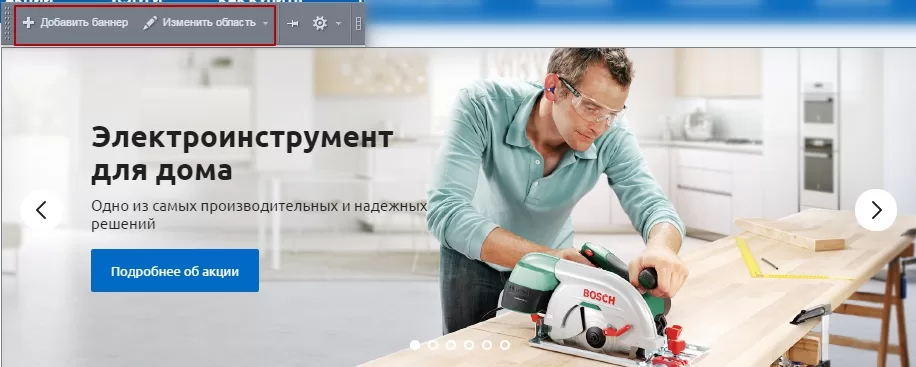
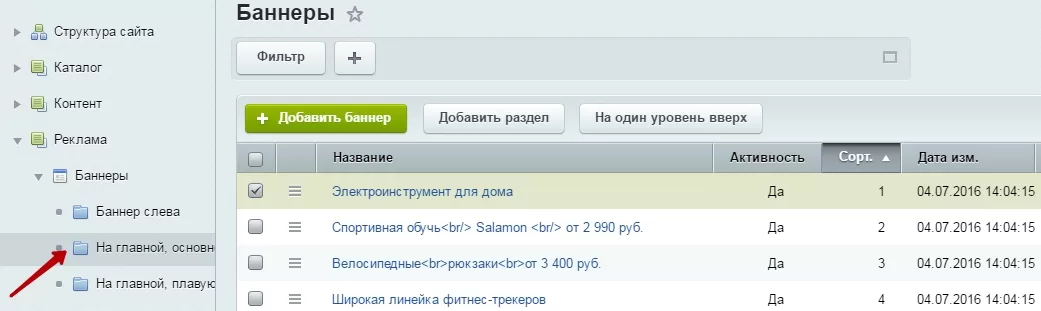
Редактировать и добавлять баннеры вы можете и в административном разделе. Для этого перейдите в соответствующие настройки: Рабочий стол → Контент → Реклама → Баннеры → На главной, основной баннер. Выберите нужный баннер, нажмите на кнопку в виде гамбургера и выберите пункт «Изменить», чтобы войти в окно редактирования.
Рассмотрим поля основного баннера:
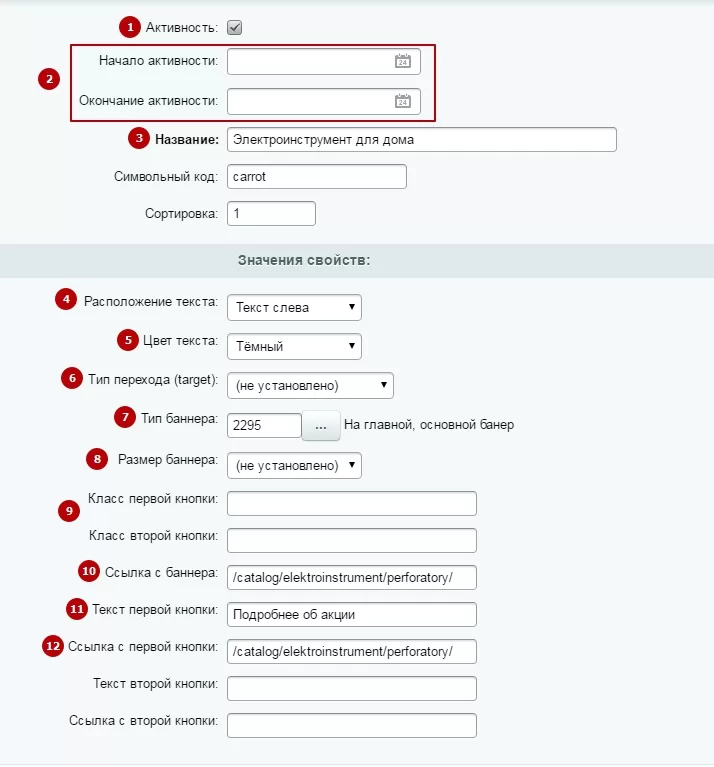
- Активность (1) — публикация элемента на сайте
- Начало и конец активности (2) — если вам нужно, чтобы элемент отображался на сайте ограниченное время и автоматически снимался с публикации по окончании этого времени или, наоборот, публиковался с определенной даты, выберите дату и время в соответствующих полях
- Название (3) — обязательное поле для заполнения. Отображается только в административном разделе
- Расположение текста (4) — определяет, с какой стороны текст будет отображаться на баннере. Возможные варианты: не установлено (текст ставится по умолчанию), текст справа, текст слева, текст по центру, только картинка (текст не отображается)
- Цвет текста (5) — определяет оттенка текста на баннере. Можно выбрать: темный, светлый
- Тип перехода (6) — определяет, как откроется страница при переходе по ссылкам в баннере. Доступные варианты: в новом окне, в текущем
- Тип баннера (7) — определяет тип баннера. Можно назначить: основной, плавающий, баннер слева
- Размер баннера (8) — определяет ширину баннера. Доступные варианты: не установлено, на всю область (вся ширина экрана), широкий (ширина блока контента)
- Классы первой и второй кнопки (9) — можно прописать уникальные классы для кнопок, если они созданы в вашей версии верстки. Как изменить вид кнопок на основном баннере (на примере Аспро: Маркет)
- Ссылка с баннера (10) — делает баннер кликабельным. Переход на указанную страницу при клике в любой области баннера
- Текст первой кнопки (11) — создает на баннере кнопку и задает надпись на кнопке
- Ссылка с первой кнопки (12) — делает кнопку кликабельной.
Также на основном баннере можно создать вторую кнопку и назначить ей текст и ссылку. Заполните соответствующие поля.
Саму картинку для баннера вы можете загрузить на вкладке «Анонс».
Содержание главы:
