Выбрать курс
- Аспро: Премьер
- Аспро: Лайтшоп
- Аспро: Максимум
- Аспро: Корпоративный сайт 3.0
- Аспро: Приорити 2.0
- Аспро: Приорити
- Аспро: Next
- Аспро: Корпоративный сайт 2.0
- Аспро: Маркет
- Аспро: Digital 2.0
- Аспро: Детский сад и образовательный центр
- Аспро: Медицинский центр 3.0
- Аспро: Металл
- Аспро: Стройка 2.0
- Аспро: Автосервис
- Аспро: Инжиниринг
- Аспро: Курорт 2.0
- Аспро: Ландшафт 2.0
- Аспро: Корпоративный сайт современной компании
- Аспро: Стройка
- Аспро: Крутой шоп
- Аспро: Универсальный импорт
- Аспро: Шины и диски 2.0
- Аспро: Digital
- Аспро: Корпоративный сайт
- Аспро: Курорт
- Аспро: Оптимус
- Аспро: Медицинский центр 2.0
- Аспро: Ландшафт
58
/
234
Аспро: Оптимус
Поможем в развитии вашего сайта
Поможем корректно настроить решение и адаптировать его под ваши процессы.
Перейти к услуге
Не хватает статьи или нашли ошибку? Выделите мышкой и нажмите Ctrl+Enter
Настройка наличия и цены товара
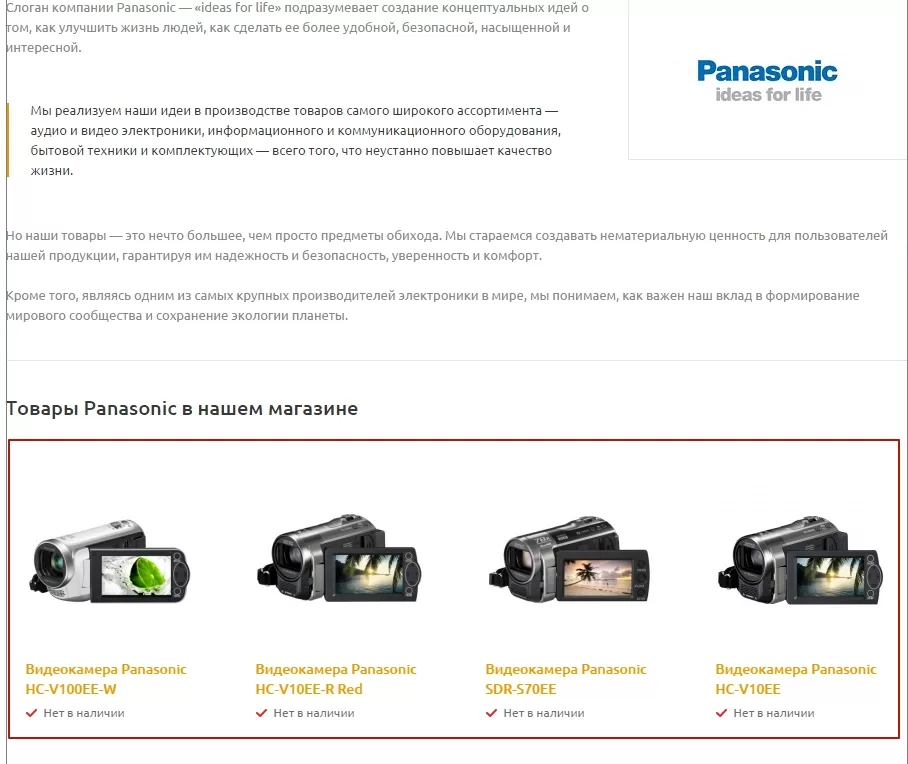
По умолчанию в разделе «Бренды» выводится базовая цена товара. Однако после выгрузки базы товаров из 1С тип цены может измениться (например, если появится дополнительный тип «Оптовая цена»), и тогда наличие и стоимость товаров, привязанных к конкретному бренду, отображаться не будут.
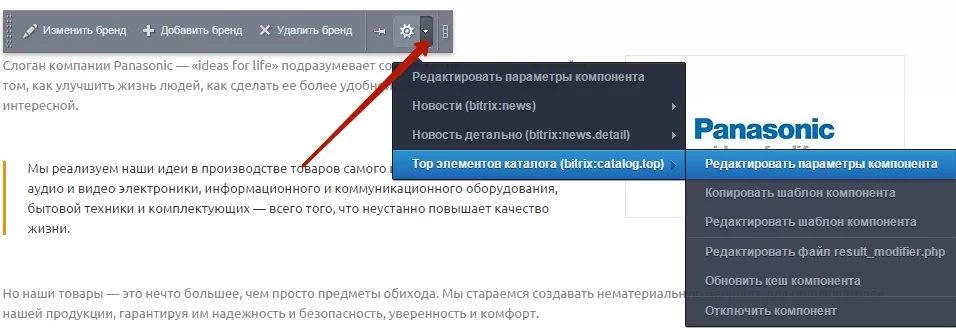
Для того, чтобы настроить цены и наличие товара, кликните на иконку со стрелкой возле пиктограммы «Настройки» и перейдите в Top элементов каталога → Редактировать параметры компонента.
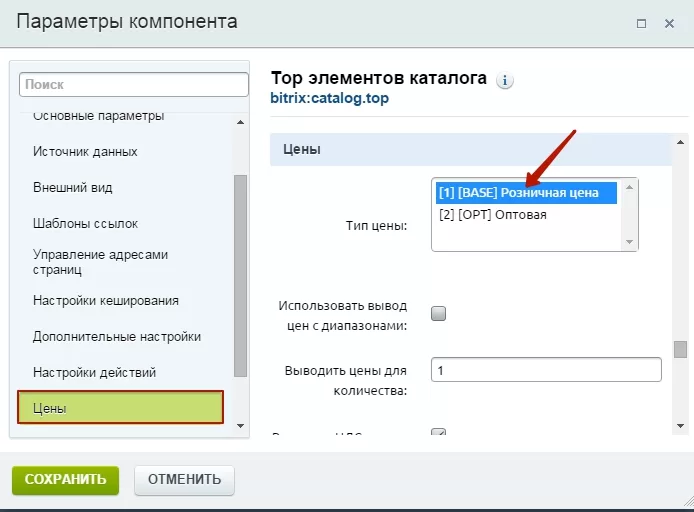
В открывшемся окне настроек перейдите в блок «Цены» и выберите из списка тип цены, который будут видеть посетители. В нашем случае мы выбираем розничную цену.
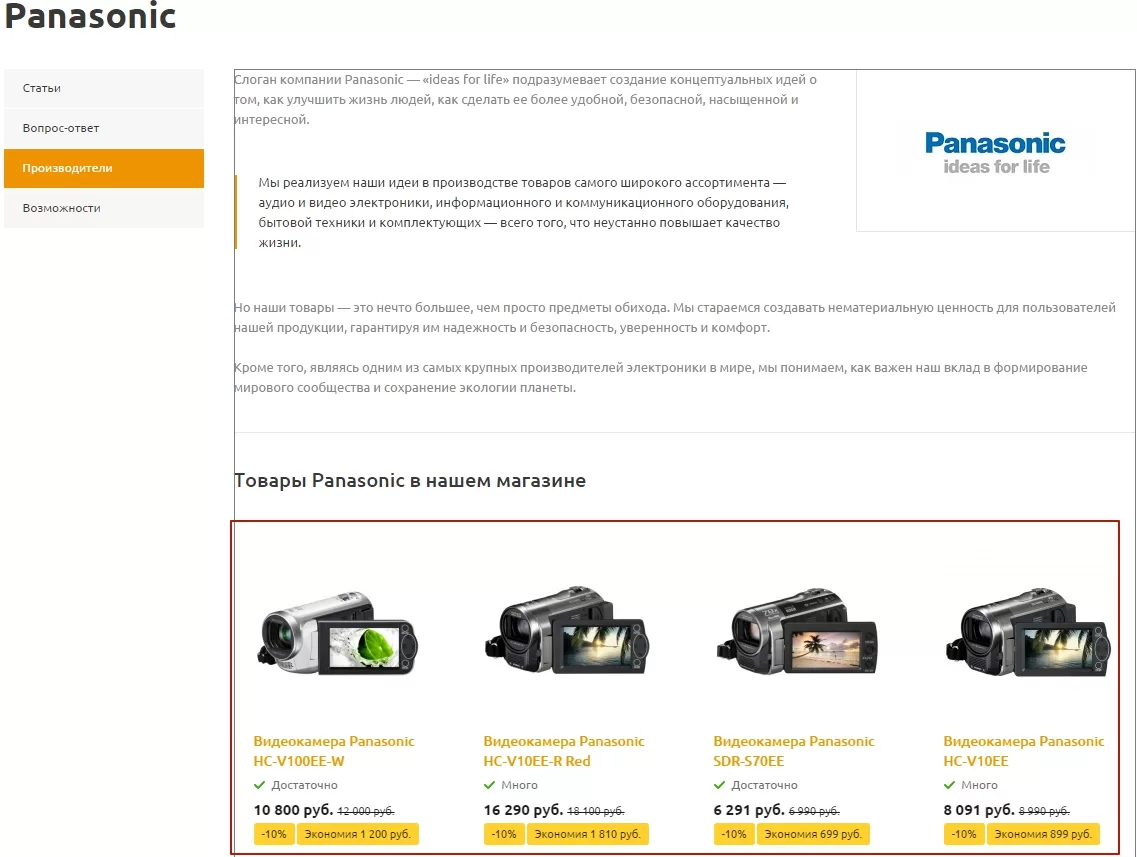
Сохраните изменения и проверьте результат.
Для того, чтобы настроить цены и наличие товара, кликните на иконку со стрелкой возле пиктограммы «Настройки» и перейдите в Top элементов каталога → Редактировать параметры компонента.
В открывшемся окне настроек перейдите в блок «Цены» и выберите из списка тип цены, который будут видеть посетители. В нашем случае мы выбираем розничную цену.
Сохраните изменения и проверьте результат.
