Выбрать курс
- Аспро: Премьер
- Аспро: Лайтшоп
- Аспро: Максимум
- Аспро: Корпоративный сайт 3.0
- Аспро: Приорити 2.0
- Аспро: Приорити
- Аспро: Next
- Аспро: Корпоративный сайт 2.0
- Аспро: Маркет
- Аспро: Digital 2.0
- Аспро: Детский сад и образовательный центр
- Аспро: Медицинский центр 3.0
- Аспро: Металл
- Аспро: Стройка 2.0
- Аспро: Автосервис
- Аспро: Инжиниринг
- Аспро: Курорт 2.0
- Аспро: Ландшафт 2.0
- Аспро: Корпоративный сайт современной компании
- Аспро: Стройка
- Аспро: Крутой шоп
- Аспро: Универсальный импорт
- Аспро: Шины и диски 2.0
- Аспро: Digital
- Аспро: Корпоративный сайт
- Аспро: Курорт
- Аспро: Оптимус
- Аспро: Медицинский центр 2.0
- Аспро: Ландшафт
71
/
234
Аспро: Оптимус
Поможем в развитии вашего сайта
Поможем корректно настроить решение и адаптировать его под ваши процессы.
Перейти к услуге
Не хватает статьи или нашли ошибку? Выделите мышкой и нажмите Ctrl+Enter
Маркировка товаров
В РФ в соответствии с Федеральным законом от 31 декабря 2017 г. № 487-ФЗ ряд товаров подлежит обязательной маркировке согласно утвержденному перечню.
Маркировка нужна для идентификации товара и расшифровки его характеристик и свойств. Это способ избежать продажи контрафактной продукции, поскольку цифровой код позволяет определить движение товара и его текущего владельца.
Готовые решения Аспро поддерживают функционал добавления маркировочного кода на товар. Рассмотрим подробнее, как добавлять этот код.
Маркировка нужна для идентификации товара и расшифровки его характеристик и свойств. Это способ избежать продажи контрафактной продукции, поскольку цифровой код позволяет определить движение товара и его текущего владельца.
Готовые решения Аспро поддерживают функционал добавления маркировочного кода на товар. Рассмотрим подробнее, как добавлять этот код.
Настройка маркировочного кода
При работе с маркировкой важно определить, к какой группе относится товар. Это нужно, чтобы в отгрузках появилось поле маркировочного кода.
Чтобы отнести товар к группе, в административном разделе перейдите в Контент → Каталог → Каталог товаров. В настройке необходимого товара зайдите в раздел «Торговый каталог» и на закладке «Параметры» в самом низу формы есть поле «Группа товаров», в котором можно отнести товар к той или иной группе.
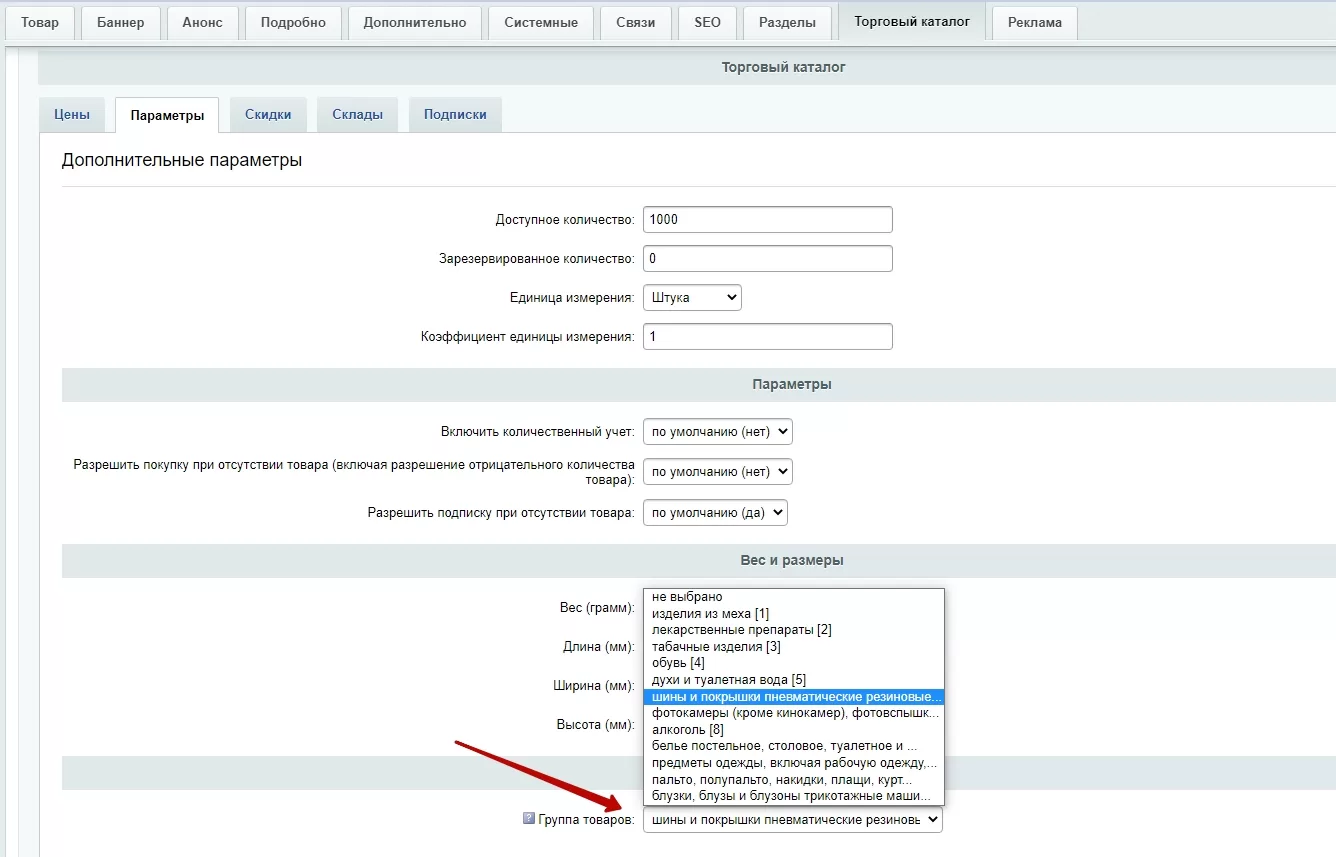
Чтобы отнести товар к группе, в административном разделе перейдите в Контент → Каталог → Каталог товаров. В настройке необходимого товара зайдите в раздел «Торговый каталог» и на закладке «Параметры» в самом низу формы есть поле «Группа товаров», в котором можно отнести товар к той или иной группе.
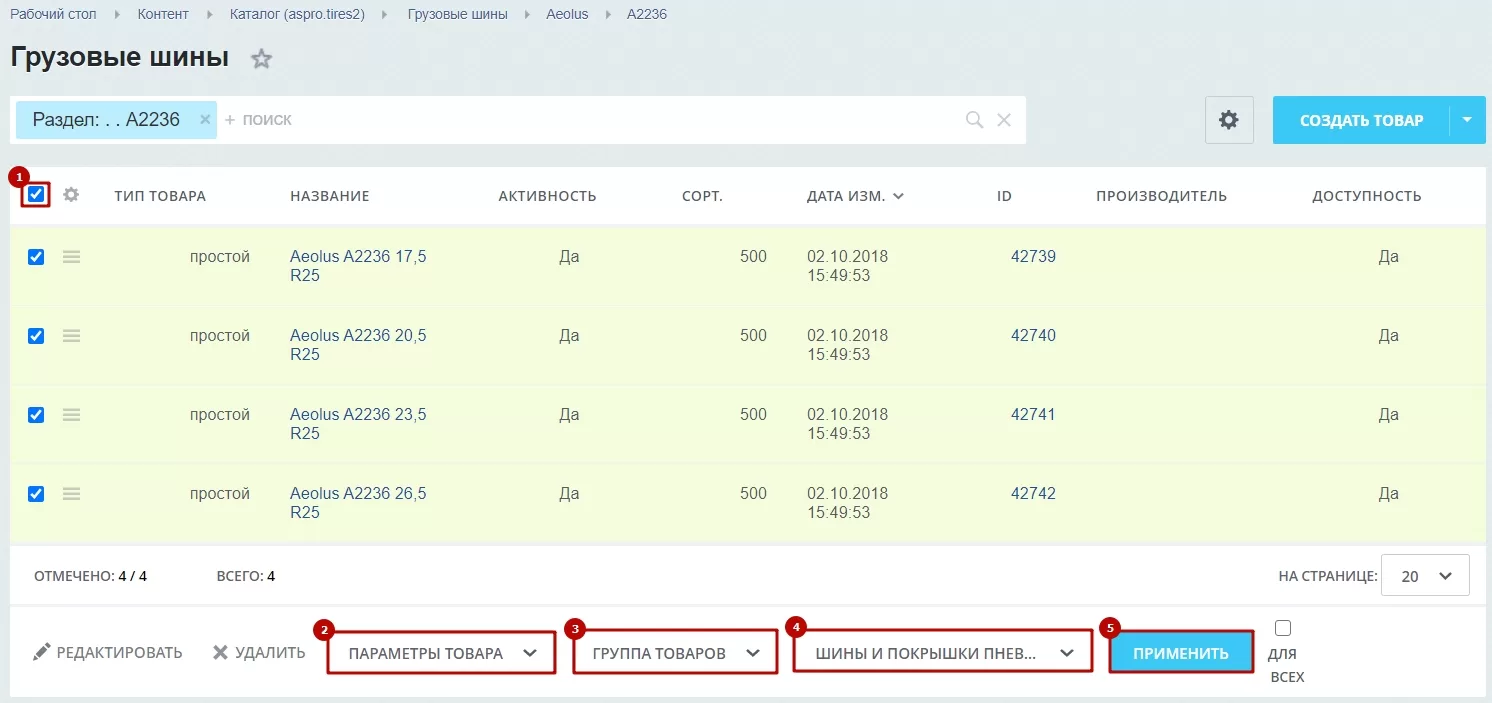
Если необходимо сразу несколько товаров отнести в одну группу для маркировки, воспользуйтесь функцией массового проставления в списке товаров.
Перейдите в список товаров, отметьте нужные товары галками (1). В панели действий выберите действие «Параметр товара» (2). В появившемся поле из выпадающего списка выберите «Группа товаров» (3), далее в новом поле укажите необходимую группу товаров (4) и нажмите «Применить» (5). Теперь каждому товару из списка присвоена группа.
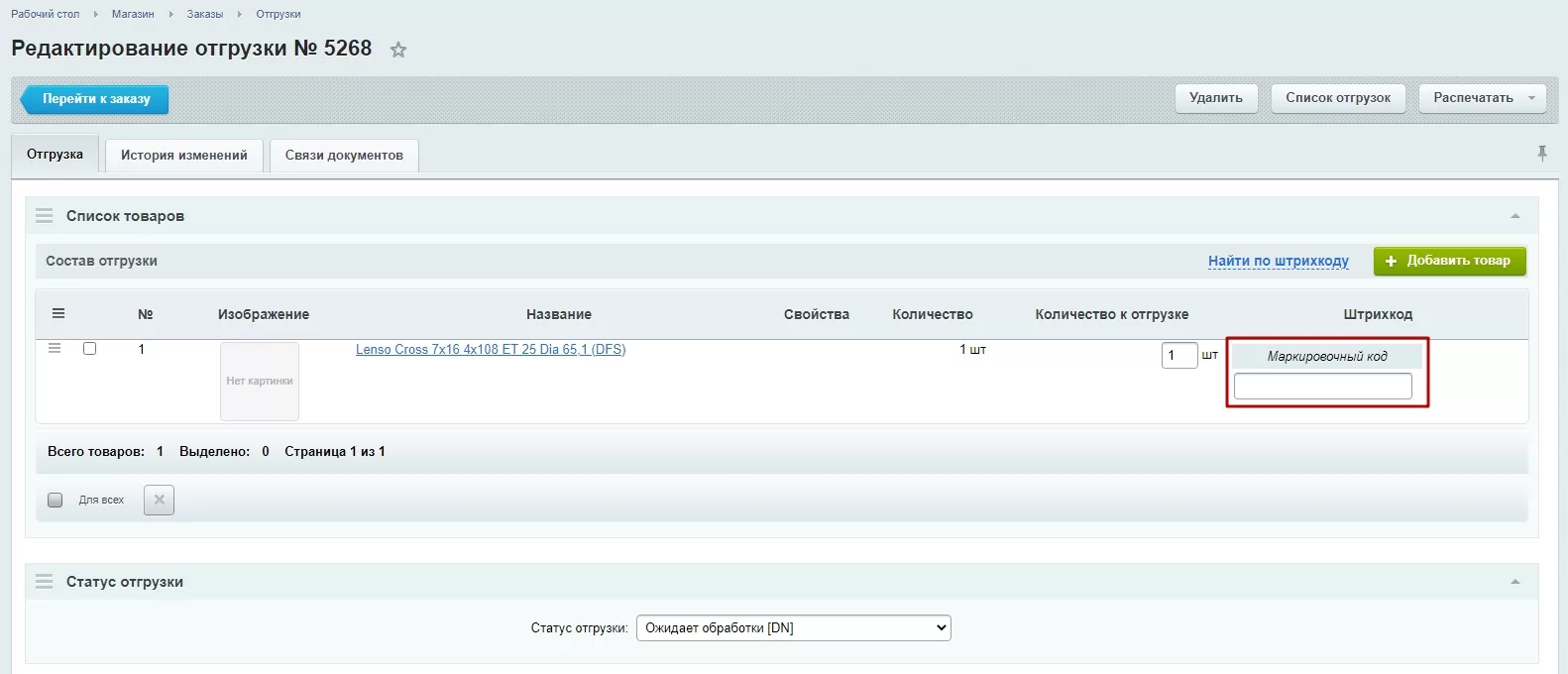
Теперь после того, как к вам поступит заказ на товар из определенной группы, в отгрузках вы обязательно должны проставить маркировочный код. Для этого перейдите в Магазин → Заказы → Отгрузки. В редактировании отгрузки необходимого товара вводим маркировочный код и сохраняем изменения.
Перейдите в список товаров, отметьте нужные товары галками (1). В панели действий выберите действие «Параметр товара» (2). В появившемся поле из выпадающего списка выберите «Группа товаров» (3), далее в новом поле укажите необходимую группу товаров (4) и нажмите «Применить» (5). Теперь каждому товару из списка присвоена группа.
Теперь после того, как к вам поступит заказ на товар из определенной группы, в отгрузках вы обязательно должны проставить маркировочный код. Для этого перейдите в Магазин → Заказы → Отгрузки. В редактировании отгрузки необходимого товара вводим маркировочный код и сохраняем изменения.
Маркировка в 1С-Битрикс: Интернет-магазин + CRM
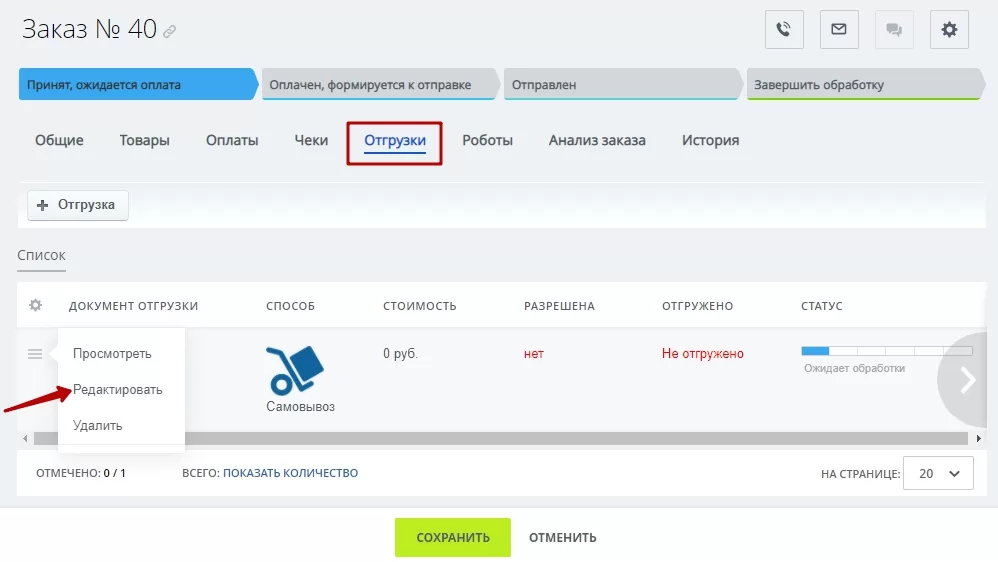
Для маркировки в редакции 1С-Битрикс: Интернет-магазин + CRM откройте редактирование заказа.
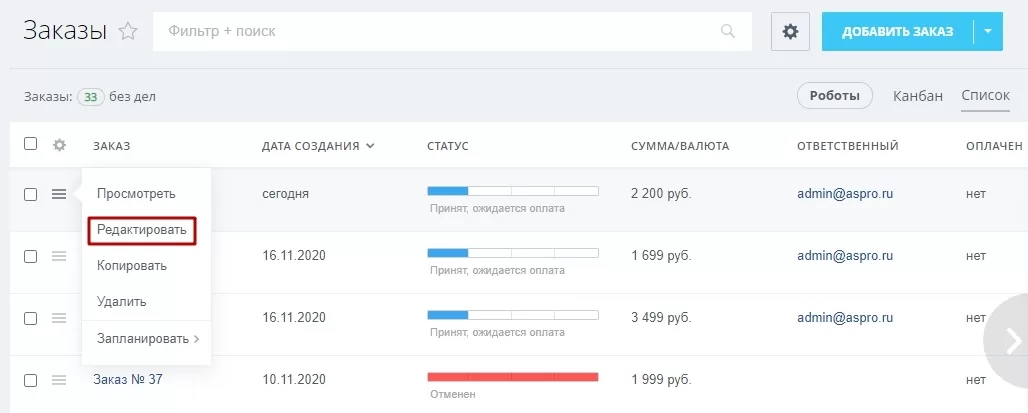
Перейдите в раздел «Отгрузки» и откройте редактирование отгрузки.
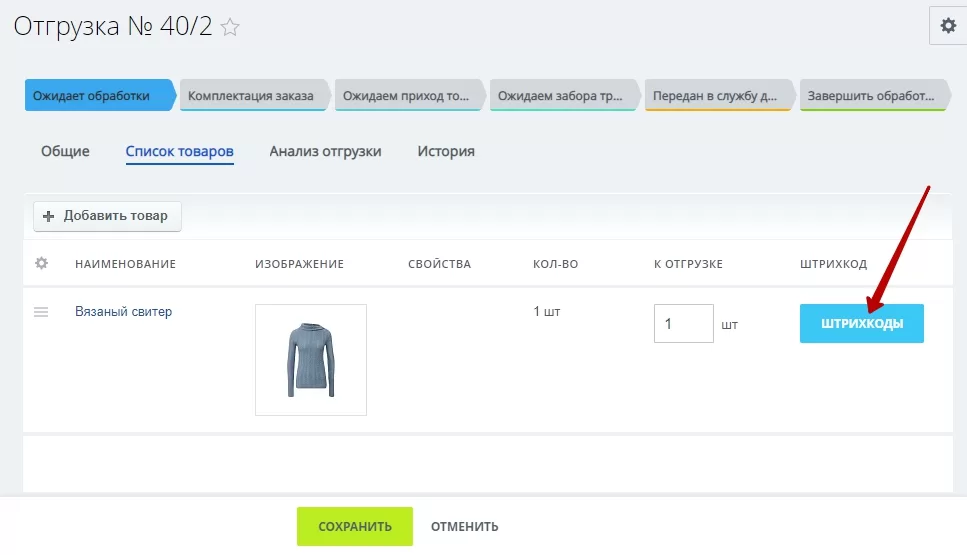
В списке товаров для всех продуктов, подлежащих маркировке, активна кнопка «Штрихкоды».
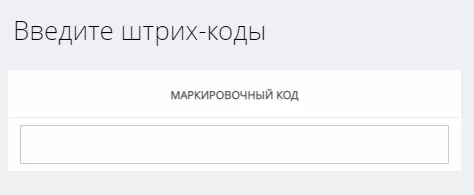
После нажатия на кнопку откроется слайдер, в котором есть поле для внесения маркировочного кода.
Что происходит после оплаты товара
Когда товар оплачен покупателем, маркировка передается в кассу, где печатается чек с указанием маркировочного кода в реквизите «Код товара». Далее этот код передается в систему «Честный знак», а товар считается изъятым из оборота.
Если оплата товара поступает до его отгрузки, потребуется печать двух чеков: чека оплаты и чека отгрузки. Именно в чеке отгрузки и будет передан маркировочный код.
