- Аспро: Премьер
- Аспро: Лайтшоп
- Аспро: Максимум
- Аспро: Корпоративный сайт 3.0
- Аспро: Приорити 2.0
- Аспро: Приорити
- Аспро: Next
- Аспро: Корпоративный сайт 2.0
- Аспро: Маркет
- Аспро: Digital 2.0
- Аспро: Детский сад и образовательный центр
- Аспро: Медицинский центр 3.0
- Аспро: Металл
- Аспро: Стройка 2.0
- Аспро: Автосервис
- Аспро: Инжиниринг
- Аспро: Курорт 2.0
- Аспро: Ландшафт 2.0
- Аспро: Корпоративный сайт современной компании
- Аспро: Стройка
- Аспро: Крутой шоп
- Аспро: Универсальный импорт
- Аспро: Шины и диски 2.0
- Аспро: Digital
- Аспро: Корпоративный сайт
- Аспро: Курорт
- Аспро: Оптимус
- Аспро: Медицинский центр 2.0
- Аспро: Ландшафт
Интеграция с Аспро.Cloud
В решении Аспро: Шины и диски 2.0, начиная с версии 1.1.10, доступна интеграция с облачным сервисом Аспро.Cloud. Это облачная система управления проектами и финансами. С ее помощью можно автоматизировать процессы и оценивать рентабельность каждого этапа работы. Чтобы настроить интеграцию, проделайте путь Аспро → Аспро: Шины и диски 2.0 → Интеграция с CRM → Аспро.Cloud.
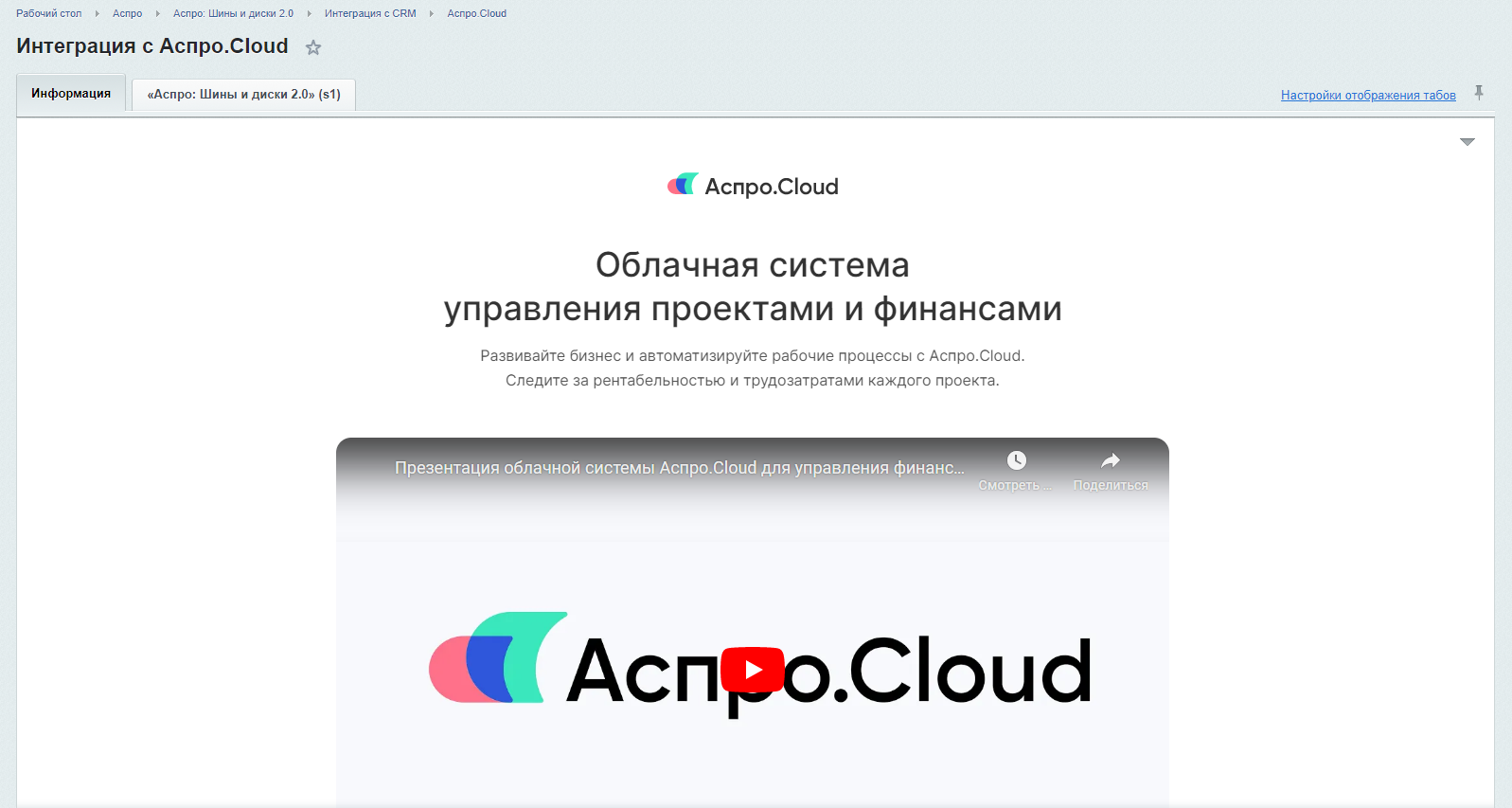
Здесь можно настроить отображение табов сайтов. Для этого нажмите на «Настройки отображения табов» в верхнем правом углу.
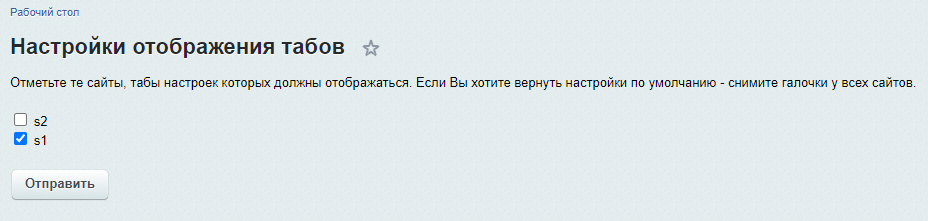
Отметьте сайты, табы которых вам нужно отобразить и нажмите «Отправить».
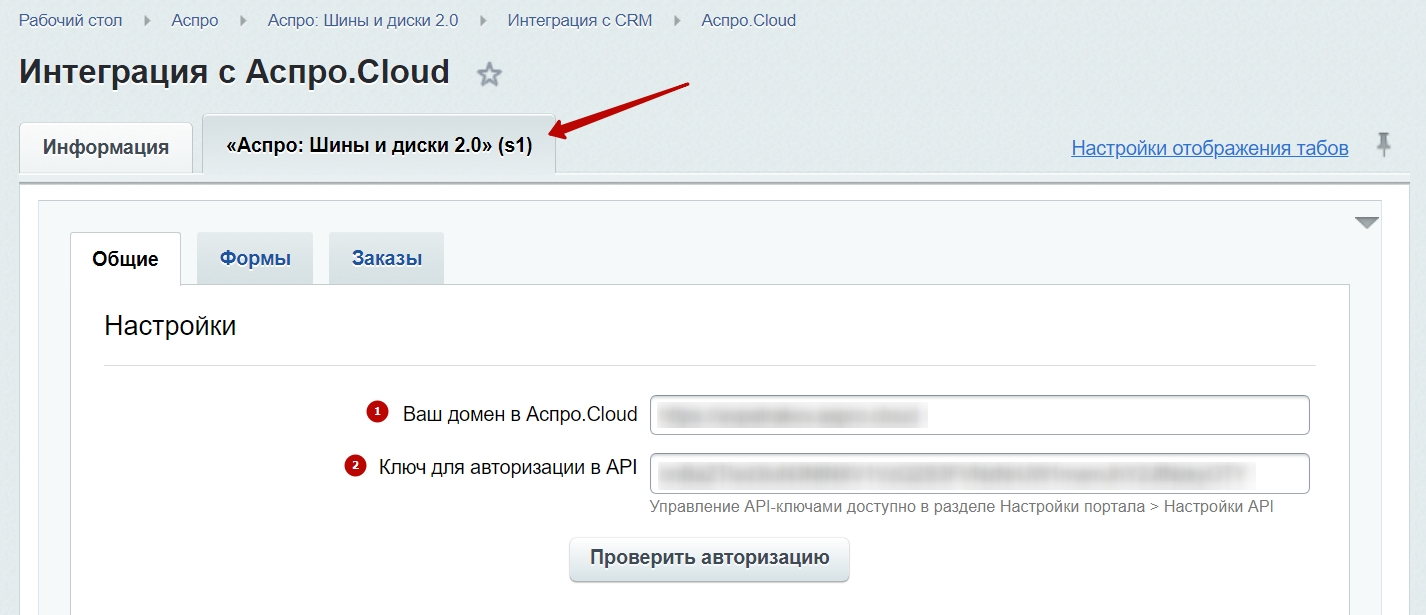
После этого откройте появившуюся вкладку с вашим сайтом. В поле «Ваш домен в Аспро.Cloud» (1) укажите домен. В поле «Ключ для авторизации в API» (2) введите ключ.
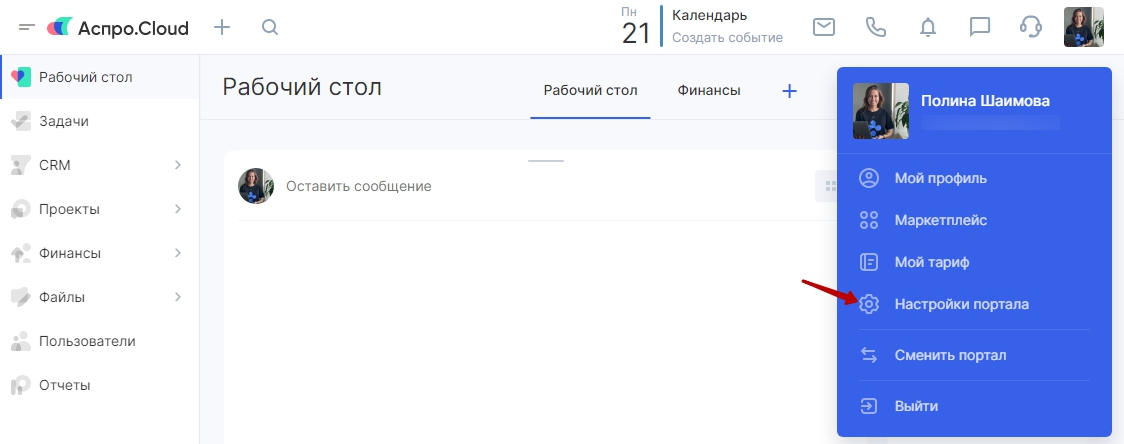
Чтобы получить ключ для авторизации, откройте Аспро.Cloud и зайдите в «Настройки портала».
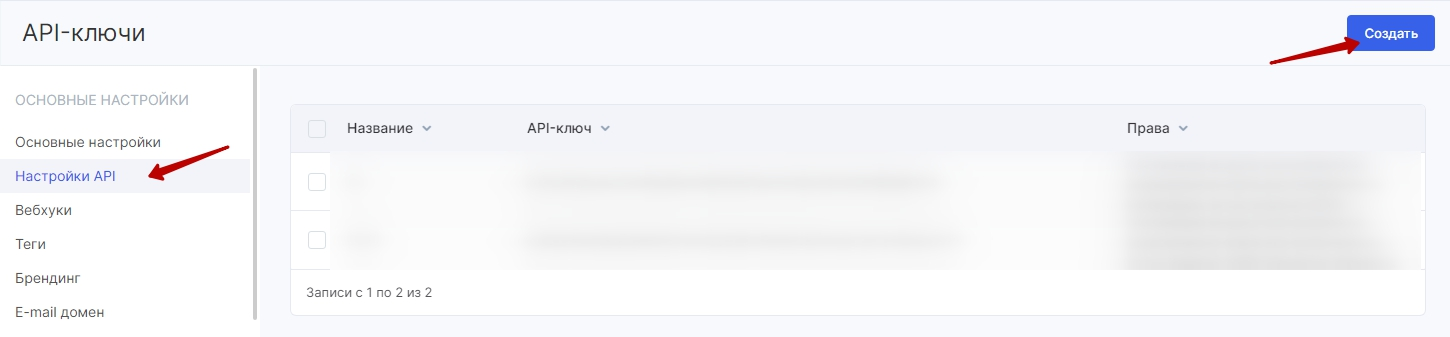
Выберите в левом меню «Настройки API», после чего нажмите на кнопку «Создать».
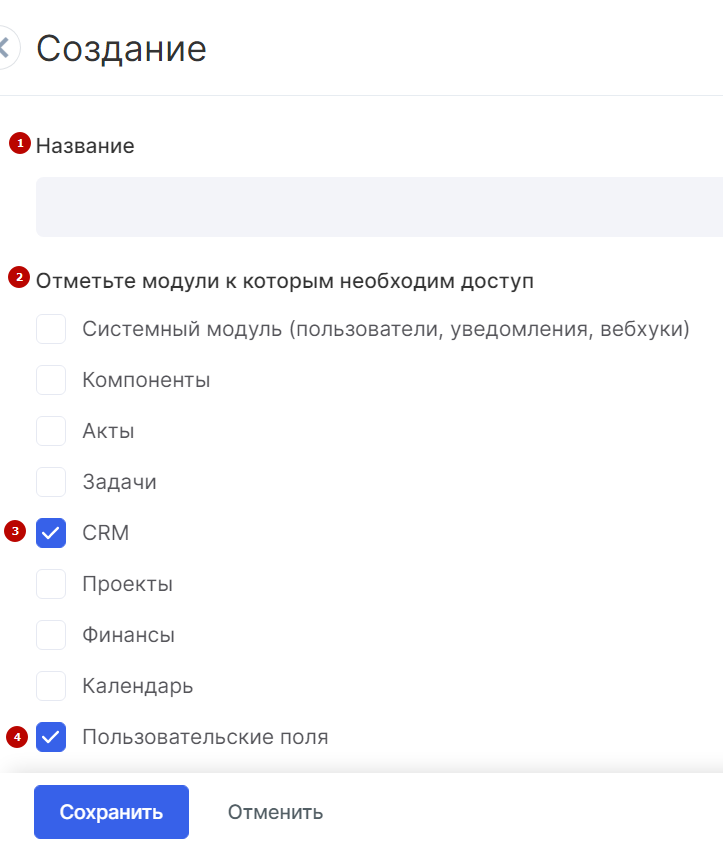
В открывшемся окне укажите название сайта (1) и отметьте модули, к которым необходим доступ (2). Для передачи веб-форм и заказов в Аспро.Cloud поставьте галку в полях CRM (3) и «Пользовательские поля» (4). Сохраните изменения.
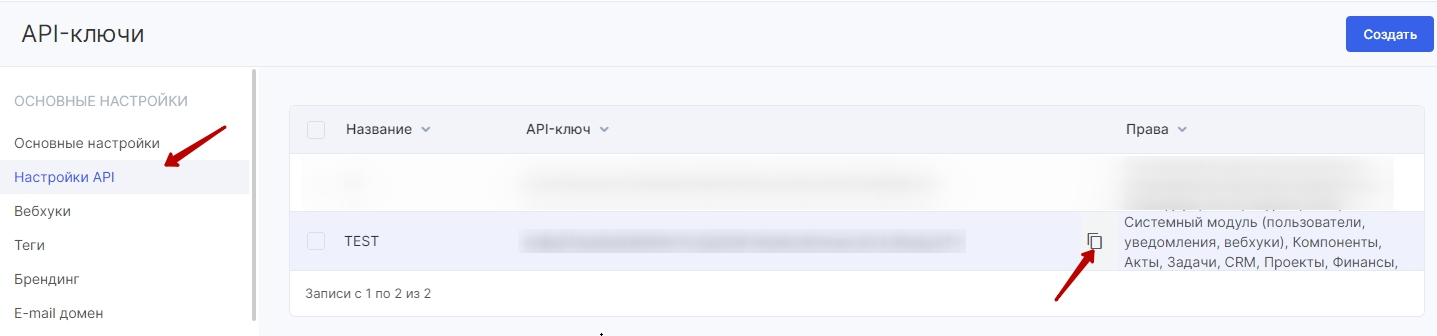
После этого на вкладке «Настройки API» появится ключ доступа.
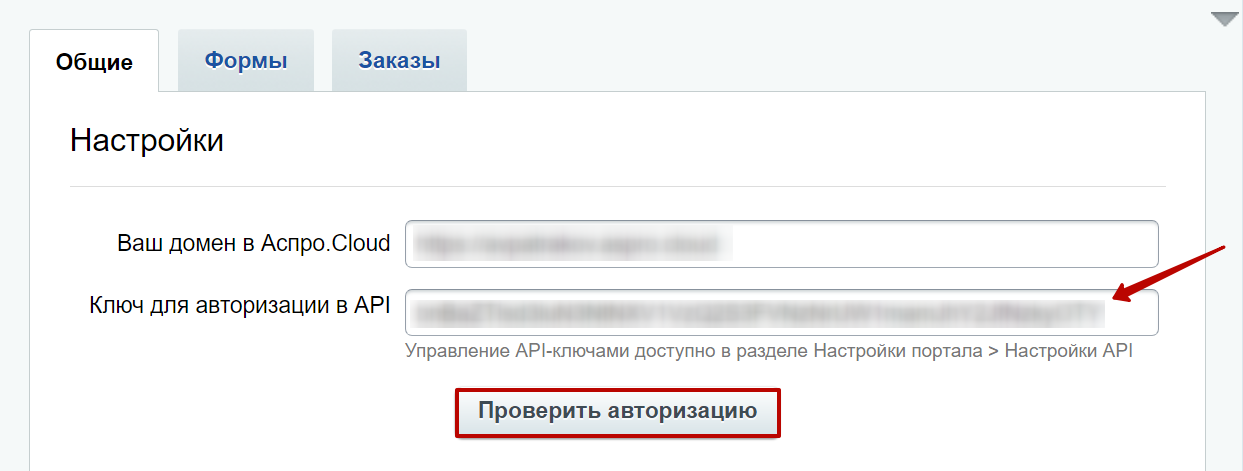
Скопируйте его и вставьте в соответствующее поле в административной части сайта. После этого нажмите «Проверить авторизацию».
После этого станут доступны еще опции. Включите интеграцию (1), чтобы формы и заказы приходили в CRM. Пункт «Использовать логирование» (2) позволяет собирать файлы с логами в папку /upload/logs/aspro.tires2/crm/YY-mm/acloud.log.
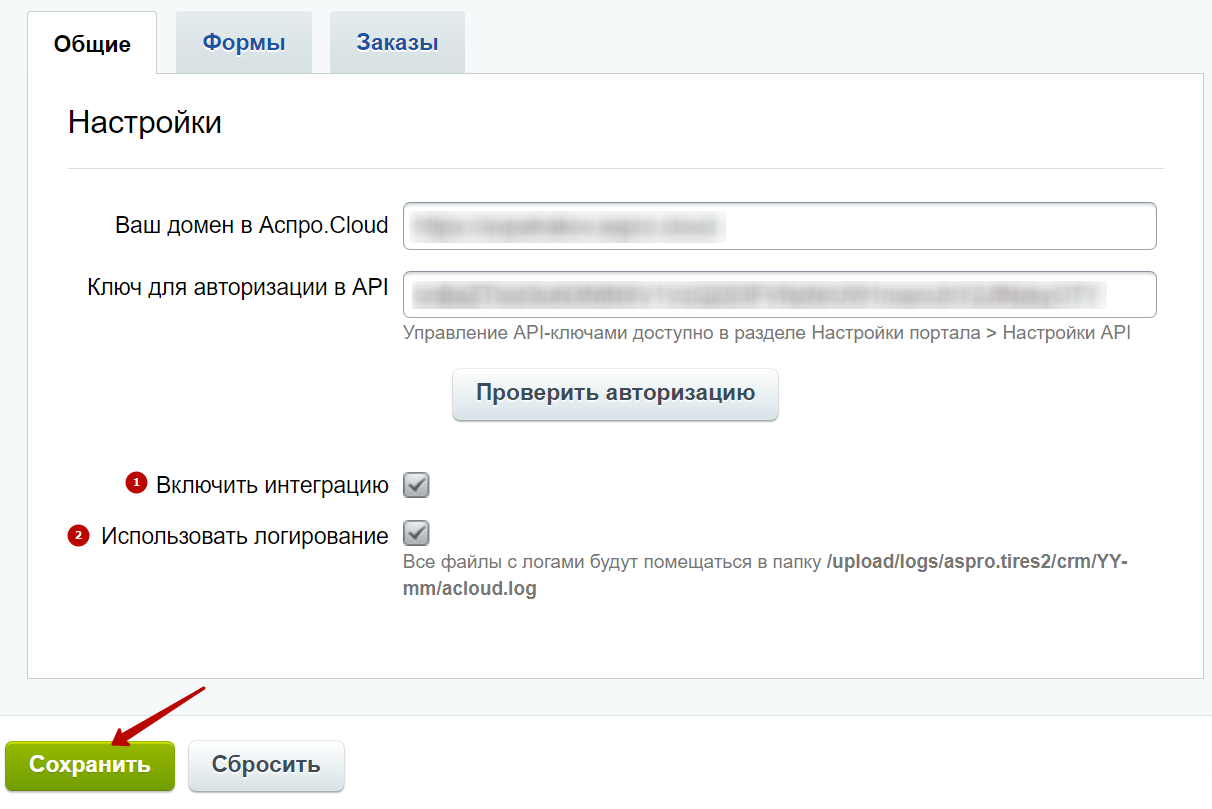
Выберите нужные опции и сохраните изменения.
