Выбрать курс
- Аспро: Премьер
- Аспро: Лайтшоп
- Аспро: Максимум
- Аспро: Корпоративный сайт 3.0
- Аспро: Приорити 2.0
- Аспро: Приорити
- Аспро: Next
- Аспро: Корпоративный сайт 2.0
- Аспро: Маркет
- Аспро: Digital 2.0
- Аспро: Детский сад и образовательный центр
- Аспро: Медицинский центр 3.0
- Аспро: Металл
- Аспро: Стройка 2.0
- Аспро: Автосервис
- Аспро: Инжиниринг
- Аспро: Курорт 2.0
- Аспро: Ландшафт 2.0
- Аспро: Корпоративный сайт современной компании
- Аспро: Стройка
- Аспро: Крутой шоп
- Аспро: Универсальный импорт
- Аспро: Шины и диски 2.0
- Аспро: Digital
- Аспро: Корпоративный сайт
- Аспро: Курорт
- Аспро: Оптимус
- Аспро: Медицинский центр 2.0
- Аспро: Ландшафт
212
/
234
Аспро: Оптимус
Поможем в развитии вашего сайта
Поможем корректно настроить решение и адаптировать его под ваши процессы.
Перейти к услуге
Не хватает статьи или нашли ошибку? Выделите мышкой и нажмите Ctrl+Enter
Настройка ЧПУ для каталога
Чтобы настроить ЧПУ для каталога, необходимо изменить параметры компонента каталога и синхронизировать их с параметрами инфоблока каталога.
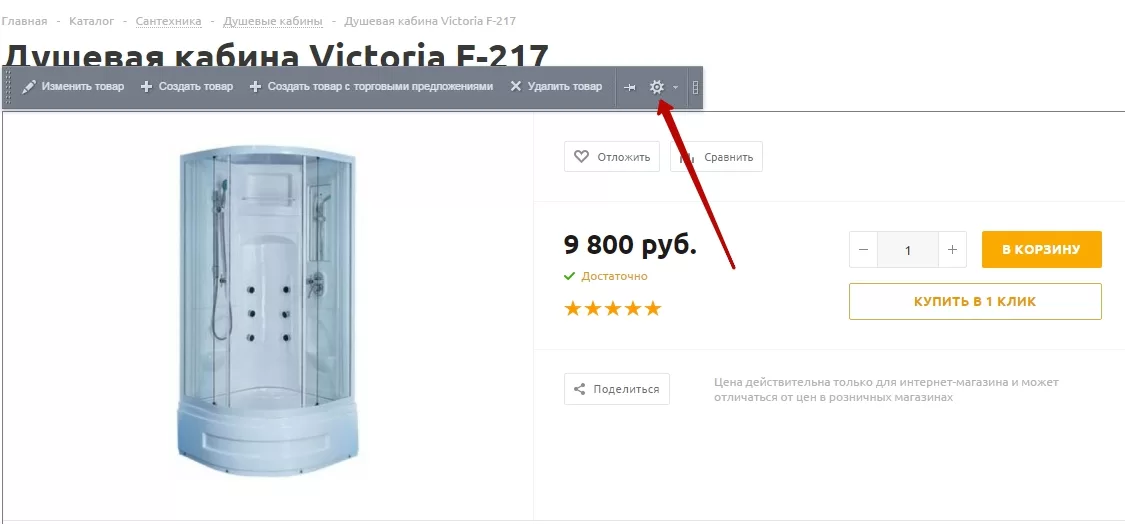
1. Переключитесь в режим правки и зайдите в настройки любого компонента каталога.
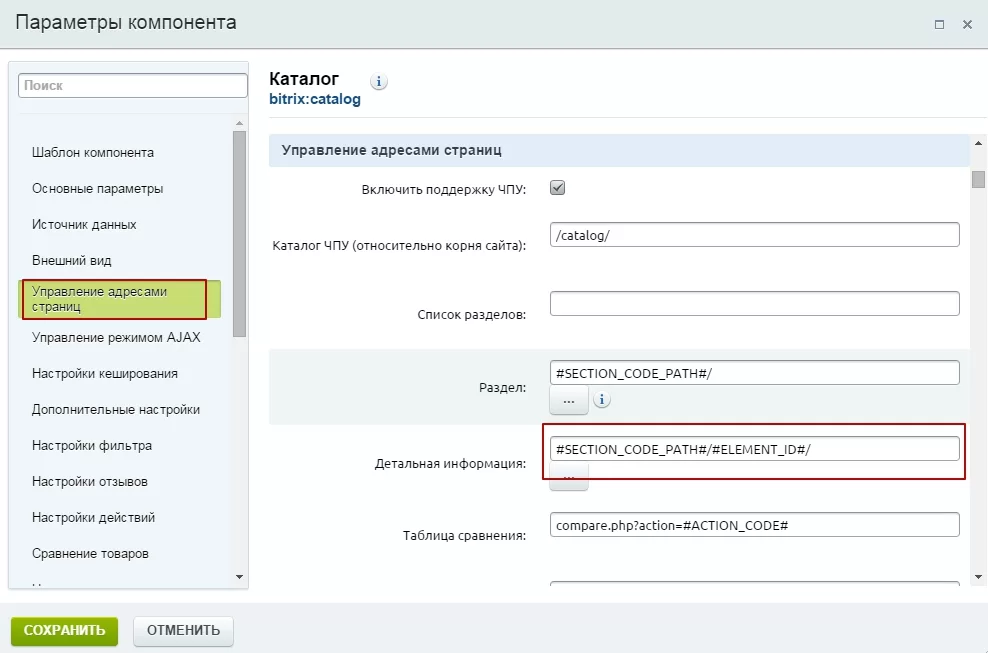
2. Перейдите в пункт меню «Управление ссылками», отредактируйте поле «Детальная информация», задав нужные параметры для отображения ссылок.
ELEMENT_ID — если вы хотите, чтобы в ссылках отображался ID товара: /catalog/dushevye_kabiny/254 (ID товара)
ELEMENT_CODE — для отображения символьного кода товара: catalog/santekhnika/dushevye_kabiny/victoria_f-217 (код товара)
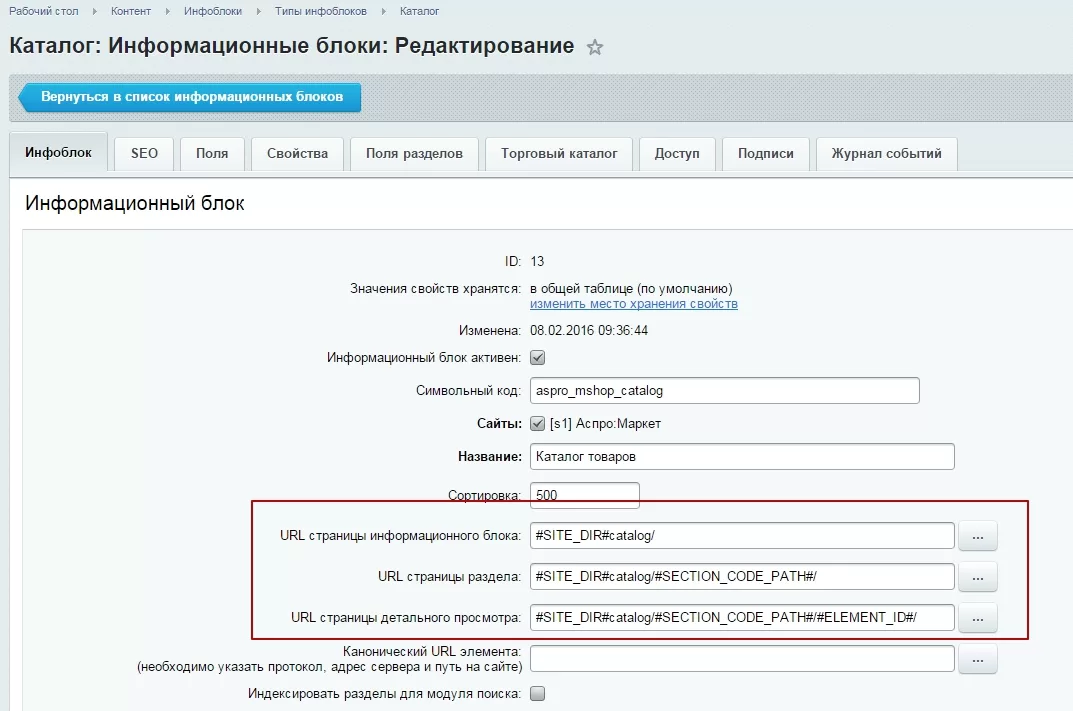
1. В административной части сайта перейдите в настройки каталога товаров:
Контент → Инфоблоки →Типы инфоблоков → Каталог → Каталог товаров
2. Проверьте, совпадают ли коды, заданные в компоненте каталога, с кодами в строках URL страницы инфоблока, URL страницы раздела и URL страницы детального просмотра.
Если вы указали в настройках параметров компонента ELEMENT_ID, то и в этих строках должен содержаться именно это значение. Иначе ЧПУ будет работать некорректно, из-за чего возникнут проблемы с отображением товаров каталога.
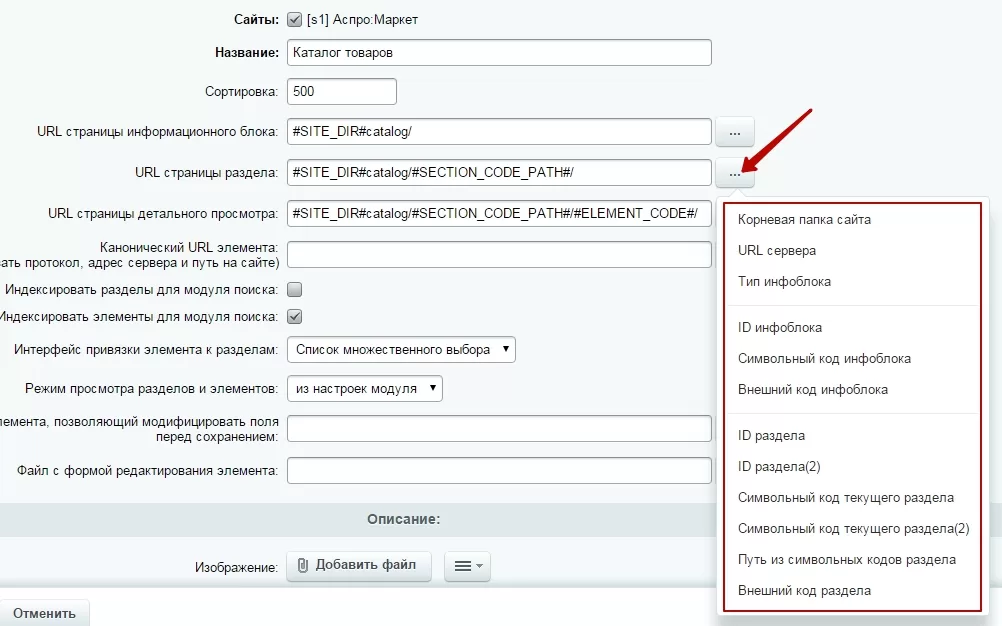
Здесь же вы можете задать дополнительные параметры для разделов, кликнув на кнопку с многоточием и выбрав нужные настройки ЧПУ.
Например:
SECTION_CODE – символьный код родительского раздела
SECTION_ID – ID родительского раздела
SECTION_CODE_PATH – путь из символьных кодов раздела.
Внимание! Если вы используете параметр SECTION_CODE или SECTION_CODE_PATH, убедитесь, что символьные коды разделов уникальны. При совпадении символьных кодов система не поймет, какой раздел ей открыть, и не отобразит данные.
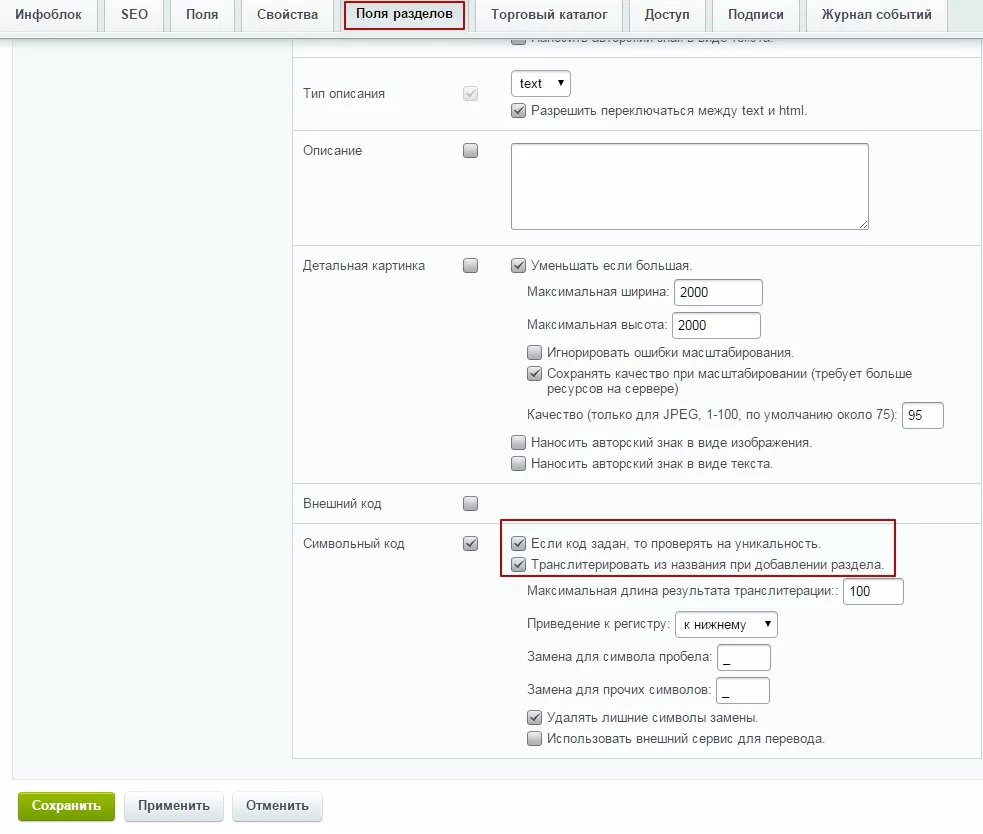
Для этого перейдите на вкладку «Поля разделов» в настройках инфоблока и отметьте пункты «Если код задан, то проверять на уникальность» и «Транслитерировать из названия при добавлении раздела».
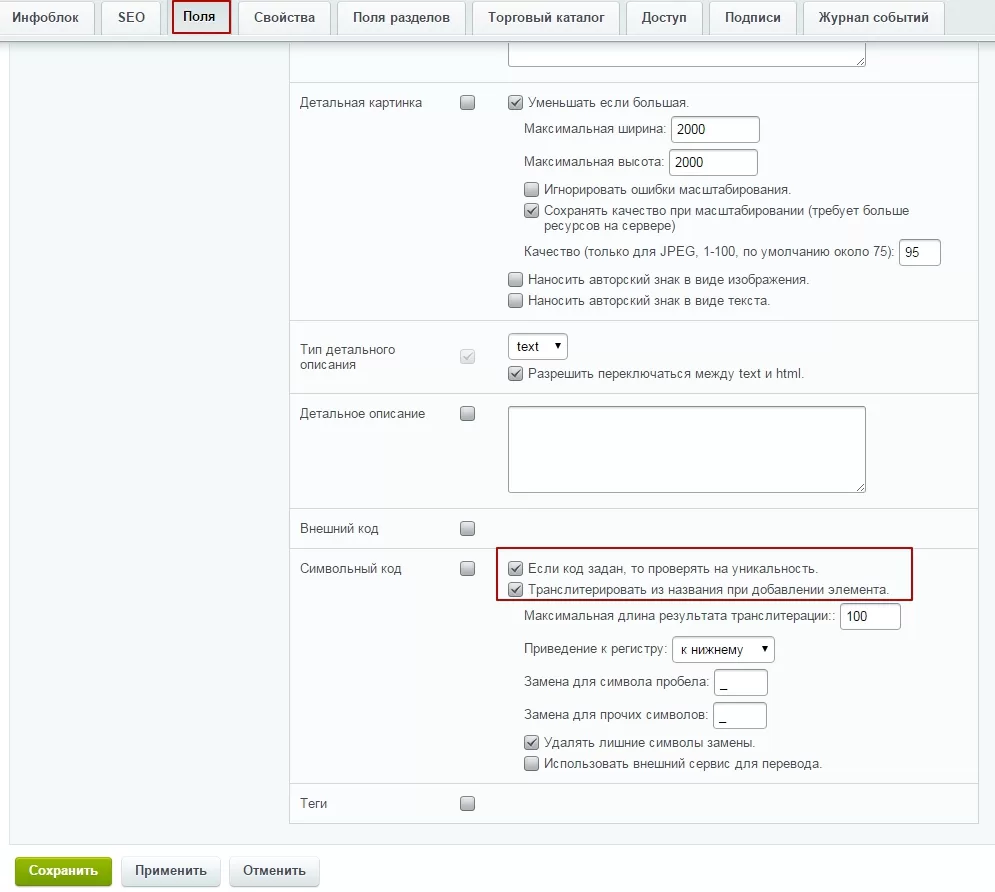
Эти же параметры выставляем на вкладке «Поля», если задаем символьный код элемента (ELEMENT_CODE).
К примеру, вы хотите, чтобы в ссылках на товары использовался символьный код. Тогда код в поле «Детальная информация» в компоненте каталога будет выглядеть так:
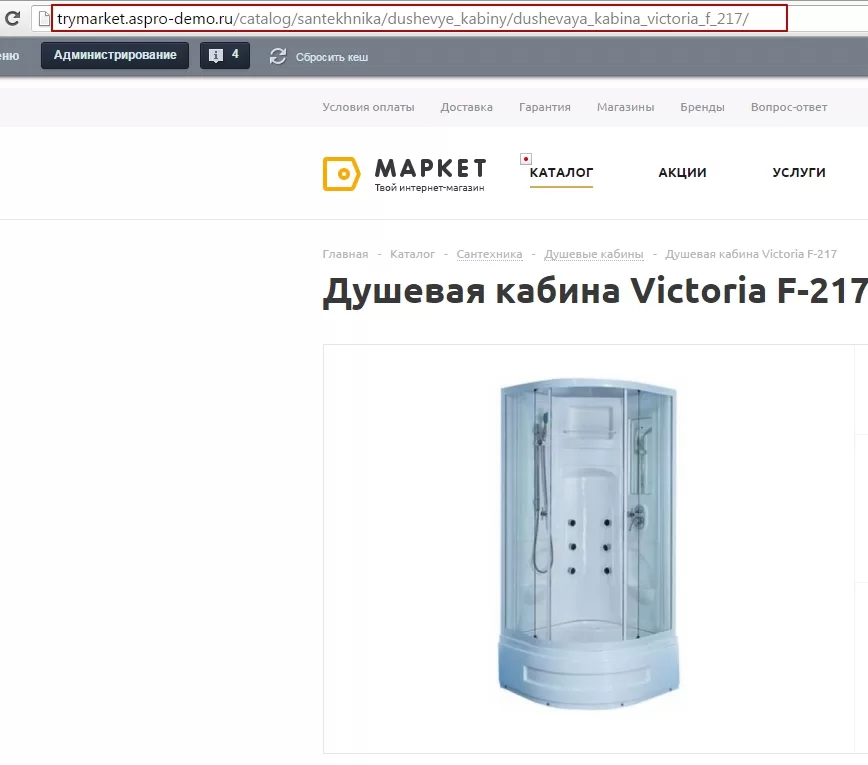
3. Сохраняем изменения и проверяем результат на сайте:
Настройка параметров компонента каталога
1. Переключитесь в режим правки и зайдите в настройки любого компонента каталога.
2. Перейдите в пункт меню «Управление ссылками», отредактируйте поле «Детальная информация», задав нужные параметры для отображения ссылок.
ELEMENT_ID — если вы хотите, чтобы в ссылках отображался ID товара: /catalog/dushevye_kabiny/254 (ID товара)
ELEMENT_CODE — для отображения символьного кода товара: catalog/santekhnika/dushevye_kabiny/victoria_f-217 (код товара)
Настройка инфоблока каталога
1. В административной части сайта перейдите в настройки каталога товаров:
Контент → Инфоблоки →Типы инфоблоков → Каталог → Каталог товаров
2. Проверьте, совпадают ли коды, заданные в компоненте каталога, с кодами в строках URL страницы инфоблока, URL страницы раздела и URL страницы детального просмотра.
Если вы указали в настройках параметров компонента ELEMENT_ID, то и в этих строках должен содержаться именно это значение. Иначе ЧПУ будет работать некорректно, из-за чего возникнут проблемы с отображением товаров каталога.
Здесь же вы можете задать дополнительные параметры для разделов, кликнув на кнопку с многоточием и выбрав нужные настройки ЧПУ.
Например:
SECTION_CODE – символьный код родительского раздела
SECTION_ID – ID родительского раздела
SECTION_CODE_PATH – путь из символьных кодов раздела.
Внимание! Если вы используете параметр SECTION_CODE или SECTION_CODE_PATH, убедитесь, что символьные коды разделов уникальны. При совпадении символьных кодов система не поймет, какой раздел ей открыть, и не отобразит данные.
Для этого перейдите на вкладку «Поля разделов» в настройках инфоблока и отметьте пункты «Если код задан, то проверять на уникальность» и «Транслитерировать из названия при добавлении раздела».
Эти же параметры выставляем на вкладке «Поля», если задаем символьный код элемента (ELEMENT_CODE).
К примеру, вы хотите, чтобы в ссылках на товары использовался символьный код. Тогда код в поле «Детальная информация» в компоненте каталога будет выглядеть так:
#SECTION_CODE_PATH#/#ELEMENT_CODE#/А код в инфоблоке будет выглядеть так:
#SITE_DIR#catalog/#SECTION_CODE_PATH#/#ELEMENT_CODE#/
3. Сохраняем изменения и проверяем результат на сайте:
