- Аспро: Премьер
- Аспро: Лайтшоп
- Аспро: Максимум
- Аспро: Корпоративный сайт 3.0
- Аспро: Приорити 2.0
- Аспро: Приорити
- Аспро: Next
- Аспро: Корпоративный сайт 2.0
- Аспро: Маркет
- Аспро: Digital 2.0
- Аспро: Детский сад и образовательный центр
- Аспро: Медицинский центр 3.0
- Аспро: Металл
- Аспро: Стройка 2.0
- Аспро: Автосервис
- Аспро: Инжиниринг
- Аспро: Курорт 2.0
- Аспро: Ландшафт 2.0
- Аспро: Корпоративный сайт современной компании
- Аспро: Стройка
- Аспро: Крутой шоп
- Аспро: Универсальный импорт
- Аспро: Шины и диски 2.0
- Аспро: Digital
- Аспро: Корпоративный сайт
- Аспро: Курорт
- Аспро: Оптимус
- Аспро: Медицинский центр 2.0
- Аспро: Ландшафт
Интеграция с AmoCRM
AmoCRM — полный набор инструментов для раскрытия потенциала отдела продаж и повышения его эффективности. В системе вы можете фиксировать заявки, объединять все каналы коммуникации с клиентом и анализировать результаты работы. А чтобы вы не потеряли ни одну заявку с вашего сайта, мы реализовали простую и легкую интеграцию решений Аспро для интернет-магазинов с CRM-системой.
В систему AmoCRM заявки приходят только с веб-форм. Заказы из интернет-магазина туда не придут.
Рассмотрим инструкцию по интеграции с сервисом на примере решения Аспро: Максимум. Для интеграции необходимы лицензия 1С-Битрикс: Стандарт и модуль «Веб-формы».
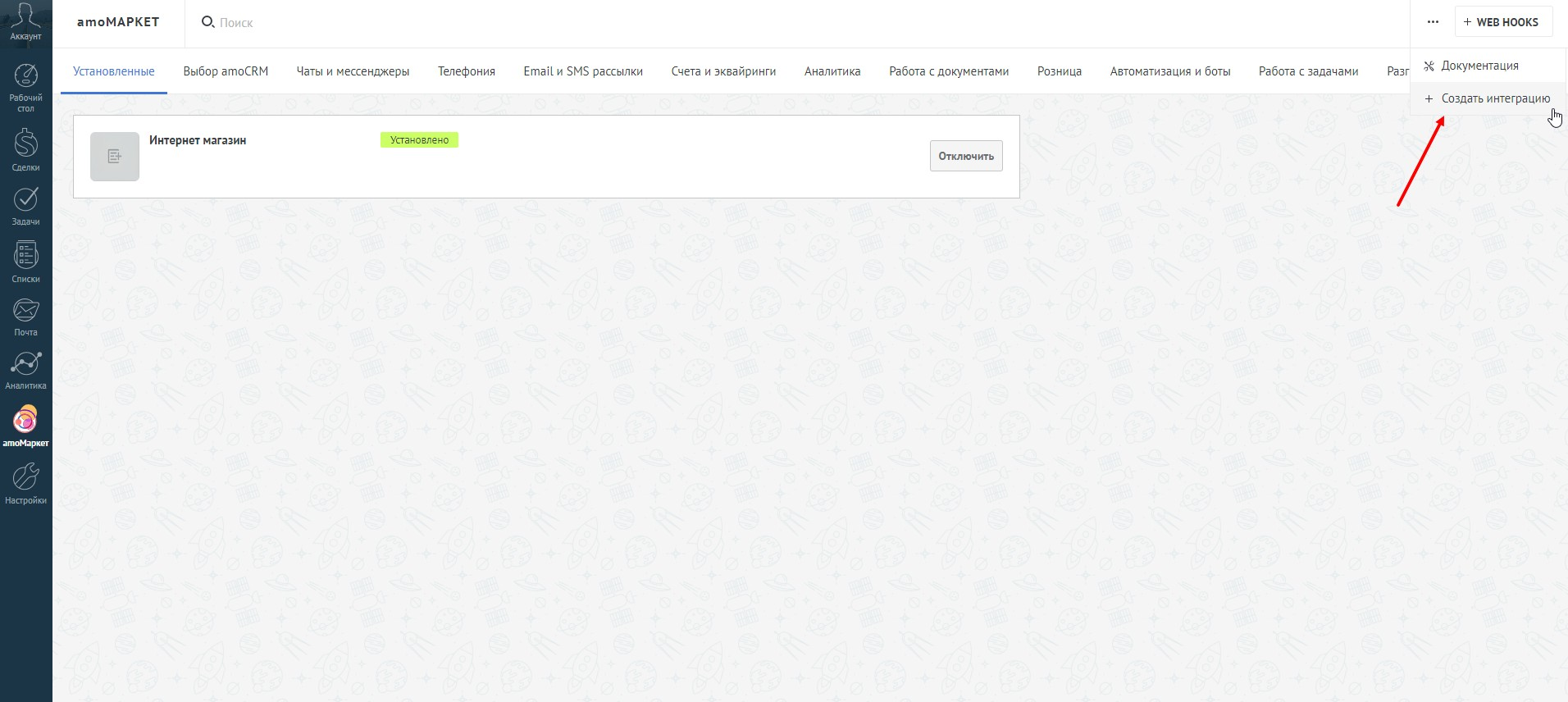
На вкладке AmoMarket (1) нажимаем кнопку «Создать интеграцию» (2).
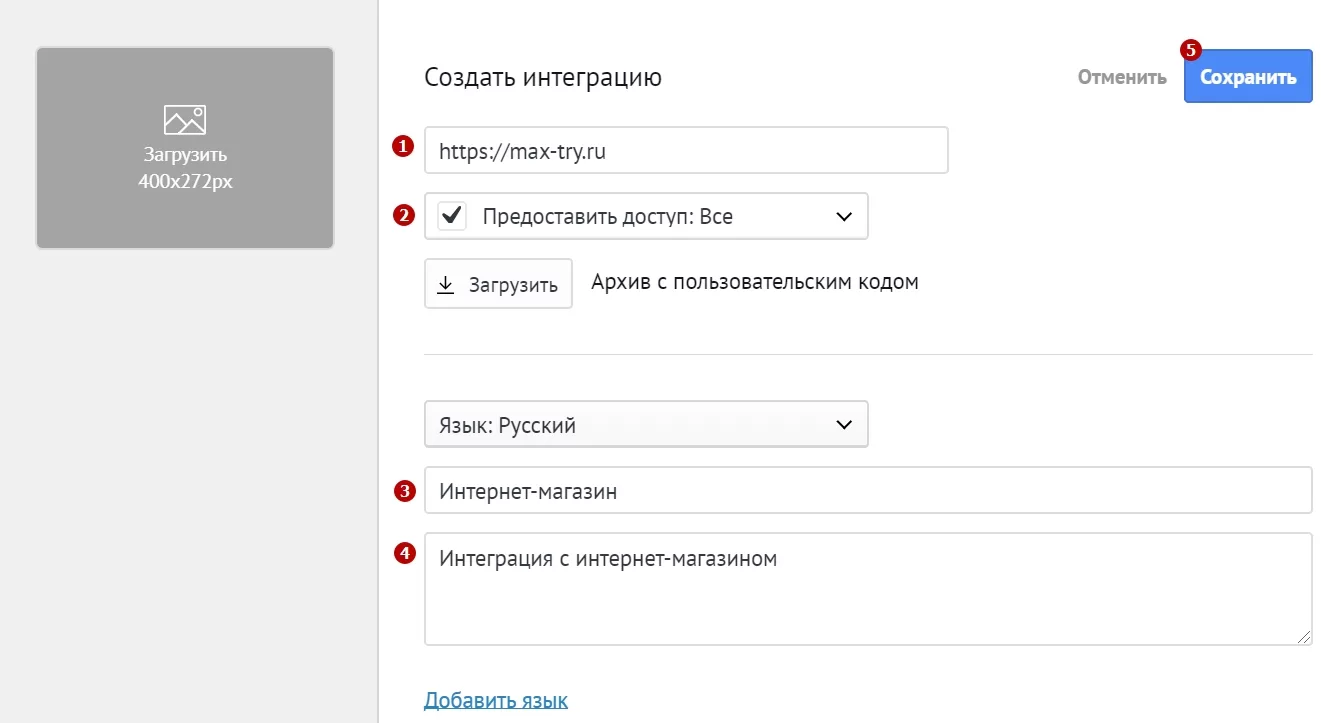
В появившемся окне заполняем 4 обязательных поля:
- Адрес сайта, с которым хотим интегрироваться.
- Доступ.
- Название интеграции.
- Описание интеграции.
Остальные поля — по необходимости. Сохраняем данные (5).
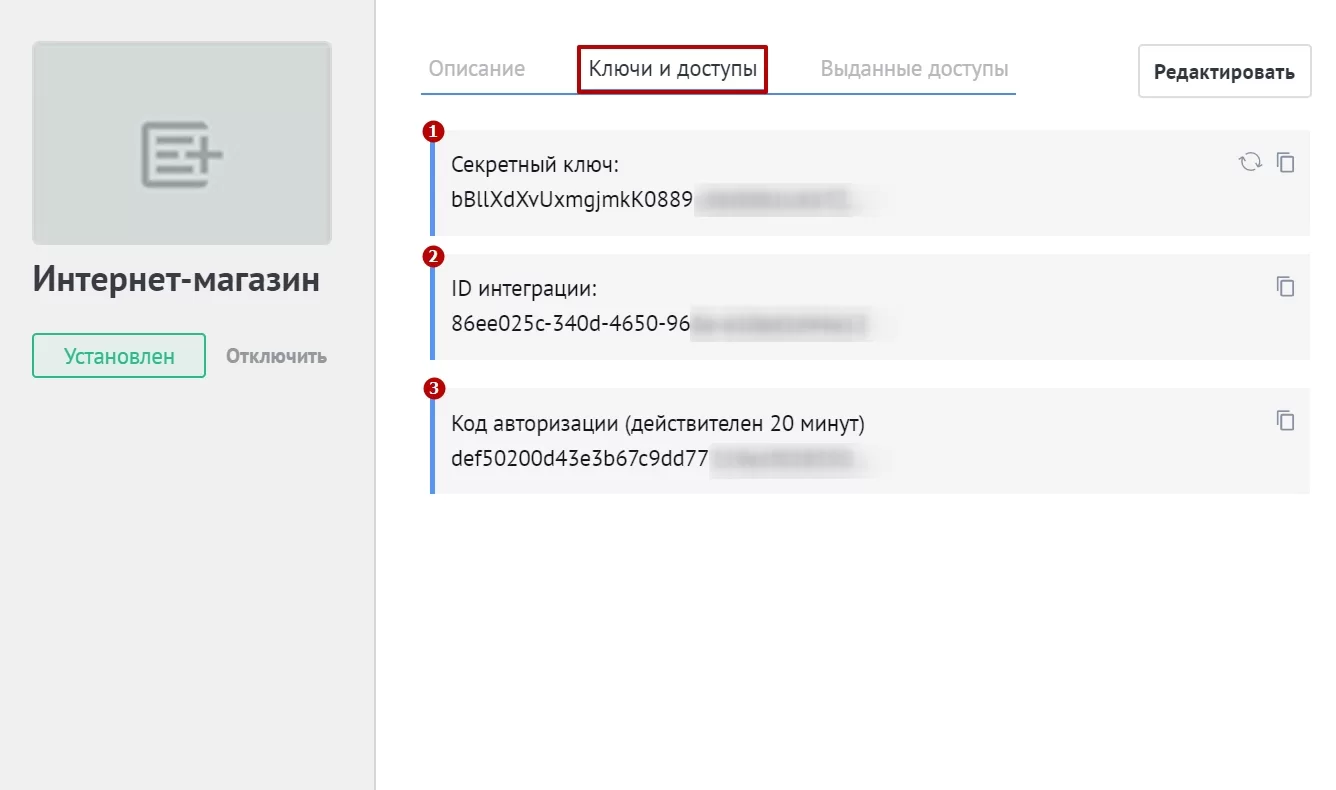
Отлично. Теперь у вас есть созданная интеграция — осталось установить ее на решение. Для этого в карточке вашей интеграции есть секретный ключ (1), ID интеграции (2) и код авторизации (3). Они находятся во вкладке «Ключи и доступы».
Шаг второй. Переходим в административную часть решения Аспро: Максимум. Проделываем путь: Аспро (1) → Аспро: Max (2) → Интеграция с CRM (3) → AmoCRM (4).
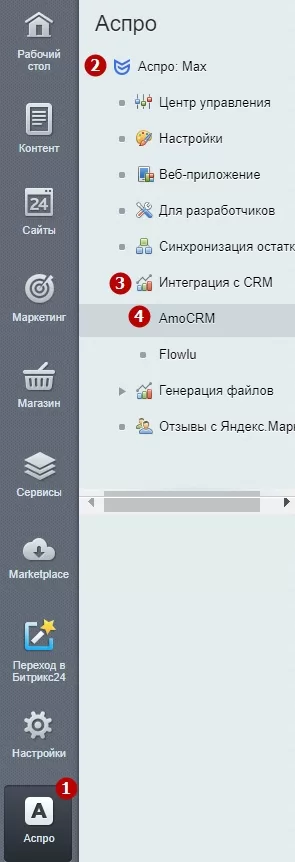
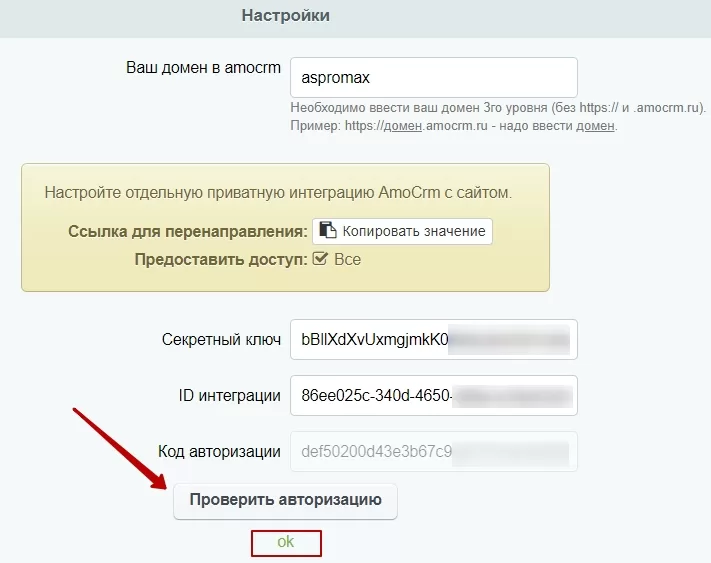
Чтобы интегрироваться, заполняем 4 обязательных поля:
- Домен в AmoCRM.
- Секретный ключ.
- ID интеграции.
- Код авторизации.
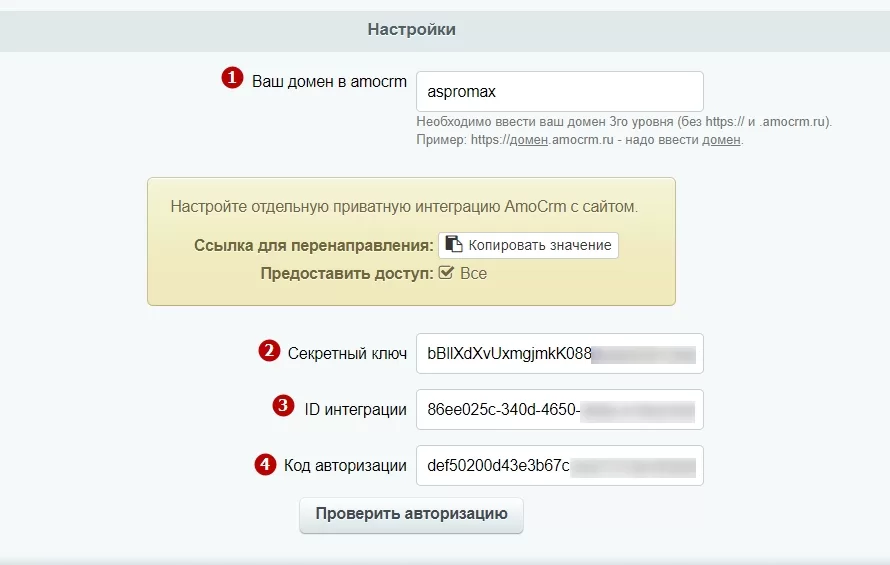
Обратите внимание! Нужно указывать домен 3-его уровня — без https:// и amocrm.ru. В нашем случае — это aspromax.

Шаг третий. Чтобы проверить корректность интеграции, нажмите на кнопку «Проверить авторизацию». При положительном результате появится зеленый идентификатор — «ok». Не забудьте сохранить изменения.