- Аспро: Премьер
- Аспро: Лайтшоп
- Аспро: Максимум
- Аспро: Корпоративный сайт 3.0
- Аспро: Приорити 2.0
- Аспро: Приорити
- Аспро: Next
- Аспро: Корпоративный сайт 2.0
- Аспро: Маркет
- Аспро: Digital 2.0
- Аспро: Детский сад и образовательный центр
- Аспро: Медицинский центр 3.0
- Аспро: Металл
- Аспро: Стройка 2.0
- Аспро: Автосервис
- Аспро: Инжиниринг
- Аспро: Курорт 2.0
- Аспро: Ландшафт 2.0
- Аспро: Корпоративный сайт современной компании
- Аспро: Стройка
- Аспро: Крутой шоп
- Аспро: Универсальный импорт
- Аспро: Шины и диски 2.0
- Аспро: Digital
- Аспро: Корпоративный сайт
- Аспро: Курорт
- Аспро: Оптимус
- Аспро: Медицинский центр 2.0
- Аспро: Ландшафт
Управление формами
Вы можете создавать новые, изменять и удалять существующие формы.
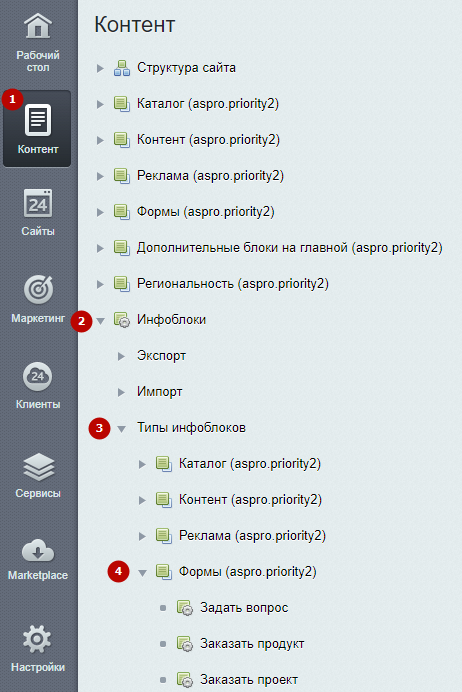
Перейдите в Контент (1) → Инфоблоки (2) → Типы инфоблоков (3) → Формы (aspro.Priority2) (4).
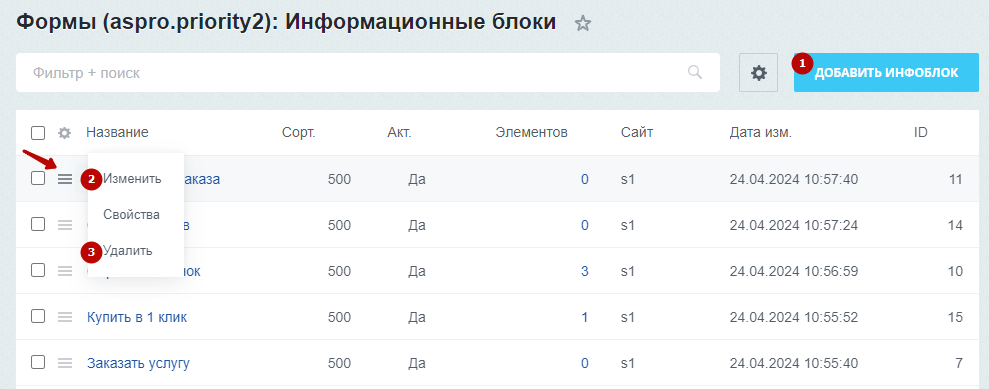
Для создания новой формы нажмите «Добавить инфоблок» (1). Чтобы изменить (2) или удалить (3) форму, вызовите меню кнопки «Гамбургер» у соответствующей строки и выберите нужный пункт.
Внимание! При удалении инфоблока также удаляются все результаты форм. Перед удалением инфоблока проверьте, чтобы у него не было связи с другими объектами.
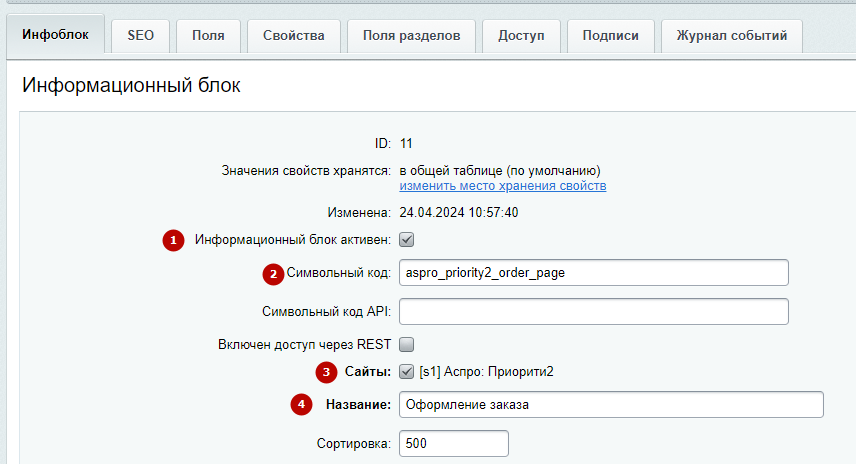
Рассмотрим основные настройки инфоблока. На вкладке «Инфоблок»:
-
установите галку «Информационный блок активен», чтобы форму было видно на сайте;
-
придумайте понятный символьный код (латинскими заглавными буквами) – он будет использоваться для привязки к элементам (например, кнопкам);
-
выберите сайт, на котором будет действовать форма;
-
дайте форме название.
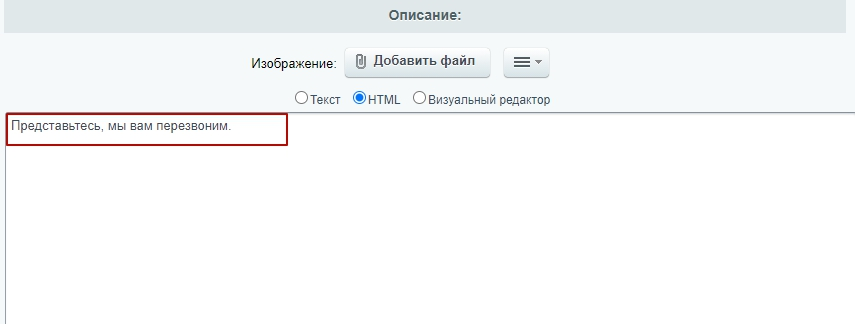
Внизу вкладки есть поле «Описание». Здесь можно добавить небольшой текст, который будет отображаться под заголовком формы.
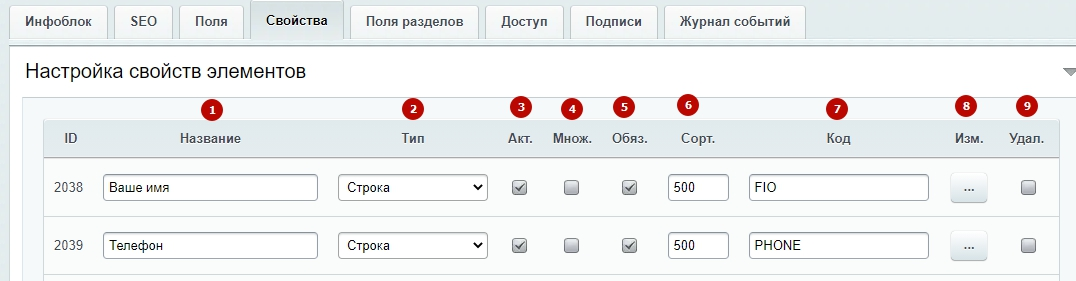
На вкладке «Свойства» создаются и настраиваются поля форм.
-
Для каждого поля обязательно нужно указать название (1), тип (2) и код заглавными латинскими буквами (7). Тип определяет, какое значение будет принимать поле – «Строка», «HTML/текст» или «Число».
-
Чтобы поле отображалось в форме, установите галку «Акт.» (3).
-
Если поле может хранить более одного значения, отметьте «Множ.» (4) – например, чтобы разрешить загрузку более одного файла за раз.
-
Для полей, которые являются обязательными для заполнения, активируйте параметр «Обяз.» (5).
-
Чтобы задать порядок отображения полей на форме, заполните колонку «Сорт.» (6) — чем меньше индекс сортировки, тем ниже будет положение поля. Для удаления лишней строки установите галку «Удал.» (9) и нажмите «Применить».
-
Колонка «Изм.» (8) содержит кнопки, которые открывает редактор свойств (полей) с дополнительными настройками.
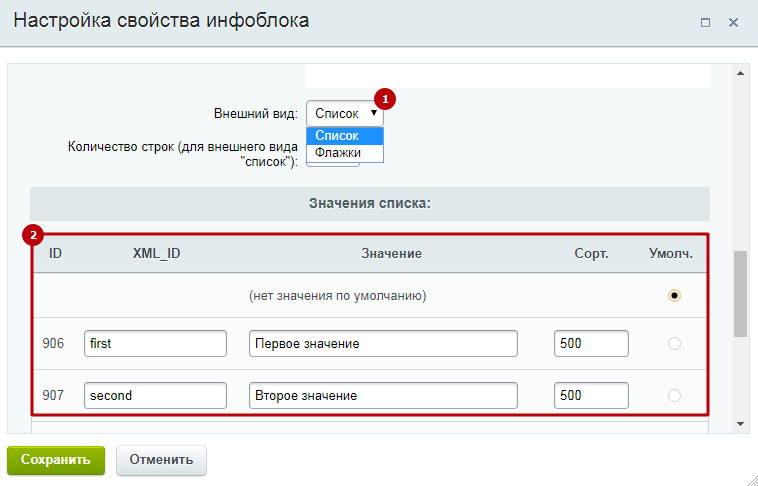
Дополнительные настройки могут понадобиться для определенных типов полей. Например, для поля типа «Список» в таблице «Значения списка» (2) следует задать доступные для выбора варианты. Также здесь можно выбрать внешний вид (1) – список или флажки.
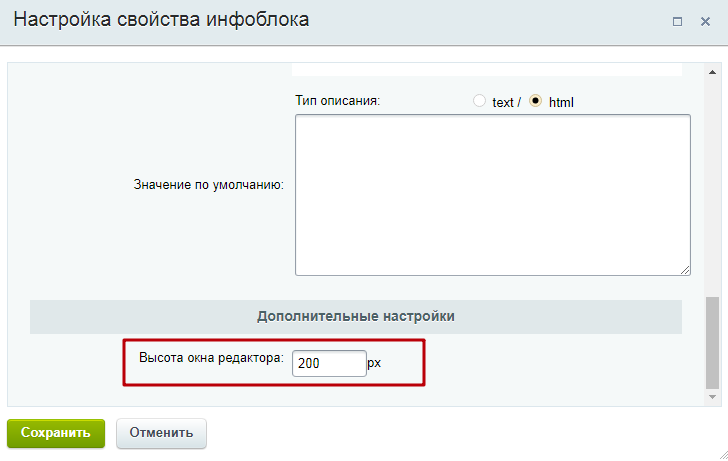
Для типа «Html/текст» в дополнительных настройках можно задать высоту поля ввода.
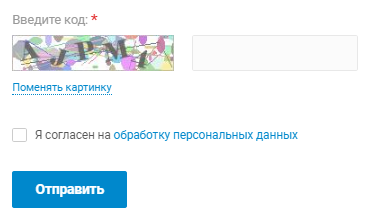
При создании формы кнопка «Отправить», captcha и информирование о согласии на обработку данных привязываются автоматически (если в решении выставлена соответствующая настройка).
Примечание: После окончания редактирования сохраните изменения и сбросьте кеш, чтобы обновить информацию на сайте.
