- Аспро: Премьер
- Аспро: Лайтшоп
- Аспро: Максимум
- Аспро: Корпоративный сайт 3.0
- Аспро: Приорити 2.0
- Аспро: Приорити
- Аспро: Next
- Аспро: Корпоративный сайт 2.0
- Аспро: Маркет
- Аспро: Digital 2.0
- Аспро: Детский сад и образовательный центр
- Аспро: Медицинский центр 3.0
- Аспро: Металл
- Аспро: Стройка 2.0
- Аспро: Автосервис
- Аспро: Инжиниринг
- Аспро: Курорт 2.0
- Аспро: Ландшафт 2.0
- Аспро: Корпоративный сайт современной компании
- Аспро: Стройка
- Аспро: Крутой шоп
- Аспро: Универсальный импорт
- Аспро: Шины и диски 2.0
- Аспро: Digital
- Аспро: Корпоративный сайт
- Аспро: Курорт
- Аспро: Оптимус
- Аспро: Медицинский центр 2.0
- Аспро: Ландшафт
Настройки оформления блока «Разделы каталога»
Настроить вид отображения блока с разделами каталога можно так, как этого требует ваш проект. Например, выбрать количество элементов в строке, тип изображения, ширину блока и др. Рассмотрим настройки подробнее.
Общие настройки блока
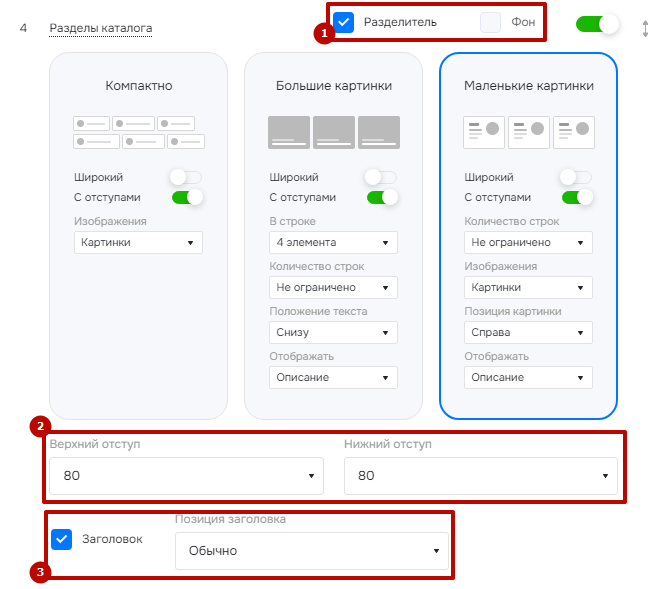
При любом типе отображения для блока с разделами каталога можно установить разделитель для указания границы блока и назначить серый фон на весь блок вместо белого (1). А также задать верхние и нижние отступы, которые отделяют блок от соседних (2). По вашему усмотрению можно настроить позицию заголовка всего блока или полностью его убрать (3).
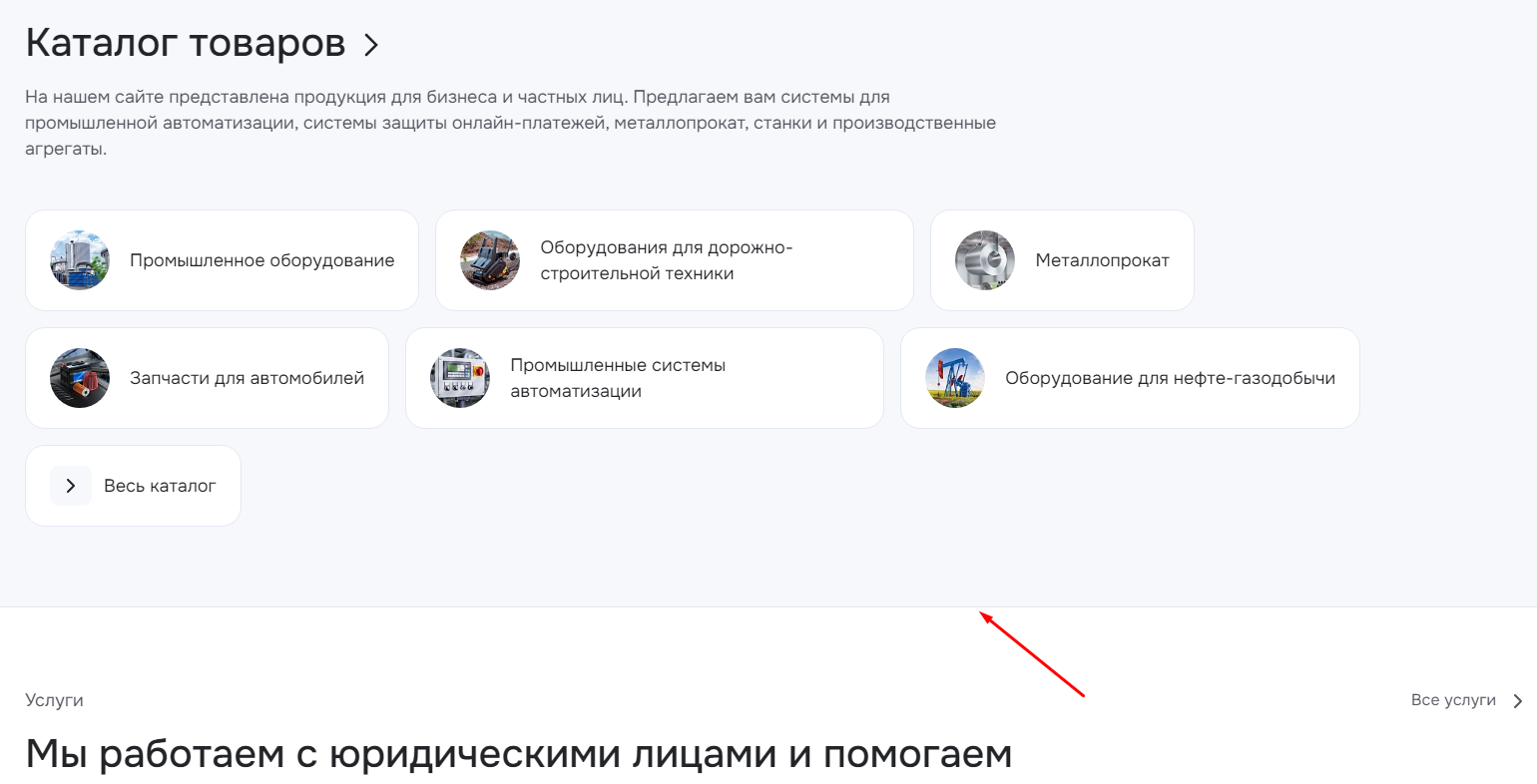
Вот так выглядит блок с разделителем и серым фоном.
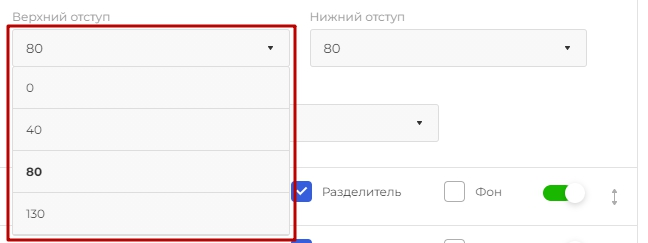
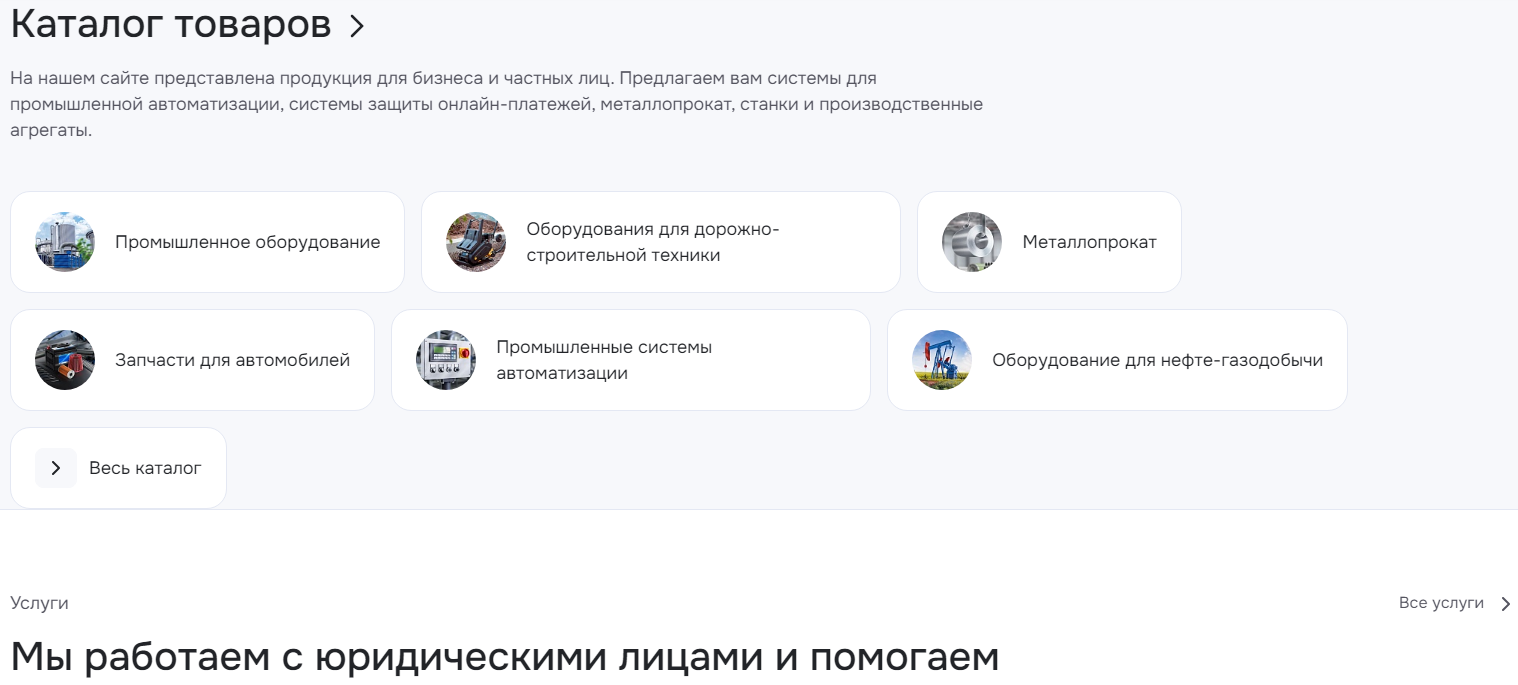
Верхние и нижние отступы задаются по конкретным значениям и определяют, насколько блок будет отдален от соседних блоков. Всего четыре интервала: 0, 40, 80, 130. Чем больше значение, тем удаленнее блок.
- верхний блок: 0, нижний: 0;
- верхний блок: 130, нижний: 130.
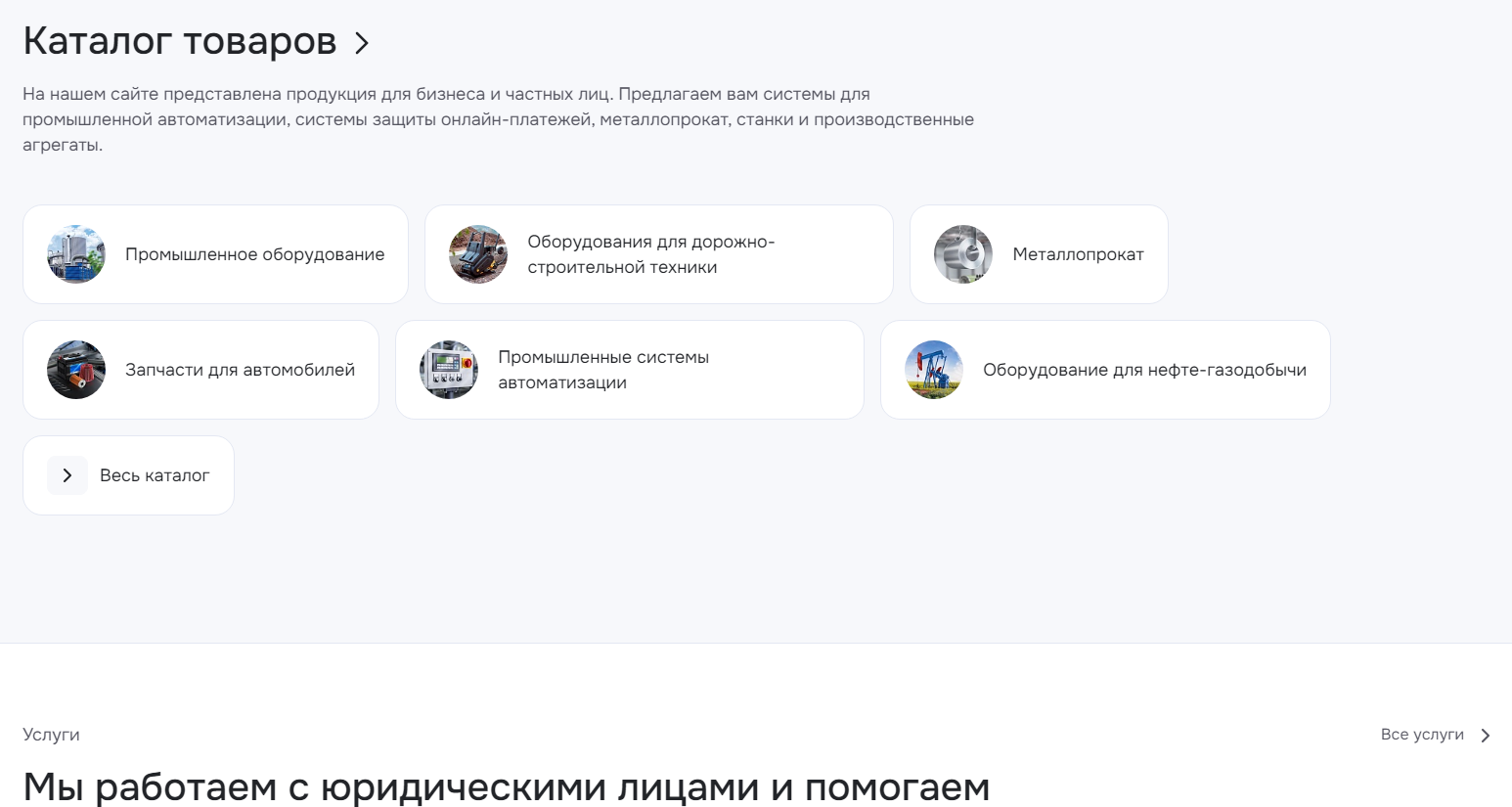
Заголовок и описание всего блока «Разделы каталога» можно добавлять/убирать через галку (1), а также задавать три позиции: «обычно», «по центру» и «заголовок слева, описание справа» (2).
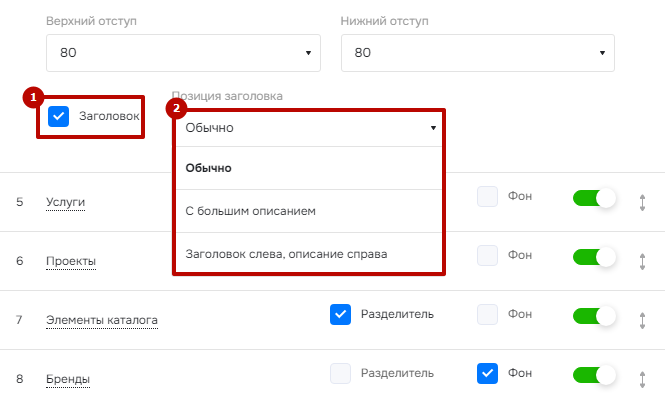
- заголовка нет;
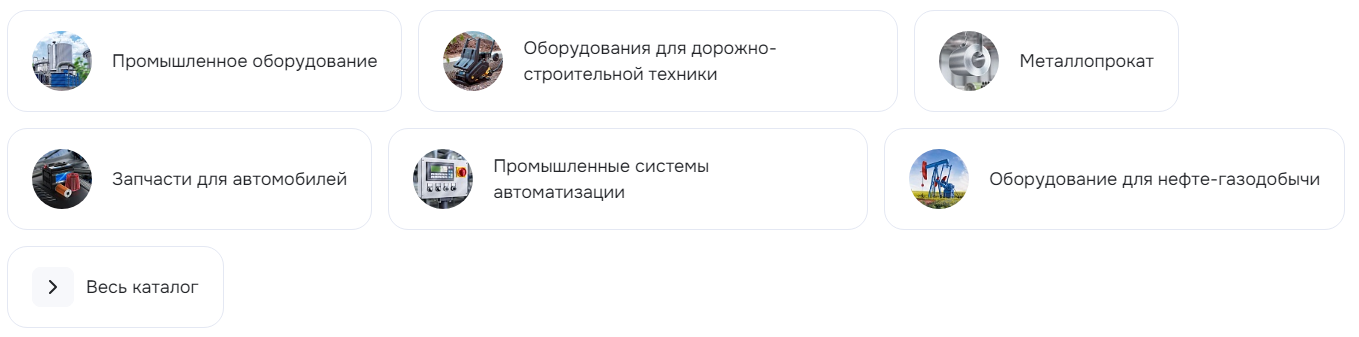
- заголовок есть, позиция: обычная;
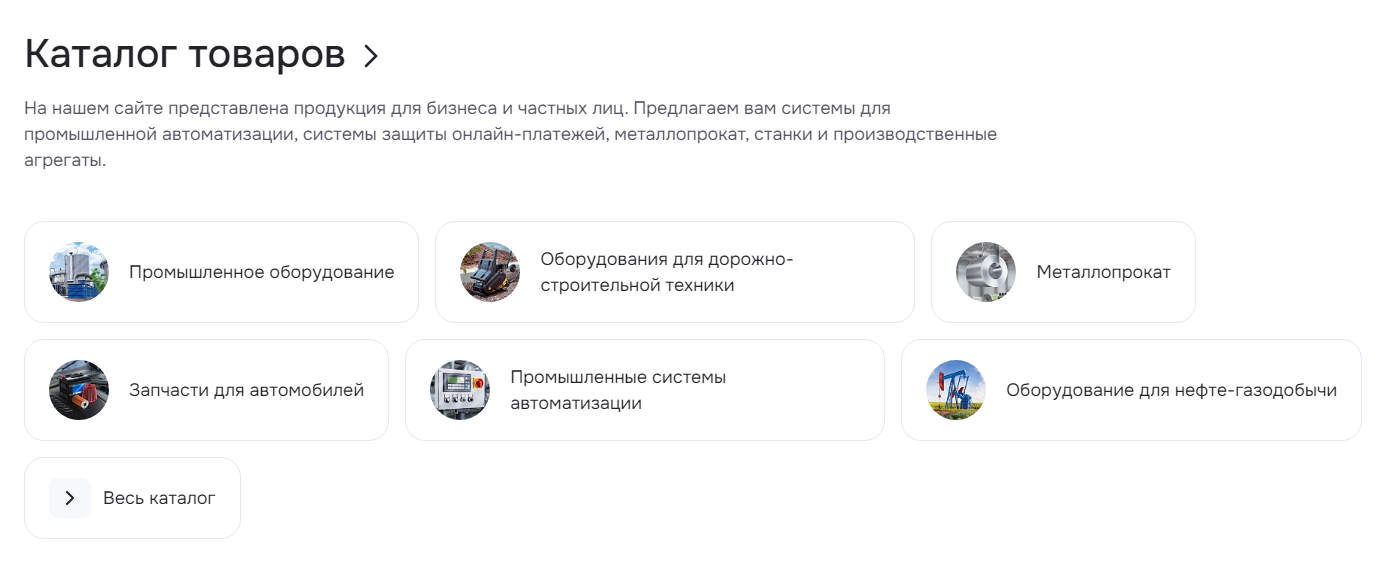
- заголовок есть, позиция: с большим описанием;
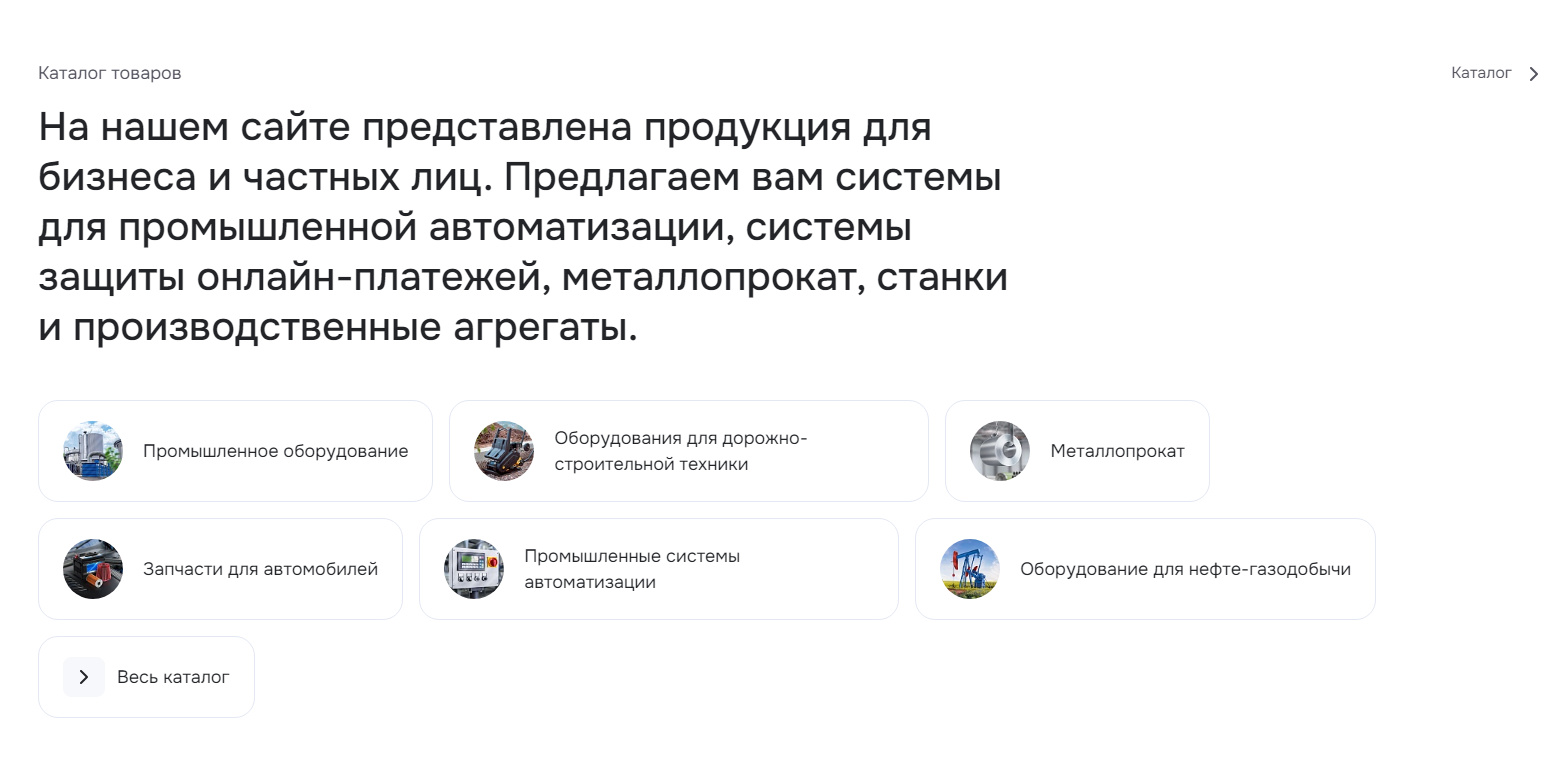
- заголовок есть, позиция: заголовок слева, описание справа.
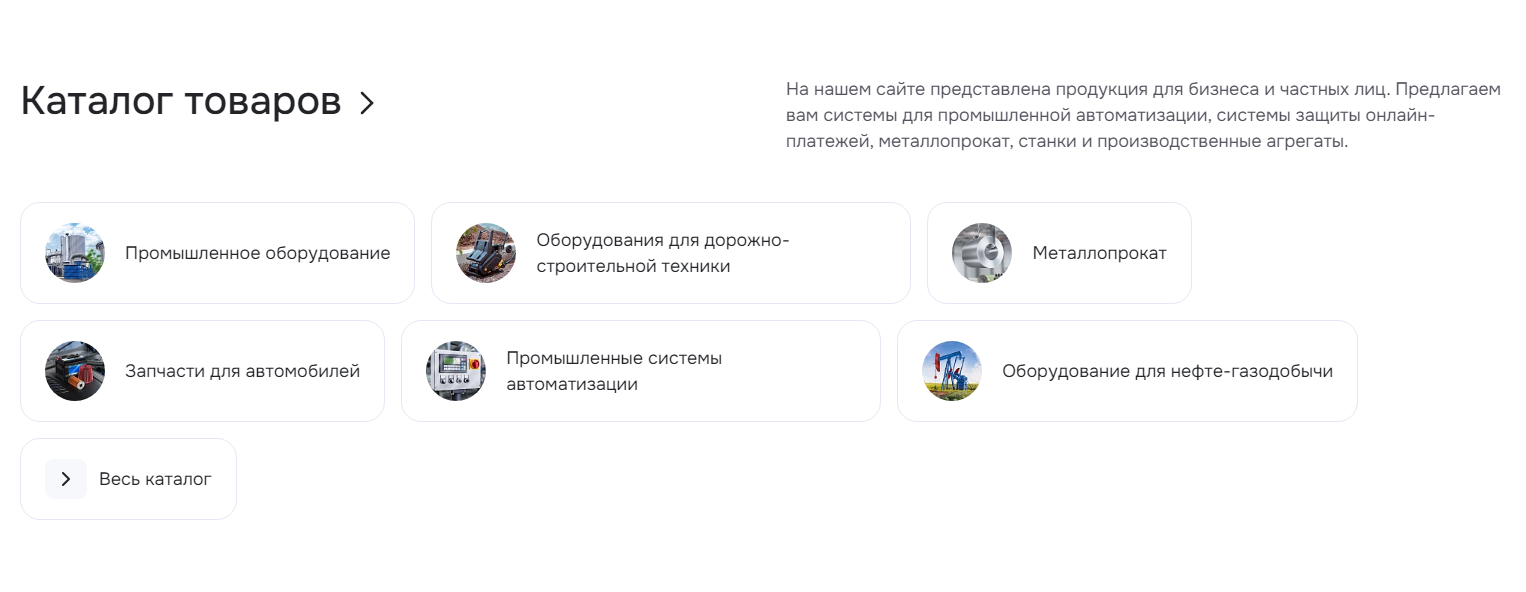
Настройки по типам блока
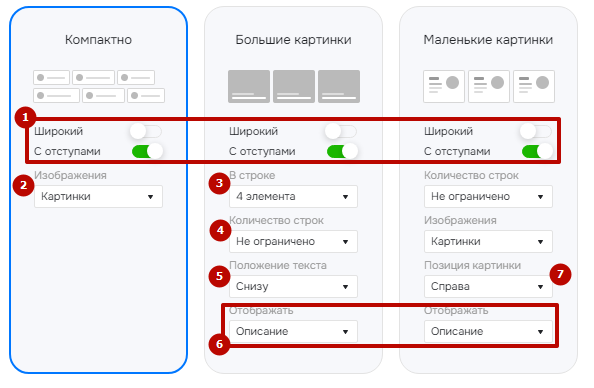
Каждому типу можно настроить ширину разделов и отступы между разделами (1). Первому типу можно назначить тип изображения (2). Второму типу — задать количество элементов в строке (3). Второму и третьему типу — настроить само количество отображаемых строк (4) и что отображать (6).
Дополнительно для второго типа настраивается положение текста (5), а для третьего типа — позиция картинки (7).
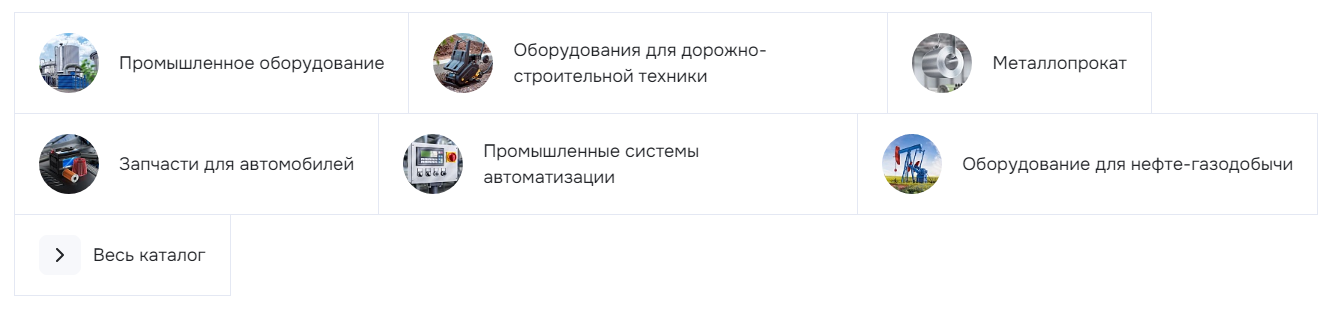
Рассмотрим, чем отличаются широкие и неширокие разделы, с отступами и без отступов:
- неширокие разделы;

- широкие разделы;

- разделы с отступами;
- разделы без отступов.
Первому типу можно задать тип изображения: картинкой или иконкой.
- Тип изображения: картинкой.
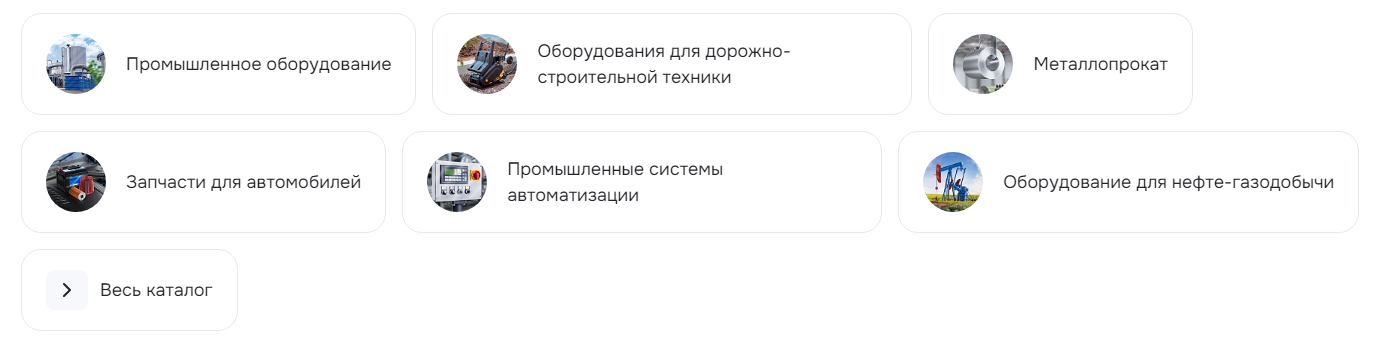
- Тип изображения: иконкой.

Давайте посмотрим, как выглядит отображение 3 или 4 элементов в строке.
- количество элементов в строке: 3;
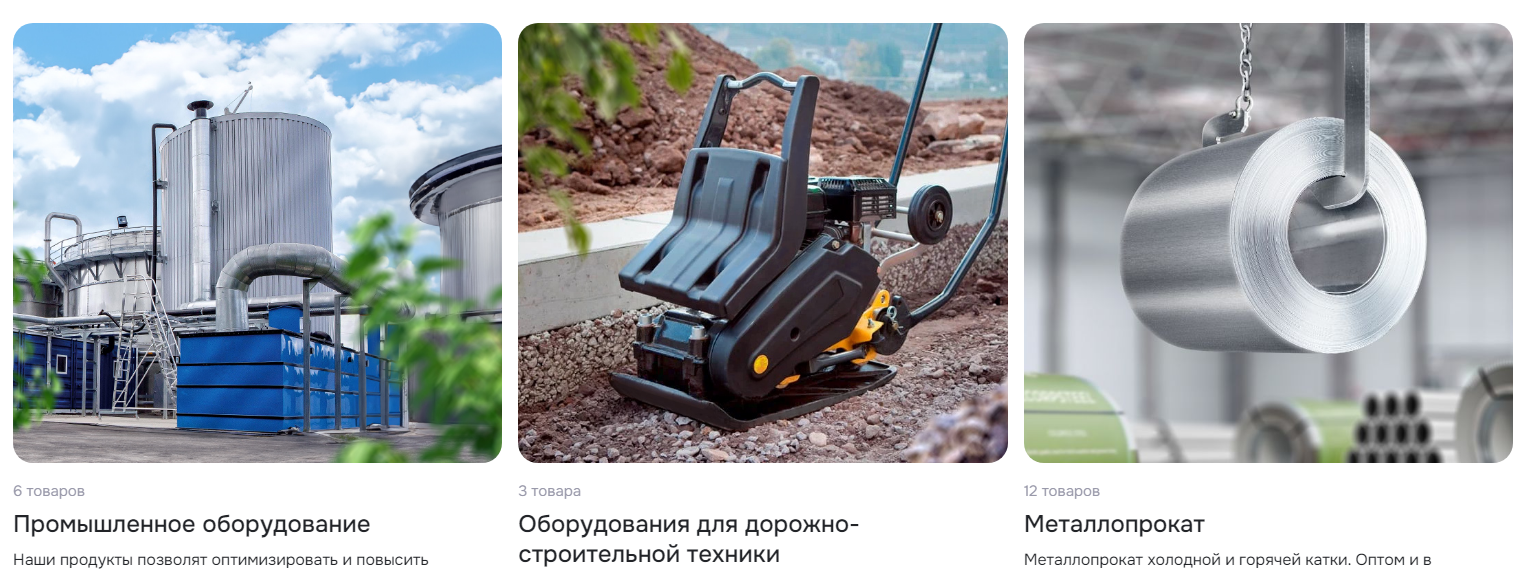
- количество элементов в строке: 4;
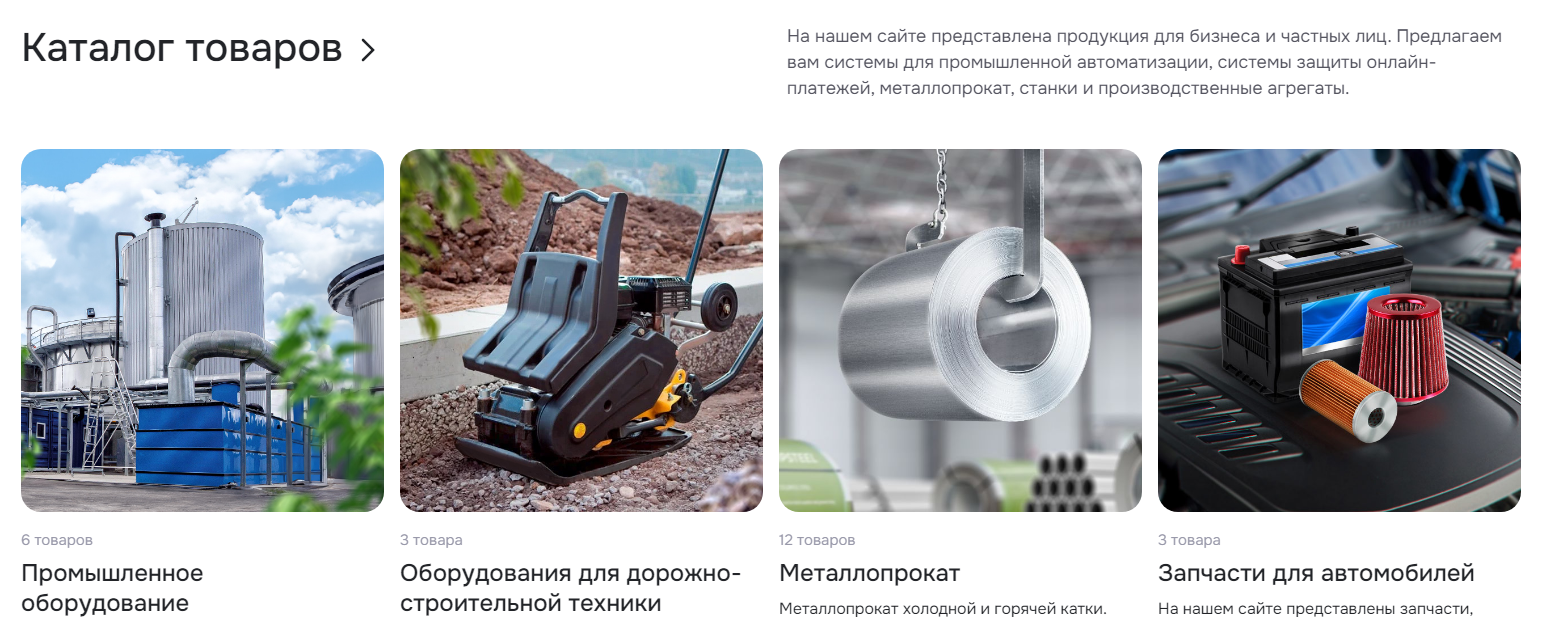
Для второго и третьего типа можно задать отображение 1, 2, 3 или неограниченное количество строк.
- Количество строк: 1.
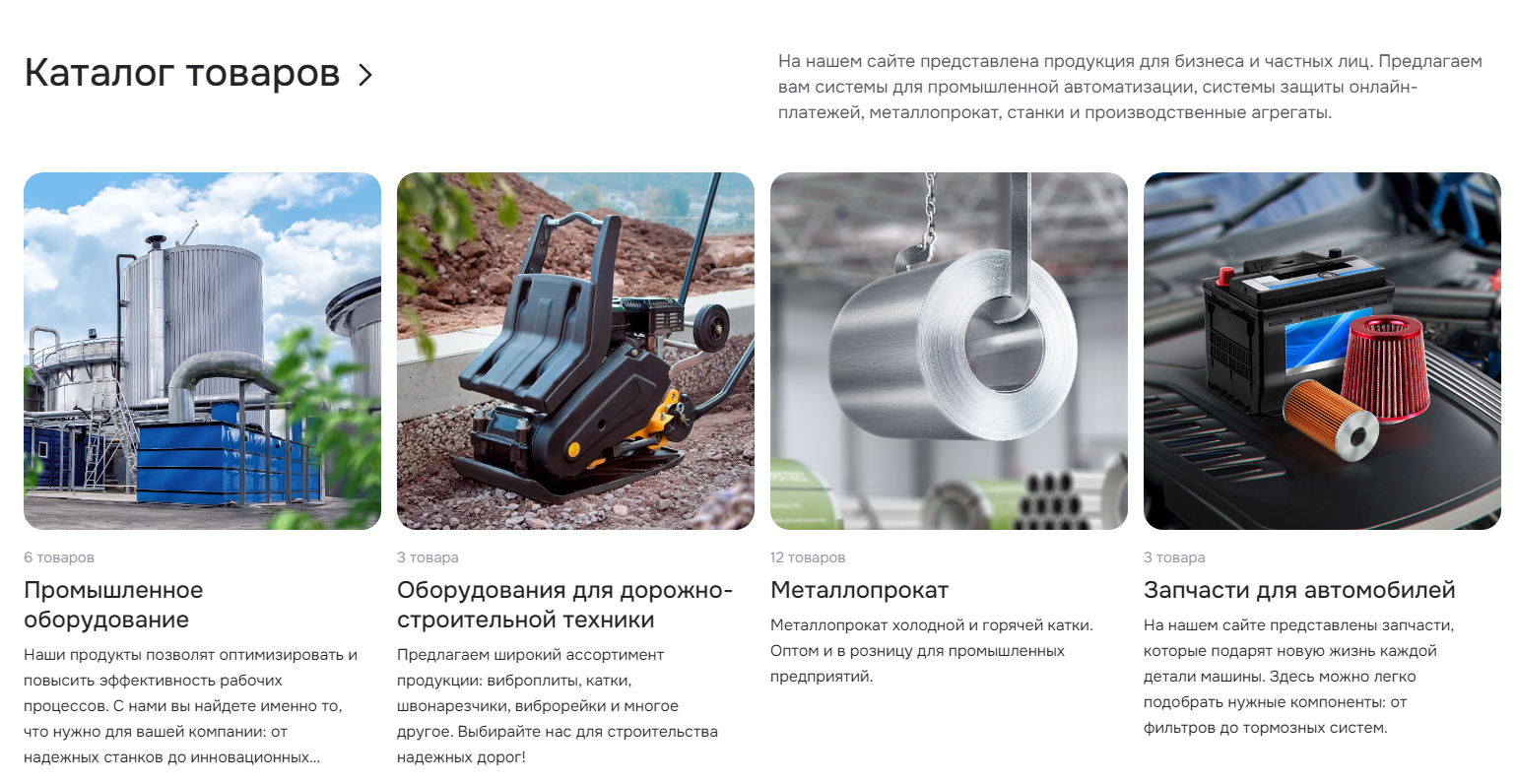
- Количество строк: 2.

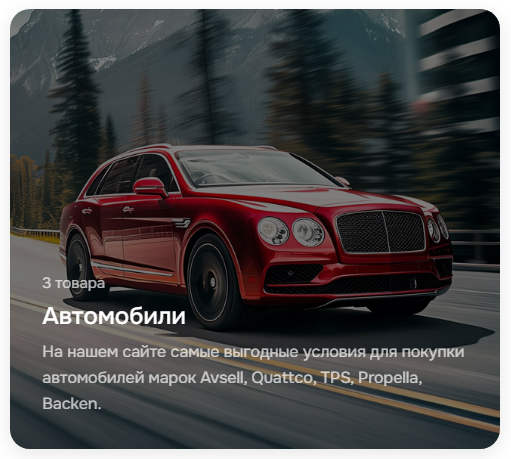
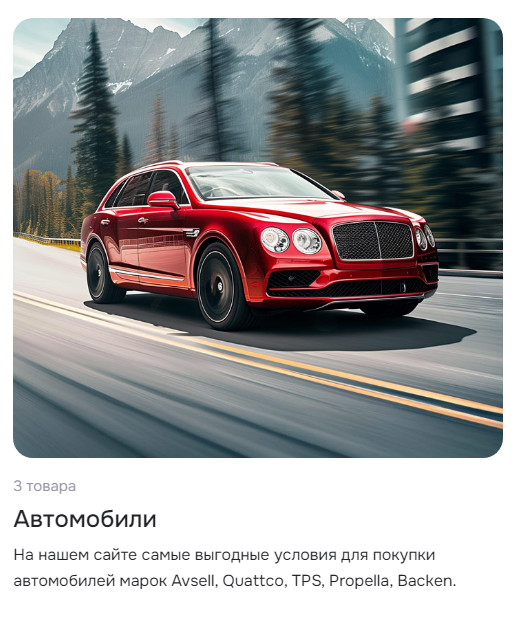
Положение текста второго типа отображения можно установить внутри картинки или снизу от картинки:
- положение текста внутри картинки;
- положение текста снизу от картинки.
Рассмотрим позиции картинок у третьего типа отображения списка разделов:
- позиция картинки: справа;

- позиция картинки: слева.

Теперь рассмотрим два способа отображения текста в разделе:
- отображать: описание;
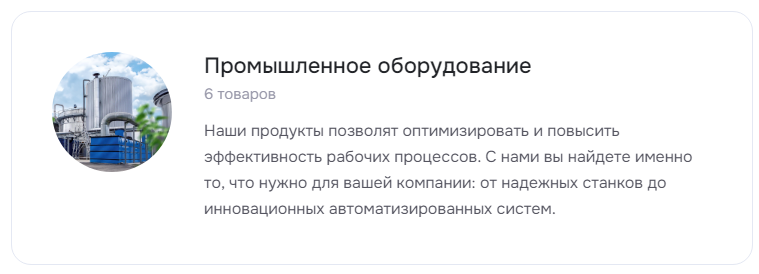
- отображать: разделы.