- Аспро: Премьер
- Аспро: Лайтшоп
- Аспро: Максимум
- Аспро: Корпоративный сайт 3.0
- Аспро: Приорити 2.0
- Аспро: Приорити
- Аспро: Next
- Аспро: Корпоративный сайт 2.0
- Аспро: Маркет
- Аспро: Digital 2.0
- Аспро: Детский сад и образовательный центр
- Аспро: Медицинский центр 3.0
- Аспро: Металл
- Аспро: Стройка 2.0
- Аспро: Автосервис
- Аспро: Инжиниринг
- Аспро: Курорт 2.0
- Аспро: Ландшафт 2.0
- Аспро: Корпоративный сайт современной компании
- Аспро: Стройка
- Аспро: Крутой шоп
- Аспро: Универсальный импорт
- Аспро: Шины и диски 2.0
- Аспро: Digital
- Аспро: Корпоративный сайт
- Аспро: Курорт
- Аспро: Оптимус
- Аспро: Медицинский центр 2.0
- Аспро: Ландшафт
Настройки оформления подразделов каталога
В этом уроке рассмотрим настройки, которые отвечают за оформление подразделов каталога.
Покупатель может посмотреть подразделы каталога с предлагаемыми товарами через подразделы каталога.
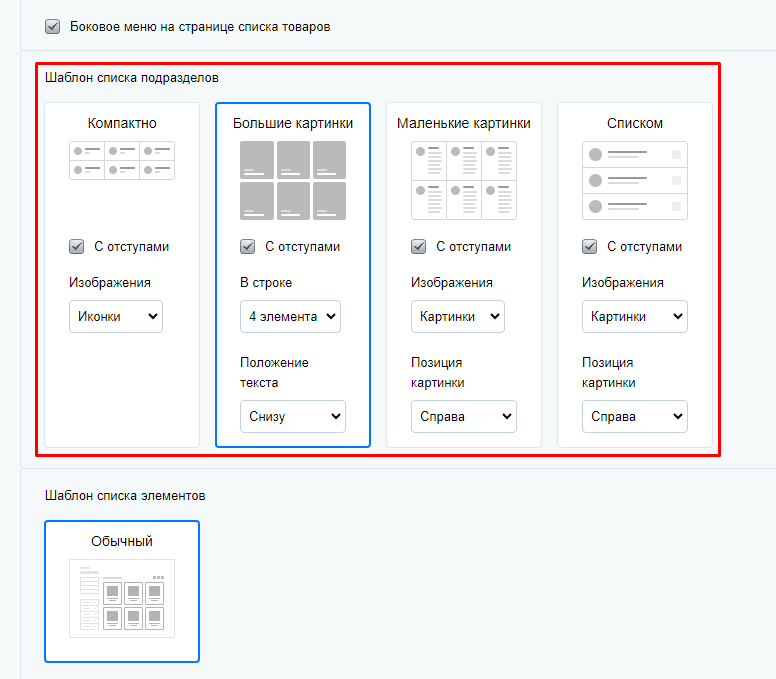
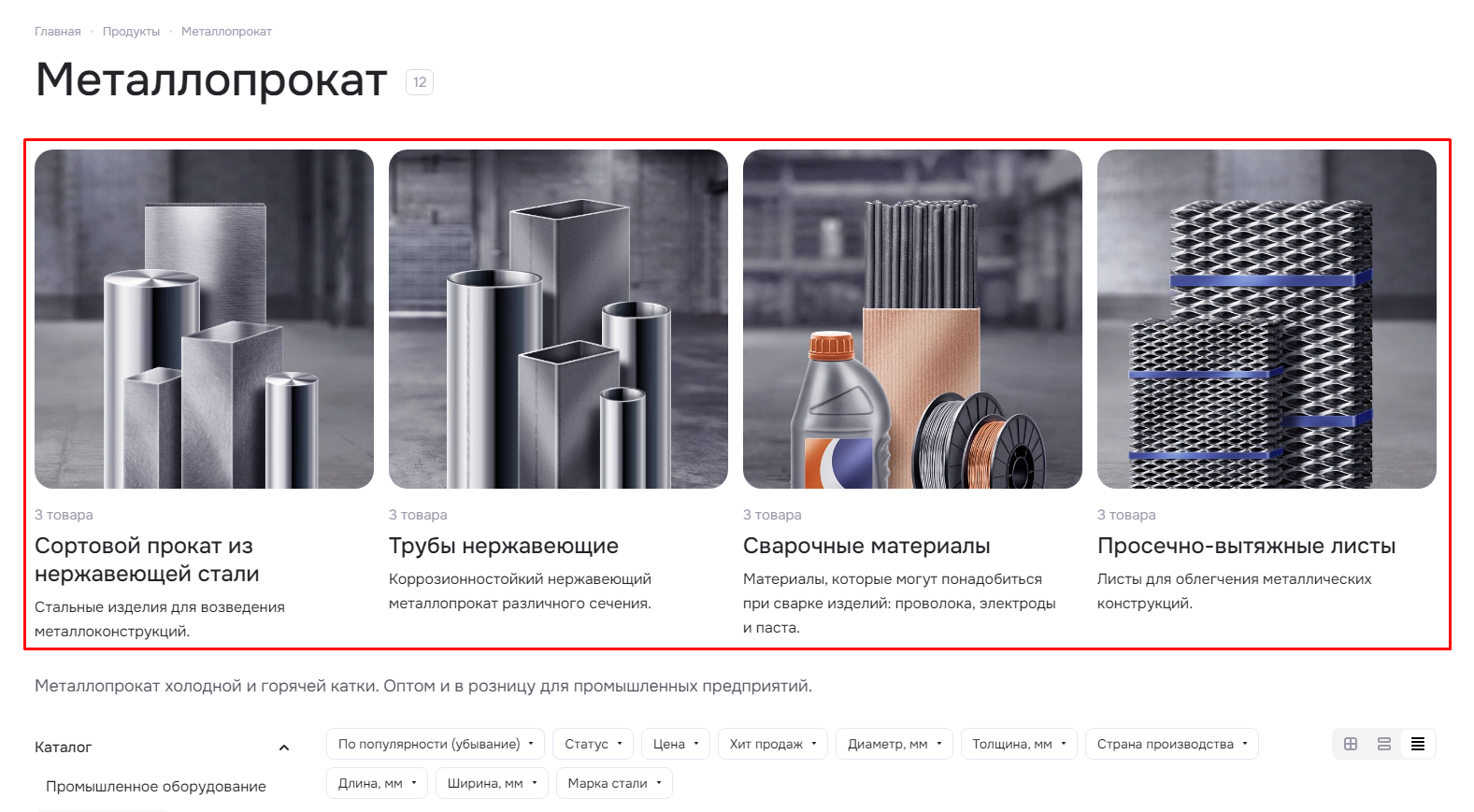
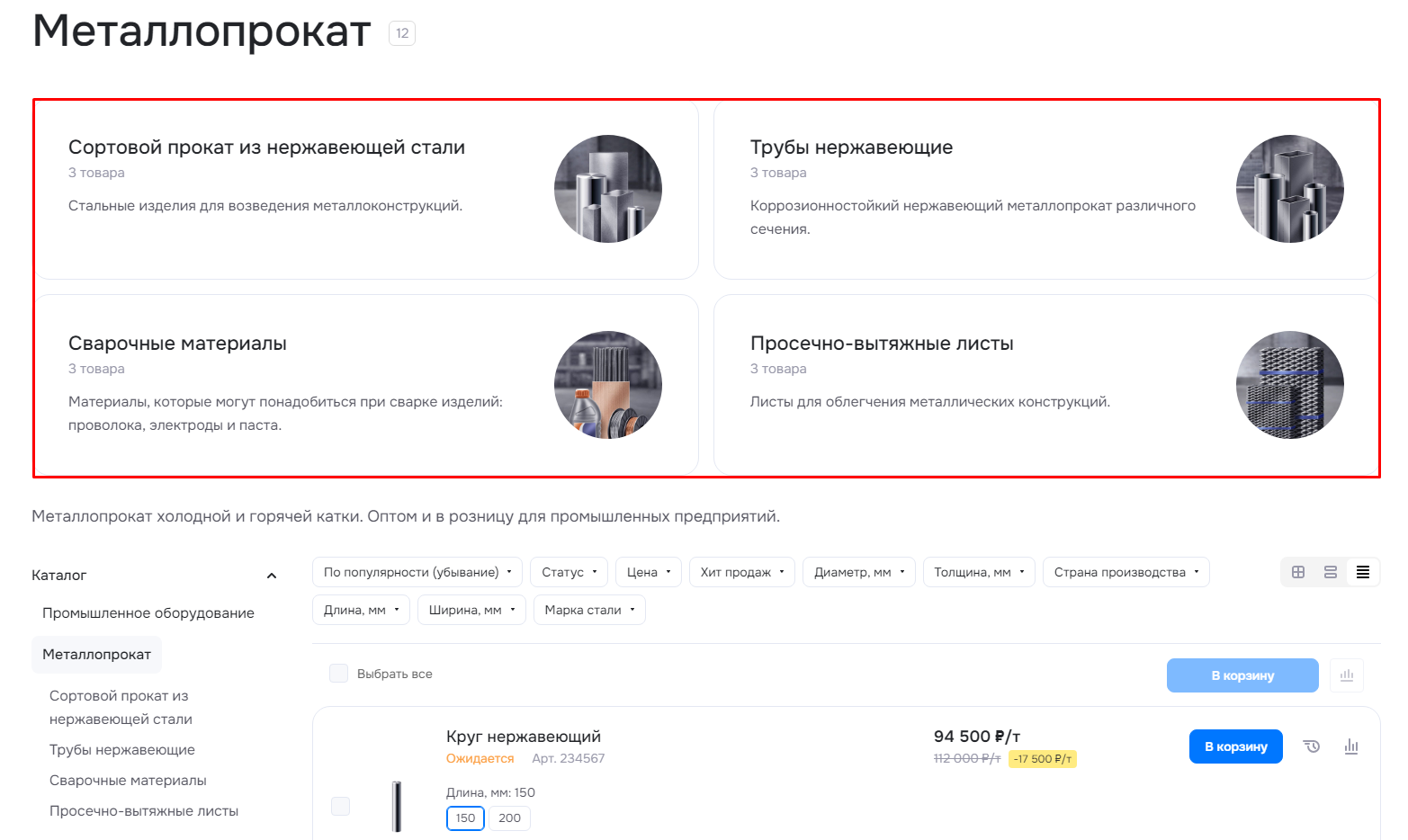
В решении доступно 4 вида списка подразделов каталога — выберите наиболее выгодный вариант отображения подразделов каталога для вашего бизнеса:
1. Компактно.
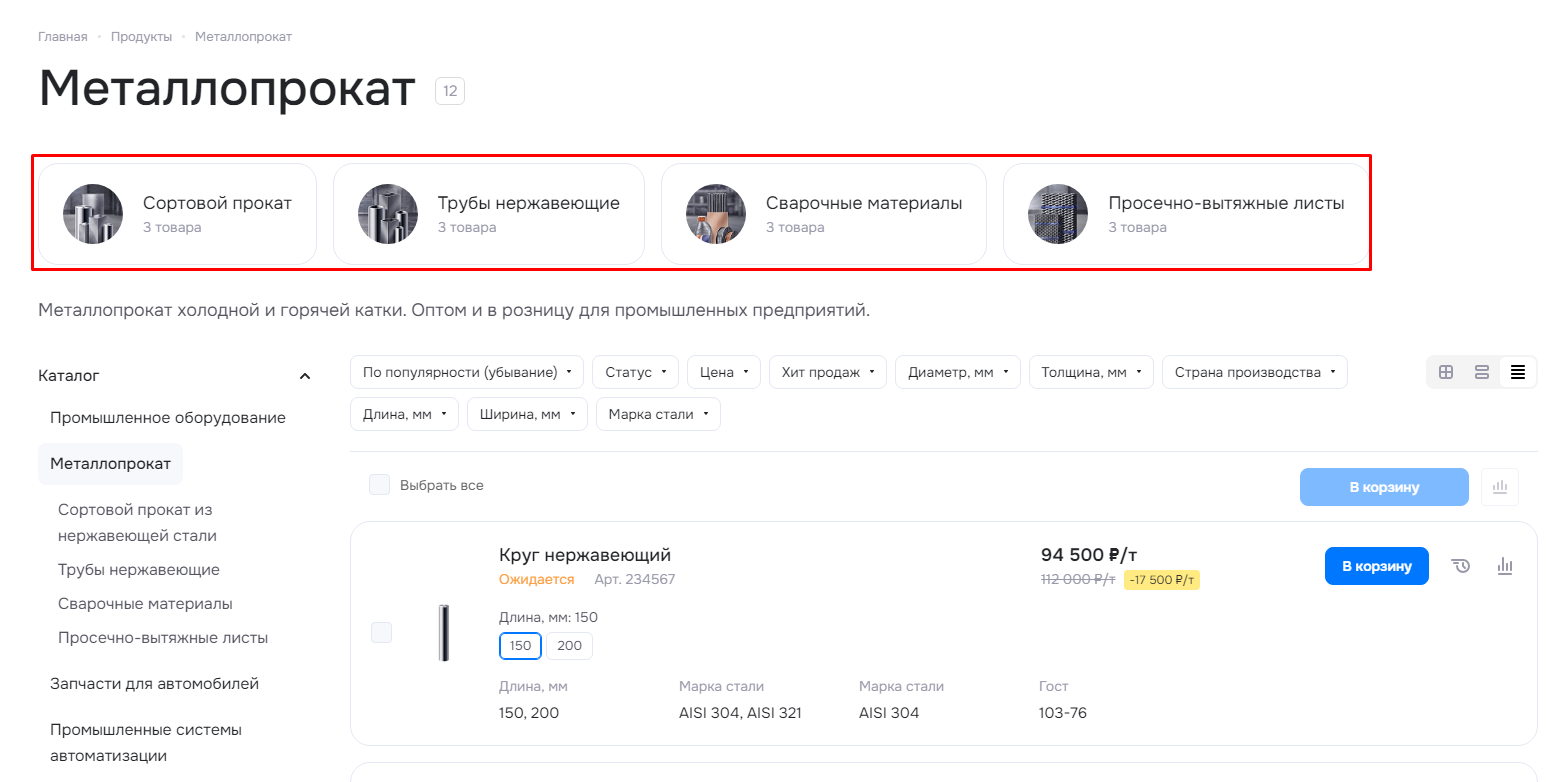
2. Большие картинки.
3. Маленькие картинки.
4. Списком.
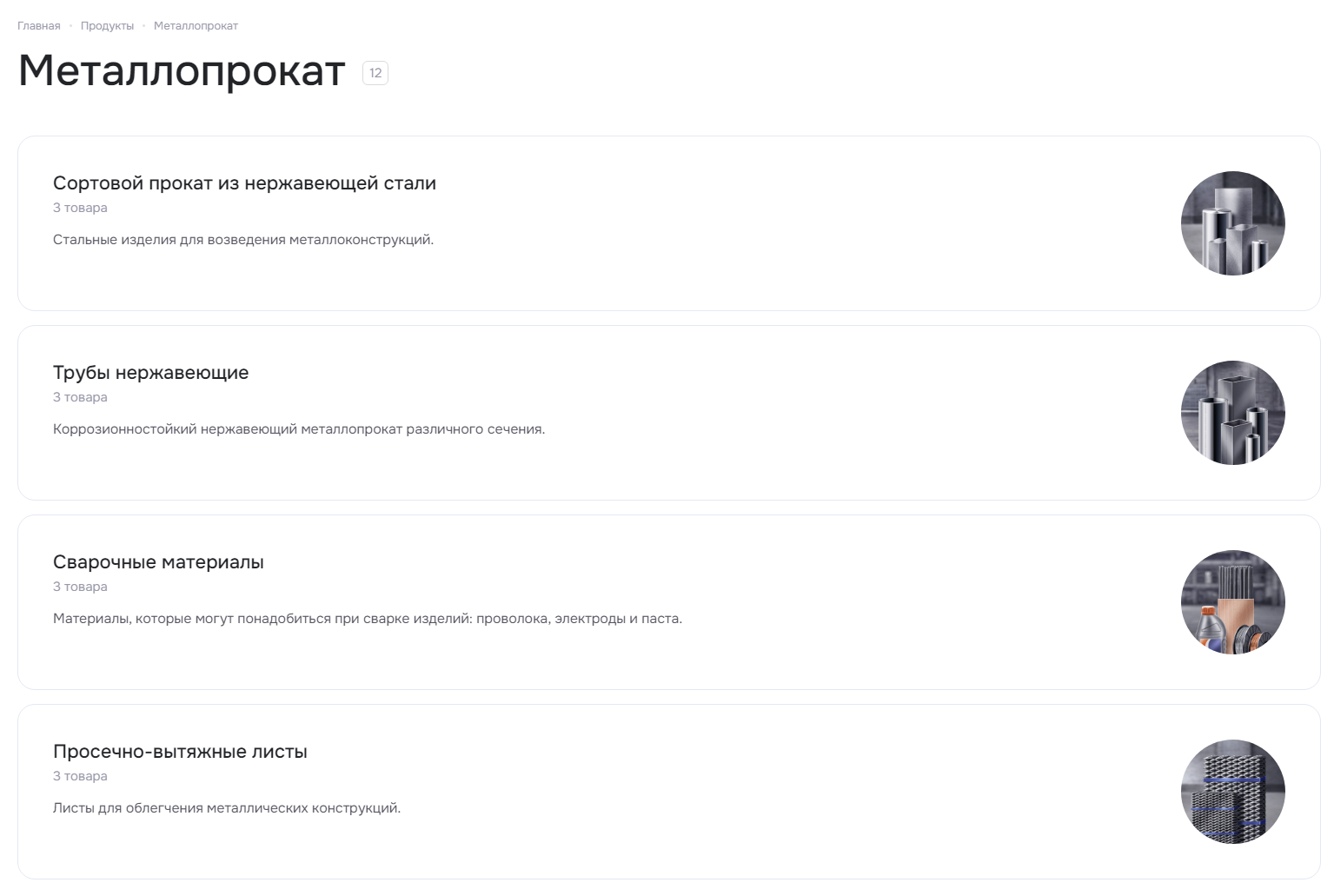
Вид списка разделов каталога можно изменить двумя способами:
- через виджет настроек в публичной части;
- через настройки модуля решения в административной части.
Настройка через виджет настроек в публичной части
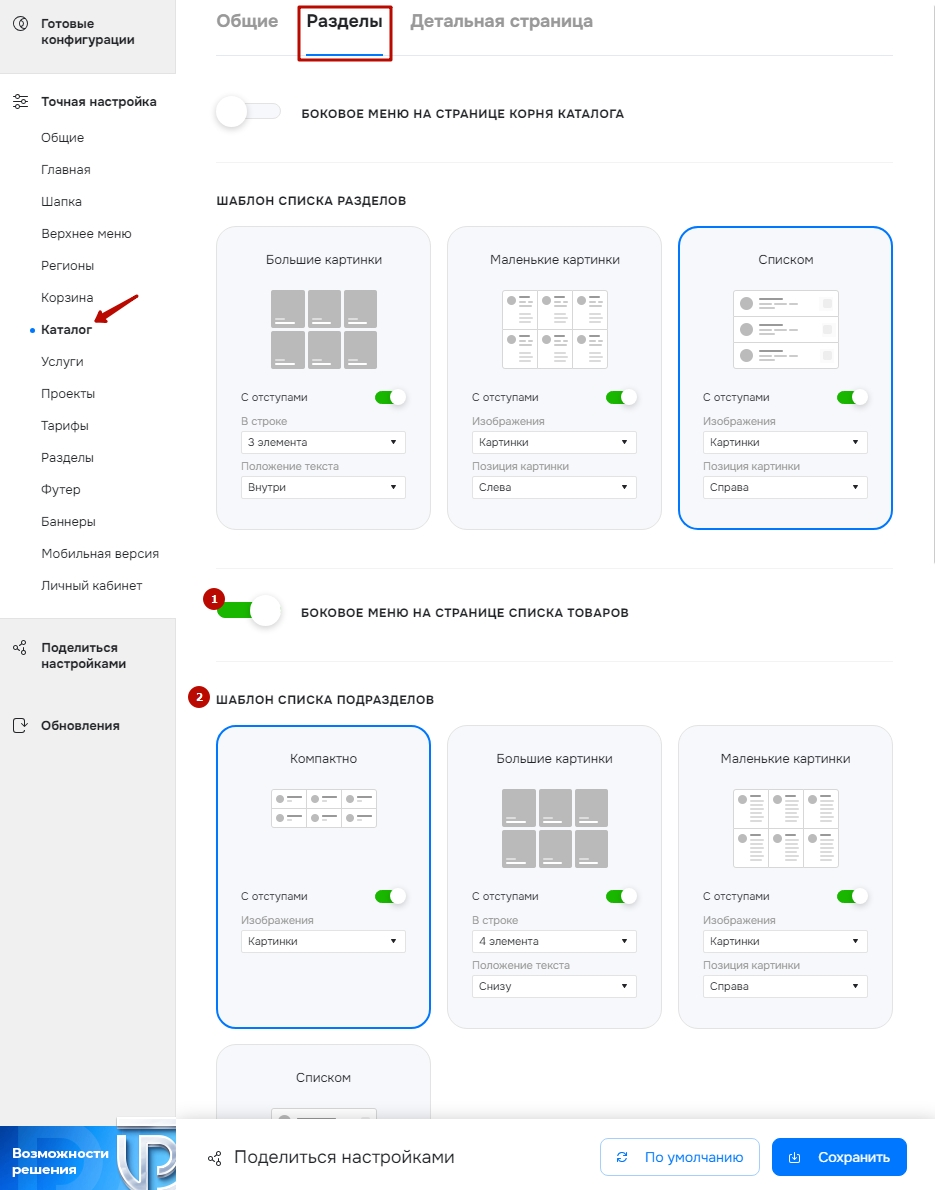
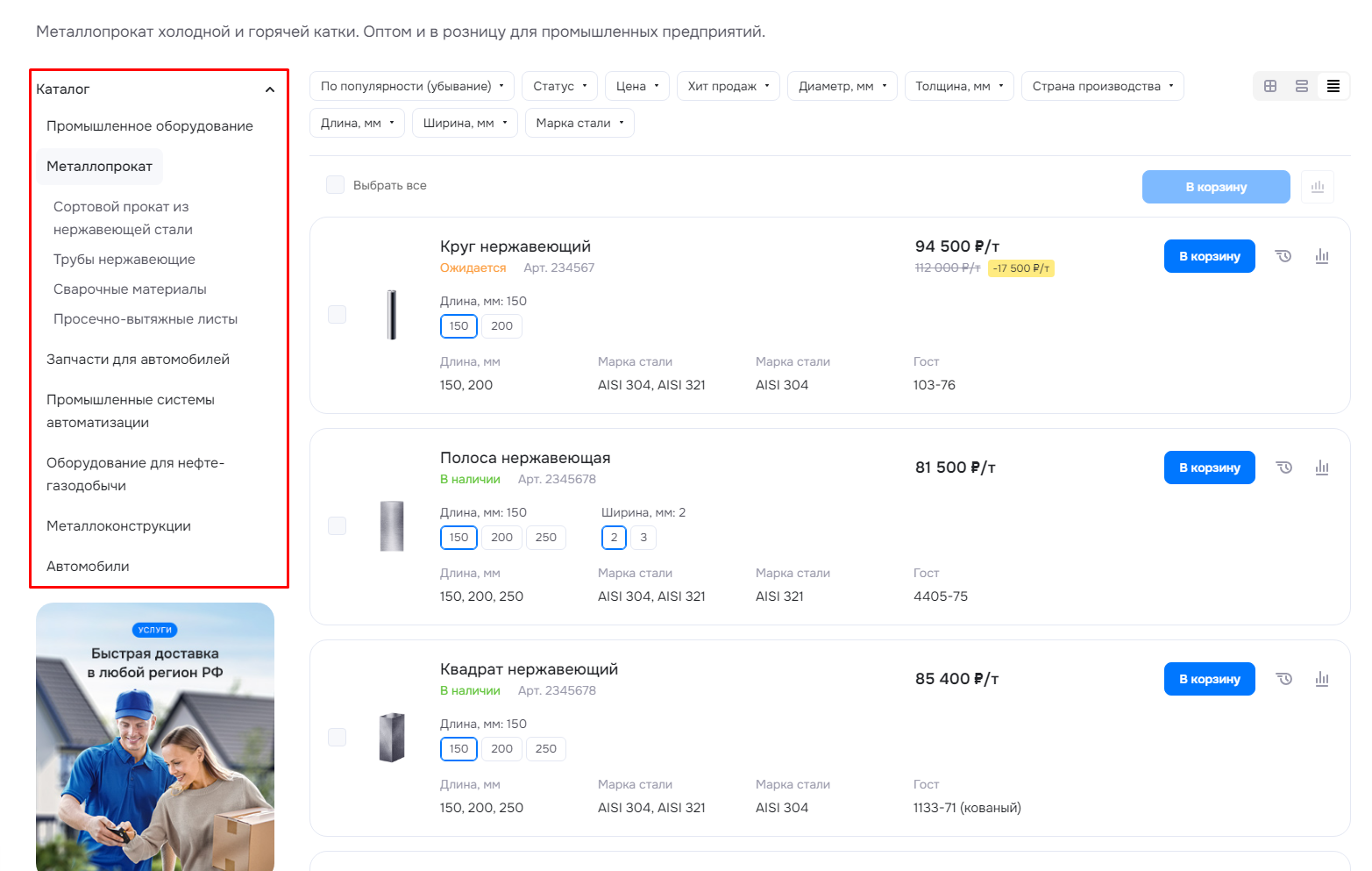
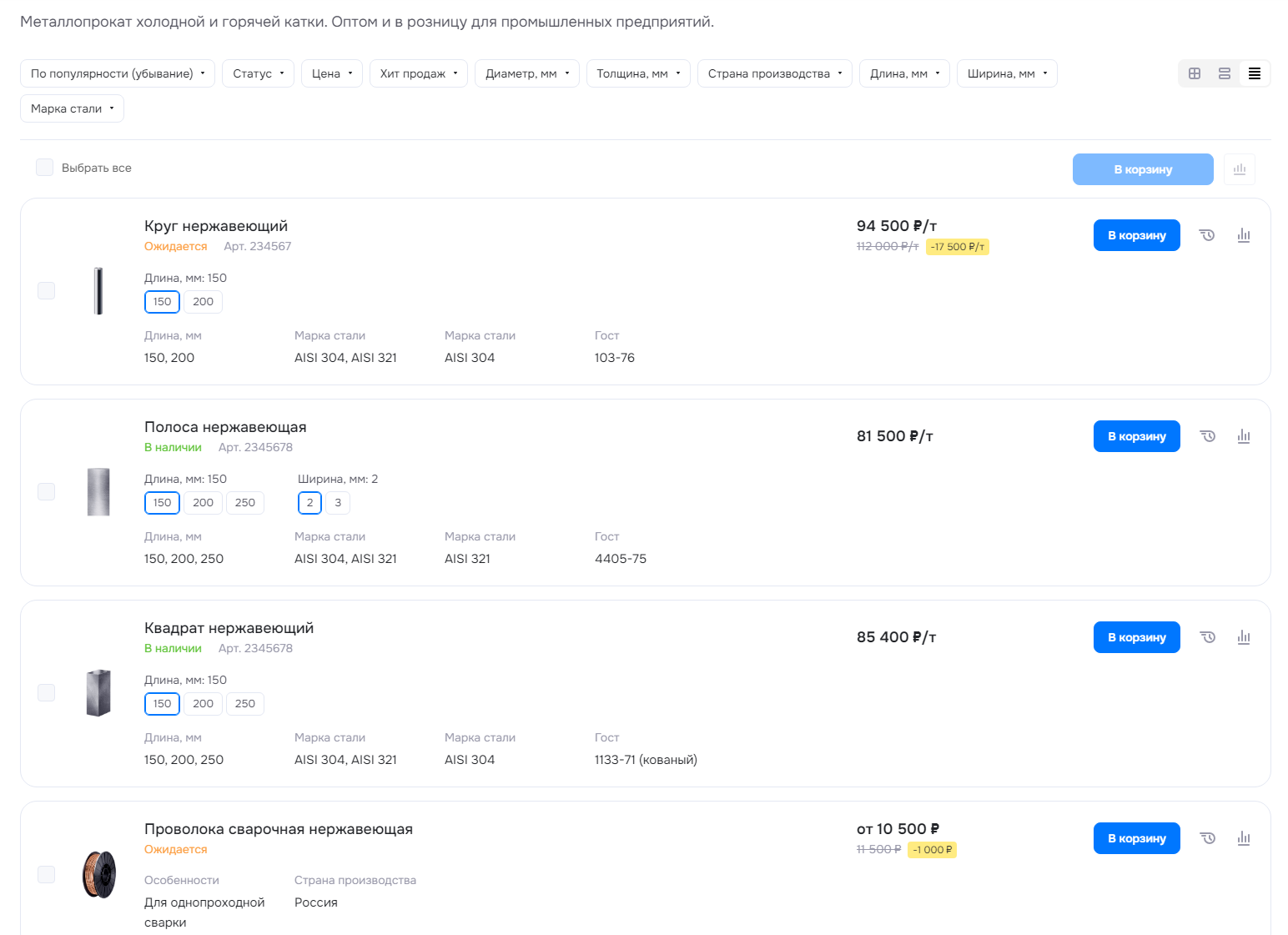
Для настройки списка подразделов каталога через виджет перейдите в публичную часть. Откройте раздел виджета «Каталог» и вкладку «Разделы». Затем пролистайте до «Шаблон списка подразделов». Есть возможность отображения бокового меню списка товаров (1) и редактирования шаблона списка подразделов (2).
Вид списка товаров с боковой колонкой.
Вид списка товаров без боковой колонки.
Выберите тип отображения списка подразделов каталога и сохраните изменения.
После выбора типа списка подразделов каталога можно произвести дополнительные настройки. Для каждого типа отображения вы можете задать отступы.
В шаблоне списка для подразделов каталога «Компактно» доступны настройки:
- Отображать картинки с отступами или без них.
- Выбрать тип отображения картинки: «Иконки», «Картинки».
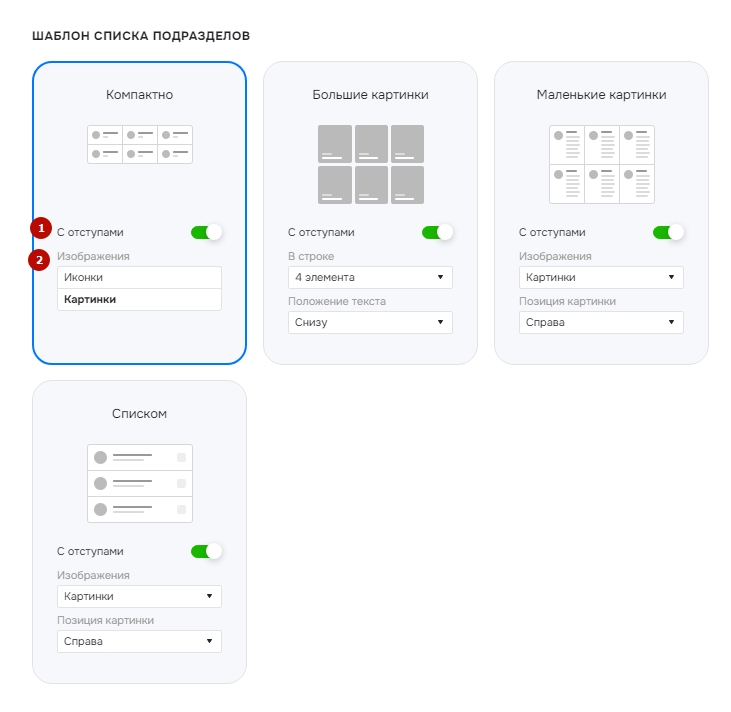
Пример подразделов с отступами.
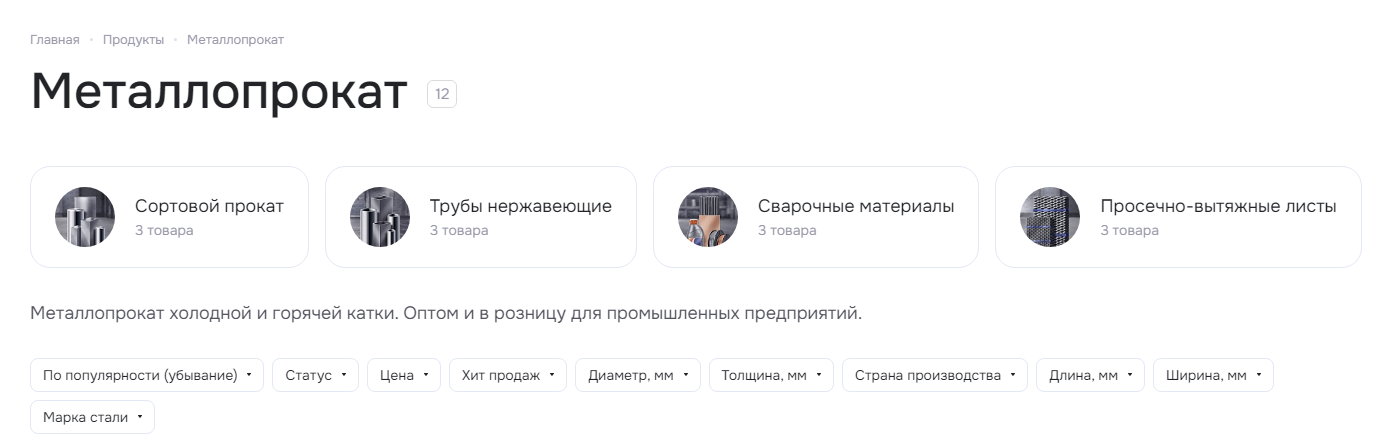
Подразделы без отступов.
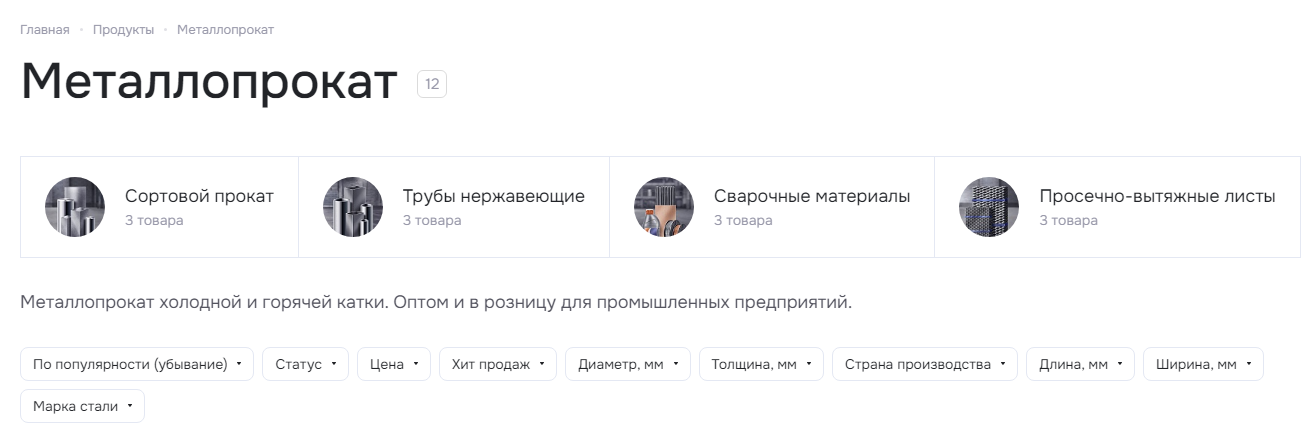
Пример изображений «Иконки».

Пример изображений «Картинки».

В шаблоне списка для подразделов каталога «Большие картинки» доступны настройки:
- Отображать картинки с отступами или без них.
- Количество отображаемых элементов в строке.
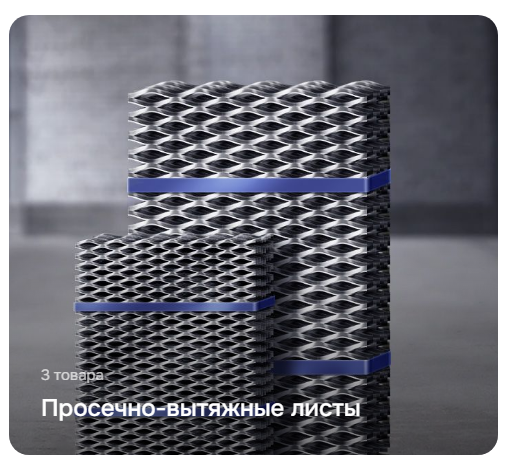
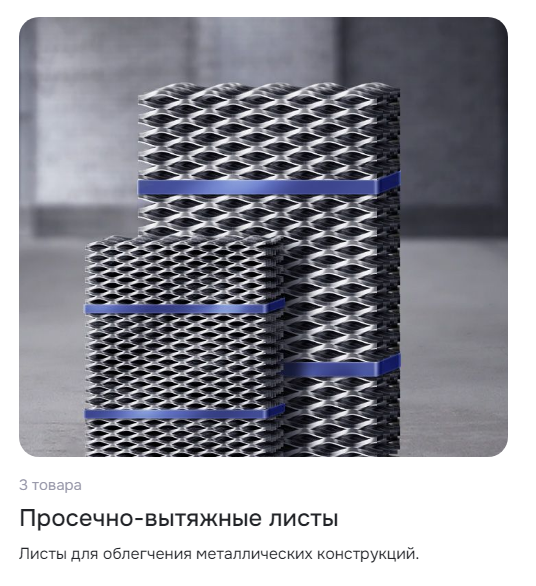
- Положение текста: внутри или снизу.
Пример расположения 3 элементов в строке.
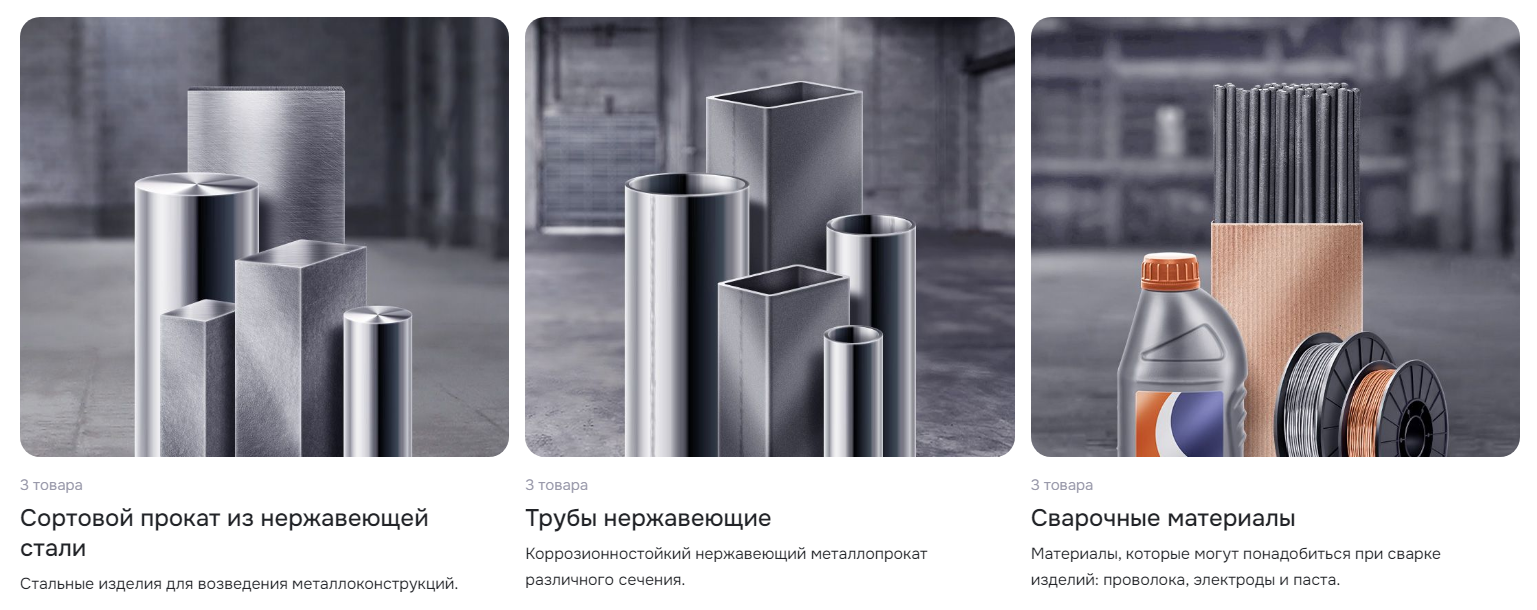
Пример расположения 4 элементов в строке.
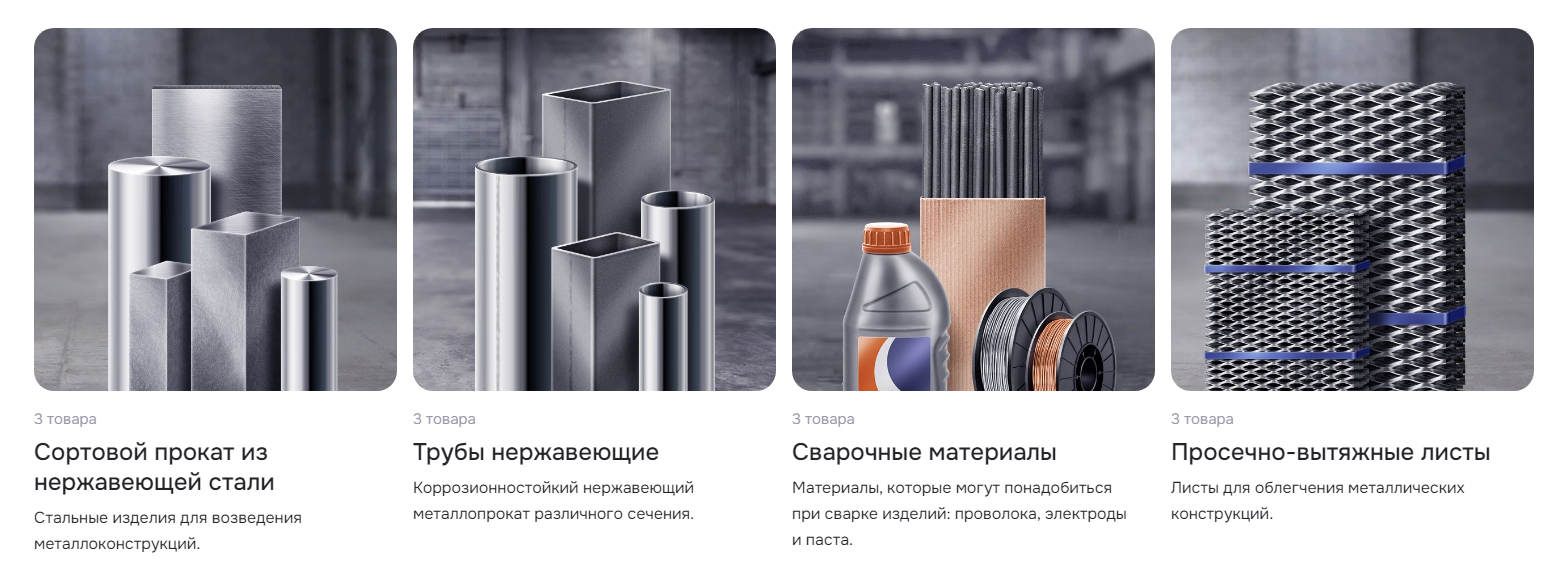
Положение текста: внутри.
Положение текста: внизу.
В шаблоне списка для разделов каталога «Маленькие картинки» доступны настройки:
- Картинка с отступами или без них.
- Тип отображения картинки: «Иконки» и «Картинки».
- Позиция картинки — справа или слева.
Пример позиции картинки справа.
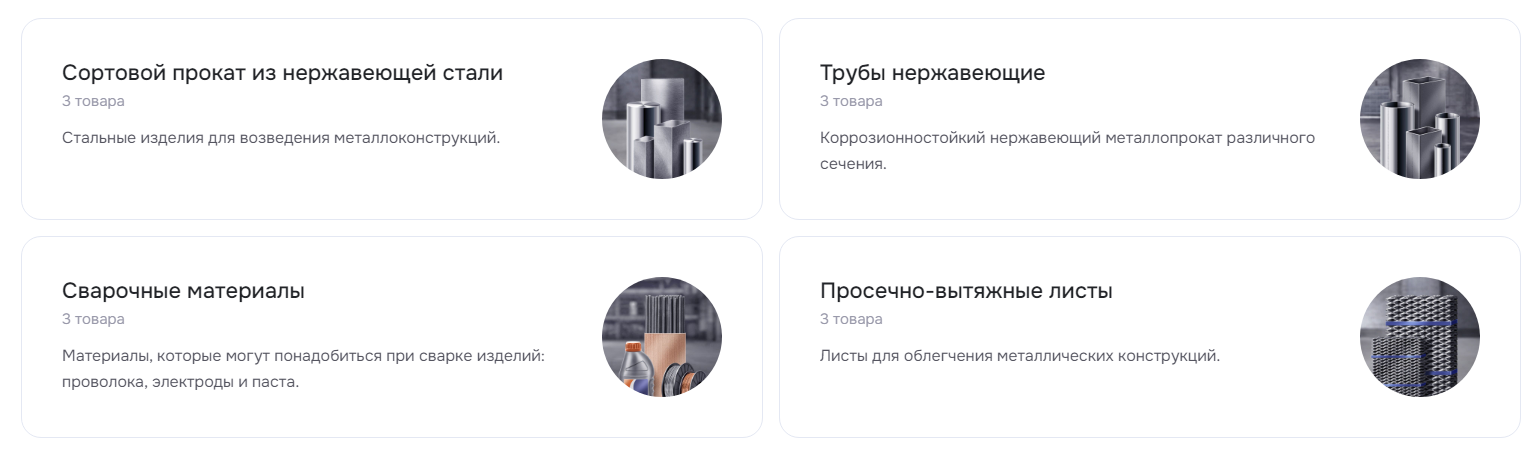
Пример позиции картинки слева.
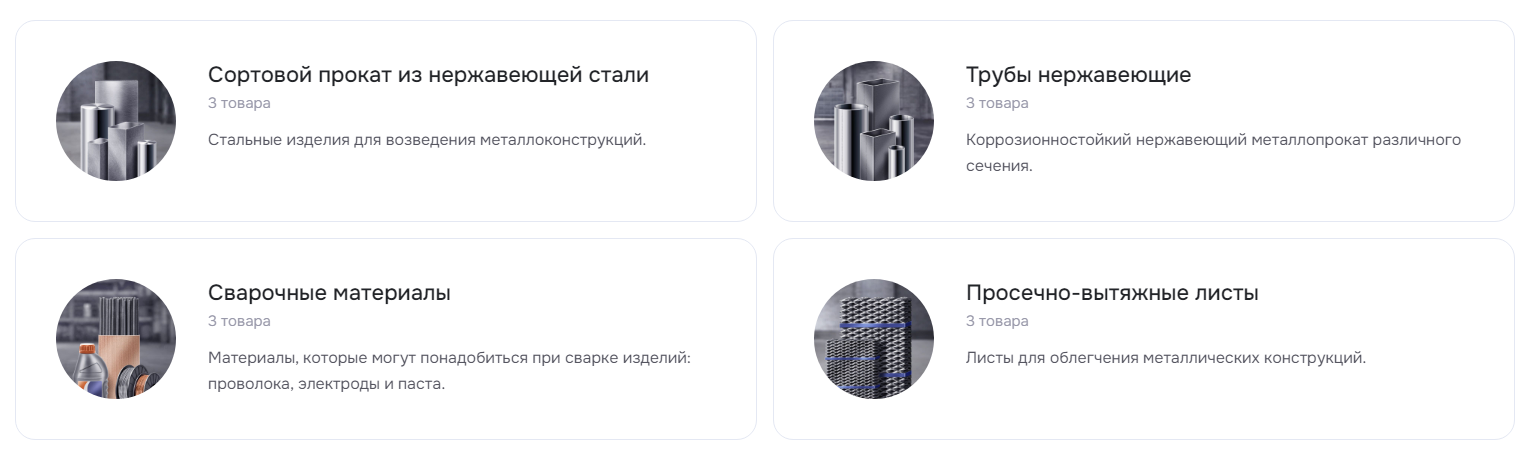
В шаблоне списка для разделов каталога «Списком» доступны настройки:
- Картинка с отступами или без них.
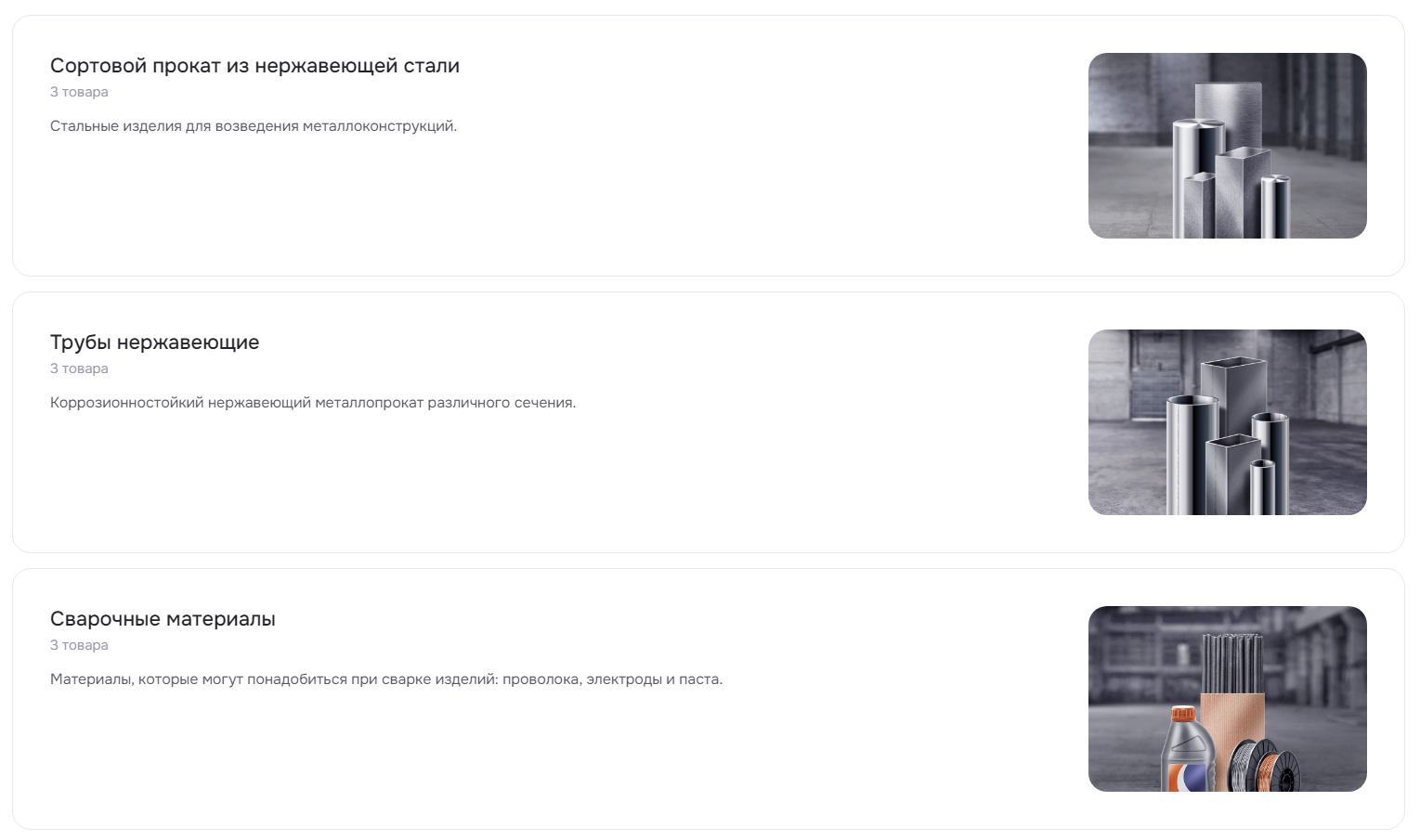
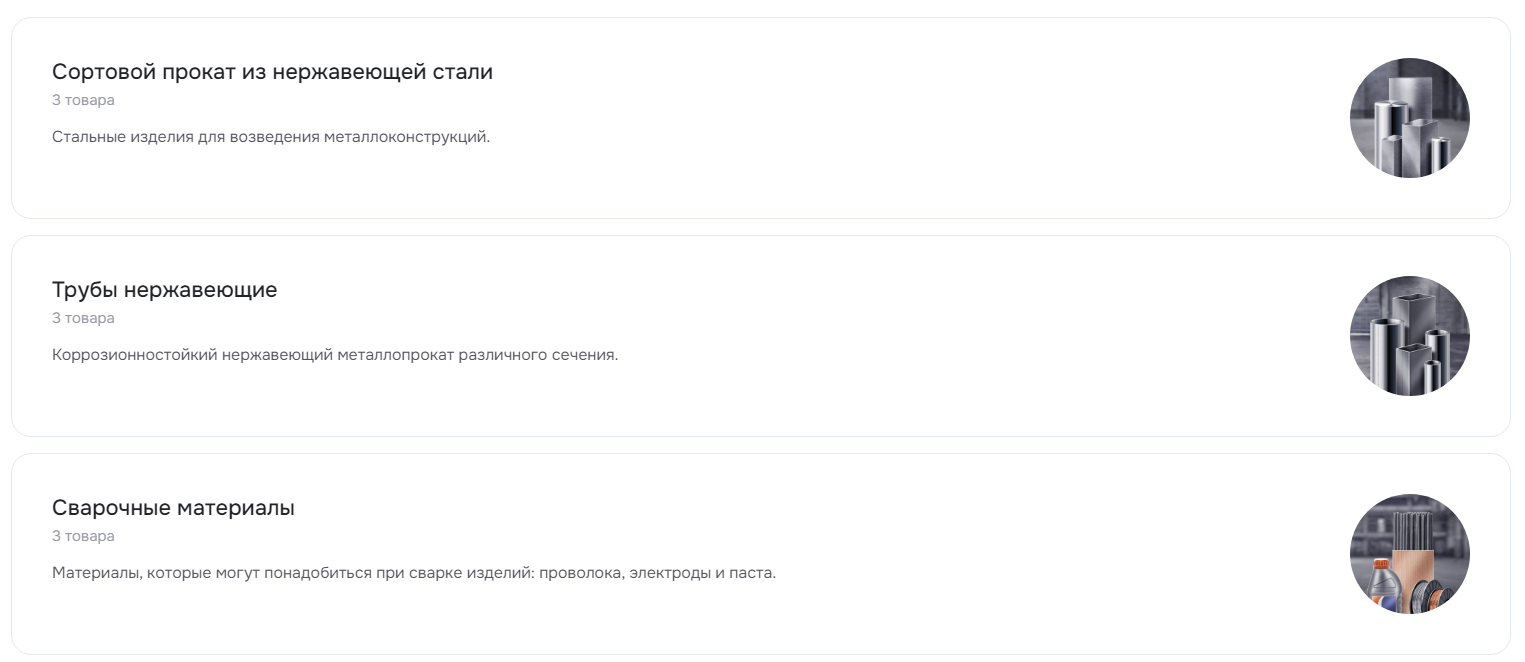
- Тип отображения картинки: «Иконки», «Картинки» и «Большие Картинки».
- Позиция картинки — справа или слева.
Отображение с большими картинками.
Отображение с маленькими картинками.
Настройки в административной части
Переключитесь на административную часть сайта и перейдите в Аспро (1) → Аспро: Priority2 (2) → Настройки (3) → Каталог (4).
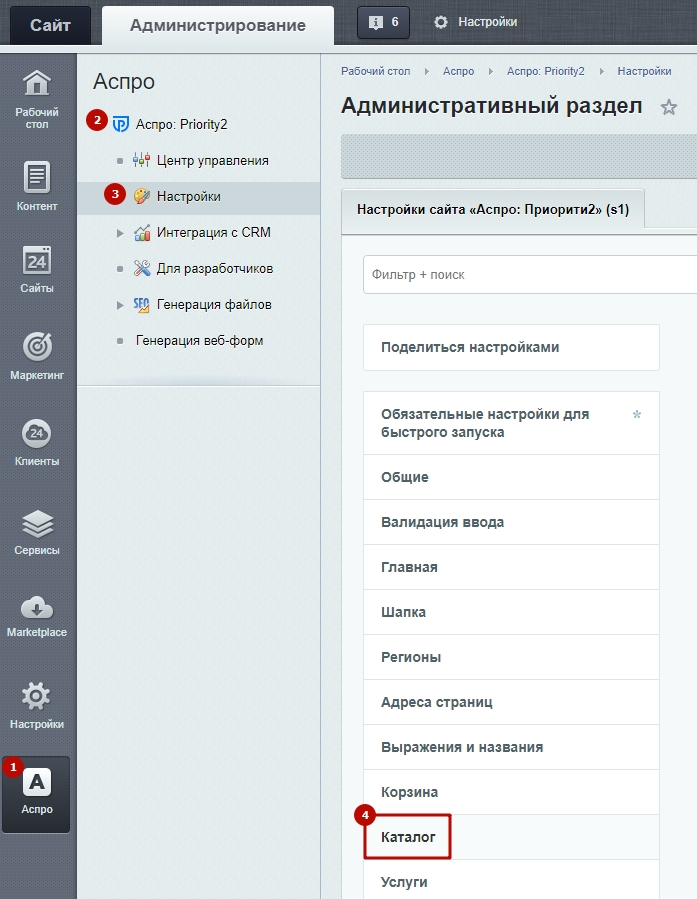
В разделе настроек «Каталог» найдите «Шаблон списка подразделов» и выберите нужный тип. Сохраните изменения.