- Аспро: Премьер
- Аспро: Лайтшоп
- Аспро: Максимум
- Аспро: Корпоративный сайт 3.0
- Аспро: Приорити 2.0
- Аспро: Приорити
- Аспро: Next
- Аспро: Корпоративный сайт 2.0
- Аспро: Маркет
- Аспро: Digital 2.0
- Аспро: Детский сад и образовательный центр
- Аспро: Медицинский центр 3.0
- Аспро: Металл
- Аспро: Стройка 2.0
- Аспро: Автосервис
- Аспро: Инжиниринг
- Аспро: Курорт 2.0
- Аспро: Ландшафт 2.0
- Аспро: Корпоративный сайт современной компании
- Аспро: Стройка
- Аспро: Крутой шоп
- Аспро: Универсальный импорт
- Аспро: Шины и диски 2.0
- Аспро: Digital
- Аспро: Корпоративный сайт
- Аспро: Курорт
- Аспро: Оптимус
- Аспро: Медицинский центр 2.0
- Аспро: Ландшафт
- Описание курса
- Установка решения
- Виджет настроек решения
- Первые шаги
-
Общие настройки решения
- Атрибуты для пунктов меню, кнопок баннера и кнопки формы в шапке
- Карта сайта
- Настройки модуля решения
- Настройки оформления сайта
- Список телефонов
- Ссылки на страницы в социальных сетях
- «Ленивая» подгрузка изображений — LazyLoad
- Валидация ввода
- Подключение Google reCAPTCHA
- Обработка персональных данных
- Настройка информации о публичной оферте
- Подключение Яндекс SmartCaptcha
- Подключение капчи для формы подписки на рассылку
- Настройки отображения кнопки «Наверх»
- Не добавлять название сайта в заголовок браузера
- Кнопка «Скачать файл»
- Редактирование выпадающего списка контактов в шапке, футере и Мегаменю
-
Главная страница
- Управление расположением блоков на главной
- Большие баннеры на главной странице
- Тизеры преимуществ на главной
- Разделы каталога
- Элементы каталога на главной
- Баннеры с текстом на главной
- Блок «Акции» на главной
- Блок «Новости» на главной
- Блок «Услуги» на главной
- Блок «Сотрудники» на главной
- Блок «Отзывы» на главной странице
- Блог на главной странице
- Блок «Проекты» на главной странице
- Блок «Карты» на главной странице
- Блок «Вопрос-ответ» на главной странице
- Блок «О компании» на главной странице
- Блок «Бренды» на главной странице
- Блок «Форма» на главной странице
- Блок «ВКонтакте» на главной
- Блок «Тарифы» на главной
- Дополнительные блоки на главной
- Блок «Видеоотзывы» на главной странице
-
Каталог
- Разделы и подразделы
-
Карточка товара
- Настройки оформления карточки товара
- Создание и настройка товара
- Создание и настройка торгового предложения
- Выбор типа торговых предложений в карточке товара
- Управление расположением блоков и табов в карточке товара
- Создание комплектов
- Примечание по цене в карточке товара
- Примечание-подсказка в карточке товара
- Табы «Дополнительно», «Как купить», «Доставка» и «Оплата» в карточке товара
- Умный фильтр
- Параметр, определяющий торговые предложения SKU на детальной
- Массовая покупка товаров
- Выбор типа торговых предложений в списке товаров
- Настройка слайдпанели (галереи) в списке товаров
- Сравнение товаров
- Отображение характеристик в табличном варианте
- Выражения и названия
- Сортировка по умолчанию в каталоге
- Быстрый заказ (в 1 клик)
- Корзина
- Услуги
- Основные разделы
- Свойства и связи
- Настройки футера
- Настройки шапки и меню
-
Мультирегиональность
- Настройка хостинга для региональности на поддоменах
- Обзор настроек
- Замена контактной информации на странице контактов в регионах
- Разделы и карточки регионов
- Автогенерация robots.txt
- Настройка Композитного сайта
- Название региона в заголовках и SEO-тегах
- Мультирегиональность – каждому региону свой контент
- Автозамена контента по регионам с помощью тегов
- Передача региональных переменных в почтовые шаблоны
- Настройка определения местоположения по Geo IP
- Система обратной связи
- Посадочные страницы
- Для веб-разработчиков
- Модуль умной поисковой оптимизации SEO
- Интеграция с другими сервисами
- Мобильная версия
- Личный кабинет
- SEO, маркетинг, реклама
- Требования к графическим материалам
Создание и настройка подразделов (категорий лицензий)
Внутри раздела «Лицензии» есть подразделы — категории лицензий. Например, «Сертификаты» и «Лицензии».
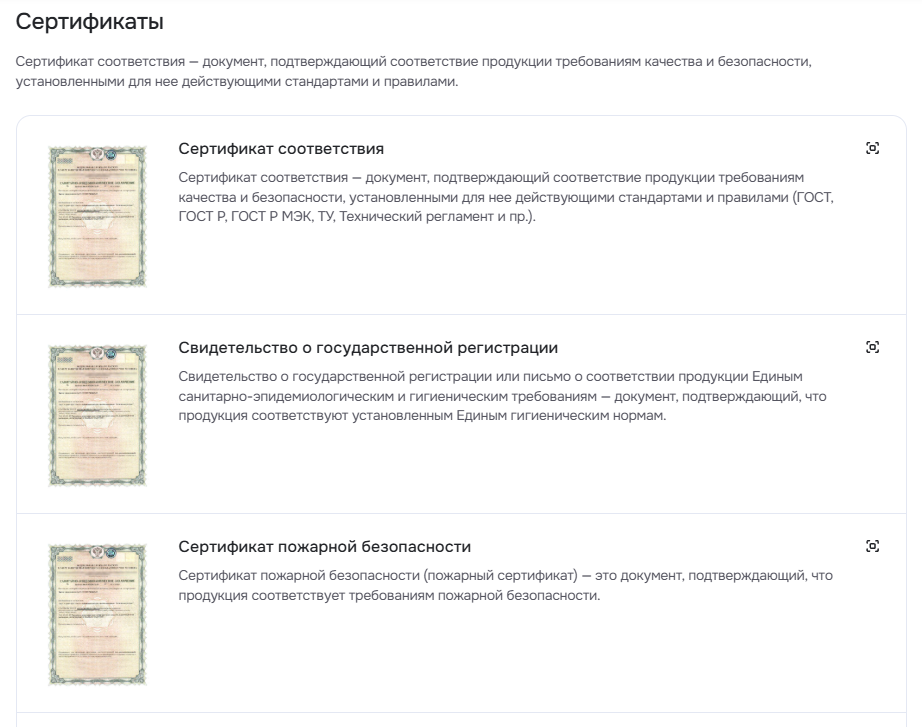
Изменять и удалять подразделы можно через публичную и административную части сайта. Добавлять новые — только через административную часть.
Особенность 1С-Битрикс. При использовании группировки элементов по категориям должна быть отключена постраничная навигация. То есть лицензии по категориям должны отображаться на одной странице.
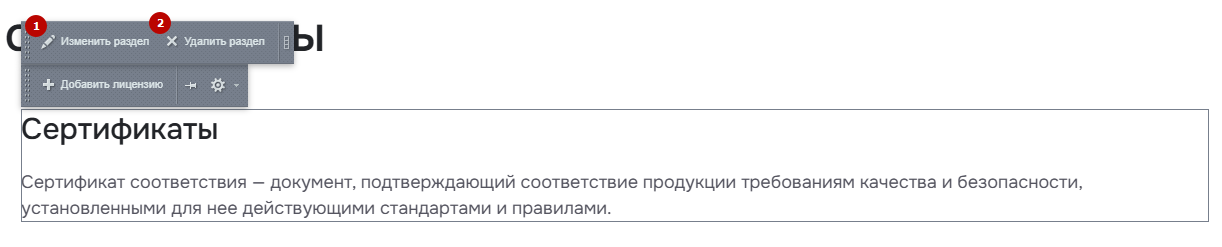
Для управления подразделами через публичную часть сайта активируйте режим правки. Наведите указатель на описание лицензии и в появившемся меню измените (1) или удалите (2) подраздел.
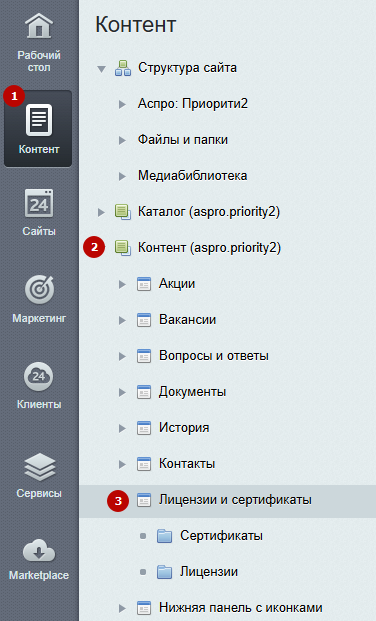
Чтобы управлять подразделами через административную часть, перейдите в Контент (1) → Контент (aspro.priority2) (2) → Лицензии и сертификаты (3).
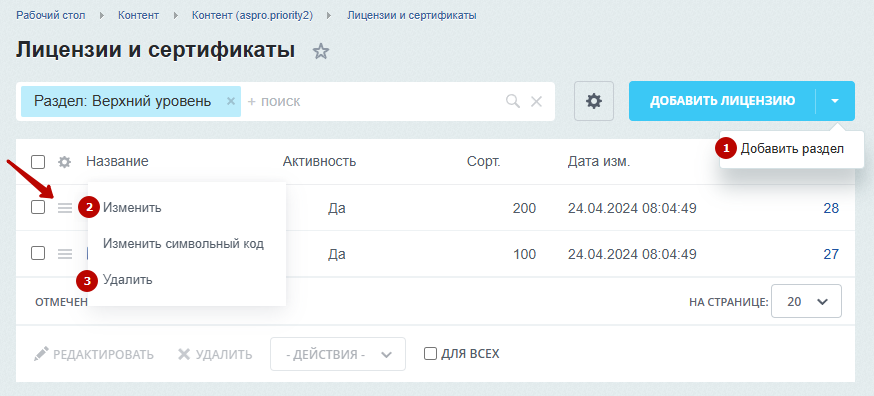
Используйте кнопку «Добавить раздел» (1), чтобы создать новую категорию лицензий. Вызовите меню кнопки «Гамбургер», чтобы изменить (2) или удалить (3) существующую категорию.
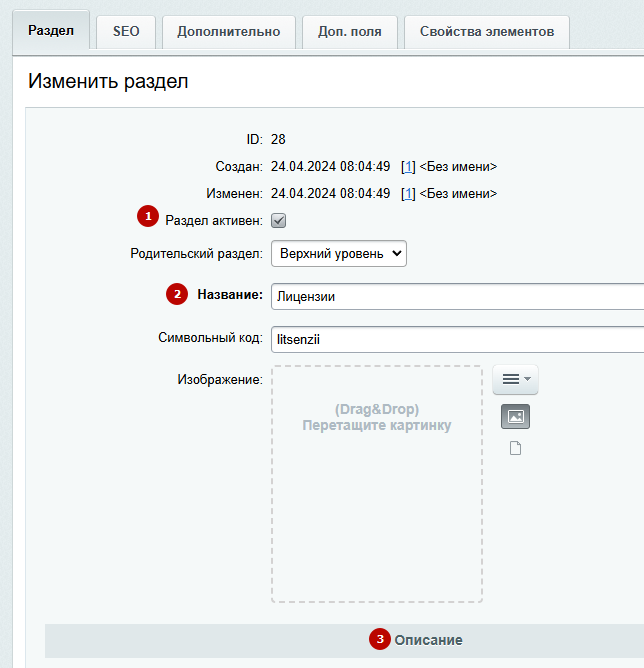
Создание и изменение подраздела происходит с помощью редактора карточек. Рассмотрим подробнее настройки вкладки «Раздел»:
- «Раздел активен» определяет, будет ли отображена категория на странице.
- «Название» — имя подраздела. Поле обязательно для заполнения.
- «Описание» — информация о подразделе, которая будет выводиться над списком входящих в него документов.
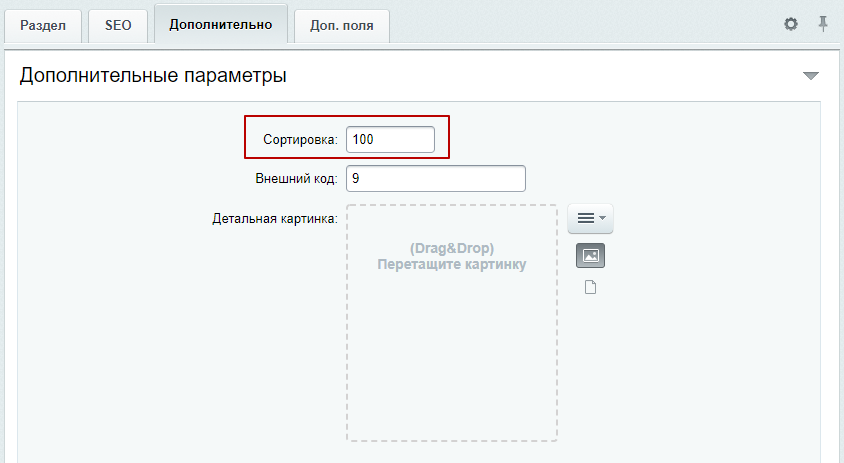
Если вам необходимо определить порядок отображения категорий на странице, перейдите на вкладку «Дополнительно» и измените индекс сортировки. Чем больше индекс сортировки, тем ниже положение раздела.
После внесения изменений, сохраните настройки.
