- Аспро: Премьер
- Аспро: Лайтшоп
- Аспро: Максимум
- Аспро: Корпоративный сайт 3.0
- Аспро: Приорити 2.0
- Аспро: Приорити
- Аспро: Next
- Аспро: Корпоративный сайт 2.0
- Аспро: Маркет
- Аспро: Digital 2.0
- Аспро: Детский сад и образовательный центр
- Аспро: Медицинский центр 3.0
- Аспро: Металл
- Аспро: Стройка 2.0
- Аспро: Автосервис
- Аспро: Инжиниринг
- Аспро: Курорт 2.0
- Аспро: Ландшафт 2.0
- Аспро: Корпоративный сайт современной компании
- Аспро: Стройка
- Аспро: Крутой шоп
- Аспро: Универсальный импорт
- Аспро: Шины и диски 2.0
- Аспро: Digital
- Аспро: Корпоративный сайт
- Аспро: Курорт
- Аспро: Оптимус
- Аспро: Медицинский центр 2.0
- Аспро: Ландшафт
Использование библиотеки UI-элементов
В этом уроке мы расскажем и покажем наглядно, как можно использовать UI элементы из библиотеки, включенной в поставку решения, а также как пользоваться возможностями верстки, вставлять иконки, кнопки и элементы оформления на сайт.
Для успешной работы с html-кодом понадобятся хотя бы минимальные знания тегов и принципов записи. Если возникают сомнения или нужно попрактиковаться, вы можете смело экспериментировать с версткой на тестовой странице. Изменение html-кода может испортить верстку отдельной страницы, но не сломает весь сайт.
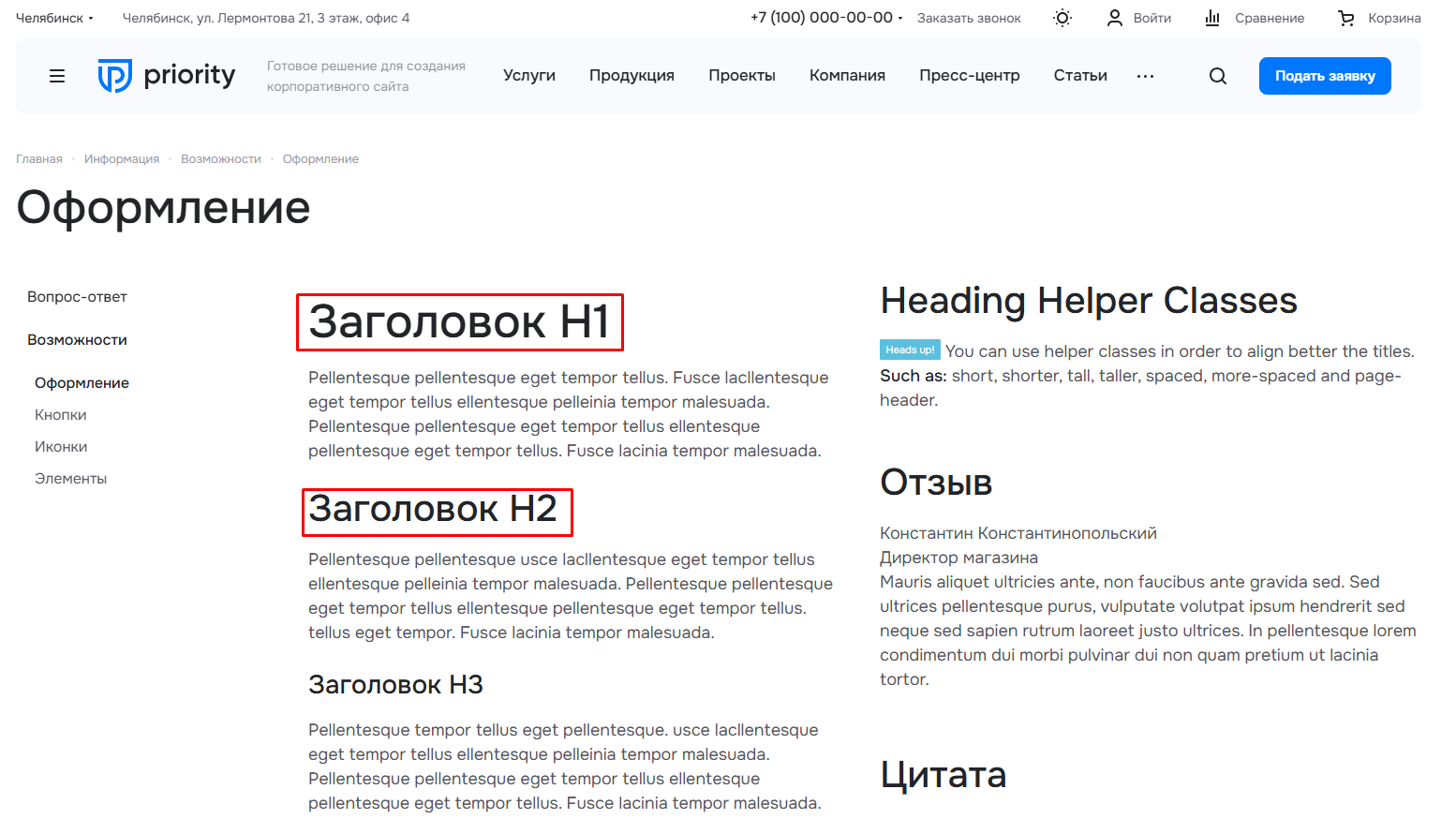
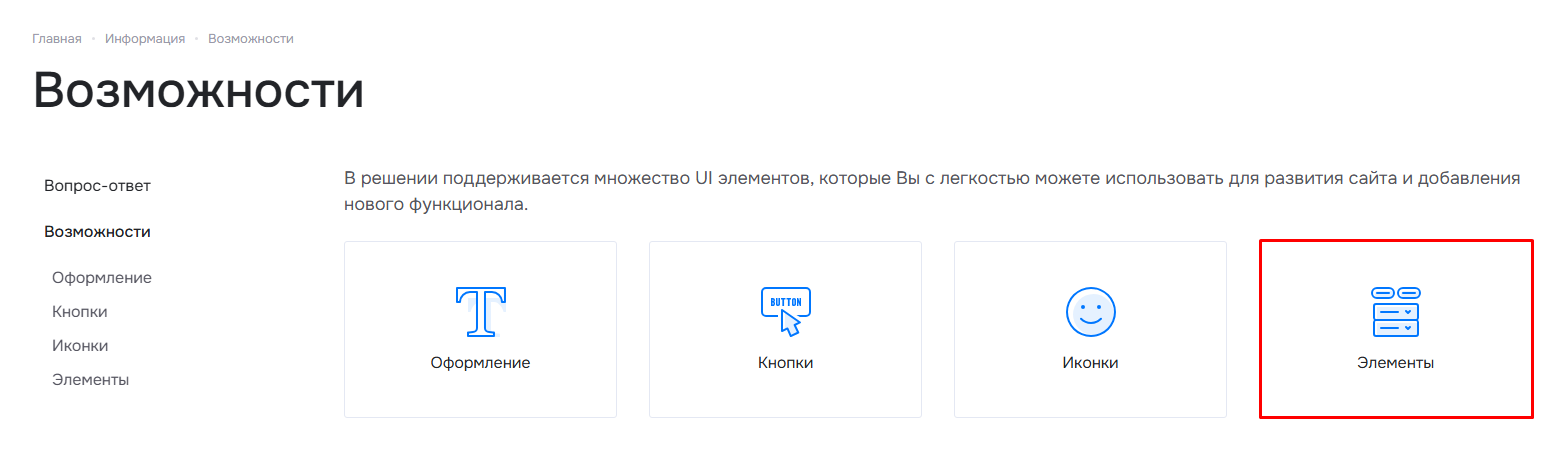
Представленные на демосайте UI-элементы являются html-кодом, который вы можете скопировать и вставить в нужное место на странице сайта. В качестве примера добавим на сайт элемент «Шестеренки» и заголовки разного размера.
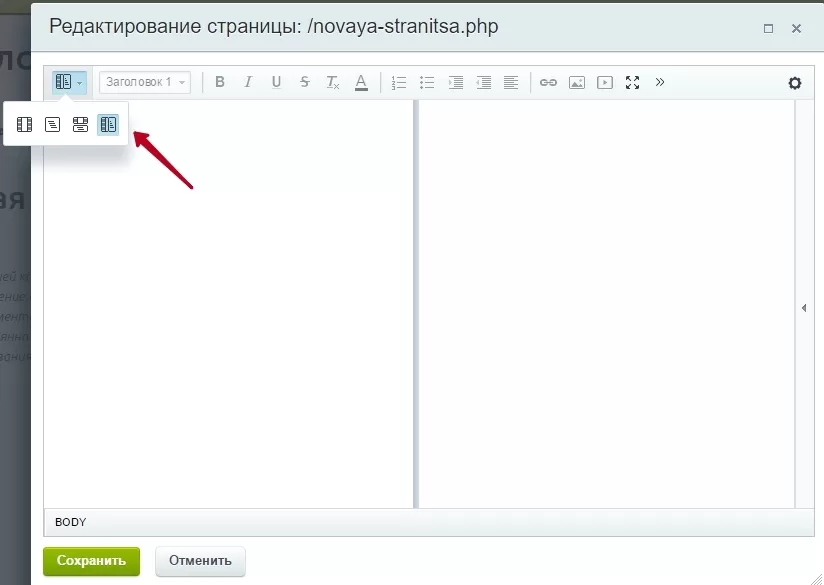
Перейдите на нужную страницу сайта, где вы хотите разместить элементы, активируйте режим правки и откройте страницу для редактирования. Переключитесь на совмещенный режим отображения, чтобы было видно одновременно и html-код, и внешний вид содержимого.
Откройте на вашем сайте раздел с библиотекой UI-элементов, перейдите на страницу с нужным содержимым, войдите в режим редактирования и также переключитесь в нем на совмещенный режим отображения.
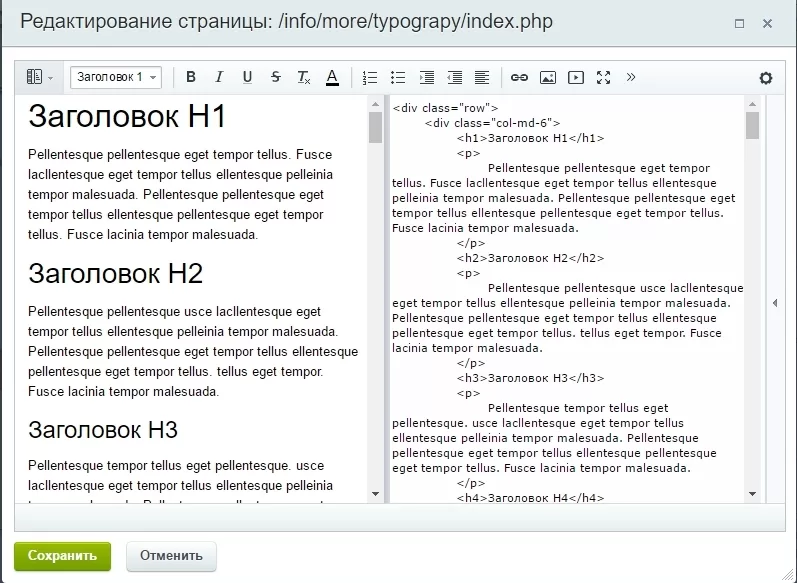
Скопируйте код интересующих вас элементов и вставьте на странице своего сайта.
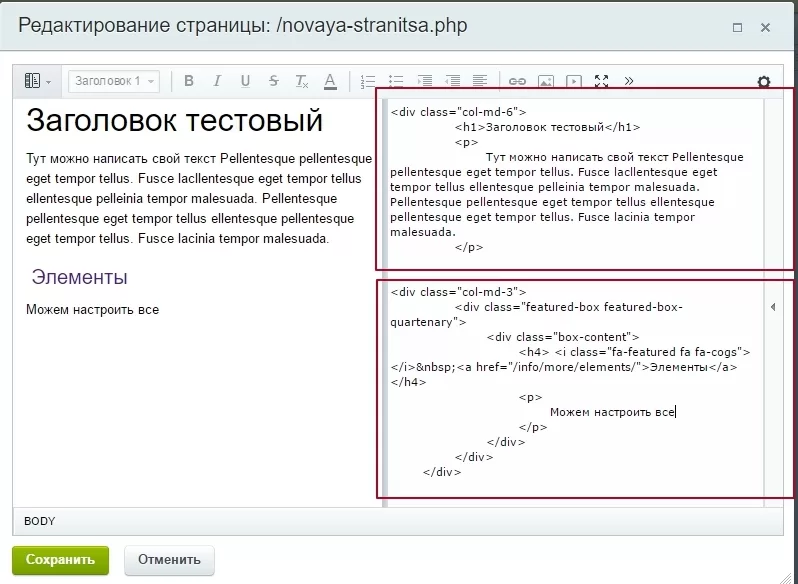
В нашем примере скопирован код заголовка и код элемента «Шестеренки». Вы можете вносить изменения в код — например, убрать тестовый текст под заголовком или поменять подпись под шестеренками.
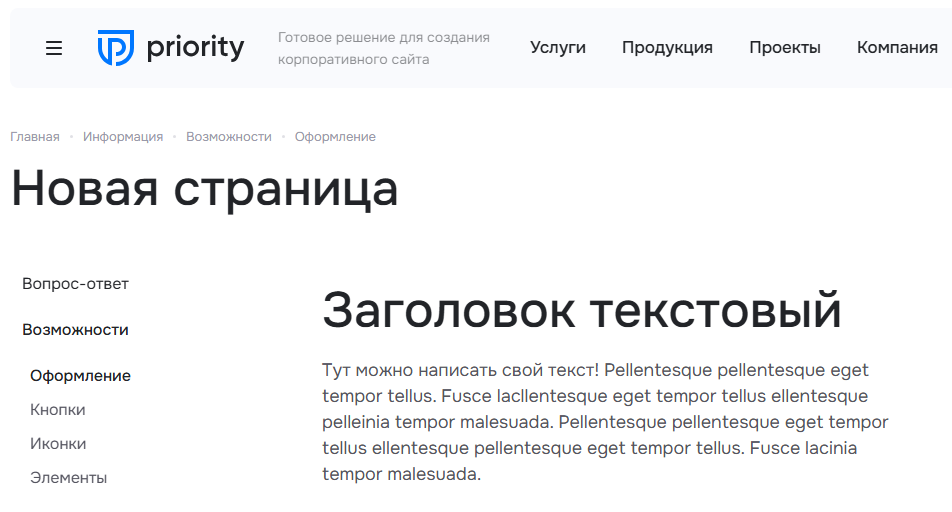
После сохранения изменений на странице отображаются нужные элементы:
Подключение библиотеки на Аспро: Приорити 2.0
Для Аспро: Приорити 2.0 вставьте следующий код: \Aspro\Priority2\Functions\Extensions::init(БИБЛИОТЕКА).
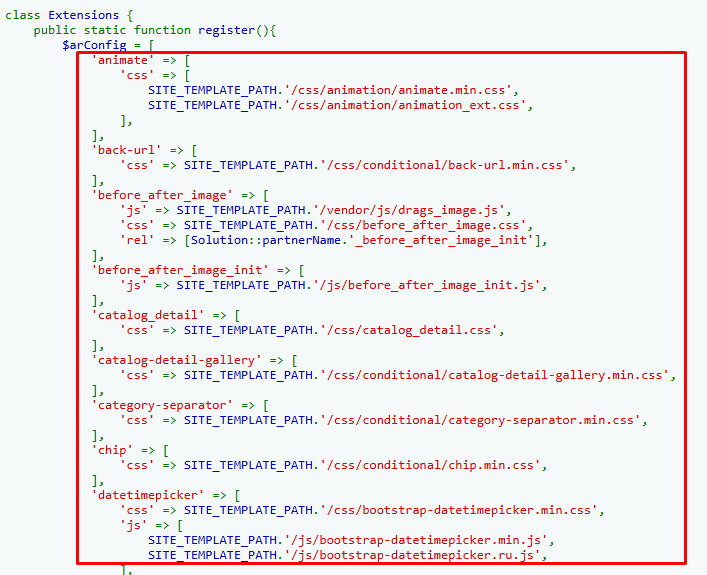
Чтобы найти все доступные библиотеки, перейдите в административную часть сайта. Выберите Контент (1) → Структура сайта (2) → Файлы и папки (3). Вставьте следующий путь в поле:
/bitrix/modules/aspro.priority2/lib/functions/Extensions.php
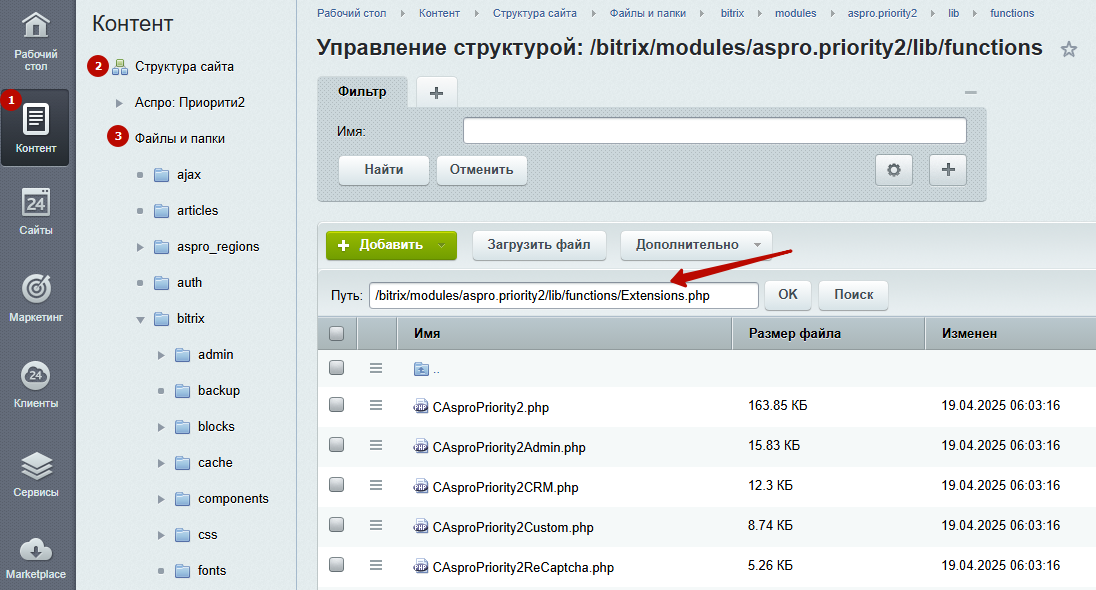
Доступные библиотеки находятся в массиве $arConfig.