- Аспро: Премьер
- Аспро: Лайтшоп
- Аспро: Максимум
- Аспро: Корпоративный сайт 3.0
- Аспро: Приорити 2.0
- Аспро: Приорити
- Аспро: Next
- Аспро: Корпоративный сайт 2.0
- Аспро: Маркет
- Аспро: Digital 2.0
- Аспро: Детский сад и образовательный центр
- Аспро: Медицинский центр 3.0
- Аспро: Металл
- Аспро: Стройка 2.0
- Аспро: Автосервис
- Аспро: Инжиниринг
- Аспро: Курорт 2.0
- Аспро: Ландшафт 2.0
- Аспро: Корпоративный сайт современной компании
- Аспро: Стройка
- Аспро: Крутой шоп
- Аспро: Универсальный импорт
- Аспро: Шины и диски 2.0
- Аспро: Digital
- Аспро: Корпоративный сайт
- Аспро: Курорт
- Аспро: Оптимус
- Аспро: Медицинский центр 2.0
- Аспро: Ландшафт
- Описание курса
- Установка решения
- Виджет настроек решения
- Первые шаги
-
Общие настройки решения
- Атрибуты для пунктов меню, кнопок баннера и кнопки формы в шапке
- Карта сайта
- Настройки модуля решения
- Настройки оформления сайта
- Список телефонов
- Ссылки на страницы в социальных сетях
- «Ленивая» подгрузка изображений — LazyLoad
- Валидация ввода
- Подключение Google reCAPTCHA
- Обработка персональных данных
- Настройка информации о публичной оферте
- Подключение Яндекс SmartCaptcha
- Подключение капчи для формы подписки на рассылку
- Настройки отображения кнопки «Наверх»
- Не добавлять название сайта в заголовок браузера
- Кнопка «Скачать файл»
- Редактирование выпадающего списка контактов в шапке, футере и Мегаменю
-
Главная страница
- Управление расположением блоков на главной
- Большие баннеры на главной странице
- Тизеры преимуществ на главной
- Разделы каталога
- Элементы каталога на главной
- Баннеры с текстом на главной
- Блок «Акции» на главной
- Блок «Новости» на главной
- Блок «Услуги» на главной
- Блок «Сотрудники» на главной
- Блок «Отзывы» на главной странице
- Блог на главной странице
- Блок «Проекты» на главной странице
- Блок «Карты» на главной странице
- Блок «Вопрос-ответ» на главной странице
- Блок «О компании» на главной странице
- Блок «Бренды» на главной странице
- Блок «Форма» на главной странице
- Блок «ВКонтакте» на главной
- Блок «Тарифы» на главной
- Дополнительные блоки на главной
- Блок «Видеоотзывы» на главной странице
-
Каталог
- Разделы и подразделы
-
Карточка товара
- Настройки оформления карточки товара
- Создание и настройка товара
- Создание и настройка торгового предложения
- Выбор типа торговых предложений в карточке товара
- Управление расположением блоков и табов в карточке товара
- Создание комплектов
- Примечание по цене в карточке товара
- Примечание-подсказка в карточке товара
- Табы «Дополнительно», «Как купить», «Доставка» и «Оплата» в карточке товара
- Умный фильтр
- Параметр, определяющий торговые предложения SKU на детальной
- Массовая покупка товаров
- Выбор типа торговых предложений в списке товаров
- Настройка слайдпанели (галереи) в списке товаров
- Сравнение товаров
- Отображение характеристик в табличном варианте
- Выражения и названия
- Сортировка по умолчанию в каталоге
- Быстрый заказ (в 1 клик)
- Корзина
- Услуги
- Основные разделы
- Свойства и связи
- Настройки футера
- Настройки шапки и меню
-
Мультирегиональность
- Настройка хостинга для региональности на поддоменах
- Обзор настроек
- Замена контактной информации на странице контактов в регионах
- Разделы и карточки регионов
- Автогенерация robots.txt
- Настройка Композитного сайта
- Название региона в заголовках и SEO-тегах
- Мультирегиональность – каждому региону свой контент
- Автозамена контента по регионам с помощью тегов
- Передача региональных переменных в почтовые шаблоны
- Настройка определения местоположения по Geo IP
- Система обратной связи
- Посадочные страницы
- Для веб-разработчиков
- Модуль умной поисковой оптимизации SEO
- Интеграция с другими сервисами
- Мобильная версия
- Личный кабинет
- SEO, маркетинг, реклама
- Требования к графическим материалам
Управление расположением блоков на главной
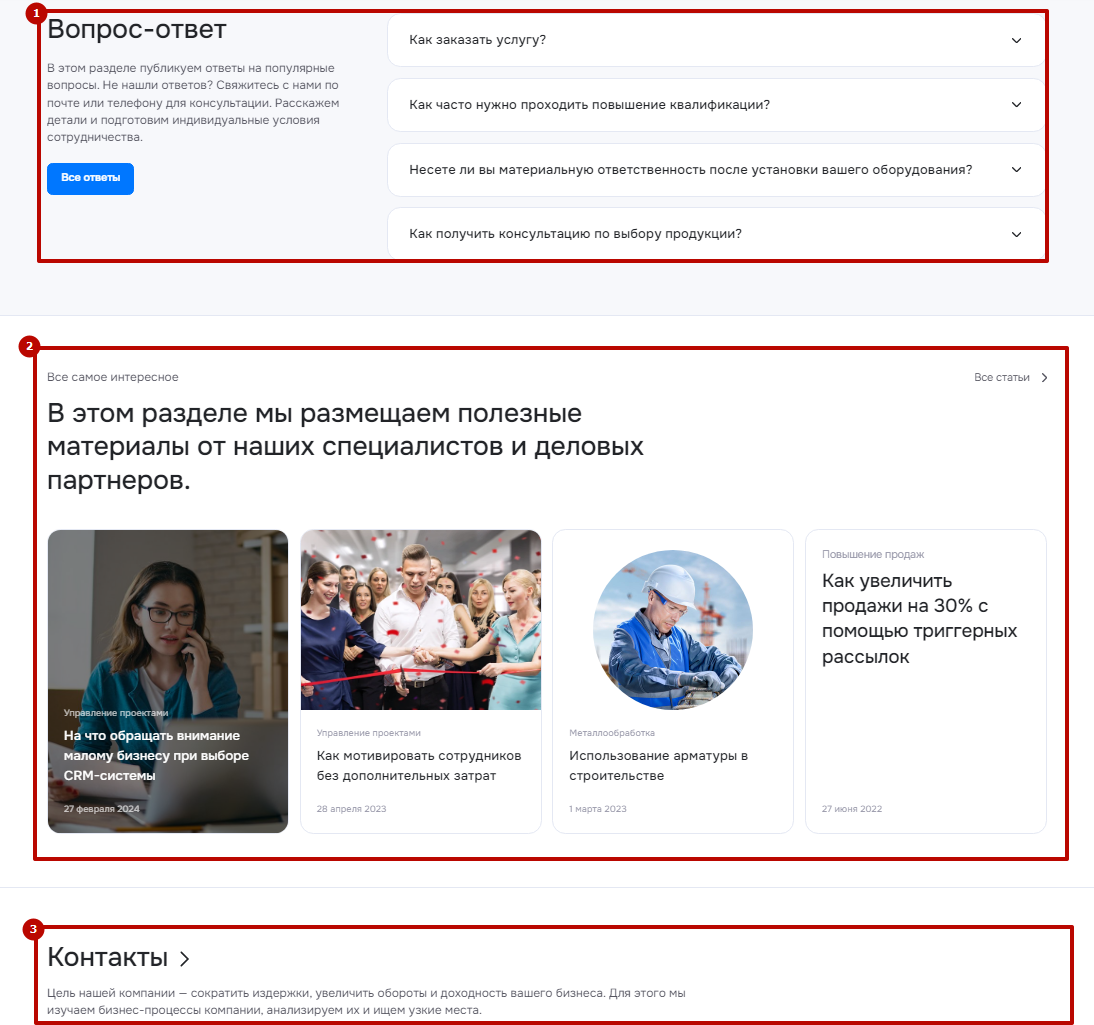
Главная страница сайта состоит из блоков. К примеру, есть блок «Вопрос-ответ» (1), блок «Статьи» (2) и блок «Контакты» (3).
Все блоки вашего сайта — это единый организм, где каждая часть дополняет друг друга. Чтобы структура сайта выглядела органично, продумайте стратегию расположения блоков. Покажем на примере.
Как управлять расположением блоков
- Открыть виджет настроек.
- Перейти на вкладку «Главная».
- Ухватить левой кнопкой мыши вертикальные стрелки рядом с ползунком, который отключает отображение блока, и переместить строку вверх или вниз.
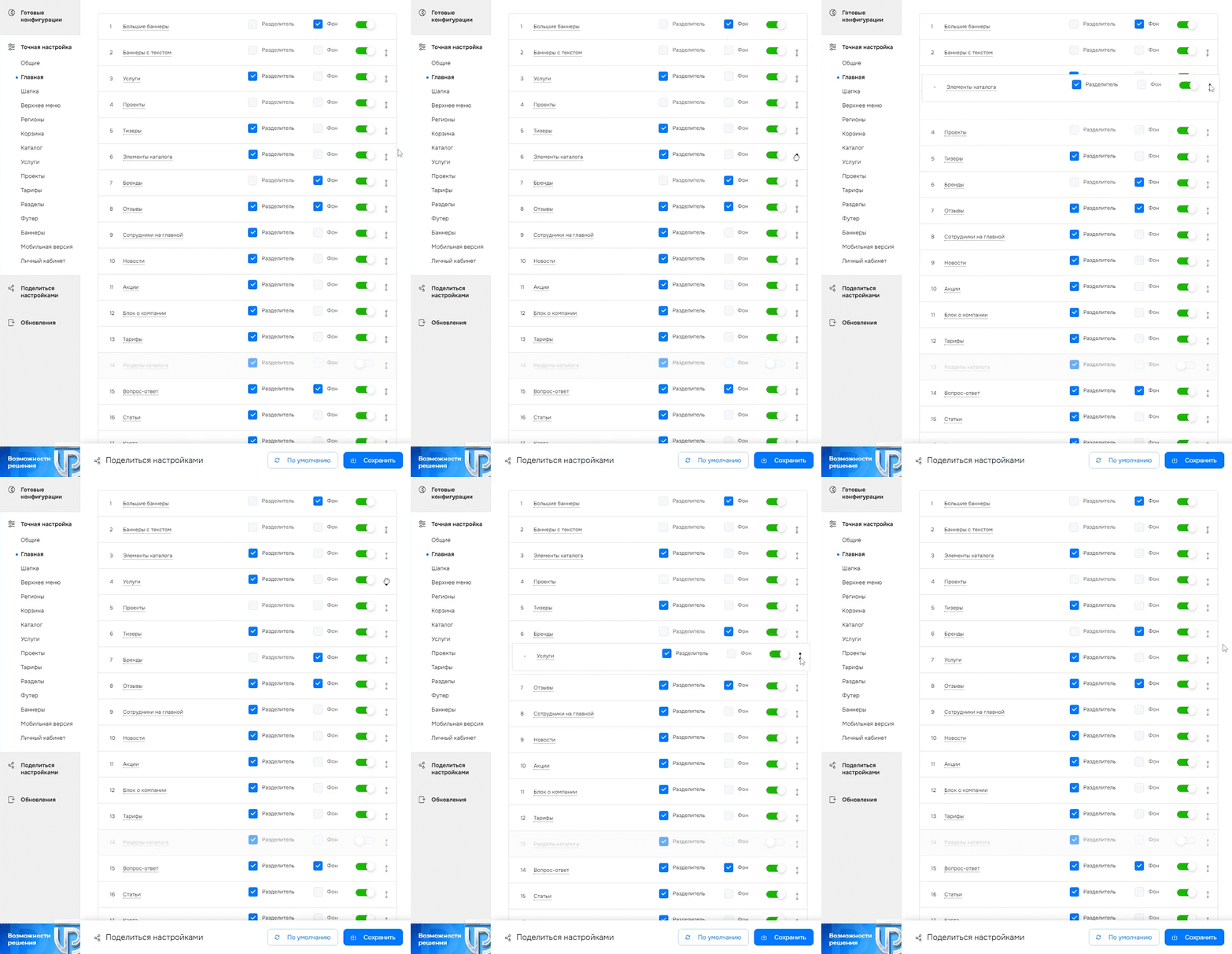
Элементы сместятся в сторону освободившегося пространства — вверх или вниз, в зависимости от того, откуда вы перетащили строку.
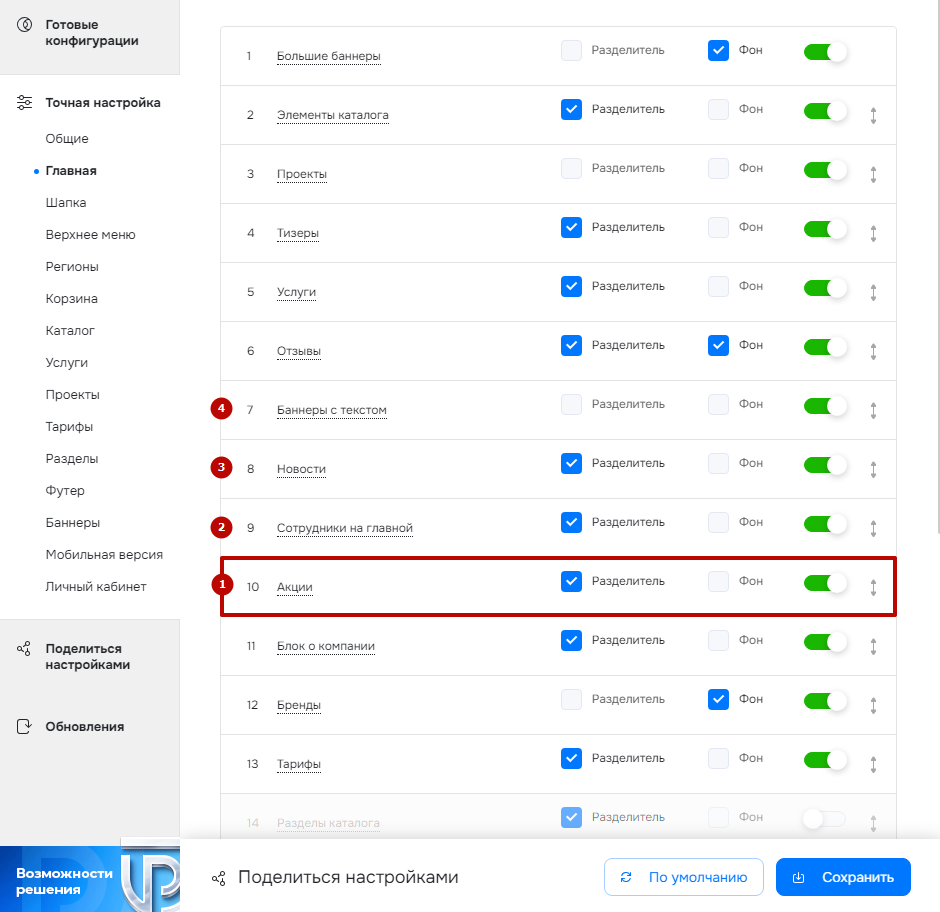
Например, при перемещении блока акции (1) под блок «Сотрудники на главной» (2), баннеры с текстом (3) и новости (4) переместятся на одну позицию вверх.
Вы можете отключить отображение определенного блока. Для этого используйте виджет настроек и в блоке «Главная» деактивируйте ненужный блок.

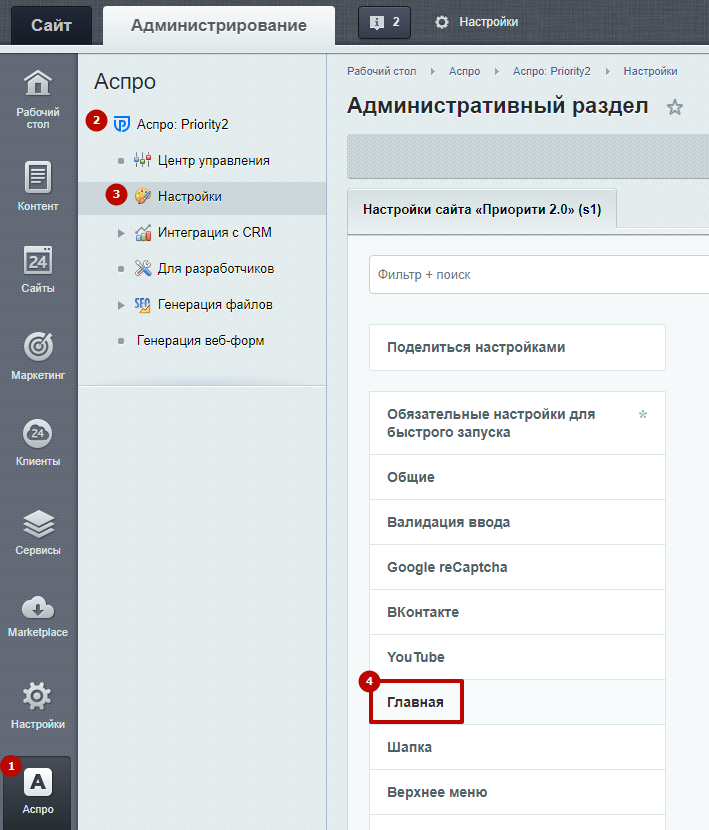
Управлять блоками можно в административной части. Для этого перейдите в Аспро (1) → Аспро: Priority2 (2) → Настройки (3) → Главная (4).
В блоке есть параметры отображения и порядок блоков на главной (1). Возле полей, активирующих отображение блоков, располагаются вертикальные стрелки (2). С их помощью можно менять блоки местами (так же, как в виджете).
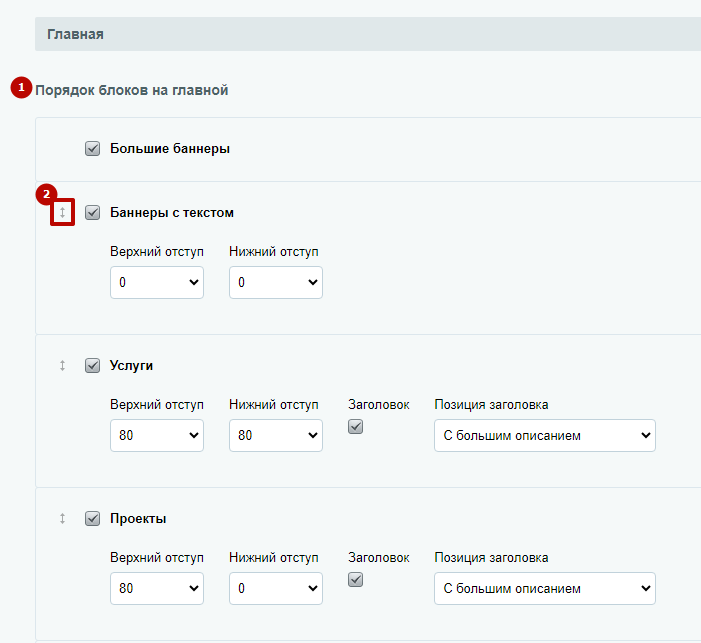
Чтобы не отображать определенный блок на главной странице, снимите галку рядом с его названием. Для сохранения изменений нажмите «Применить».