- Аспро: Премьер
- Аспро: Лайтшоп
- Аспро: Максимум
- Аспро: Корпоративный сайт 3.0
- Аспро: Приорити 2.0
- Аспро: Приорити
- Аспро: Next
- Аспро: Корпоративный сайт 2.0
- Аспро: Маркет
- Аспро: Digital 2.0
- Аспро: Детский сад и образовательный центр
- Аспро: Медицинский центр 3.0
- Аспро: Металл
- Аспро: Стройка 2.0
- Аспро: Автосервис
- Аспро: Инжиниринг
- Аспро: Курорт 2.0
- Аспро: Ландшафт 2.0
- Аспро: Корпоративный сайт современной компании
- Аспро: Стройка
- Аспро: Крутой шоп
- Аспро: Универсальный импорт
- Аспро: Шины и диски 2.0
- Аспро: Digital
- Аспро: Корпоративный сайт
- Аспро: Курорт
- Аспро: Оптимус
- Аспро: Медицинский центр 2.0
- Аспро: Ландшафт
Создание и настройка свойств товара и торгового предложения
Свойства добавляются через административную часть сайта. В зависимости от того, добавляете вы торговое предложение или товар, выберите нужный пункт.
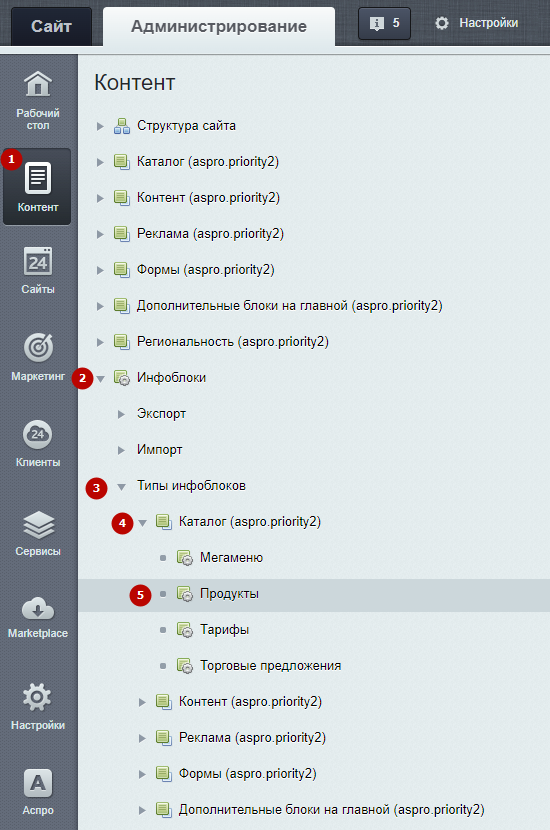
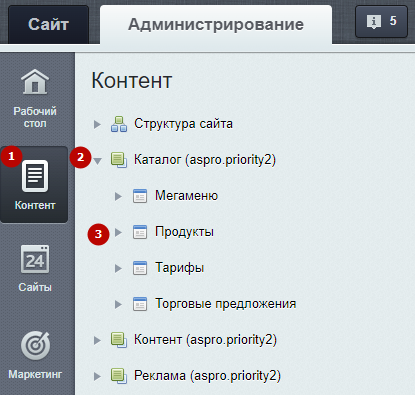
Для товара: Контент (1) → Инфоблоки (2) → Типы инфоблоков (3) → Каталог (aspro.priority2) (4) → Продукты (5).
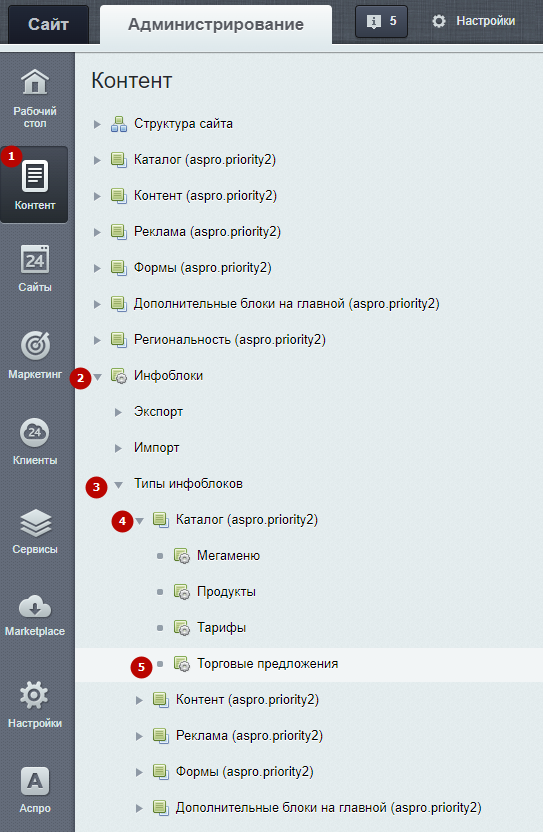
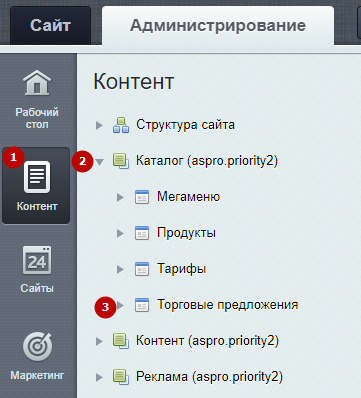
Для торговых предложений: Контент (1) → Инфоблоки (2) → Типы инфоблоков (3) → Каталог (aspro.priority2) (4) → Торговые предложения (5).
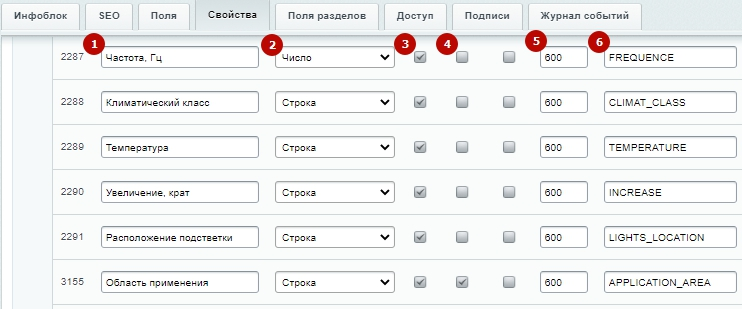
Добавление свойств происходит по стандартному сценарию. Укажите:
- Название.
- Тип (для ссылки на элемент другого раздела выберите «Привязка к элементу», для простой характеристики в виде текста – «Строка»).
- Активность.
- «Множ.», чтобы в свойстве выводилось не одна, а несколько характеристик.
- Сортировку, чтобы определить последовательность для свойства.
- Символьный код свойства, который понадобится нам для его настройки.
Для дополнительных настроек мы открываем настройку свойств инфоблока кнопкой многоточия.
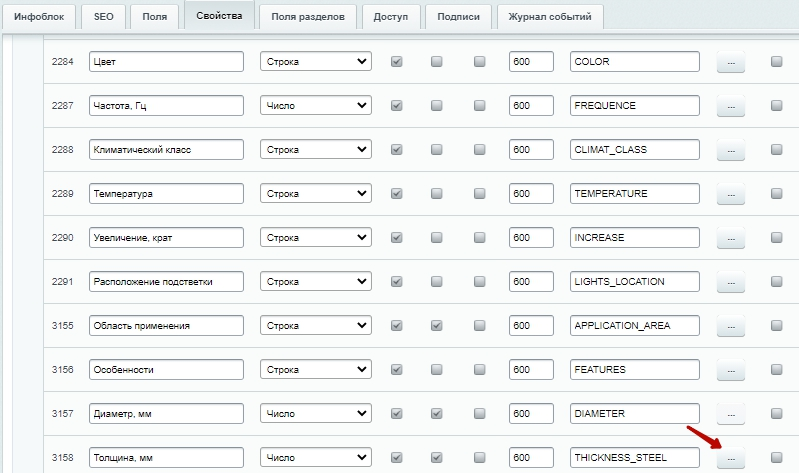
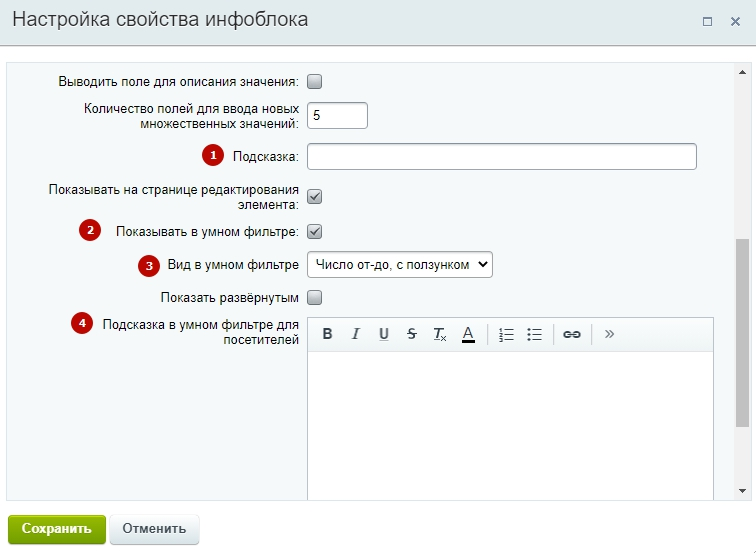
В дополнительных настройках вы можете:
- редактировать текст подсказки для свойства;
- активировать или деактивировать показ свойства в умном фильтре;
- выбрать вид в умном фильтре;
- редактировать текст подсказки в умном фильтре.
Свойства торговых предложений в Аспро: Приорити 2.0 нельзя выводить в умный фильтр.
Свойство будет выведено в таблице с характеристиками для тех элементов каталога, для которых оно заполнено. Если значение свойства не выбрано, оно не будет отображено.
После добавления нового свойства нужно добавить его в окно редактирования элемента.
Для товара:
Для торгового предложения:
Для вывода свойств вам нужно перейти в раздел с товаром или торговым предложением, в которых вы хотите добавить свойство. Выберите раздел с нужным товаром/торговым предложением.
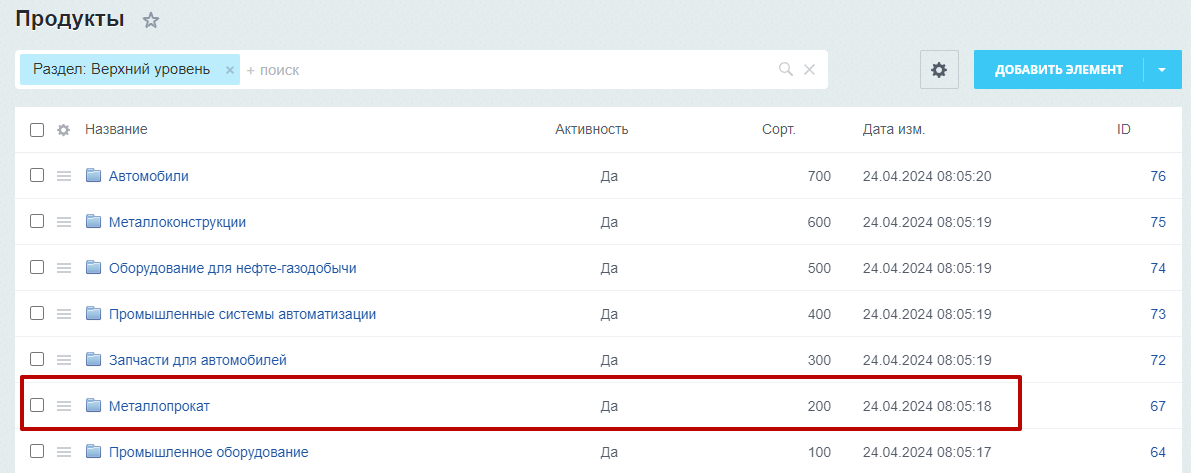
Перейдите в подраздел с интересующим товаром/торговым предложением.
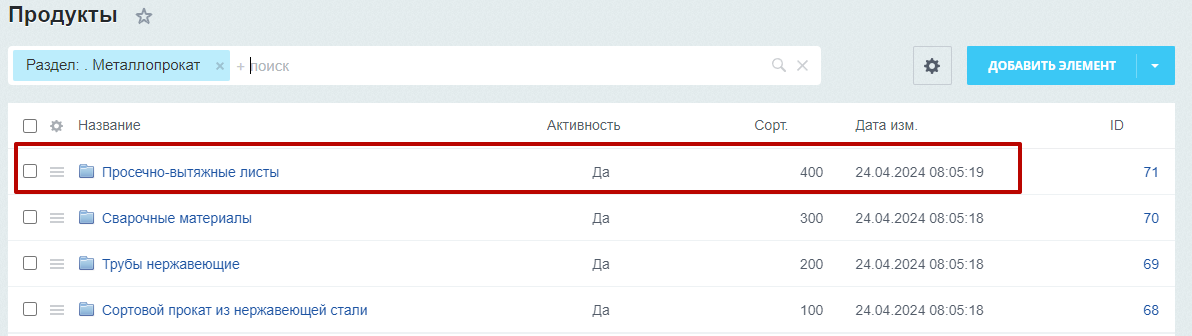
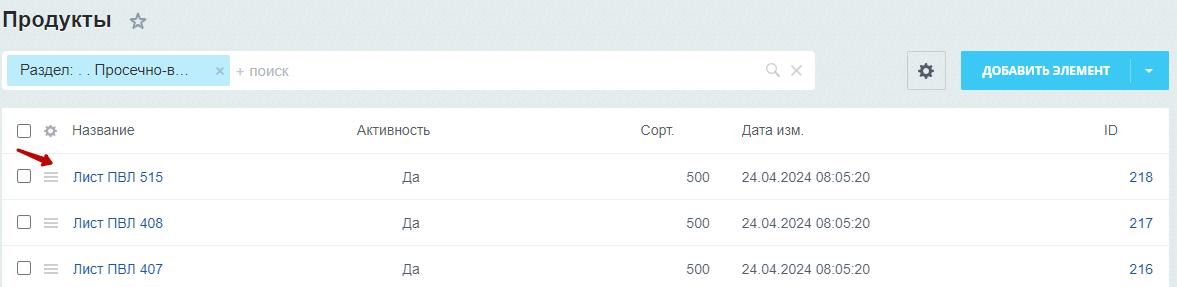
Затем выберите нужный товар/торговое предложение.
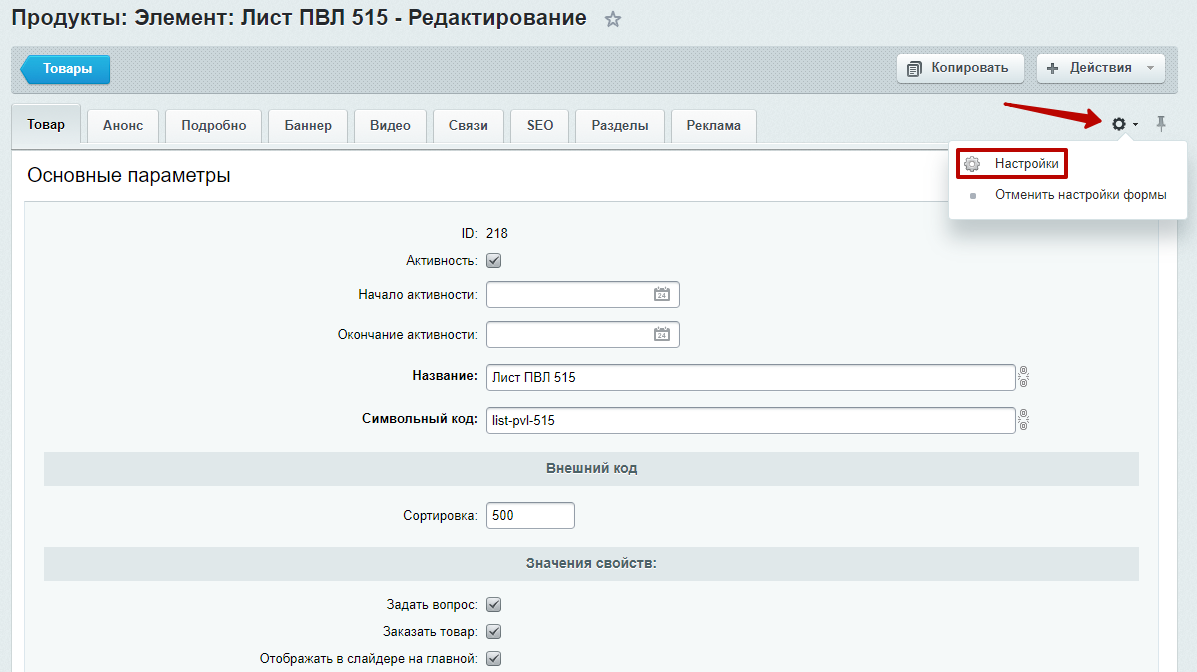
Перейдите в настройки редактирования товара/торгового предложения. Нажмите на шестеренку.
Откроется окно с настройкой формы редактирования. Выберите доступную вкладку «Элемент» и вкладку, на которую хотите добавить новое свойство — например, «Товар». Затем выберите свойство и кликните на стрелку.
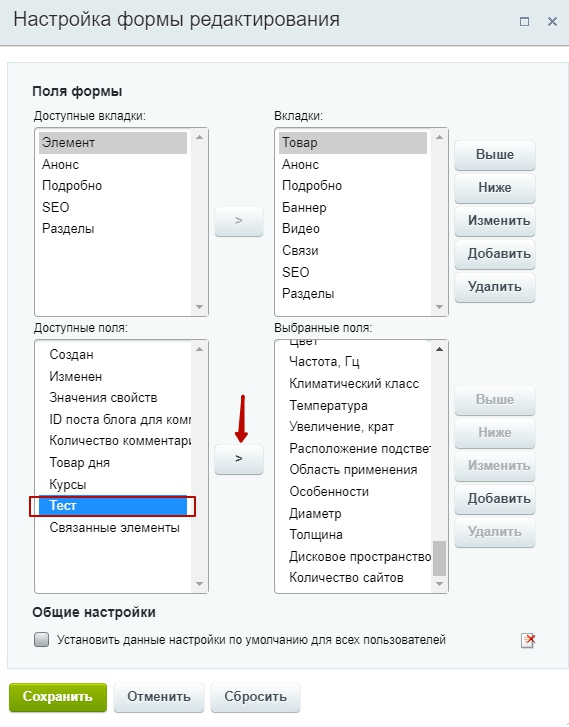
Нужное свойство переместится в список свойств элемента.
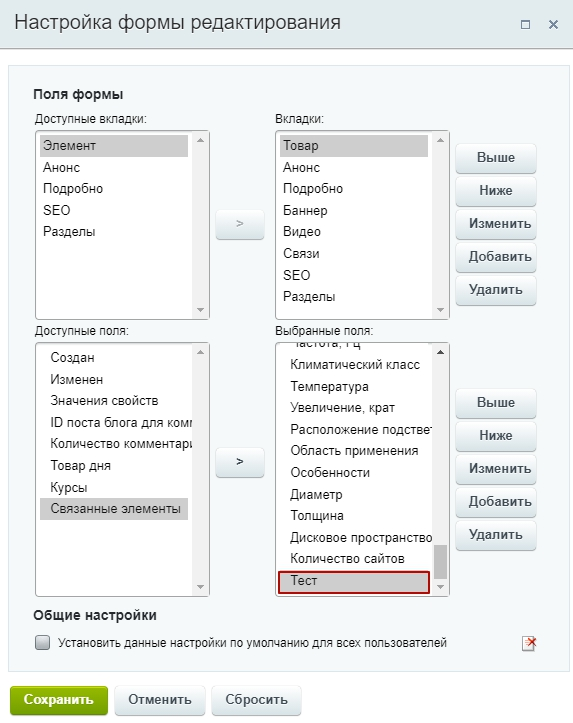
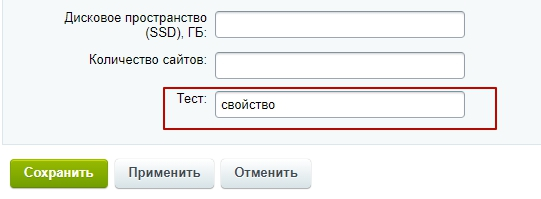
Сохраните настройки. Перейдите во вкладку «Товар» и заполните созданное свойство.
Возможность отображения торговых предложений SKU из справочника
В Аспро: Приорити 2.0 появилась возможность отображения для свойств типа «Справочник». Здесь вы можете показывать заглушку с изображением.
Для начала вам нужно, создать свойство типа «Справочник» для торгового предложения. Перейдите в настройки решения: Контент (1) → Инфоблоки (2) → Типы инфоблоков (3) → Каталог (aspro.priority2) (4) → Торговые предложения (5).
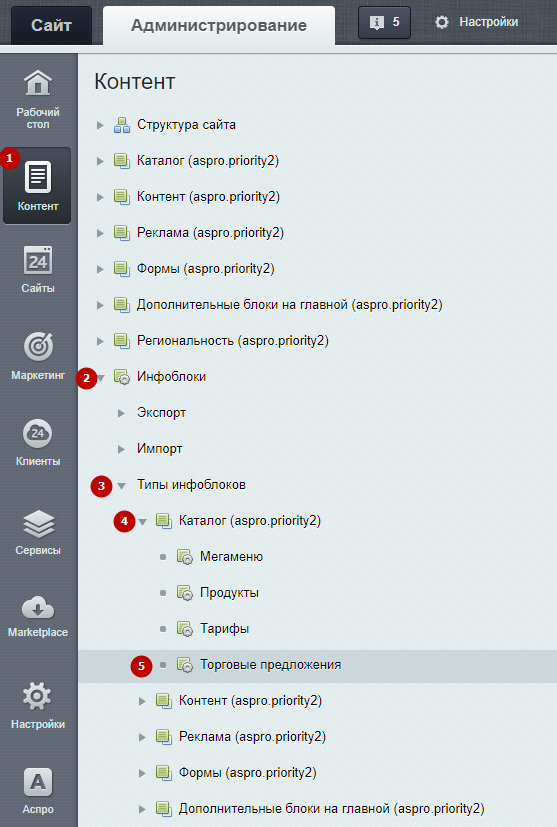
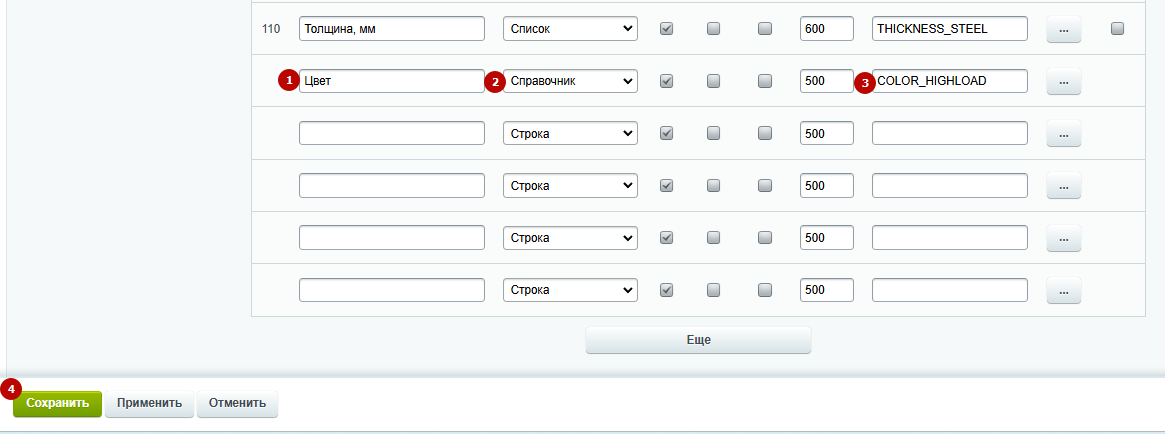
Во вкладке «Свойства» выберите готовое свойство COLOR_HIGHLOAD типа справочник. Если его нет, выберите новое поле и создайте свойство. Для этого пропишите название (1), выберите тип «Справочник», пропишите символьный код (3) и сохраните настройки (4).
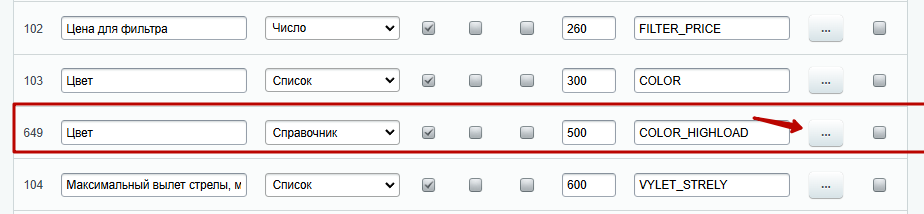
Затем перейдите в настройки свойства. Для этого кликните на три точки справа от свойства.
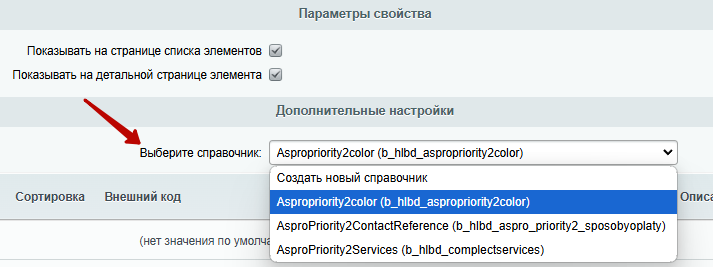
Выберите готовый справочник или создайте собственный.
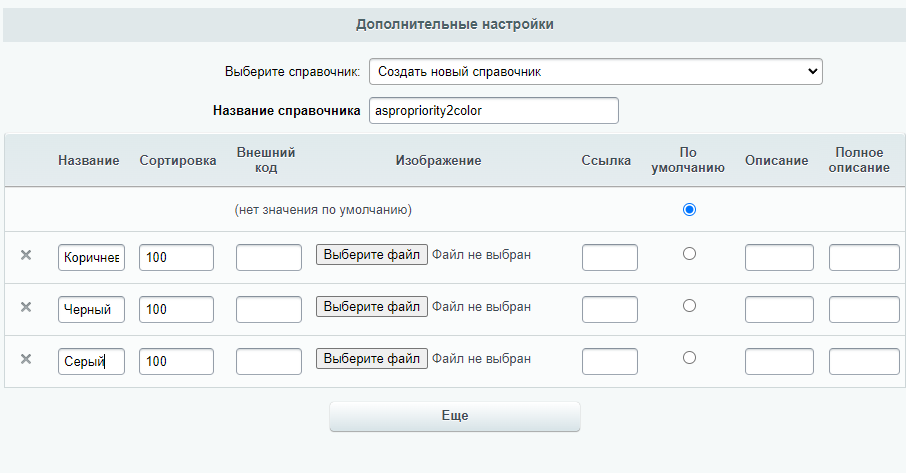
Если выбрали новый справочник, укажите значения и загрузите картинки.
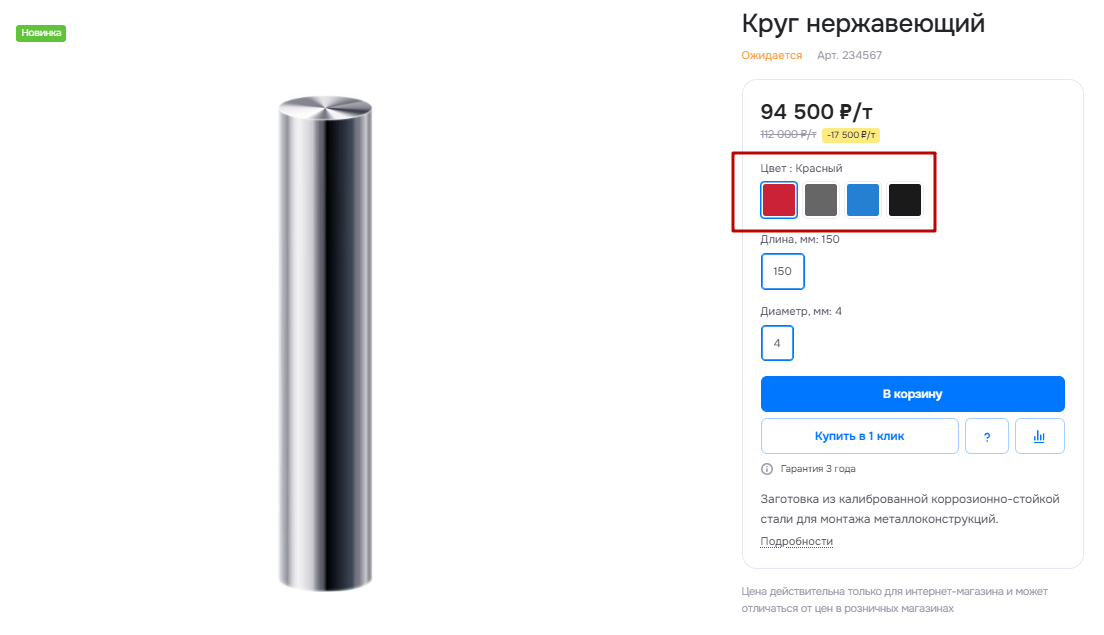
Если все сделать правильно, на странице отобразятся цвета торговых предложений.