- Аспро: Премьер
- Аспро: Лайтшоп
- Аспро: Максимум
- Аспро: Корпоративный сайт 3.0
- Аспро: Приорити 2.0
- Аспро: Приорити
- Аспро: Next
- Аспро: Корпоративный сайт 2.0
- Аспро: Маркет
- Аспро: Digital 2.0
- Аспро: Детский сад и образовательный центр
- Аспро: Медицинский центр 3.0
- Аспро: Металл
- Аспро: Стройка 2.0
- Аспро: Автосервис
- Аспро: Инжиниринг
- Аспро: Курорт 2.0
- Аспро: Ландшафт 2.0
- Аспро: Корпоративный сайт современной компании
- Аспро: Стройка
- Аспро: Крутой шоп
- Аспро: Универсальный импорт
- Аспро: Шины и диски 2.0
- Аспро: Digital
- Аспро: Корпоративный сайт
- Аспро: Курорт
- Аспро: Оптимус
- Аспро: Медицинский центр 2.0
- Аспро: Ландшафт
Настройки оформления разделов и подразделов услуг
Вид списка разделов и подразделов услуг
Знакомство покупателя с услугами компании начинается с изучения соответствующих разделов. В решении доступно 3 вида списка разделов услуг — выберите наиболее выгодный вариант отображения для вашего бизнеса:
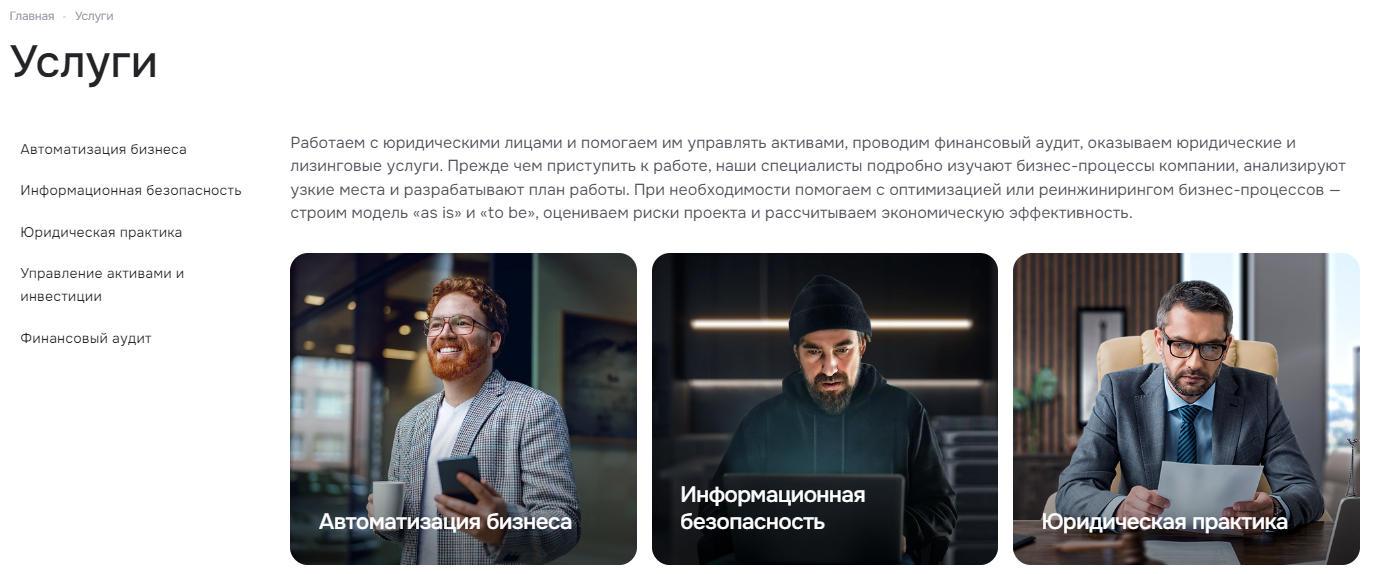
- Большие картинки.
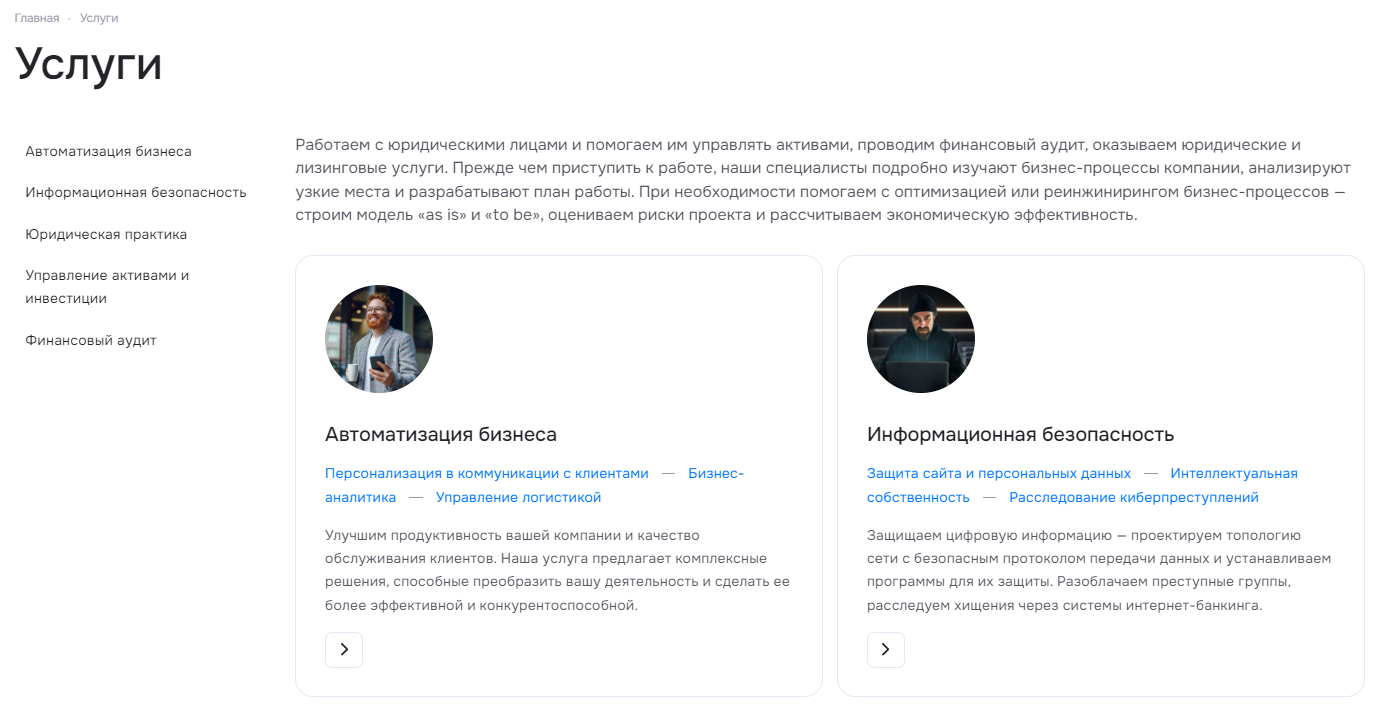
- Маленькие картинки.
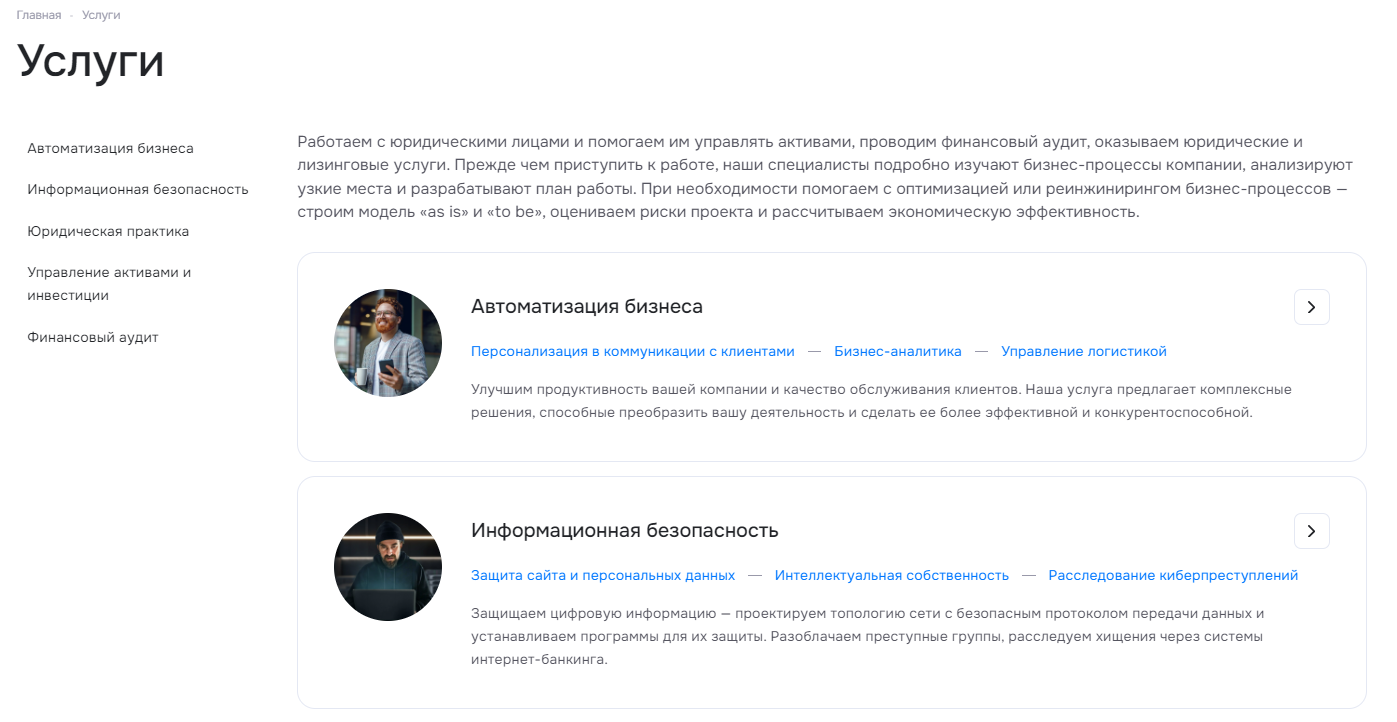
- Списком.
Вид списка разделов и подразделов можно изменить двумя способами:
- через виджет настроек в публичной части;
- через настройки модуля решения в административной части.
Настройка через виджет настроек в публичной части
Для настройки списка разделов (1) или подразделов (2) услуг через виджет перейдите в публичную часть. Откройте раздел виджета «Услуги» и вкладку «Разделы». Разберем настройку на примере разделов (1).
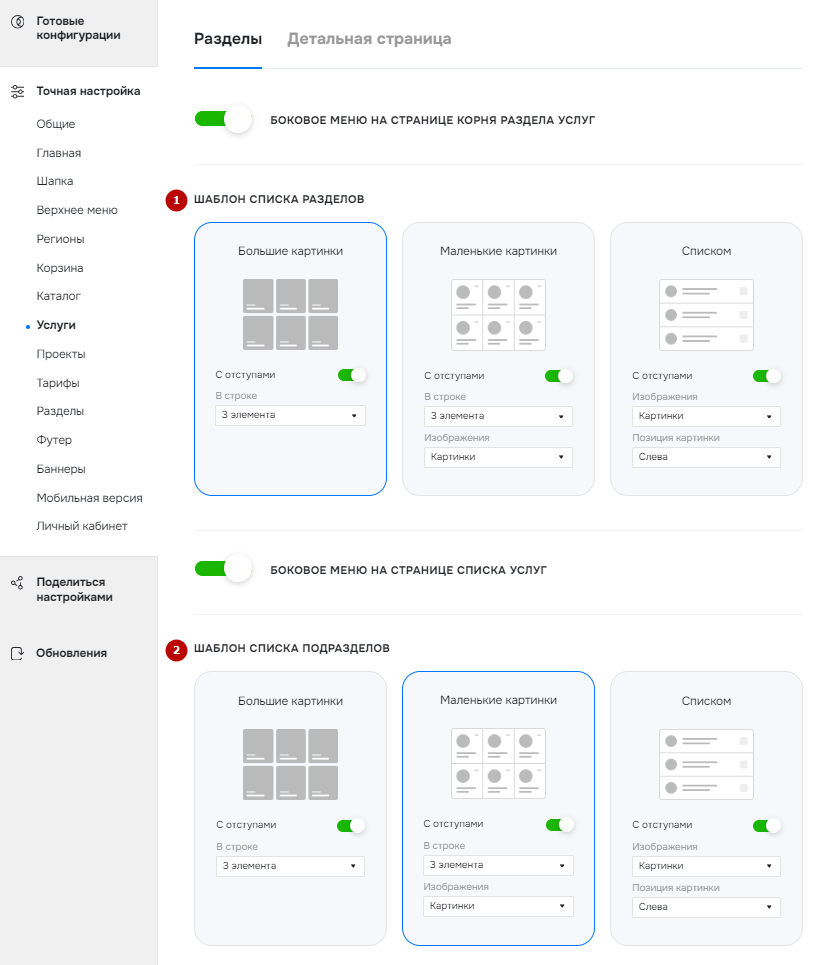
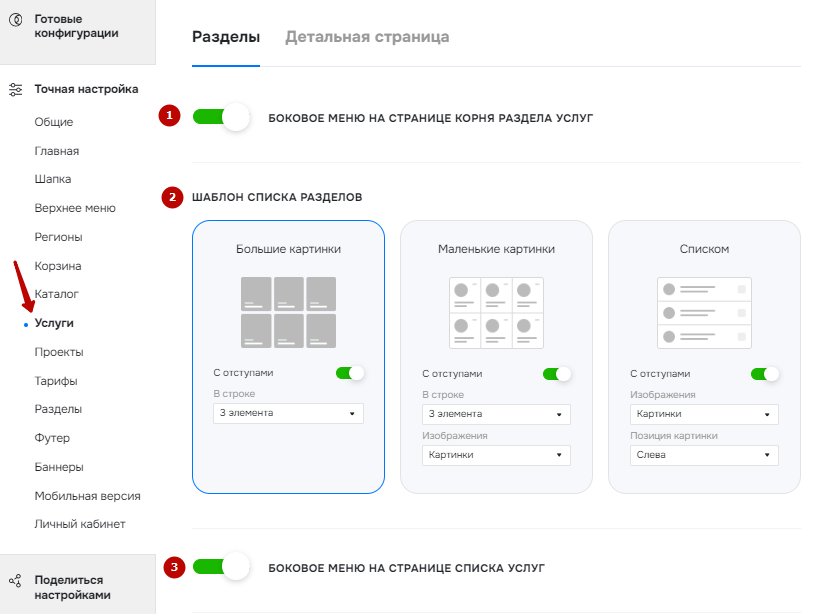
Есть возможность отображения бокового меню на странице корня услуг (1), редактирования шаблона списка разделов (2) и отображения меню в списке услуг (3). Выберите тип отображения списка разделов услуг и сохраните изменения.
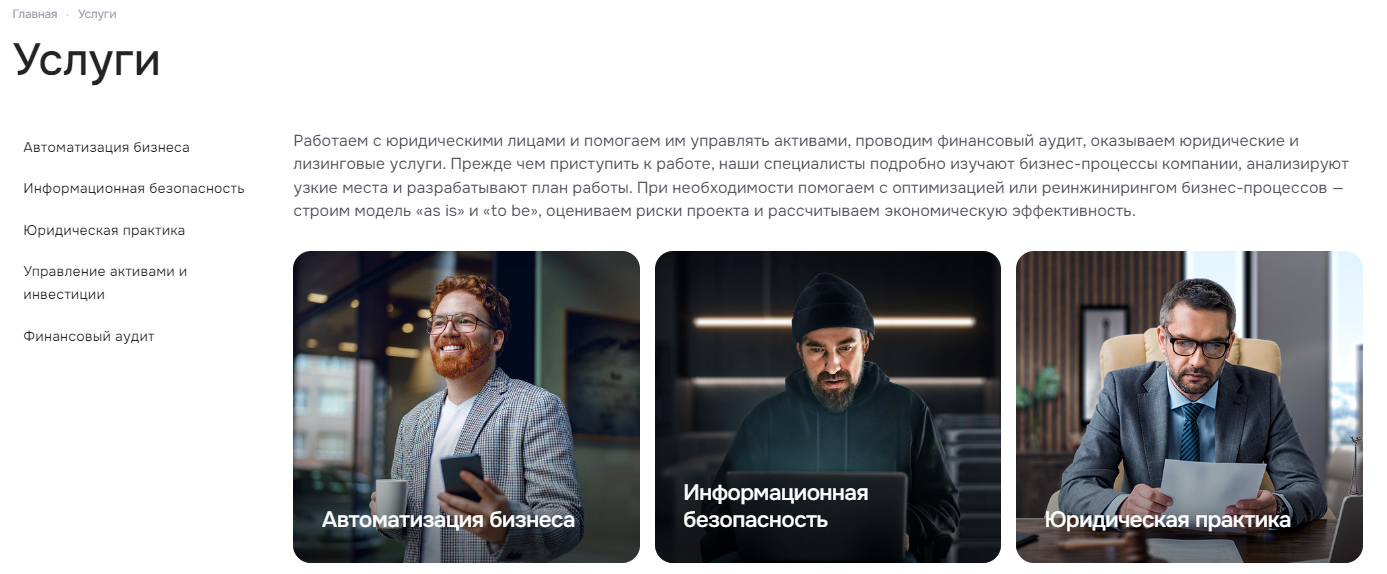
Вид списка услуг с боковой колонкой.
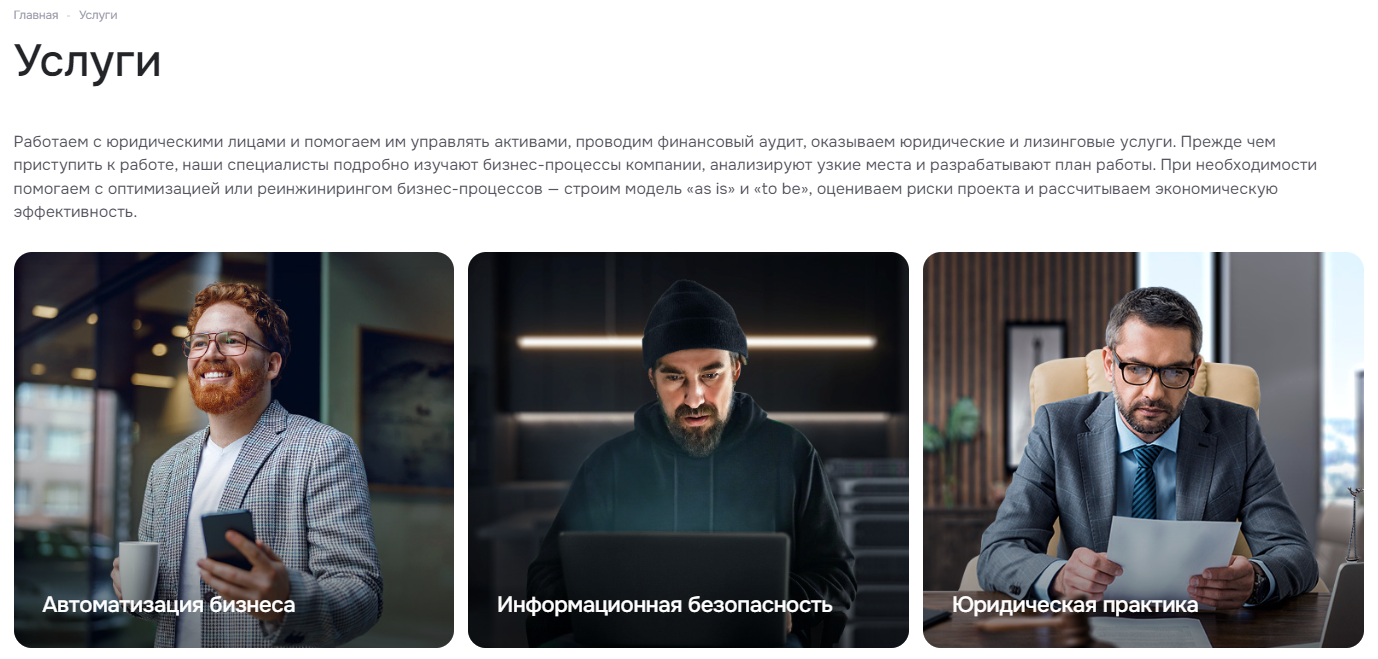
Вид списка услуг без боковой колонки.
После выбора типа списка разделов услуг можно произвести дополнительные настройки. В решении есть возможность задавать отступы, менять тип картинок и задавать количество элементов в строке.
В шаблоне списка для раздела услуг «Большие картинки» доступны настройки:
- отображать разделы с отступами или без них;
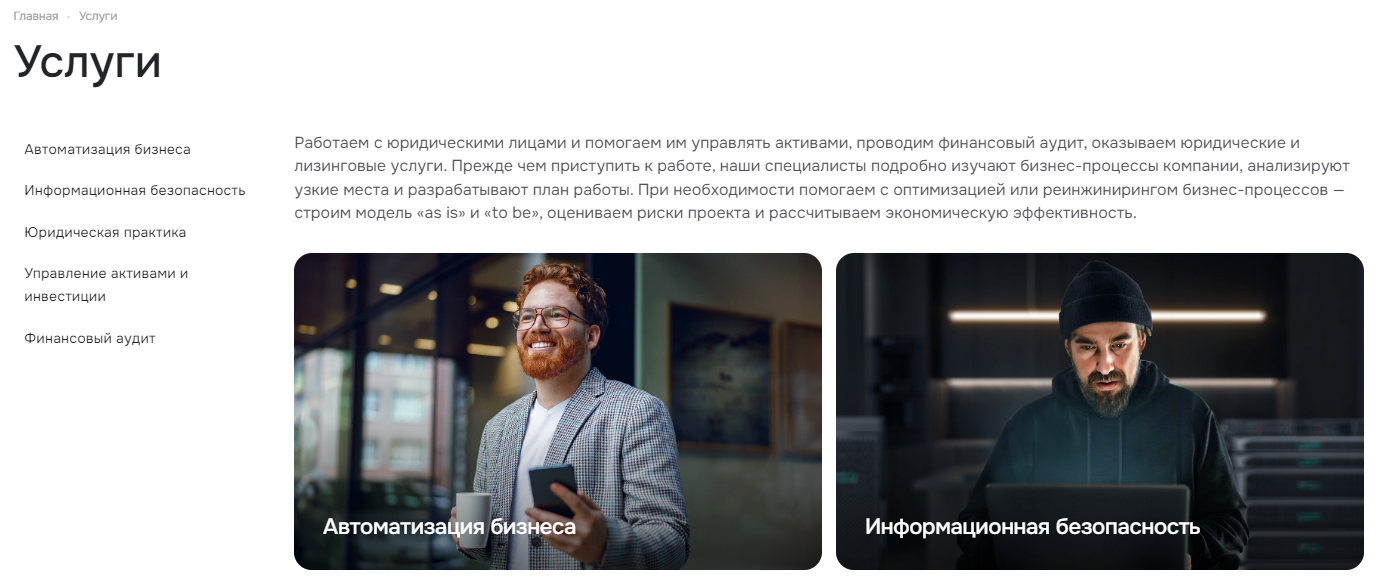
- количество отображаемых элементов в строке (количество зависит от наличия боковой колонки).
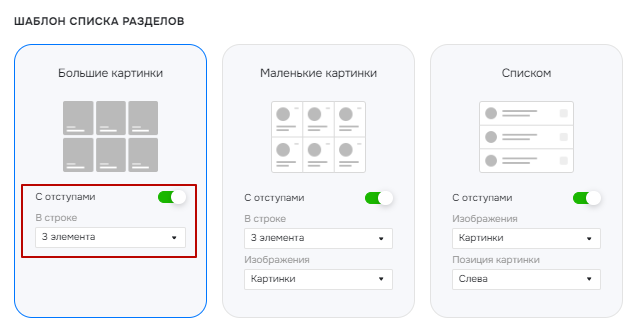
Пример разделов с отступами.

Разделы без отступов.

Пример расположения 4 элементов в строке с боковым меню.
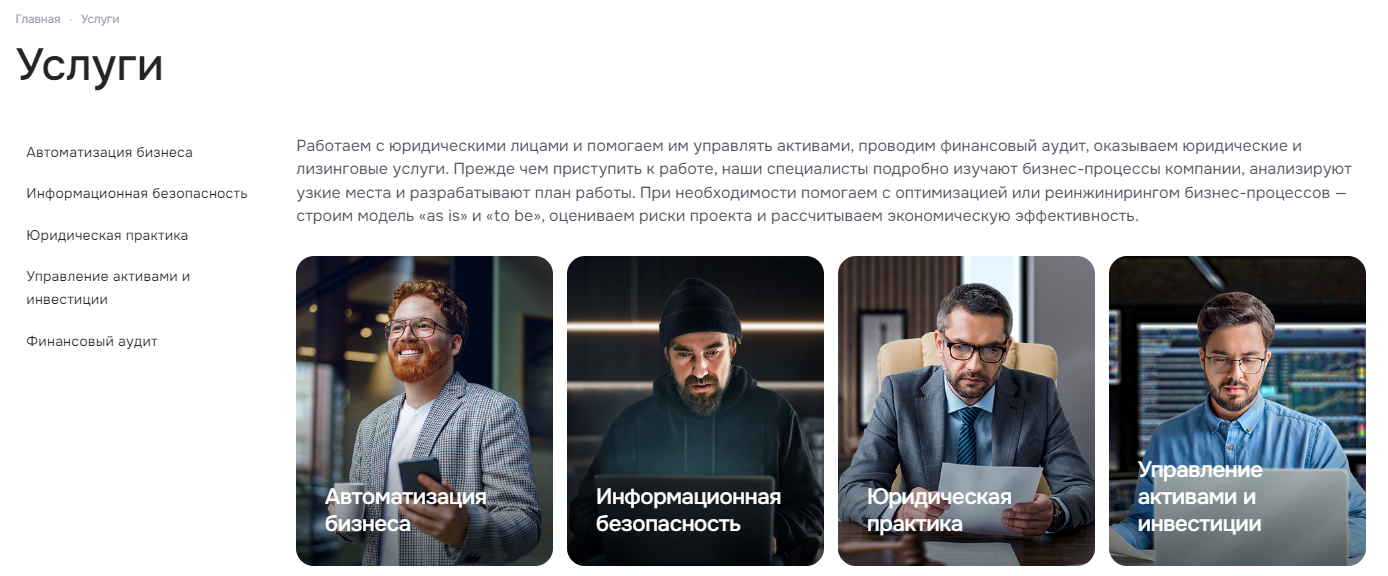
Пример расположения 3 элементов в строке с боковым меню.
Пример расположения 2 элементов в строке с боковым меню.
Для шаблона списка «Маленькие картинки» доступны настройки:
- отображать картинки с отступами или без них;
- количество отображаемых элементов в строке;
- тип изображения: иконки, картинки или прозрачные картинки.
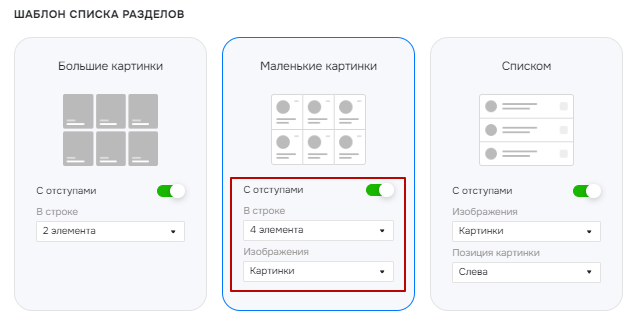
Пример типа отображения — иконки.
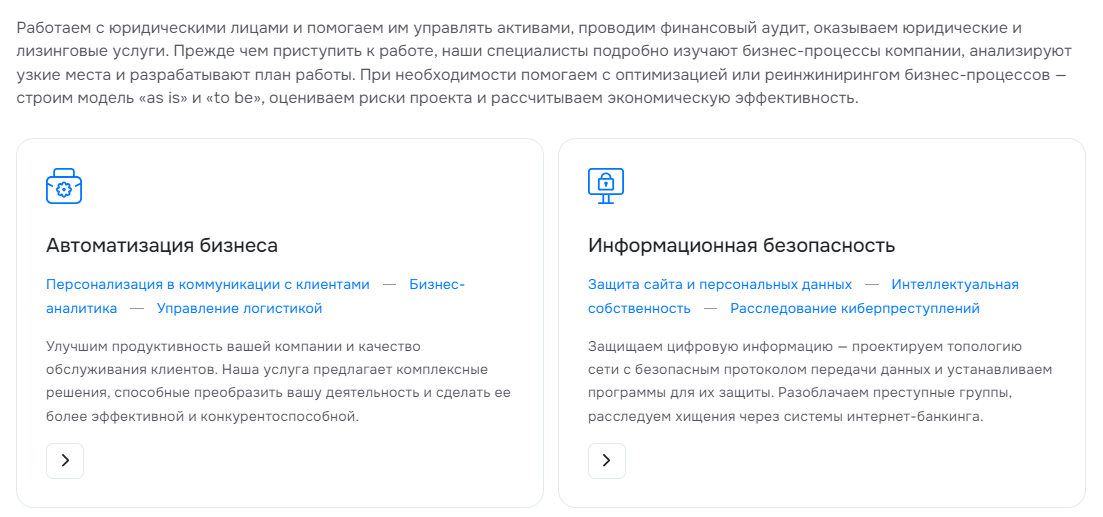
Пример типа отображения — картинки.
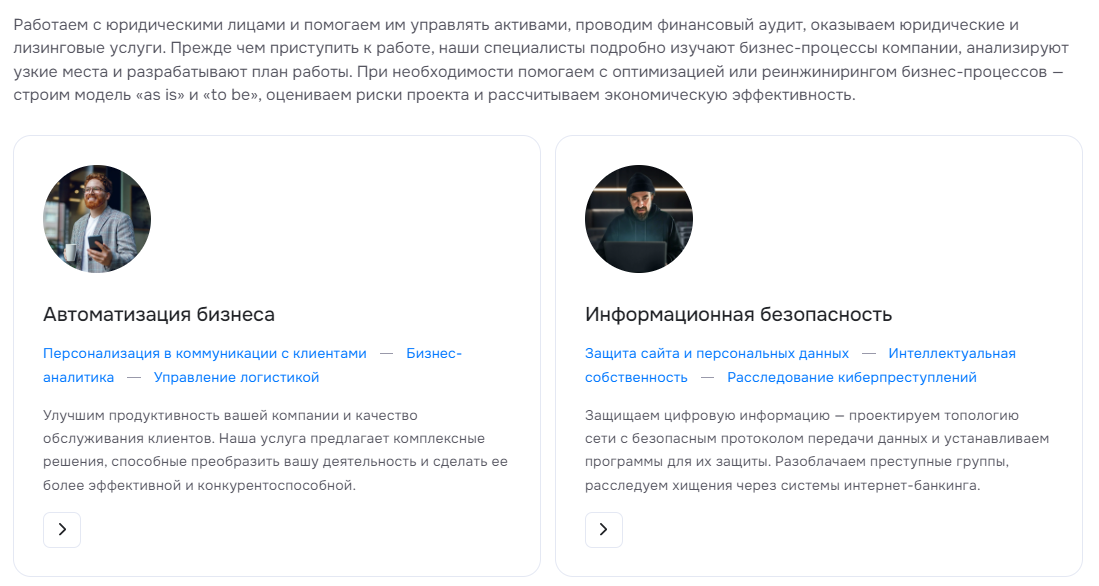
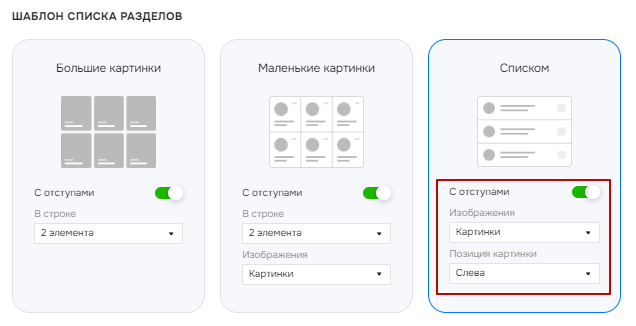
Для шаблона списка «Списком» доступны настройки:
- отображать картинки с отступами или без них;
- позиция картинки — справа или слева;
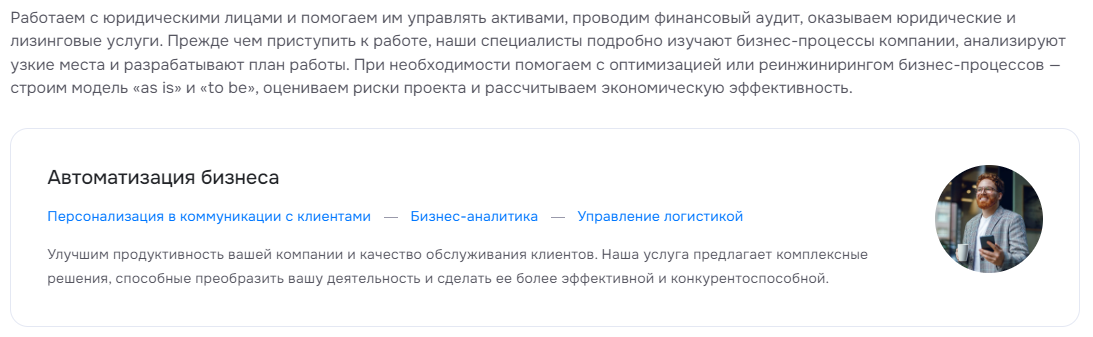
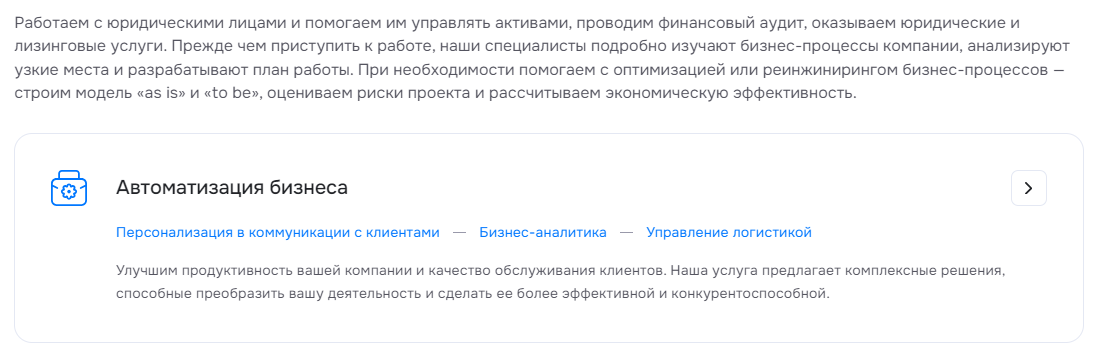
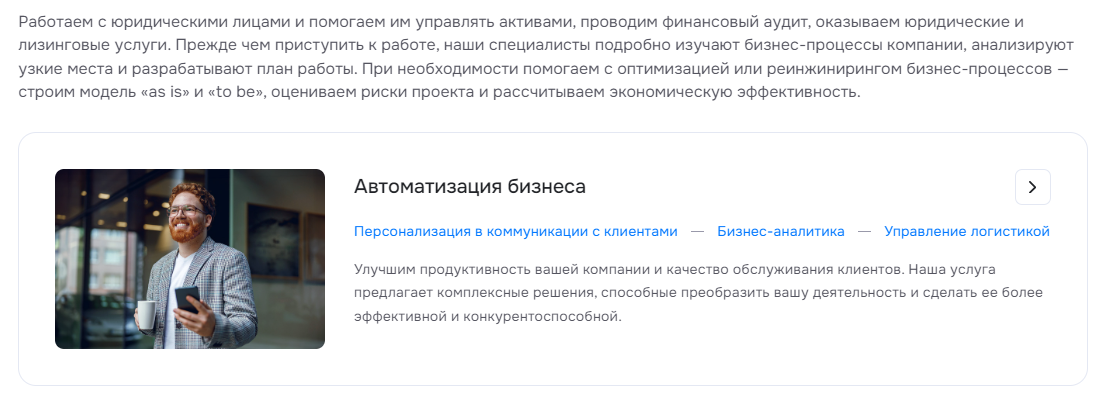
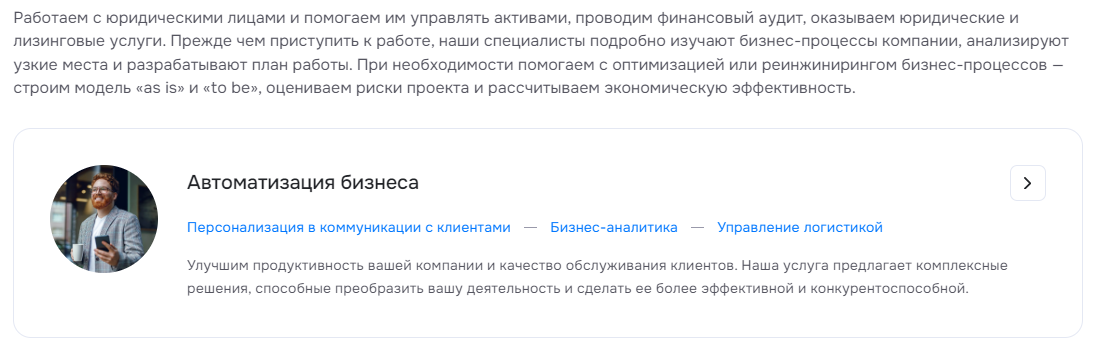
- тип изображения: иконки, картинки, большие или прозрачные картинки.
Положение картинки: слева.
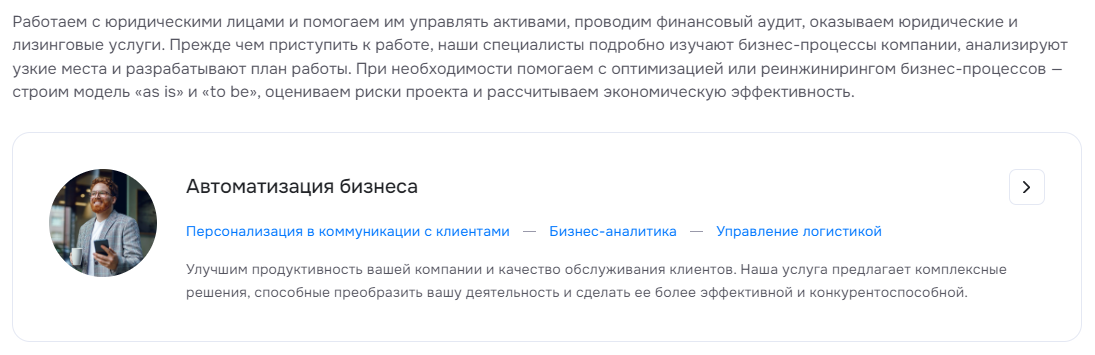
Положение картинки: справа.
Пример типа отображения иконок.
Пример типа отображения больших картинок.
Пример типа отображения картинок.
Настройка через административную часть сайта
В административной части сайта перейдите в Аспро → Аспро: Priority2 → Настройки. Найдите раздел «Услуги».
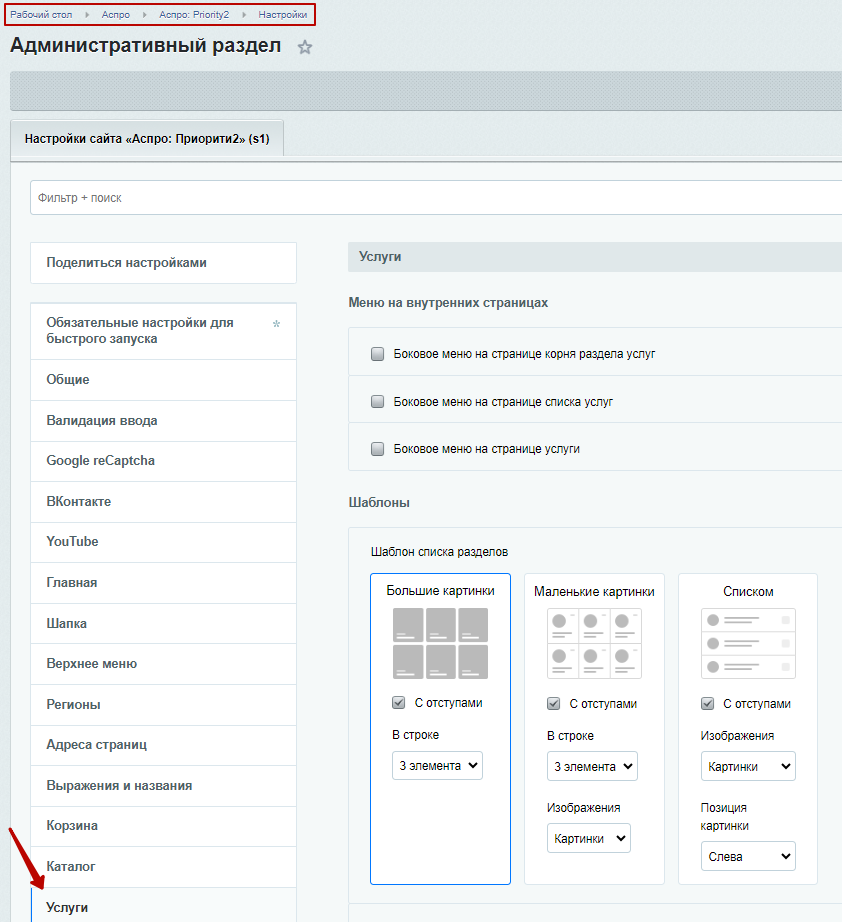
В разделе настроек «Услуги» найдите «Шаблон списка разделов» и выберите нужный тип. Сохраните изменения.