- Аспро: Премьер
- Аспро: Лайтшоп
- Аспро: Максимум
- Аспро: Корпоративный сайт 3.0
- Аспро: Приорити 2.0
- Аспро: Приорити
- Аспро: Next
- Аспро: Корпоративный сайт 2.0
- Аспро: Маркет
- Аспро: Digital 2.0
- Аспро: Детский сад и образовательный центр
- Аспро: Медицинский центр 3.0
- Аспро: Металл
- Аспро: Стройка 2.0
- Аспро: Автосервис
- Аспро: Инжиниринг
- Аспро: Курорт 2.0
- Аспро: Ландшафт 2.0
- Аспро: Корпоративный сайт современной компании
- Аспро: Стройка
- Аспро: Крутой шоп
- Аспро: Универсальный импорт
- Аспро: Шины и диски 2.0
- Аспро: Digital
- Аспро: Корпоративный сайт
- Аспро: Курорт
- Аспро: Оптимус
- Аспро: Медицинский центр 2.0
- Аспро: Ландшафт
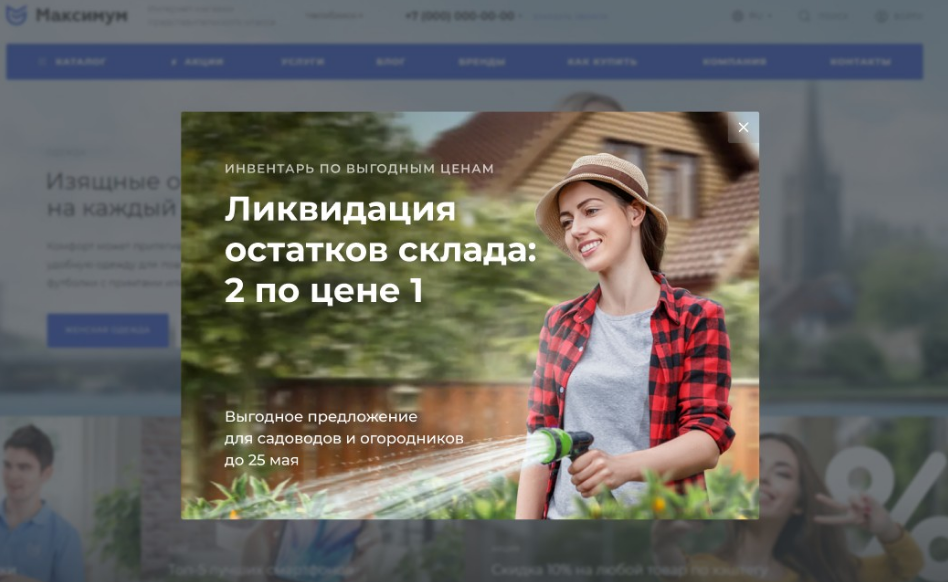
Тип попап-окна «Картинка»
Захватывайте внимание клиентов привлекательными картинками товаров магазина. С версии Аспро: Максимум 2.3.0 появился 4-ый вид попап-окна — «Картинка», при котором отображается только изображение без текста. На него можно установить ссылку с типом перехода: в текущем или новом окне. При клике на картинку окно закрывается автоматически.
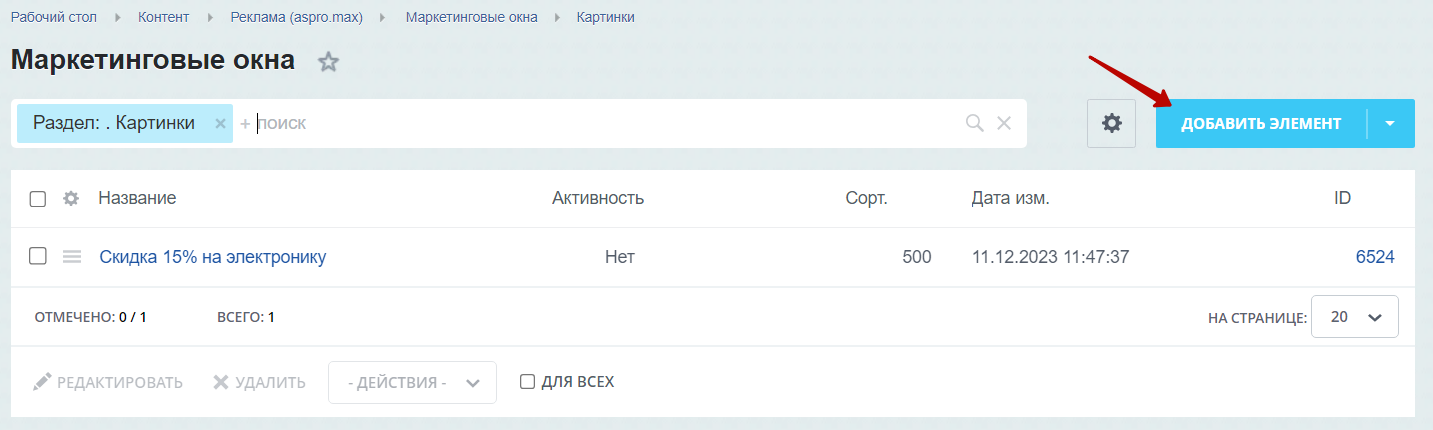
Чтобы добавить маркетинговое окно, зайдите в административную часть сайта. Перейдите в Контент (1) → Маркетинговые окна (2) → Маркетинговые окна (3) → Картинки (4).

Нажмите кнопку «Добавить элемент».
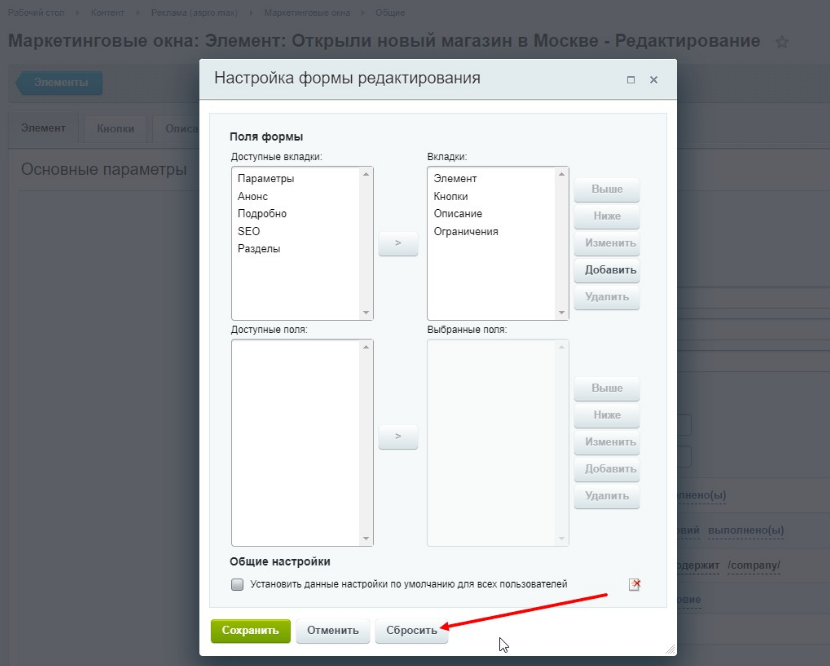
Чтобы форма редактирования соответствовала виду в документации, сбросьте настройки формы редактирования по шестеренке в правом верхнем углу.
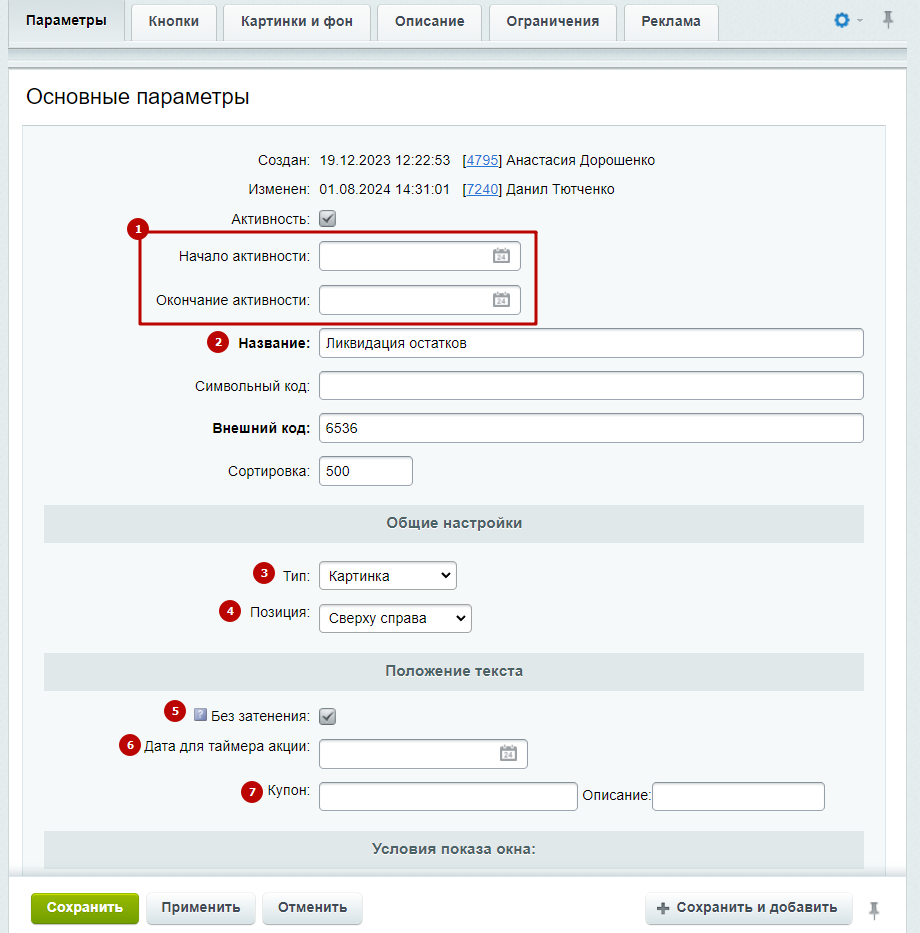
Во вкладке «Параметры»:
- Задайте начало и окончание активности окна.
- Пропишите название, которое будет заголовком попап-окна.
- Выберите тип попап-окна — «Картинка».
- Выберите позицию.
- Выберите, нужно ли затемнять сайт при открытом окне.
- Укажите дату для таймера окончания акции — доступно с версии 2.3.0, на окне появляется обратный отсчет до окончания акции.
- Введите купон и описание купона для получения скидки — доступно с версии 2.3.0.
- Укажите условия для страниц показа окна. С обновления 2.4.0 в условиях можно указывать GET-параметры, которые мы разберем ниже.
- Выберите действия пользователя. С обновления 2.4.0 появился парметр «Уход с сайта». Браузер самостоятельно выбирает условие: обычно это выход курсора за пределы страницы.
- Задайте ограничение показа на определенных типах устройств: десктоп, смартфон или планшет. Вариант «Не установлено» покажет окно на всех устройствах.
- Напишите задержку появления окна в секундах — через какое время после перехода посетителя на страницу будет появляться окно.
- Введите периодичность показа окна в секундах для одного пользователя. Например, вы можете сделать так, чтобы маркетинговое окно всплывало раз в час для уникального пользователя. Тогда в условиях показа вставьте адрес страницы, на которой будет всплывать окно. Если хотите, чтобы окно появлялось на всех страницах, то поставьте в поле «/».
- Прекратите показ по установленному действию. Окно закроется на время, которое было задано в настройке периодичности показа окна. При выборе варианта «Закрытие» засчитывается любой способ закрытия окна: по крестику, после перехода по ссылке, по клику на экран за окном, по клавише ESC.

GET-параметры позволяют персонализировать показ окна под определенное условие. Например, показывать окно только тем, кто перешел с размеченной ссылки, например, с рекламы. На выбор дается 4 условия:
1. Содержит — показывает попап, если в ссылке встречается GET-параметр.
2. Равно — показывает попап, если ссылка полностью совпадает с GET-параметром.
3. Не содержит — показывает попап, если в ссылке не встречается GET-параметр.
4. Не равно — Показывает попап, если ссылка полностью отличается от GET-параметра.
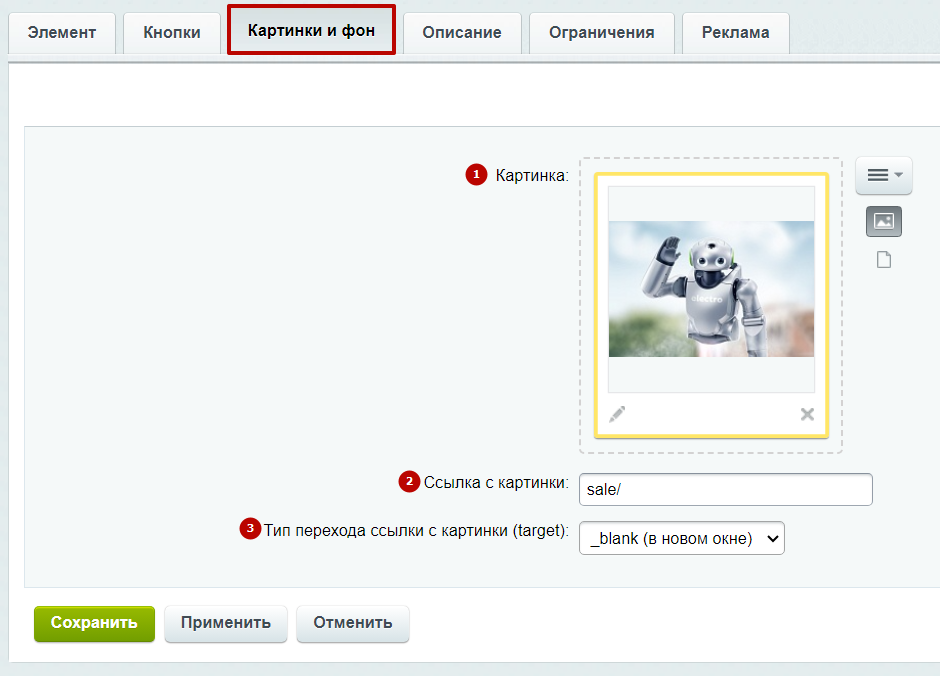
Во вкладке «Картинки и фон» загрузите активную картинку для окна (1). От размера картинки зависит размер попап-окна. Но для картинки есть ограничения: 850 px по ширине. А высота экрана с отступами по 20 px.
Введите ссылку, по которой пользователь будет переходить с картинки (2), и задайте тип перехода: в новом или текущем окне (3).
Во вкладке «Ограничения» можно выставить все необходимые ограничения по вашему запросу. К примеру, чтобы окно всплывало только для зарегистрированных пользователей сайта. В этом блоке вы можете задать: ограничения по группе пользователей (1) и регионам (2).
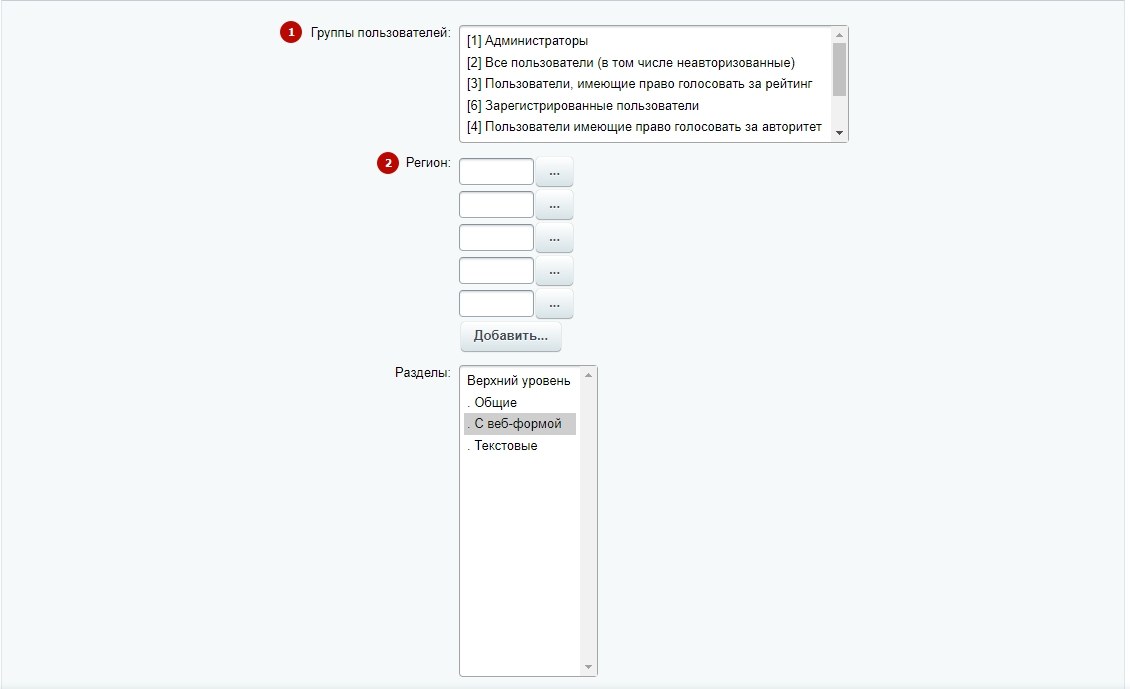
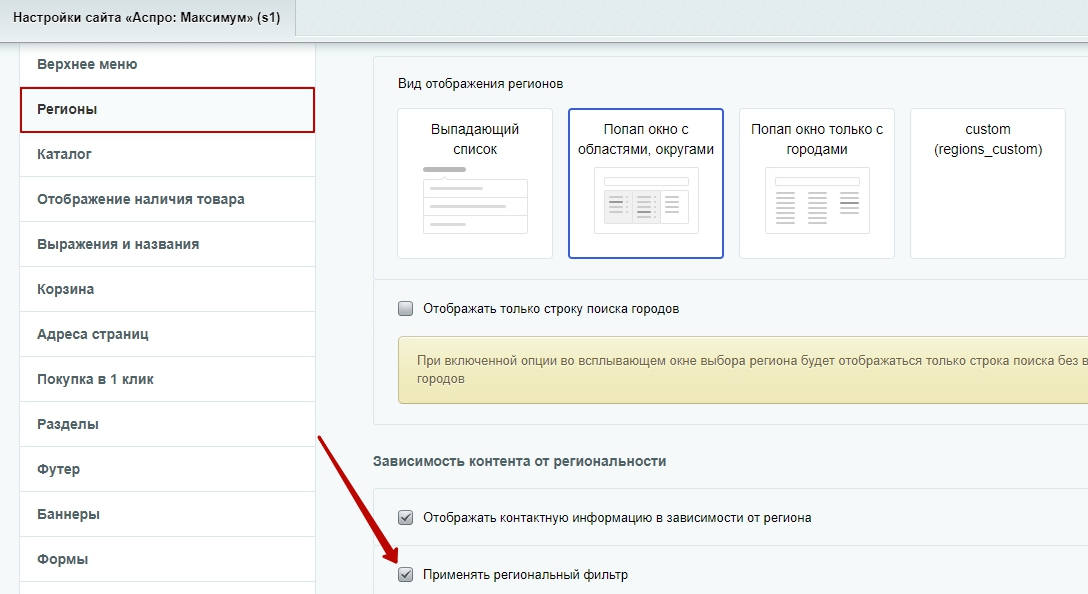
Ограничение по регионам нужно для того, чтобы маркетинговое окно всплывало только для заданных городов. К примеру, если вы проводите акцию только для нескольких регионов, исключайте другие. Для этого в поле «Регион» выберите регионы, в которых должно всплывать окно. Сохраните настройки. Чтобы действовало ограничение по регионам, активируйте поле «Применять региональный фильтр». Для этого в административной части перейдите в Аспро → Аспро: Max → Настройки. Выберите раздел «Регионы» и поставьте галку в поле «Применять региональный фильтр». Сохраните изменения.