- Аспро: Премьер
- Аспро: Лайтшоп
- Аспро: Максимум
- Аспро: Корпоративный сайт 3.0
- Аспро: Приорити 2.0
- Аспро: Приорити
- Аспро: Next
- Аспро: Корпоративный сайт 2.0
- Аспро: Маркет
- Аспро: Digital 2.0
- Аспро: Детский сад и образовательный центр
- Аспро: Медицинский центр 3.0
- Аспро: Металл
- Аспро: Стройка 2.0
- Аспро: Автосервис
- Аспро: Инжиниринг
- Аспро: Курорт 2.0
- Аспро: Ландшафт 2.0
- Аспро: Корпоративный сайт современной компании
- Аспро: Стройка
- Аспро: Крутой шоп
- Аспро: Универсальный импорт
- Аспро: Шины и диски 2.0
- Аспро: Digital
- Аспро: Корпоративный сайт
- Аспро: Курорт
- Аспро: Оптимус
- Аспро: Медицинский центр 2.0
- Аспро: Ландшафт
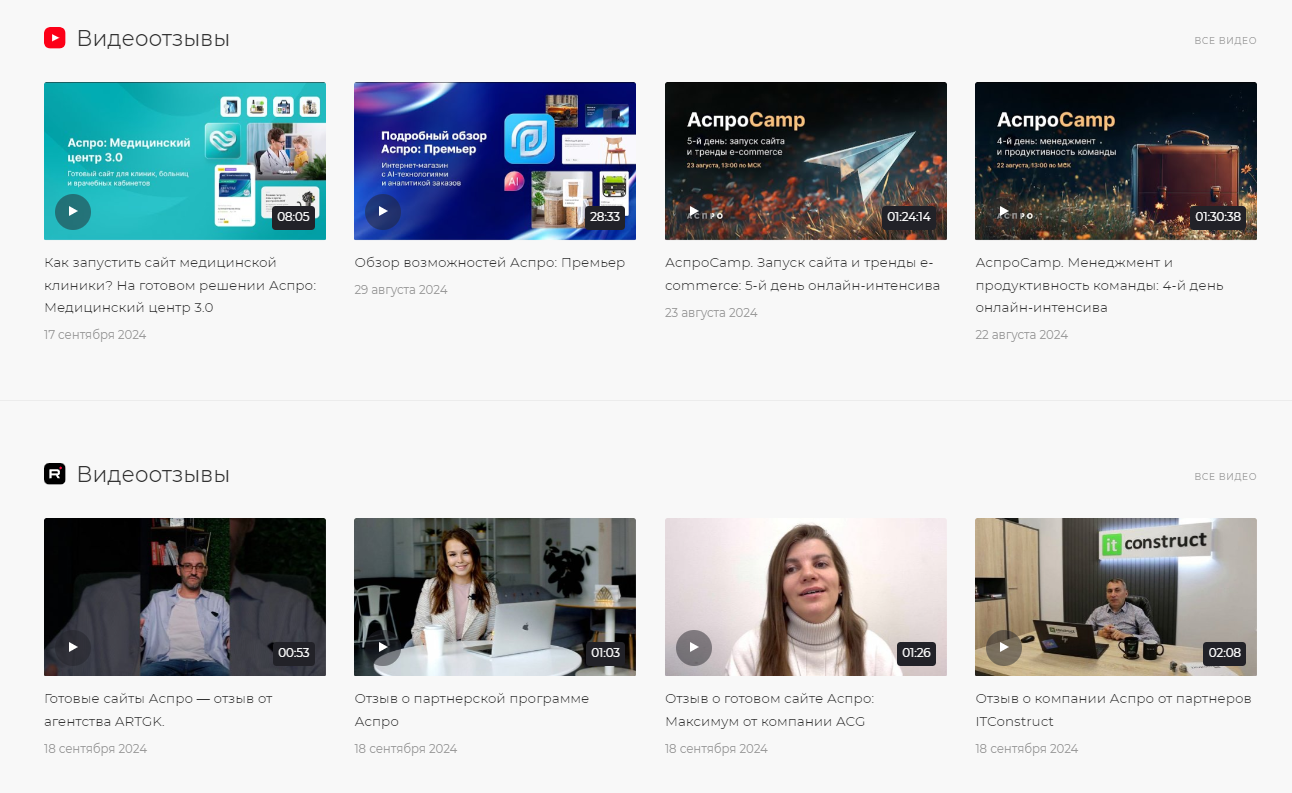
Блок «Видеоотзывы» на главной странице
С обновлением Аспро: Максимум 2.4.2 на главной странице можно отобразить блок «Видеоотзывы». Это надежный способ наглядно продемонстрировать счастливых клиентов и результаты собственной работы. Улучшайте имидж компании и повышайте лояльность посетителей. Ролики подгружаются из YouTube с сервисов VK Видео и Rutube из плейлиста или с главной страницы канала. Также вы можете переименовать блок и выводить туда любые видео на ваше усмотрение. Например, обзоры своих проектов.
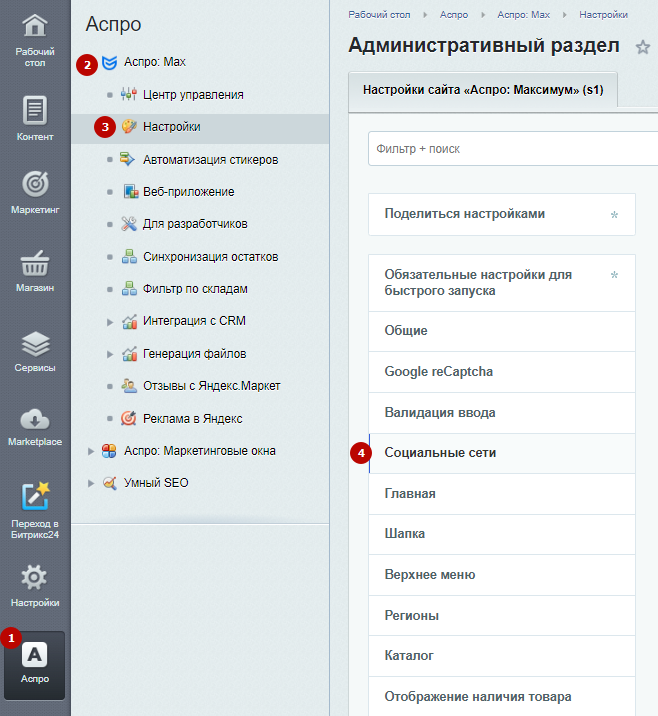
Чтобы настроить блок с видео, в административной части сайта перейдите в Аспро (1) → Аспро: Max (2) → Настройки (3) и выберите вкладку «Социальные сети» (4).
Рассмотрим, как получить данные для интеграции с видеохостингами.
YouTube
Для подключения роликов с канала потребуется API Token YouTube.
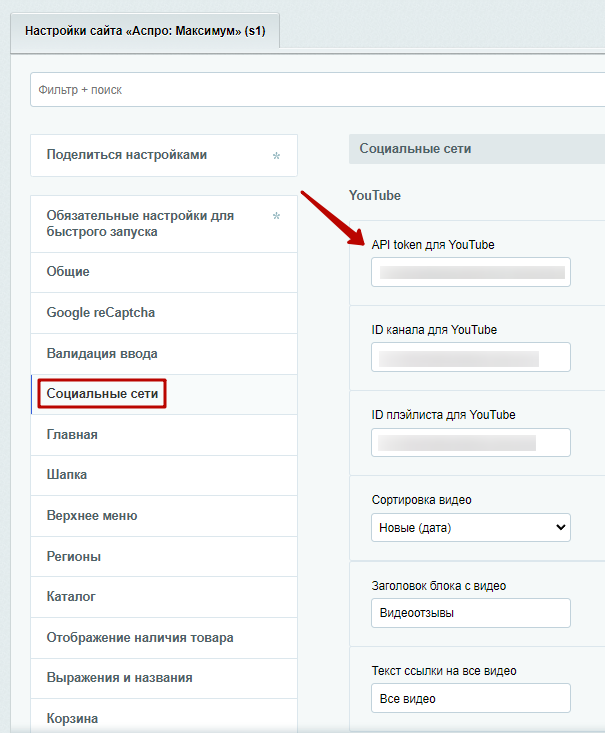
Чтобы его получить, зайдите на специальный сервис от Google. Выберите пункт YouTube Data API v3.

Нажмите кнопку ENABLE.
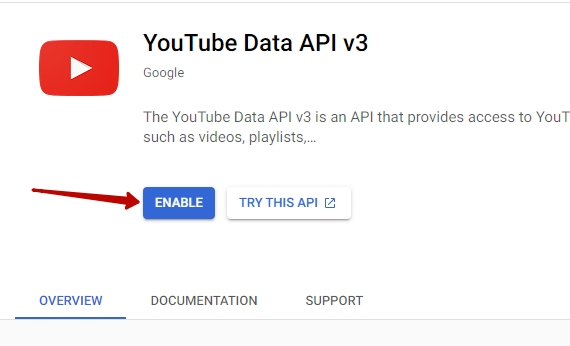
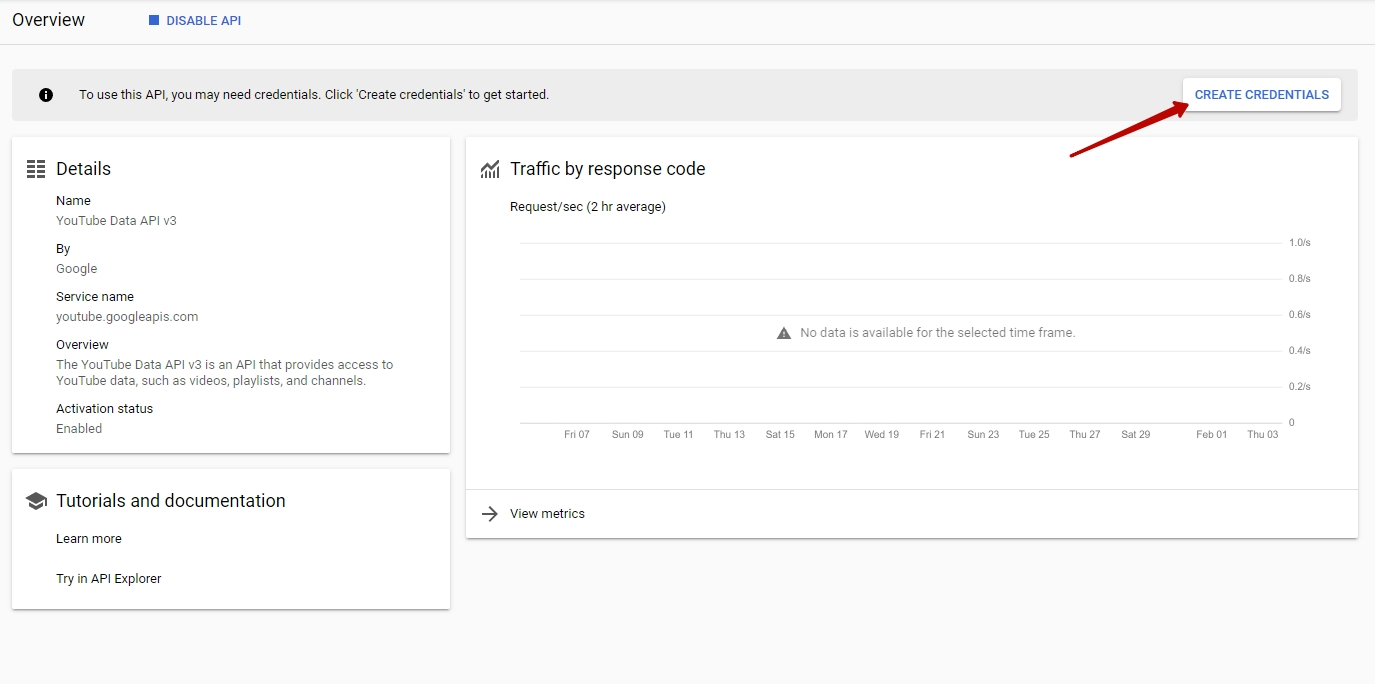
После этого откроется новое окно, в котором нужно нажать на кнопку CREATE CREDENTIALS.
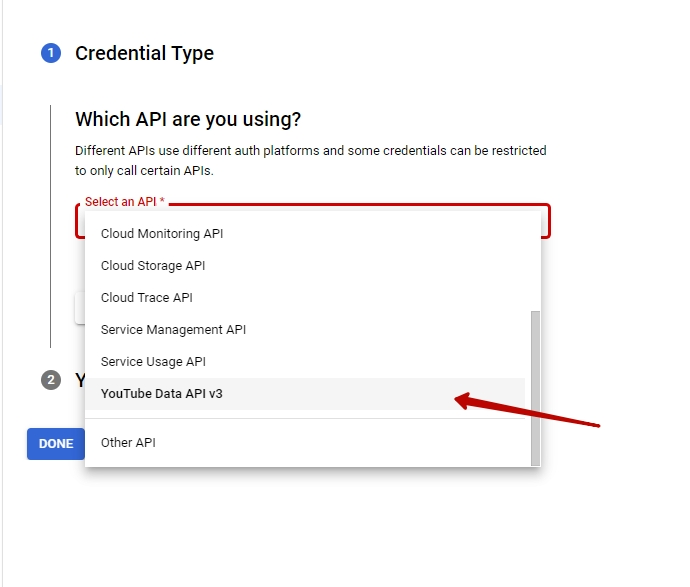
В поле Select an API выберите YouTube Data API v3.
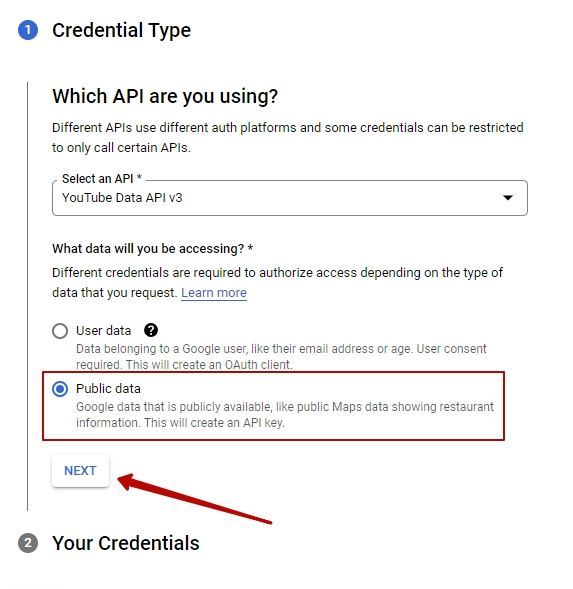
На выбор появится два пункта. Отметьте Public data и нажмите NEXT.
Скопируйте ключ из поля API Key и нажмите Done.
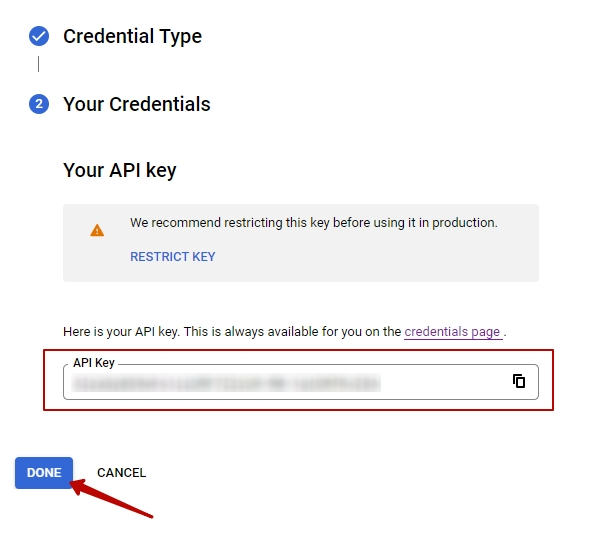
Полученный ключ вставьте в соответствующее поле в административной части сайта.
После этого укажите ID канала (1), если хотите брать видео напрямую с YouTube-страницы. Укажите ID плейлиста (2), если хотите использовать видео из плейлиста. Также здесь вы можете выбрать сортировку видео (3), задать заголовок блока (4) и указать подсказку ссылки на все видео (5).
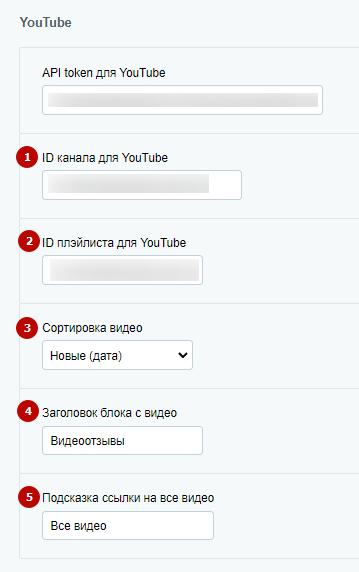
Сохраните изменения.
VK Видео
Чтобы виджет заработал, нужно получить токен API. Сделать это можно через создание своего приложения для «ВКонтакте». Token API одинаковый для блоков с постами и видео.
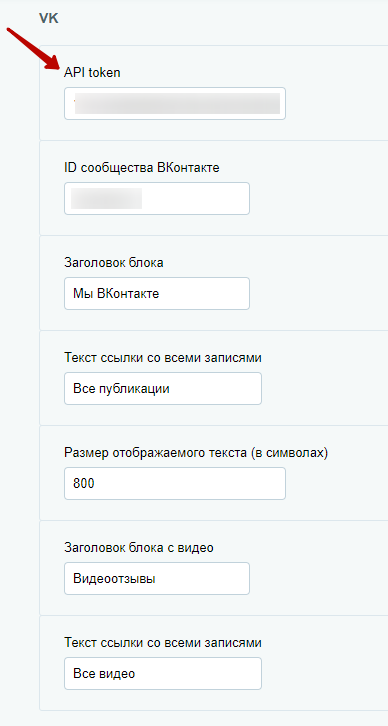
Для начала зайдите на https://id.vk.com/about/business/go/ и нажмите «Добавить приложение».

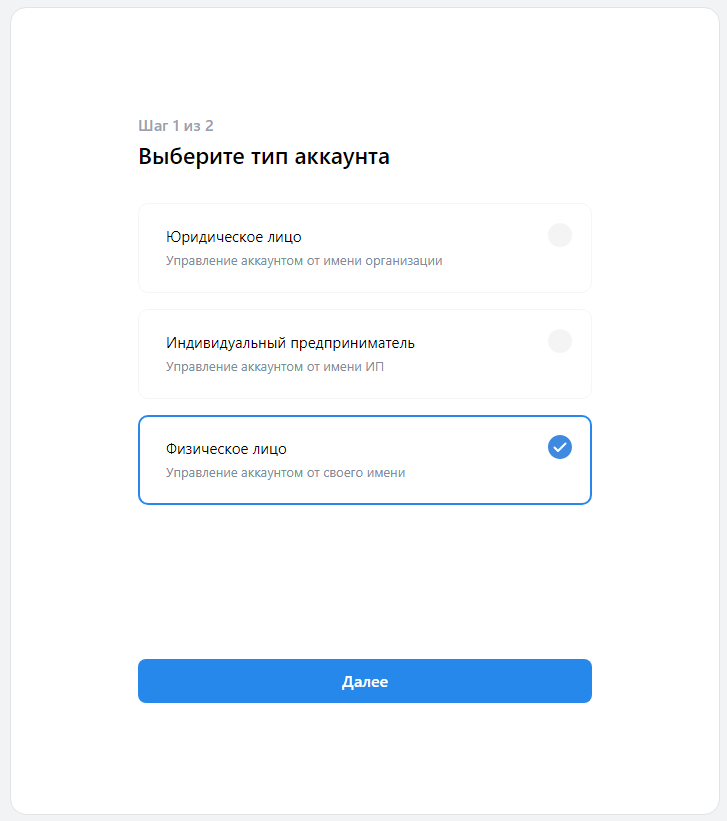
Выберите, кем будет управляться приложение. Нажмите «Далее».
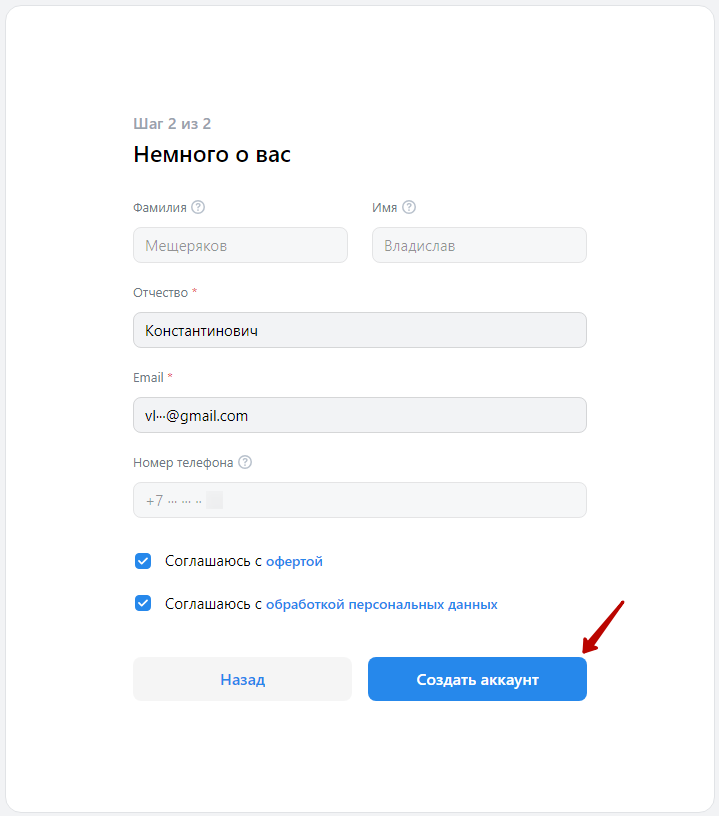
Затем заполните свои данные. Эта информация не будет отображаться публично. Согласитесь с офертой и обработкой персональных данных. Нажмите «Создать аккаунт».
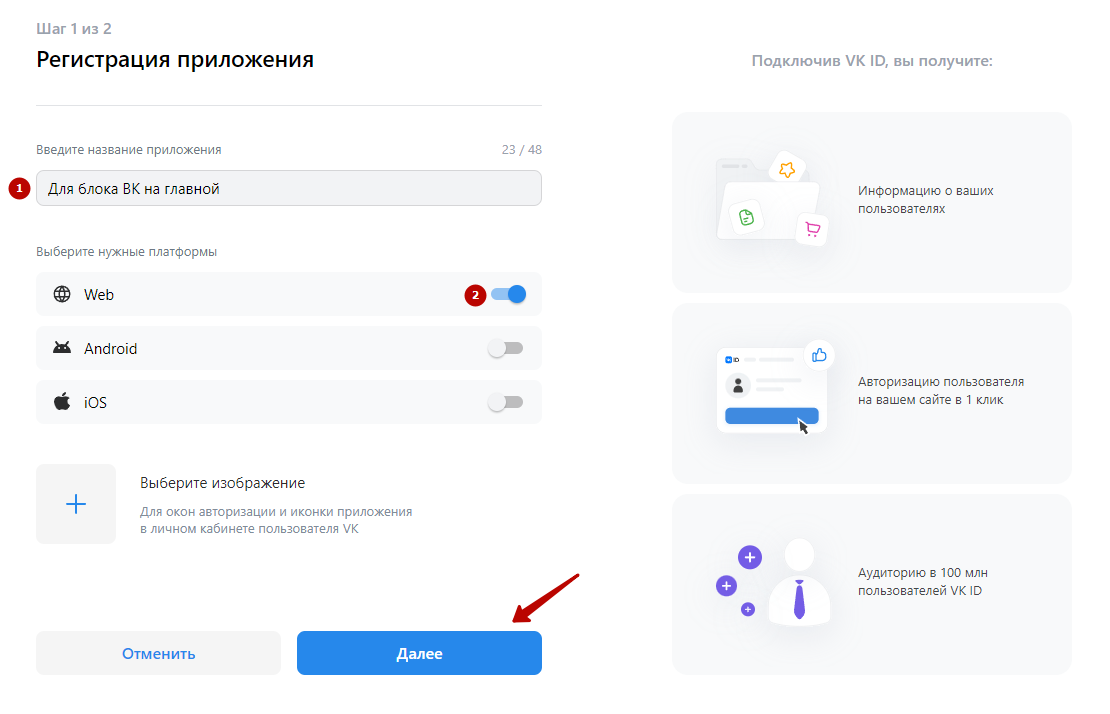
Заполните название приложения (1) и выберите платформу: Web (2). Нажмите «Далее».
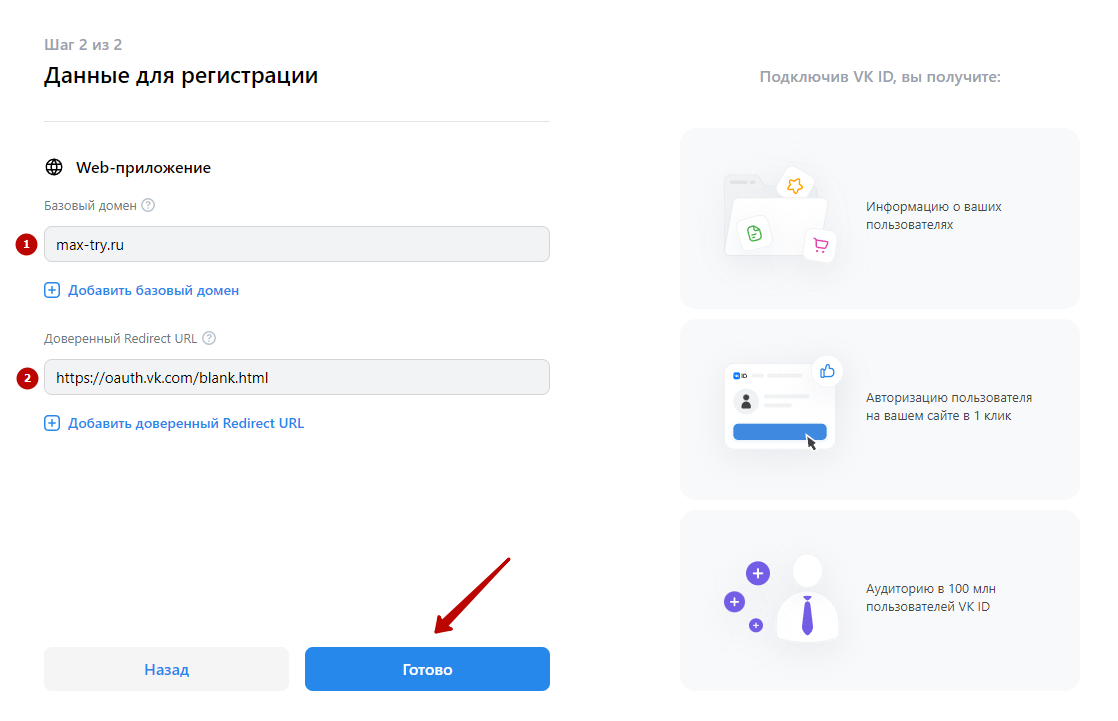
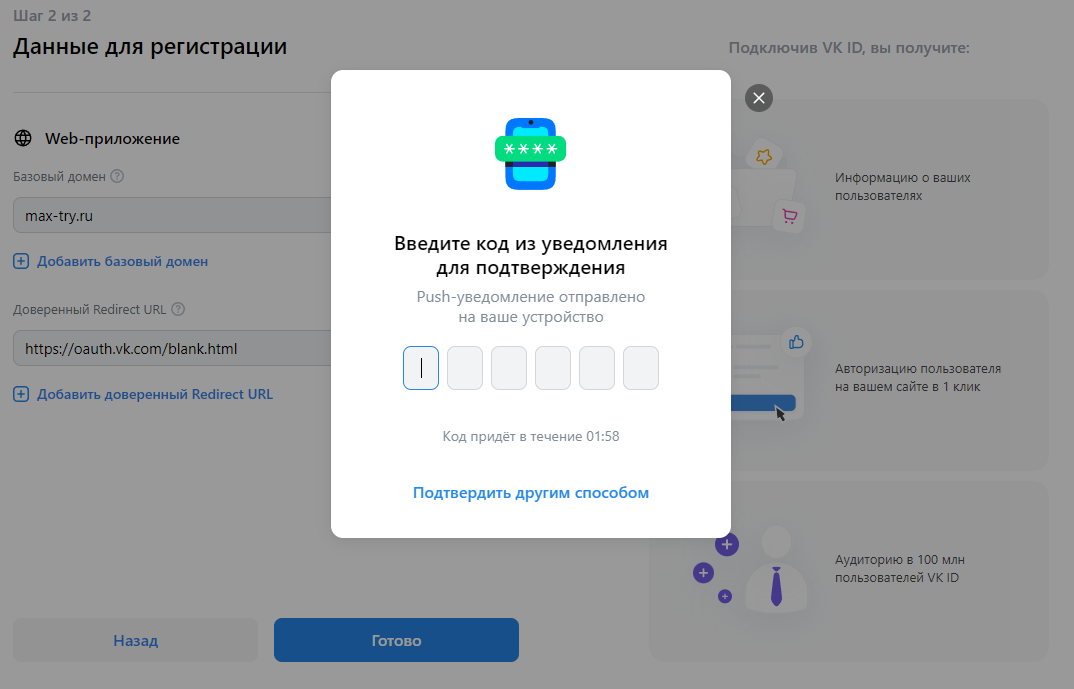
В поле «Базовый домен» напишите адрес вашего сайта без протокола (1). В поле «Доверенный Redirect URL» вставьте: https://oauth.vk.com/blank.html (2). Нажмите «Готово».
Введите код из push-уведомления для подтверждения.
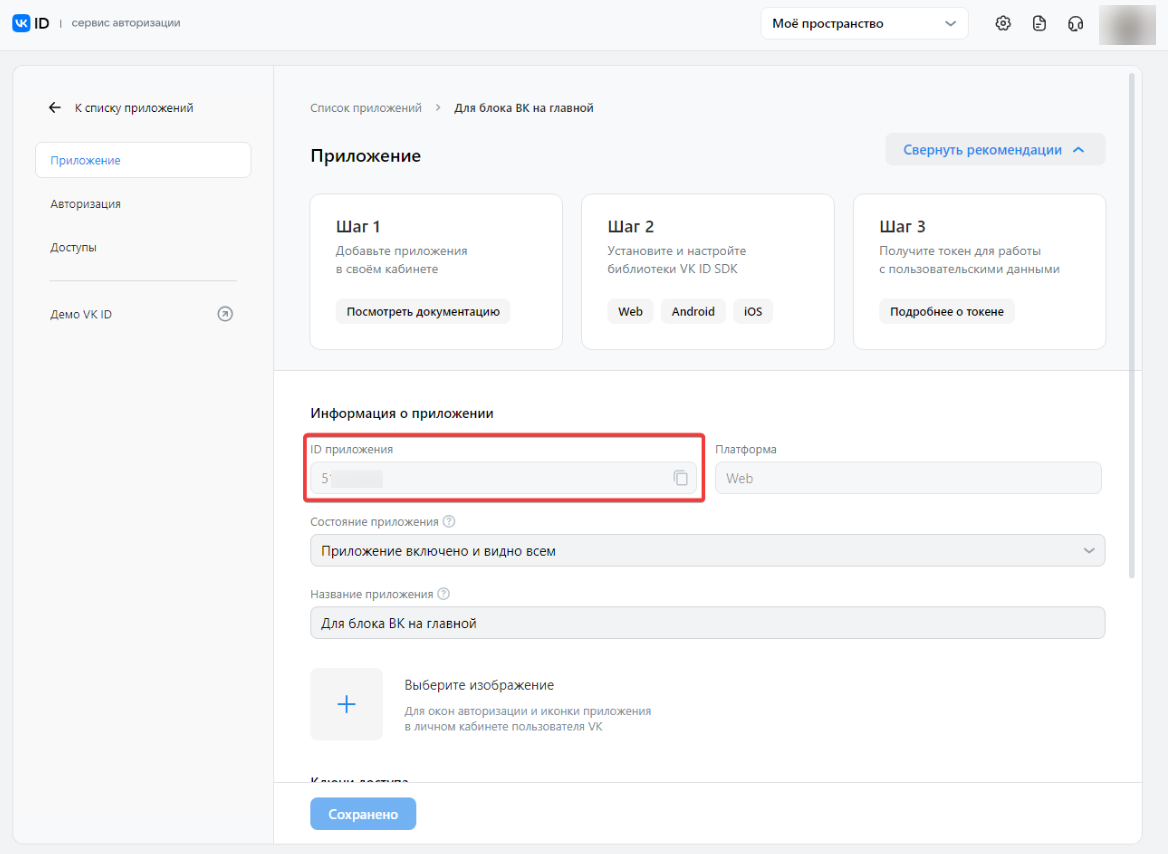
После этого вы получите ID приложения. Оно будет доступно в соответствующем поле.
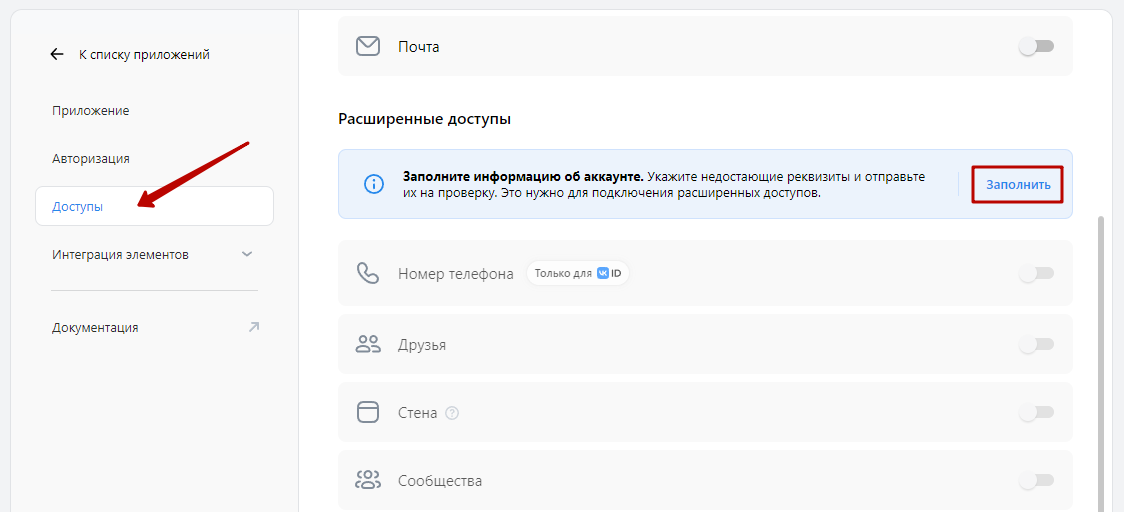
После создания приложения настройте расширенные доступы. Перейдите на вкладку «Доступы» и нажмите кнопку «Заполнить» в блоке «Расширенные доступы».
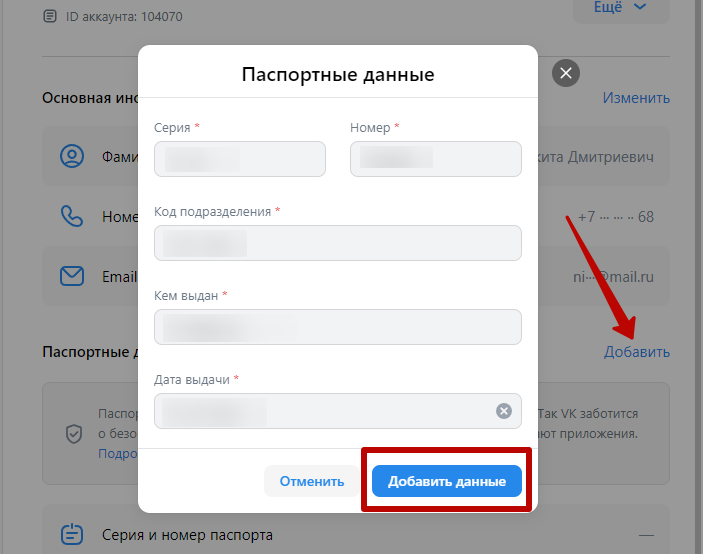
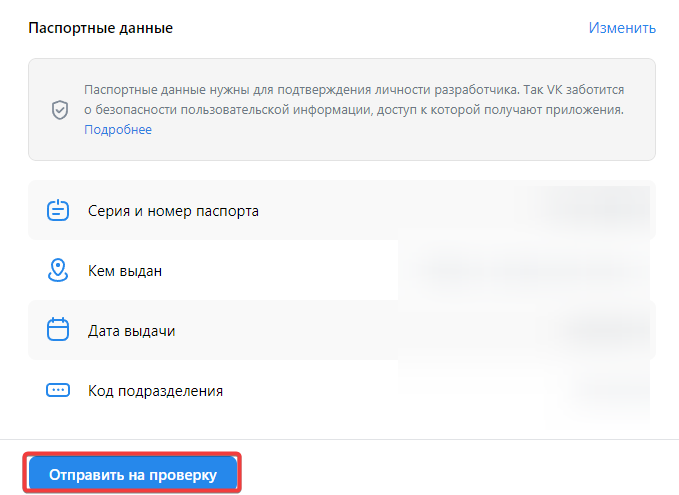
В строке «Паспортные данные» нажмите на кнопку «Добавить». Заполните поля и нажмите «Добавить данные»
После заполнения паспортных данных нажмите на кнопку «Отправить на проверку».
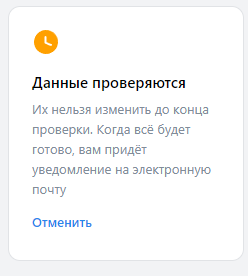
Перед вами появится сообщение, что данные проверяются. Проверка занимает около 2 часов.
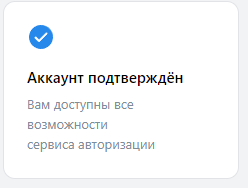
Если проверка пройдена успешно, сообщение изменится на «Аккаунт подтвержден».
На данный момент выдача расширенных доступов со стороны ВКонтакте приостановлена.
Теперь вам понадобится следующая ссылка. Скопируйте ее в текстовый редактор и отредактируйте, заполнив своими данными:
https://oauth.vk.com/authorize?client_id=[ID нашего приложения]&scope=notify,photos,friends,audio,video,notes,pages,docs,status,questions,offers,wall,groups,messages,notifications,stats,ads,offline&redirect_uri=https://oauth.vk.com/blank.html&display=page&response_type=token
-
Вместо [ID нашего приложения] подставляем полученный ID. Квадратные скобки также нужно убрать;
-
В атрибуте scope оставляем только тот контент, доступ к которому вам нужен. Как правило, достаточно оставить параметры video, wall и offline.
Получившуюся ссылку вставьте в адресную строку браузера и перейдите по ней. После этого вас попросят авторизоваться в VK. Нажмите «Продолжить как …».
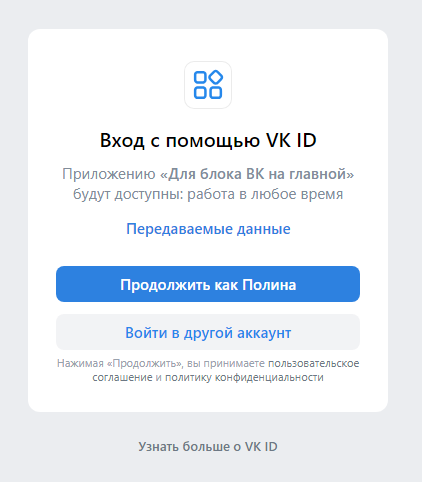
В новом окне из ссылки скопируйте показатель атрибута все символы после «access_token=». Это и есть ваш API токен.

Далее в административной части сайта перейдите в Аспро (1) → Аспро: Max (2) → Настройки (3) и выберите вкладку «Социальные сети» (4).
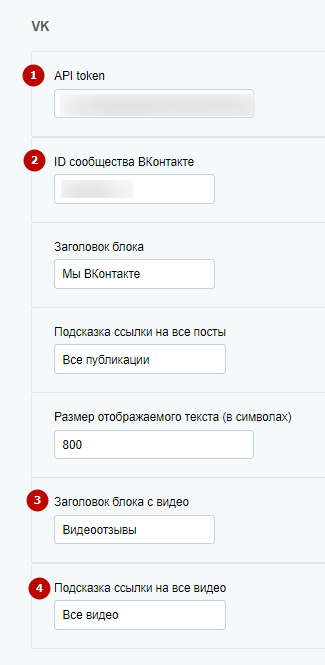
Вставьте код полученного API токена (1) и ID сообщества, откуда вы хотите подтягивать видео (2). Укажите название для блока (3) и подсказку ссылки на все видео (4). Сохраните параметры.
Неотмеченные цифрами настройки относятся к блоку «Вконтакте» на главной, который подгружает посты со стены сообщества.
Rutube
Для подключения интеграция с Rutube укажите ID канала (1). Также вы можете выбрать сортировку видео (2), указать заголовок блока с видео (3) и подсказку ссылки на все видео (4).
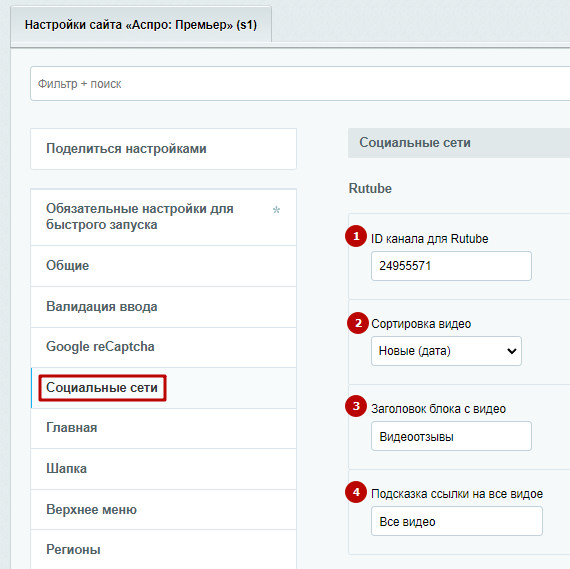
Сохраните изменения.
Дополнительные настройки
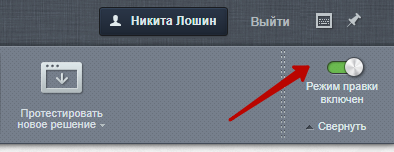
Вы можете внести корректировки в настройки видео через параметры компонента. Для этого включите режим правки.
Наведите курсор на блок с видео и нажмите на шестеренку.
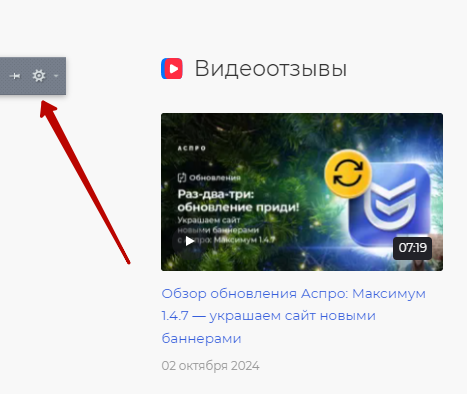
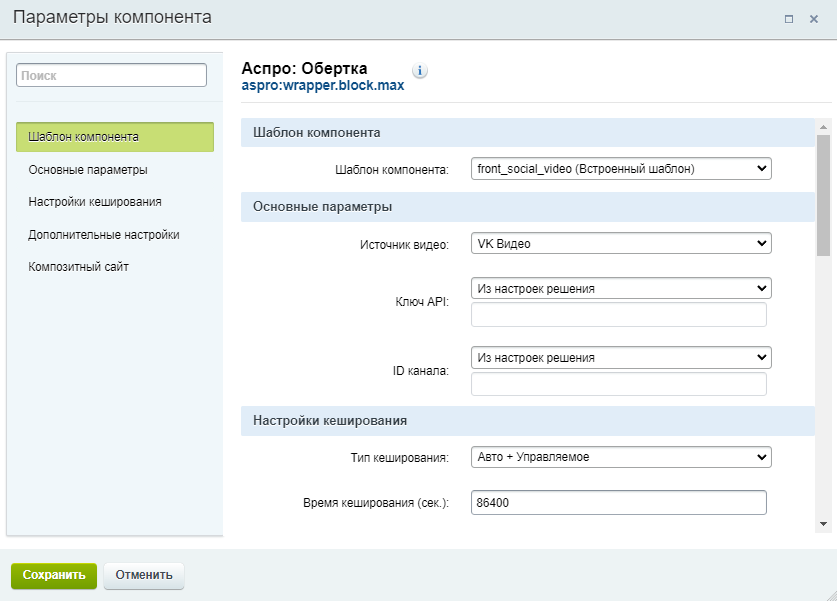
Здесь вы можете выбрать источник видео, ID канала, сортировку видео и другие опции.