- Аспро: Премьер
- Аспро: Лайтшоп
- Аспро: Максимум
- Аспро: Корпоративный сайт 3.0
- Аспро: Приорити 2.0
- Аспро: Приорити
- Аспро: Next
- Аспро: Корпоративный сайт 2.0
- Аспро: Маркет
- Аспро: Digital 2.0
- Аспро: Детский сад и образовательный центр
- Аспро: Медицинский центр 3.0
- Аспро: Металл
- Аспро: Стройка 2.0
- Аспро: Автосервис
- Аспро: Инжиниринг
- Аспро: Курорт 2.0
- Аспро: Ландшафт 2.0
- Аспро: Корпоративный сайт современной компании
- Аспро: Стройка
- Аспро: Крутой шоп
- Аспро: Универсальный импорт
- Аспро: Шины и диски 2.0
- Аспро: Digital
- Аспро: Корпоративный сайт
- Аспро: Курорт
- Аспро: Оптимус
- Аспро: Медицинский центр 2.0
- Аспро: Ландшафт
Подарки
«Подарки» — это маркетинговый инструмент от 1С Битрикс, который позволяет привязать к одному товару другой в качестве подарка.
Вот как на практике работает эта схема. К примеру, у вас есть мясорубка и дополнительный комплект ножей для нее. Вы привязываете дополнительный комплект к мясорубке как подарок. Теперь пользователь, который купит мясорубку, получит в подарок совершенно бесплатно дополнительный комплект ножей. Если же пользователю нужен только комплект ножей, он может купить его отдельно по его собственной цене, и ему не нужно покупать мясорубку.
Схема с подарками в дополнение к основной покупке повышает конверсию, а также вероятность того, что покупатель посоветует ваш магазин своим друзьям и знакомым. Таким образом в распоряжении интернет-магазина появляется мощный маркетинговый инструмент для допродаж и повышения лояльности покупателей.
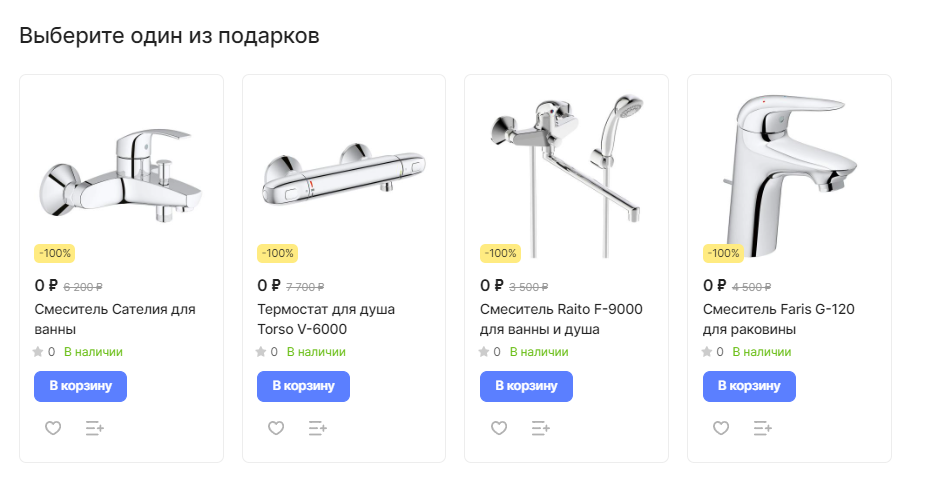
На карточке товара, к которому привязаны один или несколько подарков после подключения функционала появится блок «Выберите подарок». В нем будут отображены все товары, идущие в качестве подарка к основной покупке.
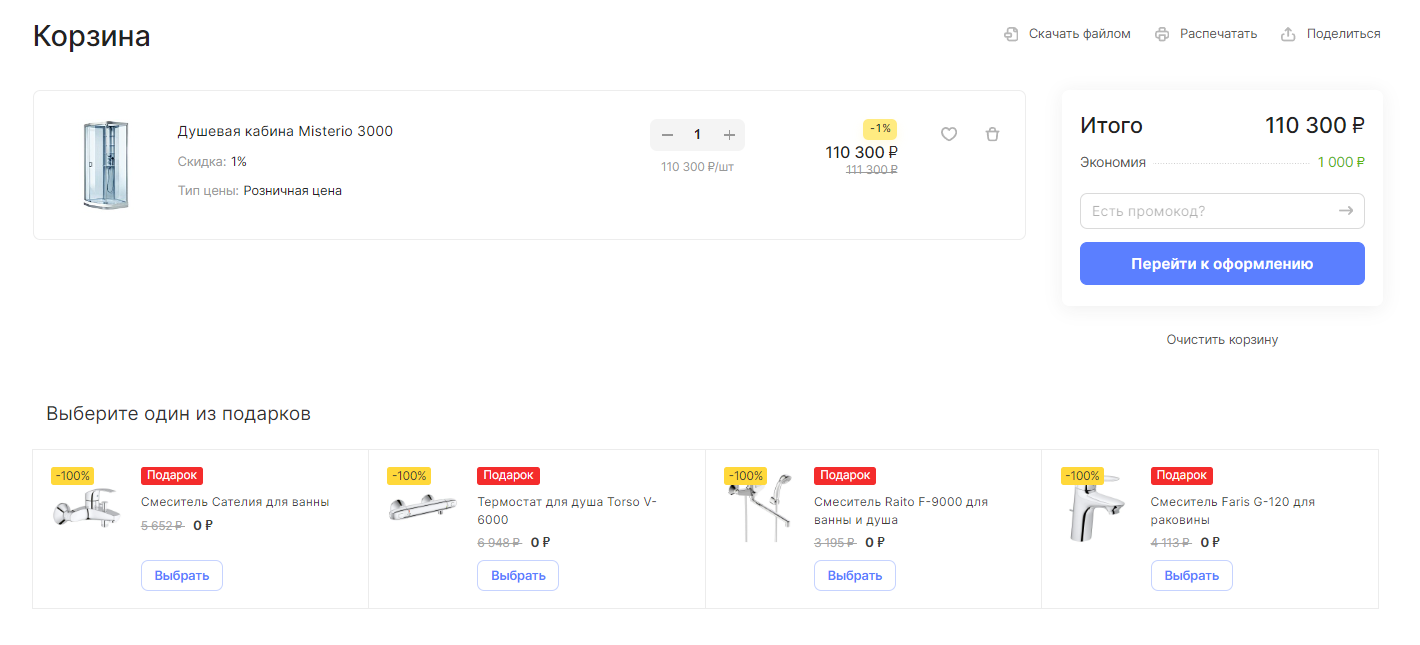
После добавления товара с подарками в корзину пользователь может уже в корзине выбрать один подарок, который хочет получить в комплекте с товаром.
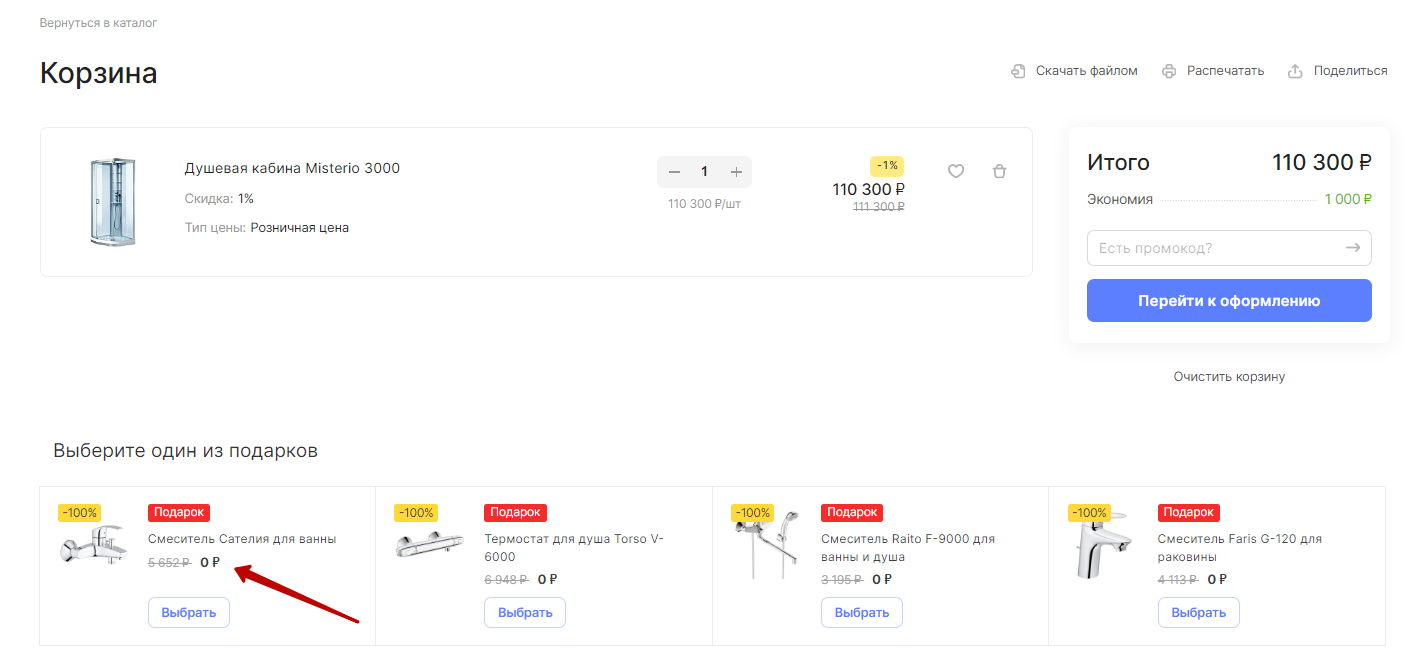
Чтобы выбрать один из подарков, перейдите на его карточку и добавьте в корзину. Если в корзине лежит товар, к которому добавленный привязан как подарок, то цена подарочного товара будет 0.
Функционал подарков настраивается через правила работы с корзиной. Подробнее о работе и настройках читайте здесь.
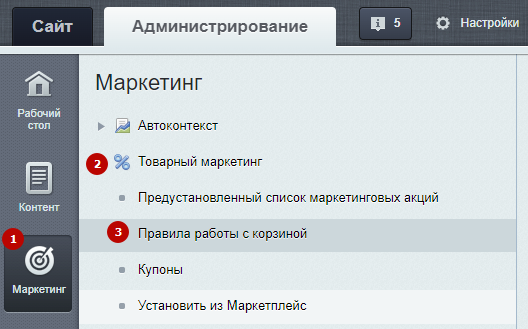
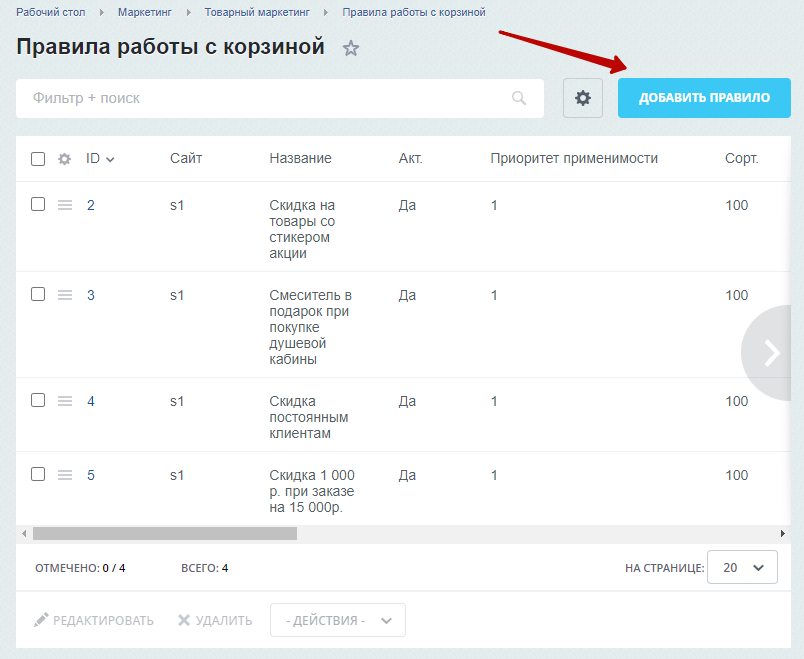
Чтобы настроить «Подарки» в вашем решении, переключитесь на административную часть сайта. Перейдите в Маркетинг (1) → Товарный маркетинг (2) → Правила работы с корзиной (3).
Добавьте новое правило.
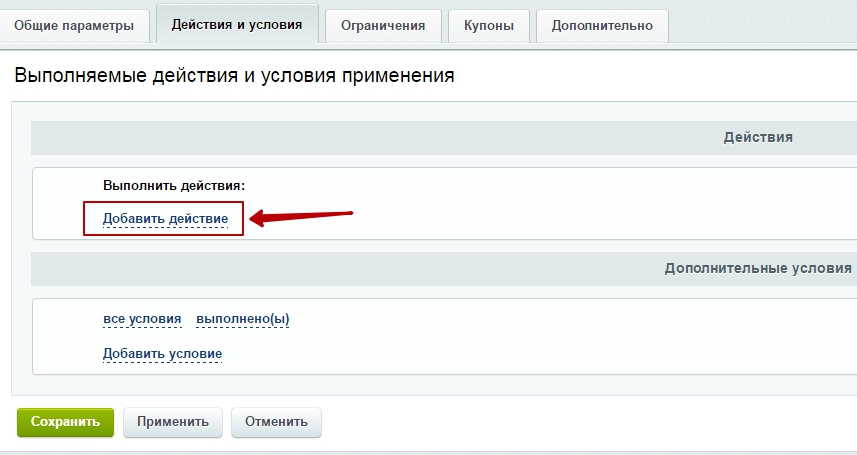
На вкладке «Действия и условия» в блоке «Действия» нажмите ссылку «Добавить действие».
Откроется выпадающий список. Выберите в нем пункт «Предоставить подарок».
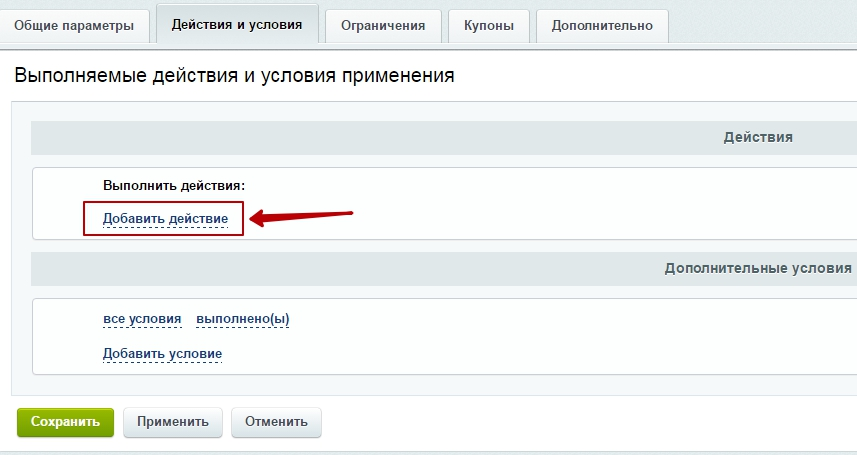
В цветном блоке вновь нажмите «Добавить действие» и выберите в списке пункт «Товар».
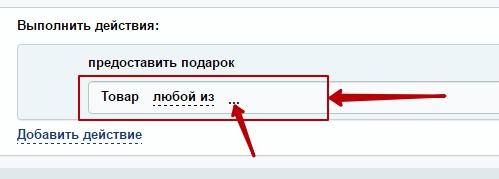
Если вы хотите выбрать один или несколько разрозненных товаров, оставляйте значение «любой из». Если хотите привязать все товары из какого-то раздела, то нажмите на эту ссылку и выберите значение «все».
Нажмите на многоточие, чтобы выбрать конкретные товары или разделы.
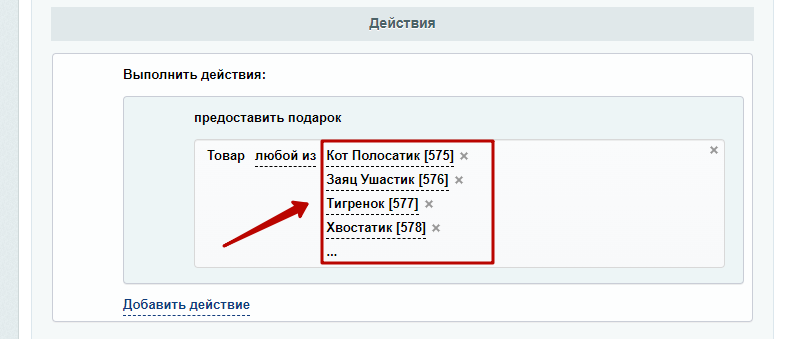
После настройки списка товаров-подарков переходите к «Дополнительным условиям».
Нажмите «Добавить условие» и выберите «Группа условий». Затем в цветном блоке вновь нажмите «Добавить условие» и выберите «Товары».
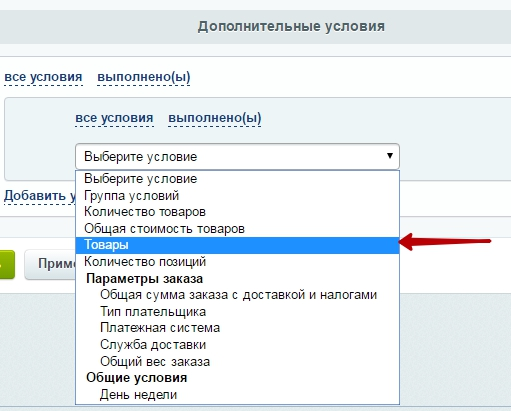
Измените опцию «всем условиям» на «любому из условий». Выберите условие «Раздел» или «Товар».
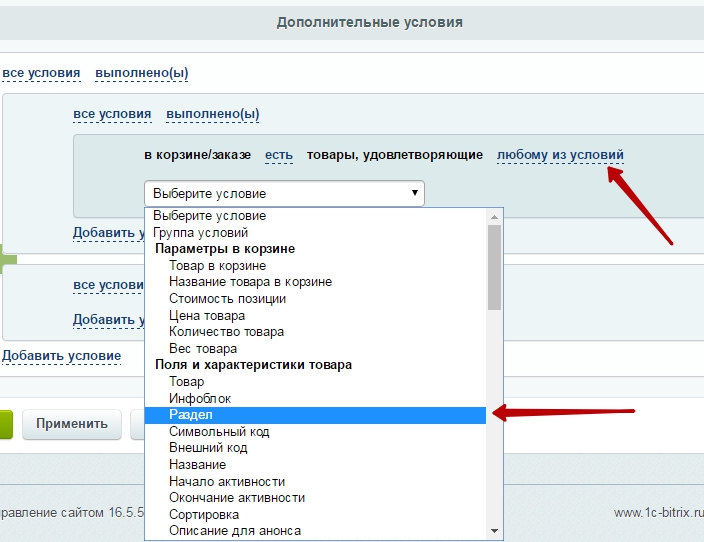
Поставьте условие «не равно» и через многоточие выберите раздел или товары, которые соответствуют выбранным ранее в настройке условий «Действия». Это нужно для того, чтобы нельзя было привязать подарки к самим себе.
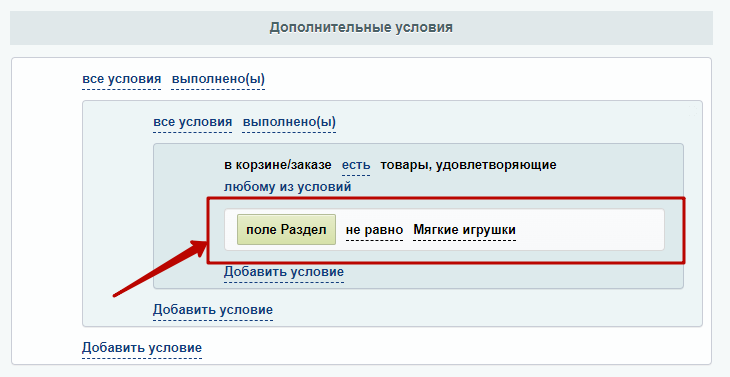
Не забудьте назначить правилу актуальный сайт из списка подключенных в системе на вкладке «Общие параметры». После этого вы сможете привязать указанные в правиле товары как подарки к любому товару каталога, кроме них самих.
Возможно настроить отображение подарков на карточках товаров. В настройках параметров компонента каталога после подключения функционала появится новый пункт «Настройка «Подарков».
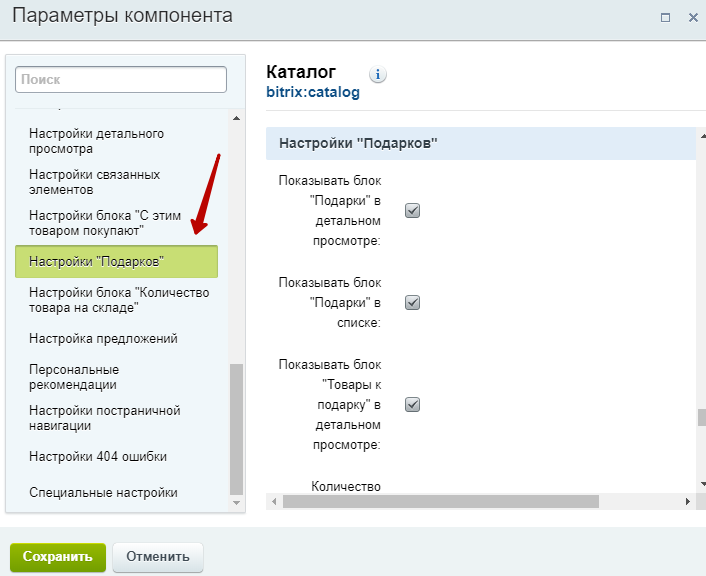
В этом же пункте можно настроить отображение блока с подарками на карточке товара, к которому они привязаны — например, количество элементов в соответствующем блоке, текст заголовка, возможность скрыть заголовок и т. д.
