- Аспро: Премьер
- Аспро: Лайтшоп
- Аспро: Максимум
- Аспро: Корпоративный сайт 3.0
- Аспро: Приорити 2.0
- Аспро: Приорити
- Аспро: Next
- Аспро: Корпоративный сайт 2.0
- Аспро: Маркет
- Аспро: Digital 2.0
- Аспро: Детский сад и образовательный центр
- Аспро: Медицинский центр 3.0
- Аспро: Металл
- Аспро: Стройка 2.0
- Аспро: Автосервис
- Аспро: Инжиниринг
- Аспро: Курорт 2.0
- Аспро: Ландшафт 2.0
- Аспро: Корпоративный сайт современной компании
- Аспро: Стройка
- Аспро: Крутой шоп
- Аспро: Универсальный импорт
- Аспро: Шины и диски 2.0
- Аспро: Digital
- Аспро: Корпоративный сайт
- Аспро: Курорт
- Аспро: Оптимус
- Аспро: Медицинский центр 2.0
- Аспро: Ландшафт
- Описание курса
-
Редакции
- Аспро: Металл
- Аспро: Медицинский центр 3.0
- Аспро: Digital 2.0
- Аспро: Стройка 2.0
- Аспро: Инжиниринг
-
Аспро: Детский сад и образовательный центр
- Табы по разделам для услуг на главной странице
- Иконки материалов и добавление аудиофайлов в новостях
- Настройка вида отображения групп по возрасту
- Франчайзинг
- Расписание
- Универсальный виджет
- Выбор формы обратной связи для кнопок «Задать вопрос» и «Заказать услугу»
- Популярные товары с рекламным баннером в корне каталога
- Рекламный баннер в каталоге на главной
- Аспро: Курорт 2.0
- Аспро: Ландшафт 2.0
- Аспро: Автосервис
- Установка решения
- Виджет настроек решения
- Первые шаги
-
Общие настройки решения
- Версия для слабовидящих
- Карта сайта
- Блок «Поделиться»
- Атрибуты для пунктов меню, кнопок баннера и кнопки формы в шапке
- Универсальный виджет
- Настройки модуля решения
- Настройки оформления сайта
- Список телефонов
- Ссылки на страницы в социальных сетях
- Мультиязычность: переключение языков (сайтов)
- «Ленивая» подгрузка изображений — LazyLoad
- Валидация ввода
- Подключение Google reCAPTCHA
- Обработка персональных данных
- Настройки отображения кнопки «Наверх»
- Состав боковых иконок
- Не добавлять название сайта в заголовок браузера
- Переключение версий jQuery
- Подключение Yandex SmartCaptcha
- Кнопка «Скачать файл»
- Редактирование выпадающего списка контактов в шапке, футере и Мегаменю
-
Главная страница
- Управление расположением блоков на главной
- Большие баннеры на главной странице
- Тизеры преимуществ на главной
- Разделы каталога
- Элементы каталога на главной
- Баннеры с текстом на главной
- Блок «Акции» на главной
- Блок «Новости» на главной
- Баннеры картинками на главной
- Блок «Услуги» на главной
- Блок «Сотрудники» на главной
- Блок «Отзывы» на главной странице
- Баннеры с фоном на главной
- Блог на главной странице
- Блок «Проекты» на главной странице
- Блок «Галерея» на главной странице
- Блок «Карты» на главной странице
- Блок «Вопрос-ответ» на главной странице
- Блок «О компании» на главной странице
- Блок «Бренды» на главной странице
- Блок «Форма» на главной странице
- Виджет Instagram*
- Блок «ВКонтакте» на главной
- Блок «Тарифы» на главной
- Дополнительные блоки на главной
- Блок «Видеоотзывы» на главной странице
-
Каталог
-
Разделы и подразделы
- Настройки оформления
- Закрашивание SVG-иконок разделов в цвет темы
- Создание и настройка раздела каталога
- Настройка отображения описания в разделах каталога
- Свойство «Валюта» для микроразметки
- Настройка подстановки картинки раздела при отсутствии изображения товара
-
Карточка товара
- Настройки оформления карточки товара
- Создание и настройка товара
- Создание и настройка торгового предложения
- Создание комплектов
- Выбор типа торговых предложений SKU
- Настройка галереи в карточке товара
- Управление расположением блоков и табов в карточке товара
- Примечание-подсказка в карточке товара
- Примечание по цене в карточке товара
- Табы «Дополнительно», «Как купить», «Доставка» и «Оплата» в карточке товара
- Группировщик свойств Аспро
- Умный фильтр
- Параметр, определяющий торговые предложения SKU на детальной
- Массовая покупка товаров
- Настройка слайдпанели (галереи) в списке товаров
- Отображение характеристик при наведении на товар
- Сравнение товаров
- Отображение характеристик в табличном варианте
- Выражения и названия
- Сортировка по умолчанию в каталоге
- Быстрый заказ (в 1 клик)
- Настройка хлебных крошек
-
Разделы и подразделы
- Корзина
- Услуги
-
Основные разделы
- Галерея
- Статьи
- Новости
- Акции
- Проекты
-
Тарифы
- Настройки оформления
- Редактирование описания раздела «Тарифы»
- Создание и настройка разделов тарифов
- Создание и настройка тарифов
- Отображение тарифов без раздела
- Включение/отключение перехода в раздел и на детальную страницу тарифа
- Добавление пользовательского свойства в тарифах
- Добавление пользовательских периодов в тарифах
- Настройка сортировки предложений тарифа
- Партнеры
- Производители
- Отзывы в Аспро: Корпоративный сайт 3.0
- Сотрудники
- Вакансии
- Лицензии
- Документы
- Компания
- Контакты
- Свойства и связи
- Настройки шапки и меню
- Настройки футера
-
Мультирегиональность
- Настройка хостинга для региональности на поддоменах
- Обзор настроек
- Замена контактной информации на странице контактов в регионах
- Разделы и карточки регионов
- Автогенерация robots.txt
- Настройка Композитного сайта
- Название региона в заголовках и SEO-тегах
- Мультирегиональность – каждому региону свой контент
- Автозамена контента по регионам с помощью тегов
- Передача региональных переменных в почтовые шаблоны
- Настройка определения местоположения по Geo IP
- Система обратной связи
- Посадочные страницы
- Личный кабинет
- Мобильная версия
- SEO, маркетинг, реклама
- Интеграция с другими сервисами
- Требования к графическим материалам
- Для веб-разработчиков
- Установка модулей сторонних разработчиков
- Модуль умной поисковой оптимизации SEO
Маркетинговые окна с формой обратной связи
Маркетинговое окно с формой обратной связи можно использовать как попап-окно для закрытой распродажи, уведомление о предстоящем мероприятии и сбор отзывов от довольных клиентов.
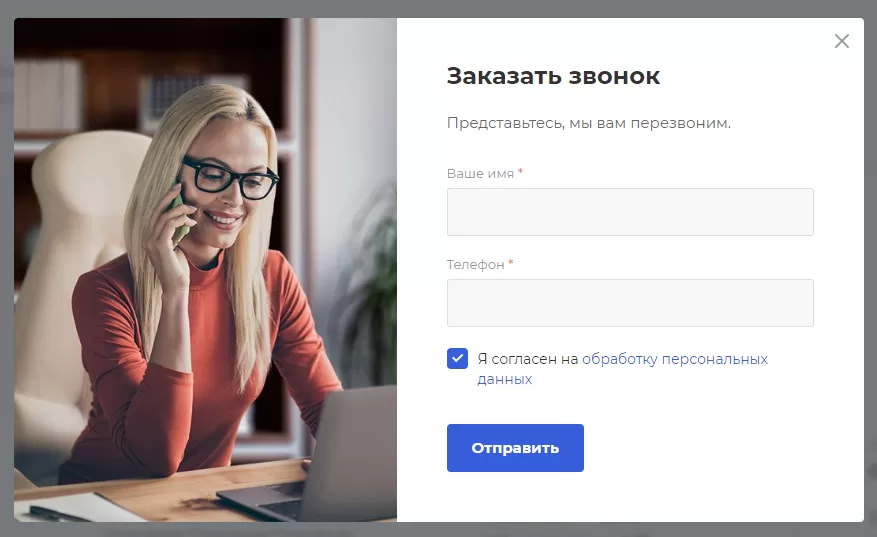
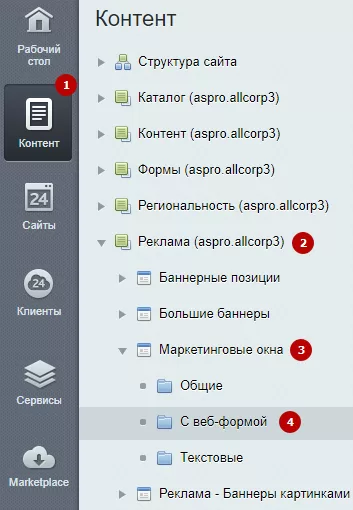
Чтобы добавить маркетинговое окно, зайдите в административную часть сайта. Перейдите в Контент (1) → Реклама (2) → Маркетинговые окна (3) → С веб-формой (4).
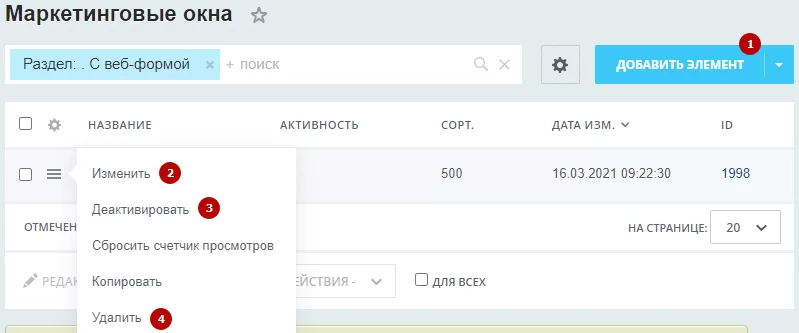
Добавьте новое маркетинговое окно (1), измените (2), выключите (3) или удалите существующее попап-окно (4).
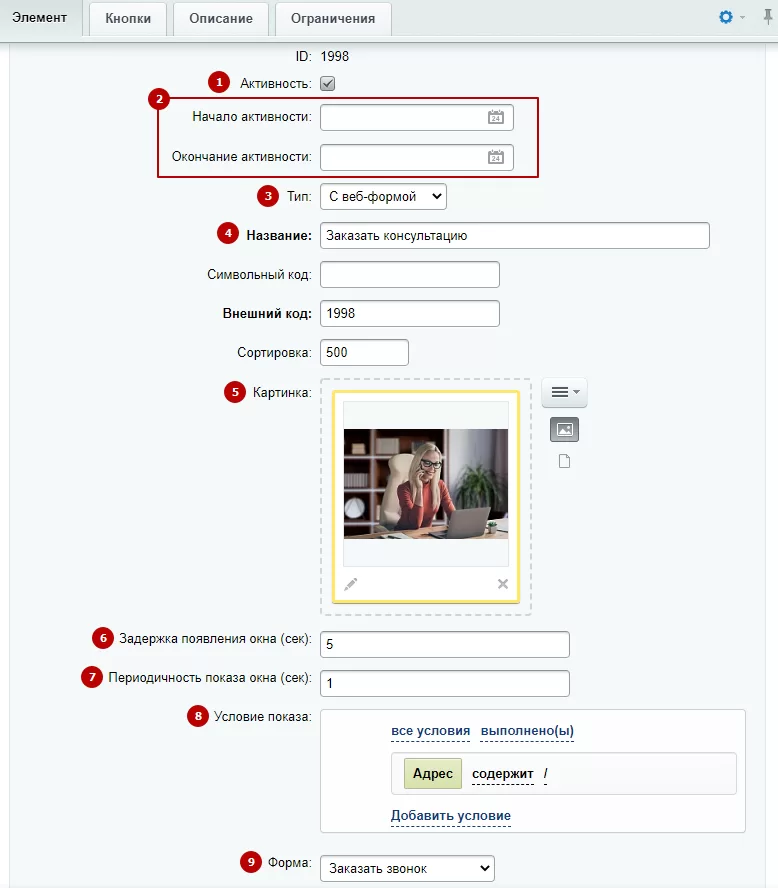
Вкладка «Элемент»
- Включите или отключите отображение попап-окна.
- Укажите начало и окончание активности маркетингового окна.
- Если нужно, вы можете поменять тип попа-окна. Примечание: вид попап-окна изменится, поэтому его настройки могут отличаться.
- Напишите заголовок всплывающего окна.
- Загрузите изображение.
- Обозначьте, через какое время после перехода посетителя на страницу будет появляться окно.
- Проставьте частоту показов для одного человека. Например, вы можете сделать так, чтобы маркетинговое окно всплывало раз в час для уникального пользователя.
- Задайте условие показа. Например, вставьте адрес страницы, на которой будет всплывать окно. Если хотите, чтобы окно появлялось на всех страницах, то поставьте в поле «/».
- Выберите форму: «Заказать услугу», «Купить в 1 клик» и др. Веб-форму вы выбираете из тех, которые у вас уже есть. Как настроить веб-формы, читайте в документации. На сайте могут использоваться веб-формы или формы на инфоблоках. Определить это можно в настройках решения. В зависимости от настройки нужно выбрать соответствующую форму обратной связи. Возможно два варианта:
- Общие (из инфоблока и веб-форм). Здесь отображаются формы с одинаковыми символьными кодами. Например, «Заказать звонок» с символьным кодом aspro_allcorp3_callback есть в веб-формах и в формах на инфоблоках. При выборе такой формы маркетинговое окно будет работать независимо от настройки типов форм на сайте.
- Уникальные формы. Если вы создавали новую форму или меняли символьный код существующей, она отобразится в отдельном списке под заголовком «Уникальные из инфоблока» или «Уникальные из веб-форм». При выборе такой формы маркетинговое окно будет работать, если тип формы соответствует установленному типу в настройках (документация).
Вкладка «Ограничения»
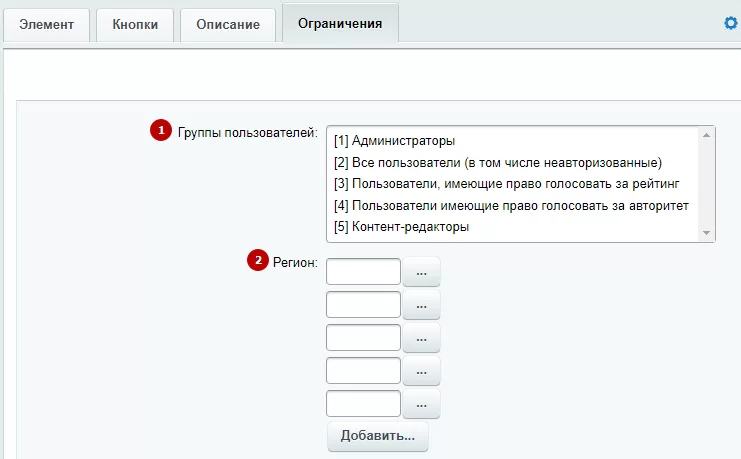
Вы можете установить ограничения по группе пользователей (1) и регионам (2). Например, по группе пользователей, чтобы окно всплывало только для зарегистрированных пользователей сайта. Ограничение по регионам требуется, если вы хотите, чтобы окно всплывало только на сайте нескольких городов. Чтобы окно появлялось на сайте необходимых городов, в поле «Регион» выберите регионы, в которых должно всплывать окно. Не забудьте сохранить настройки.
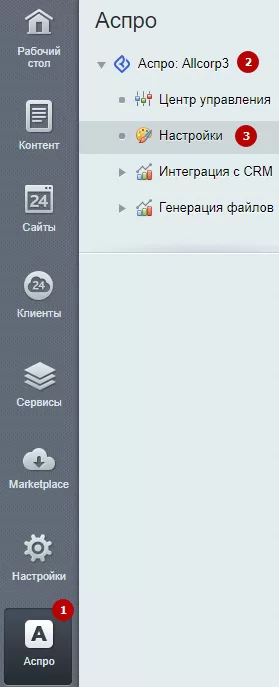
Чтобы действовало ограничение по регионам, необходимо активировать поле «Применять региональный фильтр». Для этого в административной части перейдите в Аспро (1) → Аспро: Allcorp3 (2) → Настройки (3).
Выберите блок «Регионы» и активируйте поле «Применять региональный фильтр».
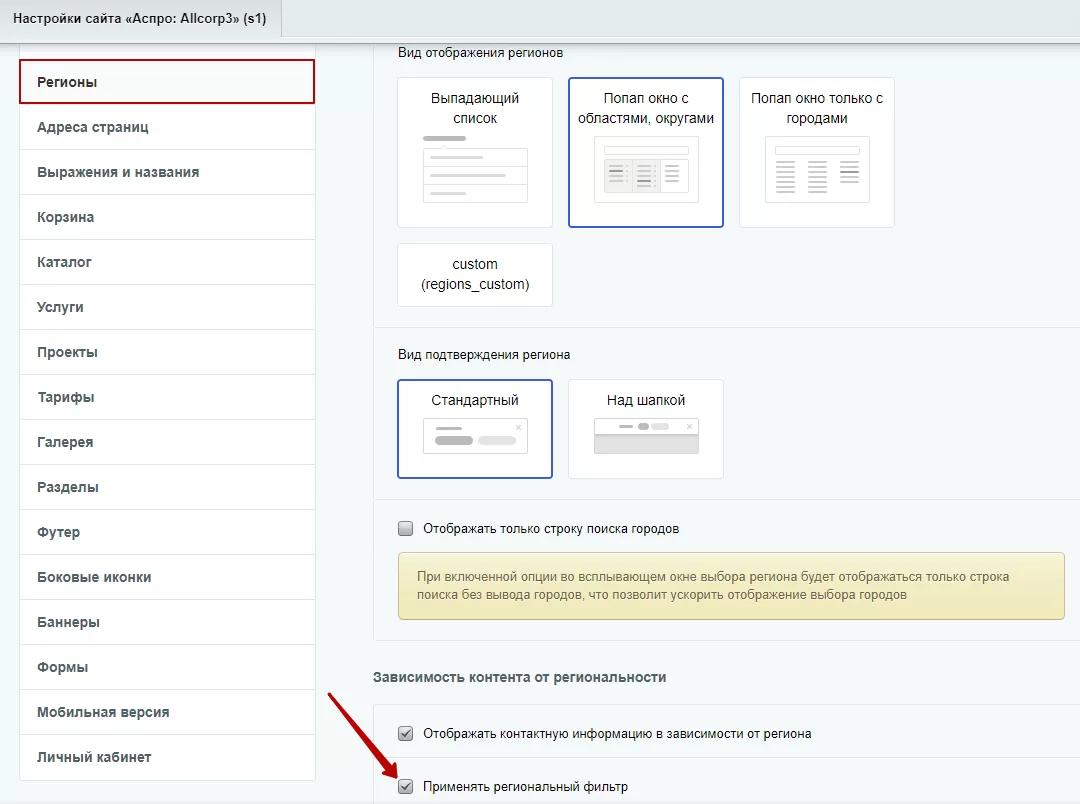
Сохраните изменения.
