- Аспро: Премьер
- Аспро: Лайтшоп
- Аспро: Максимум
- Аспро: Корпоративный сайт 3.0
- Аспро: Приорити 2.0
- Аспро: Приорити
- Аспро: Next
- Аспро: Корпоративный сайт 2.0
- Аспро: Маркет
- Аспро: Digital 2.0
- Аспро: Детский сад и образовательный центр
- Аспро: Медицинский центр 3.0
- Аспро: Металл
- Аспро: Стройка 2.0
- Аспро: Автосервис
- Аспро: Инжиниринг
- Аспро: Курорт 2.0
- Аспро: Ландшафт 2.0
- Аспро: Корпоративный сайт современной компании
- Аспро: Стройка
- Аспро: Крутой шоп
- Аспро: Универсальный импорт
- Аспро: Шины и диски 2.0
- Аспро: Digital
- Аспро: Корпоративный сайт
- Аспро: Курорт
- Аспро: Оптимус
- Аспро: Медицинский центр 2.0
- Аспро: Ландшафт
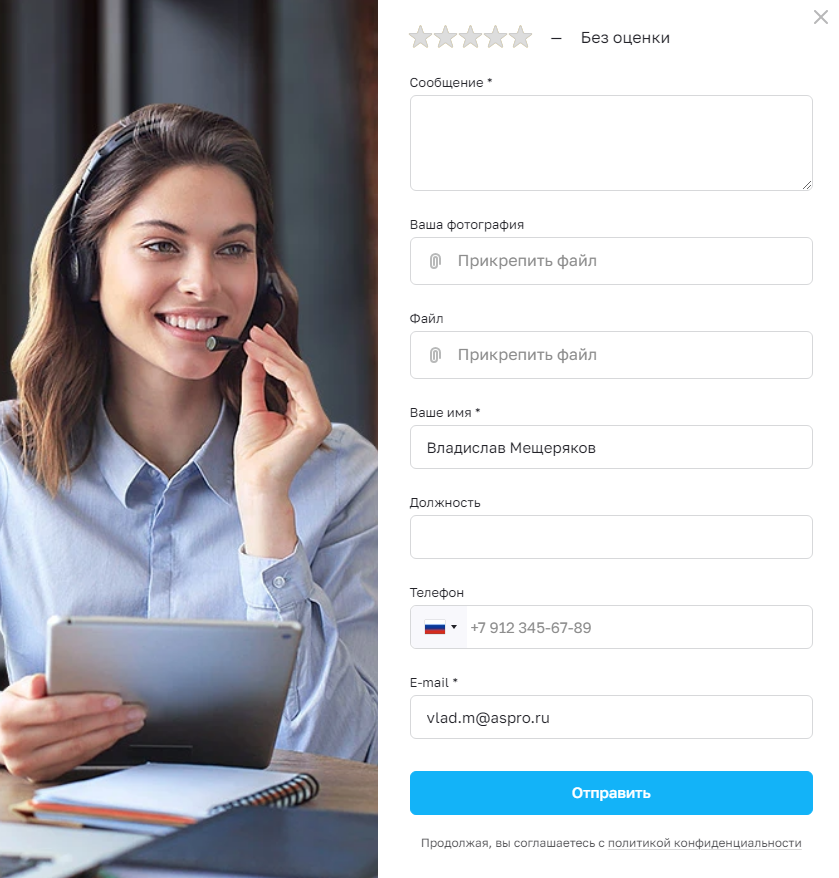
Маркетинговое окно с веб-формой
В решении Аспро: Премьер доступен тип маркетингового окна с формой обратной связи.
Его можно использовать как попап-окно для закрытой распродажи, уведомление о предстоящем мероприятии и сбор отзывов от довольных клиентов.
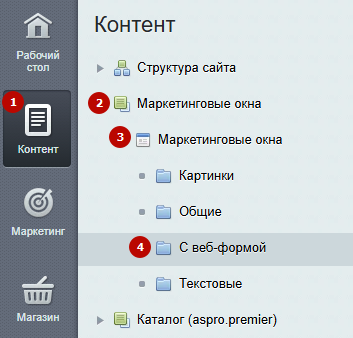
Чтобы добавить маркетинговое окно, в административной части сайта перейдите в Контент (1) → Маркетинговые окна (2) → Маркетинговые окна (3) → С веб-формой (4).
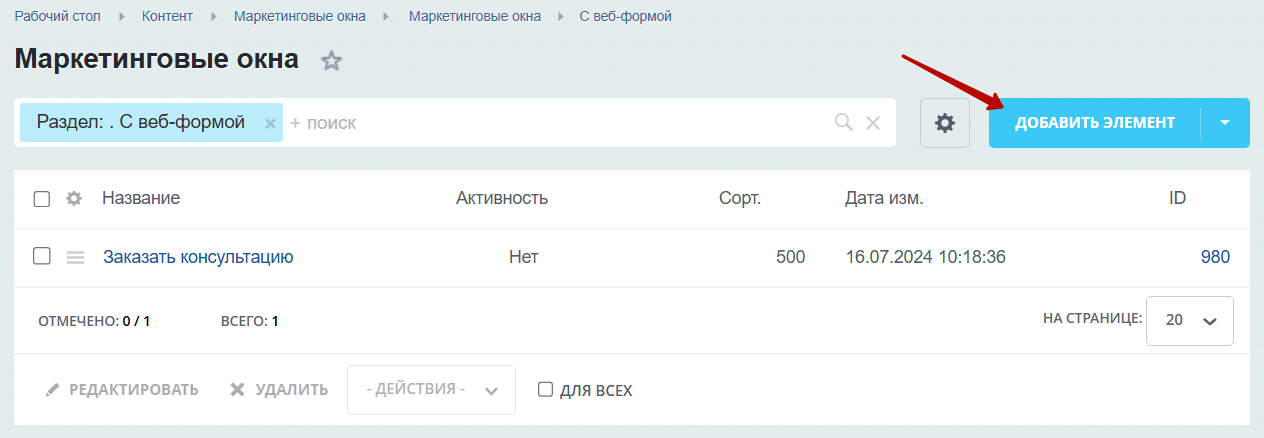
Нажмите кнопку «Добавить элемент».
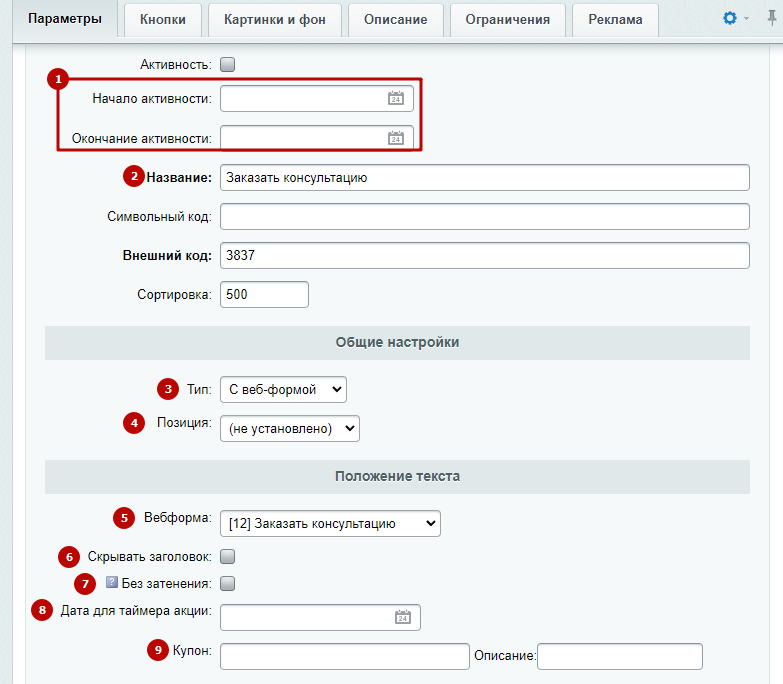
Во вкладке «Элемент»:
- Задайте начало и окончание активности окна.
- Пропишите название, которое будет заголовком попап-окна.
- Выберите тип попап-окна — с веб-формой.
- Выберите позицию.
- Укажите необходимую веб-форму.
- Обозначьте, скрывать заголовок или нет.
- Выберите, нужно ли затемнять сайт при открытом окне.
- Укажите дату для таймера окончания акции, на окне появляется обратный отсчет до окончания акции.
- Введите купон и описание купона для получения скидки.
- Укажите условия для страниц показа окна. В условиях можно указывать GET-параметры, которые мы разберем ниже.
- Выберите действия пользователя. Здесь есть параметр «Уход с сайта». Браузер самостоятельно выбирает условие: обычно это выход курсора за пределы страницы.
- Задайте ограничение показа на определенных типах устройств: десктоп, смартфон или планшет. Вариант «Не установлено» покажет окно на всех устройствах.
- Напишите задержку появления окна в секундах — через какое время после перехода посетителя на страницу будет появляться окно.
- Введите периодичность показа окна в секундах для одного пользователя. Например, вы можете сделать так, чтобы маркетинговое окно всплывало раз в час для уникального пользователя. Тогда в условиях показа вставьте адрес страницы, на которой будет всплывать окно. Если хотите, чтобы окно появлялось на всех страницах, то поставьте в поле «/».
- Прекратите показ по установленному действию. Окно закроется на время, которое было задано в настройке периодичности показа окна. При выборе варианта «Закрытие» засчитывается любой способ закрытия окна: по крестику, после перехода по ссылке, по клику на экран за окном, по клавише ESC.
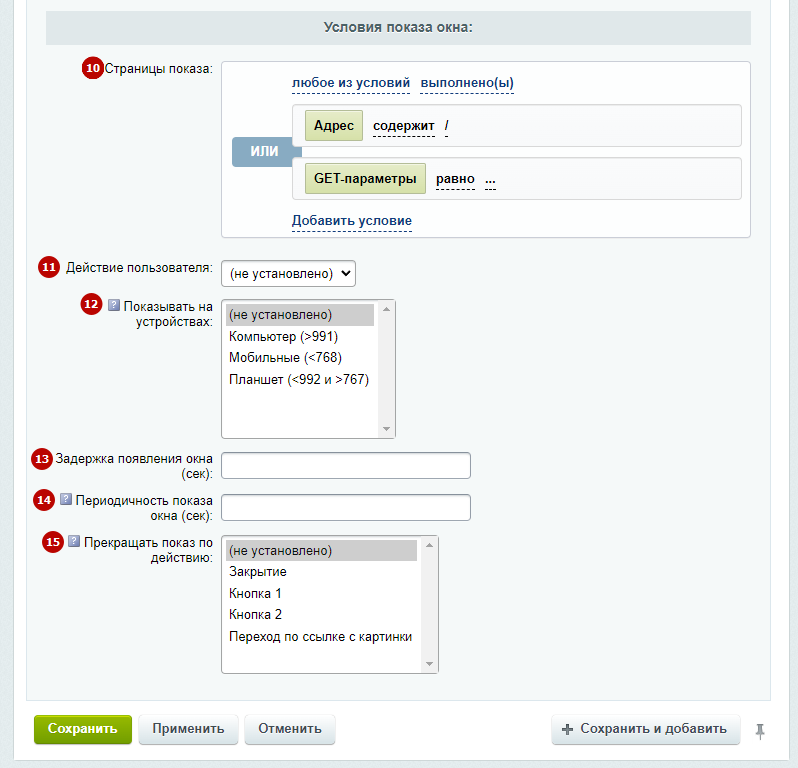
GET-параметры позволяют персонализировать показ окна под определенное условие. Например, показывать окно только тем, кто перешел с размеченной ссылки, например, с рекламы.
На выбор дается 4 условия:
1. Содержит — показывает попап, если в ссылке встречается GET-параметр.
2. Равно — показывает попап, если ссылка полностью совпадает с GET-параметром.
3. Не содержит — показывает попап, если в ссылке не встречается GET-параметр.
4. Не равно — Показывает попап, если ссылка полностью отличается от GET-параметра.
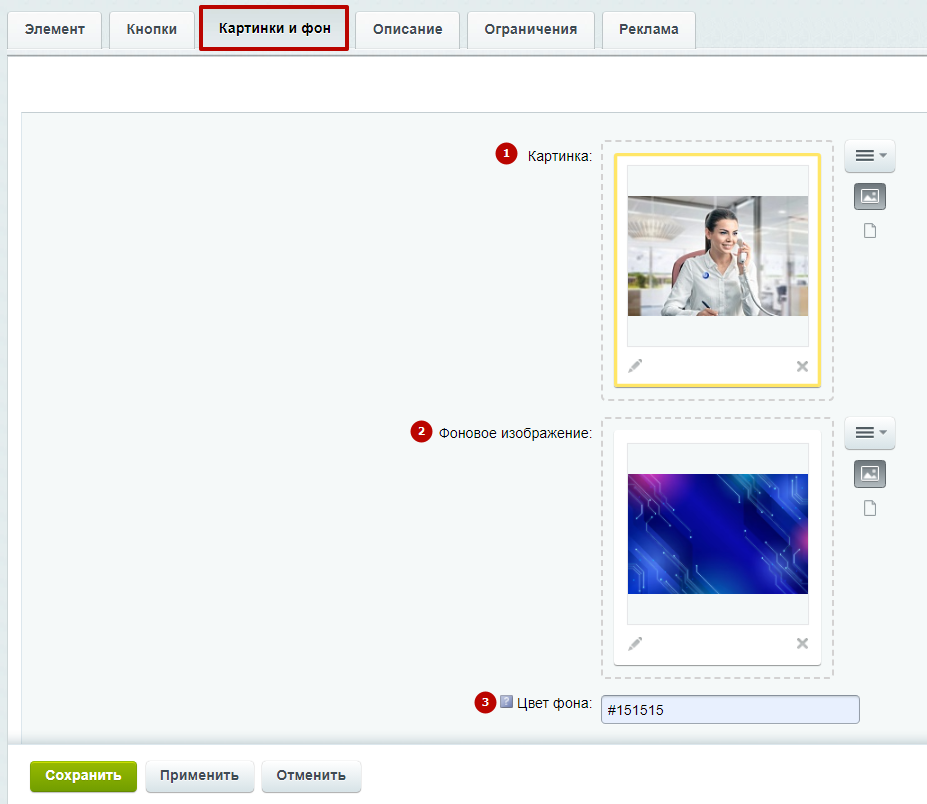
Во вкладке «Картинки и фон» загрузите активную картинку для окна (1). В решении есть возможность задавать фоновое изображение окна (2), а также цвет фона (3), который можно указать в формате HTML, HEX или RGB.
Во вкладке «Ограничения» можно выставить все необходимые ограничения по вашему запросу. К примеру, чтобы окно всплывало только для зарегистрированных пользователей сайта. В этом блоке вы можете задать: Ограничения по группе пользователей (1) и регионам (2).
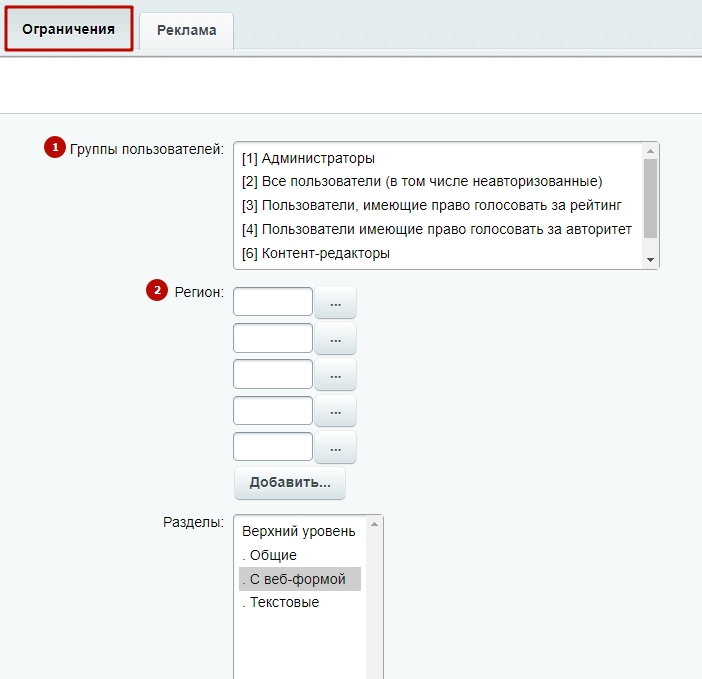
Ограничение по регионам нужно для того, чтобы маркетинговое окно всплывало только для заданных городов. К примеру, если вы проводите акцию только для нескольких регионов, исключайте другие. Для этого в поле «Регион» выберите регионы, в которых должно всплывать окно. Сохраните настройки.
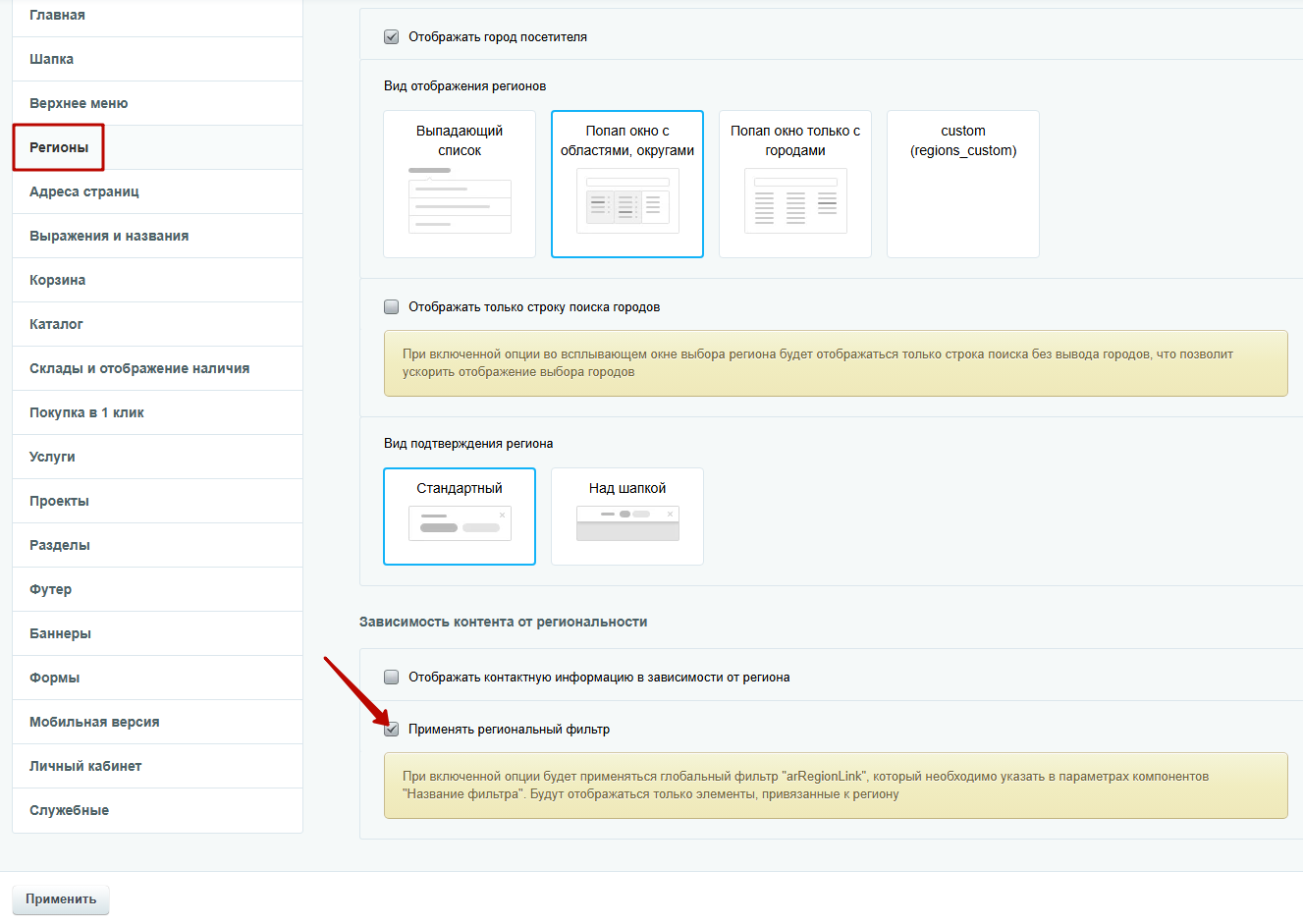
Чтобы действовало ограничение по регионам, активируйте поле «Применять региональный фильтр». Для этого в административной части перейдите в Аспро → Аспро: Премьер → Настройки. Выберите раздел «Регионы» и поставьте галку в поле «Применять региональный фильтр». Сохраните изменения.
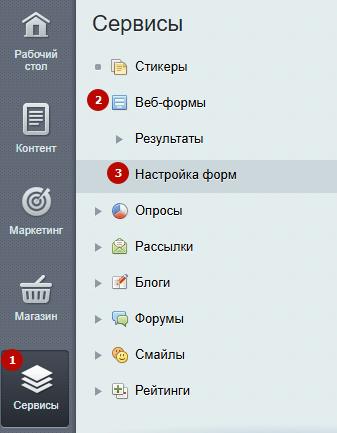
Веб-форму вы ставите из тех, которые у вас уже есть. Чтобы выбрать форму, перейдите в Сервисы (1) → Веб-формы (2) → Настройка форм (3). О том, как настроить веб-формы, читайте в документации.