- Аспро: Премьер
- Аспро: Лайтшоп
- Аспро: Максимум
- Аспро: Корпоративный сайт 3.0
- Аспро: Приорити 2.0
- Аспро: Приорити
- Аспро: Next
- Аспро: Корпоративный сайт 2.0
- Аспро: Маркет
- Аспро: Digital 2.0
- Аспро: Детский сад и образовательный центр
- Аспро: Медицинский центр 3.0
- Аспро: Металл
- Аспро: Стройка 2.0
- Аспро: Автосервис
- Аспро: Инжиниринг
- Аспро: Курорт 2.0
- Аспро: Ландшафт 2.0
- Аспро: Корпоративный сайт современной компании
- Аспро: Стройка
- Аспро: Крутой шоп
- Аспро: Универсальный импорт
- Аспро: Шины и диски 2.0
- Аспро: Digital
- Аспро: Корпоративный сайт
- Аспро: Курорт
- Аспро: Оптимус
- Аспро: Медицинский центр 2.0
- Аспро: Ландшафт
Подключение шаблонов custom
В Аспро: Максимум вы можете подключить шаблоны элементов для модификации. Эта возможность актуальна для тех, кто хочет изменить внешний вид разделов или блоков на сайте.
Алгоритм действий для подключения и настройки шаблона для кастомизации:
- Перейти в структуру сайта для создания нового шаблона.
- Хедер:
- /bitrix/templates/aspro_max/page_blocks/header
- Футер:
/bitrix/templates/aspro_max/page_blocks/footer - Фиксированная шапка, мобильная шапка, левый блок, навигационная цепочка:
/bitrix/templates/aspro_max/page_blocks - Каталог, детальная страница:
/bitrix/templates/aspro_max/components/bitrix/catalog/main/page_blocks. Такой же путь для списка элементов, разделов, быстрого просмотра, шаблона списка посадочных страниц. - Главная страница — корневая папка сайта:
/ - Контакты:
/contacts - Корзина:
/bitrix/components/aspro/basket.file.max/templates/
- Создать новый шаблон или скопировать старый. Название должно быть типа «element_custom.php».
- Внести изменения в шаблон.
- Для каталога нужно создать новую папку по следующему пути:
- Для детальной страницы:
/bitrix/templates/aspro_max/components/bitrix/catalog.element - Для списка разделов:
/bitrix/templates/aspro_max/components/bitrix/catalog.section.list - В папке создать файл template.php. В этом файле — разместить кастомизированный шаблон.
- Подключить в модуле настроек новый шаблон.
Таким способом вы можете подключить шаблоны для модификации следующих элементов:
- Корзина
- Боковое меню
- Тип поиска
- Оформление заголовка и хлебных крошек
- Тип главной страницы
- Фиксированная шапка
- Варианты шапок
- Использовать быстрый просмотр товаров
- Детальная страница каталога
- Контакты
- Блог
- Проекты
- Новости
- Компания \ Наши сотрудники
- Компания \ Бренды
- Компания \ Бренды - детальная
- Компания \ Вакансии
- Компания \ Лицензии
- Футер
- Мобильная шапка
- Тип мобильного меню.
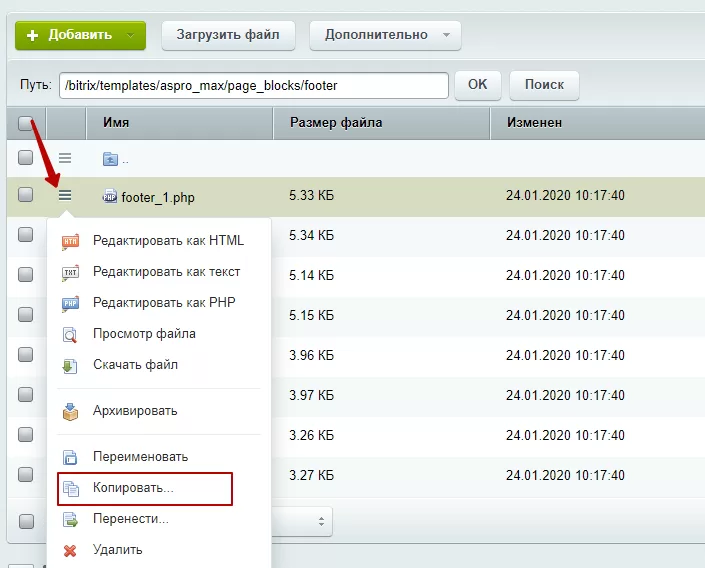
Разберем на примере подключения кастомизированного футера. Для создания нового файла в административной части сайта перейдем в Контент → Структура сайта → Файлы и папки. Затем проделаем путь: /bitrix/templates/aspro_max/page_blocks/footer. Скопируем один из элементов. Для этого в строке с названием файла кликнем на «Гамбургер», затем на «Копировать...».
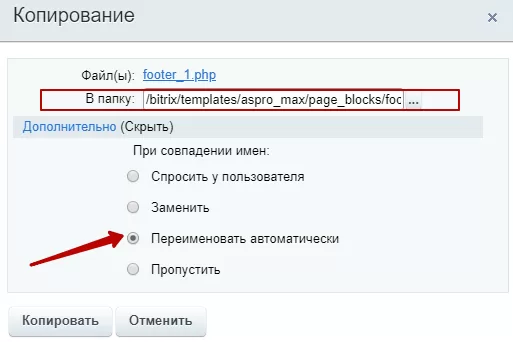
В появившемся окне укажем тот же путь. А в дополнительных настройках выберем поле «Переименовать автоматически», чтобы не возникло проблем.
В строке с названием добавленного файла кликнем на «Гамбургер», затем на «Переименовать.».
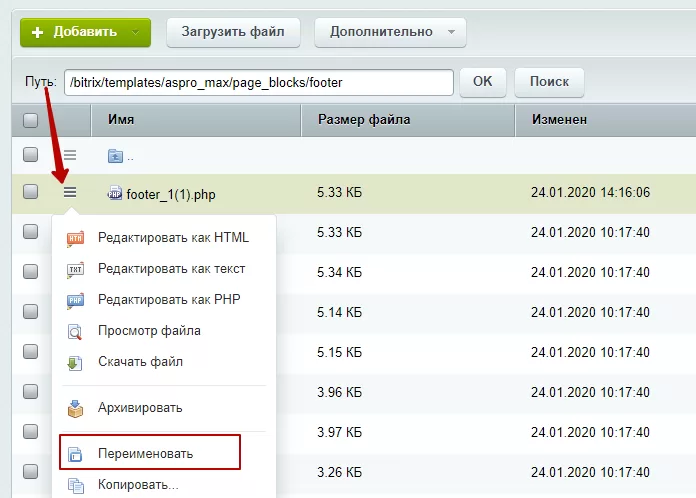
Название должно принять вид «footer_custom.php».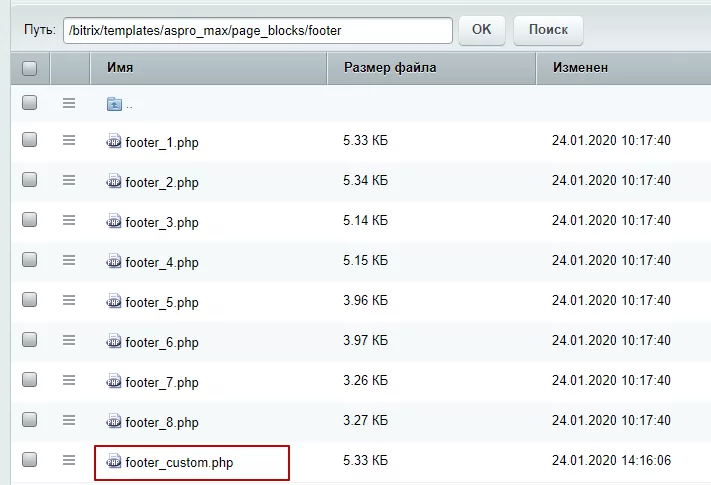
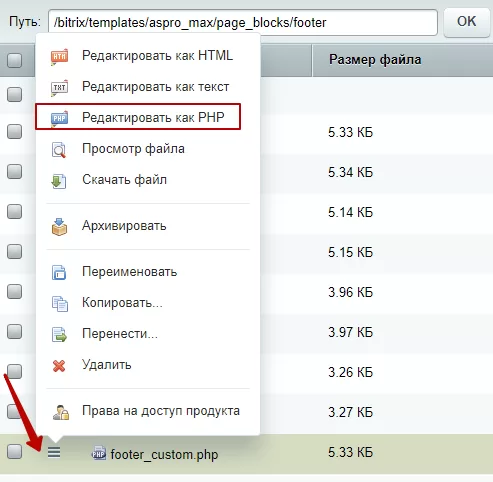
Чтобы внести изменения в шаблон, кликнем на «Гамбургер», затем на «Редактировать как php».
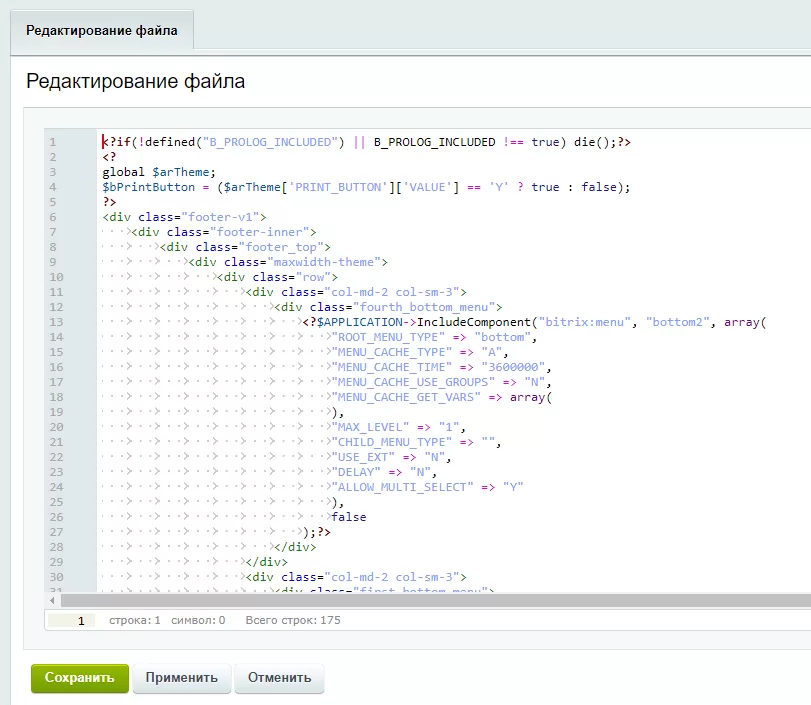
Внесите изменения в код и сохраните.
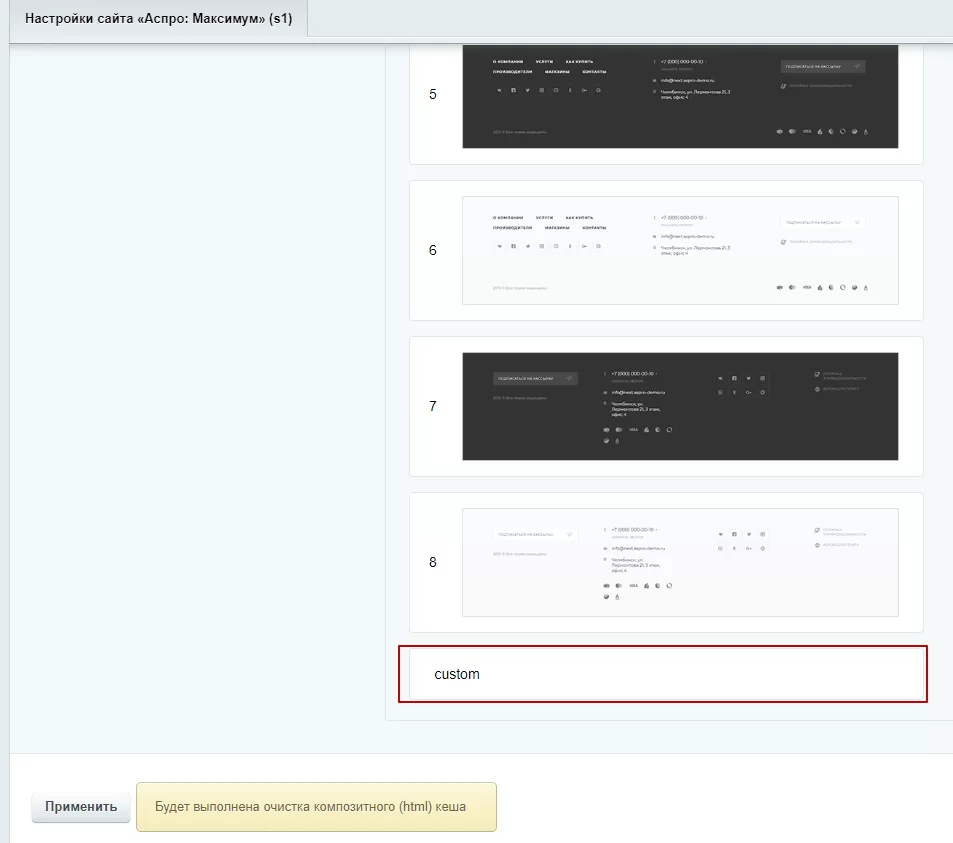
Теперь перейдем в настройки модуля, чтобы подключить новый шаблон. Проделаем путь: Аспро → Аспро: Max → Настройки. Перейдем в настройки футера.
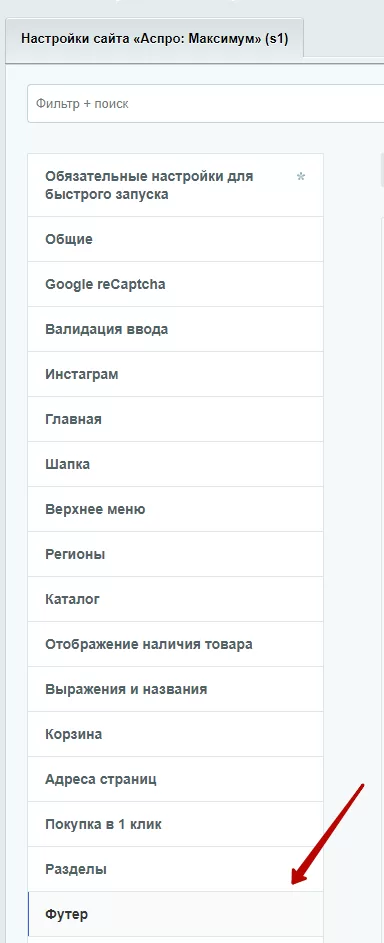
Выберите свой вариант и сохраните изменения.
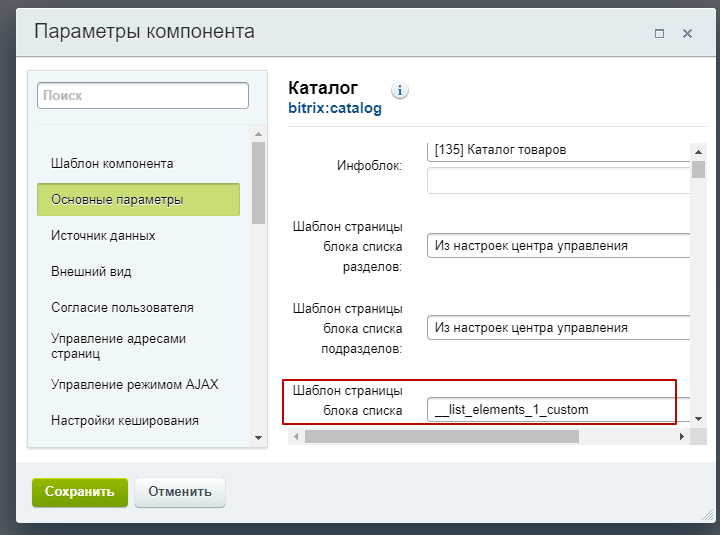
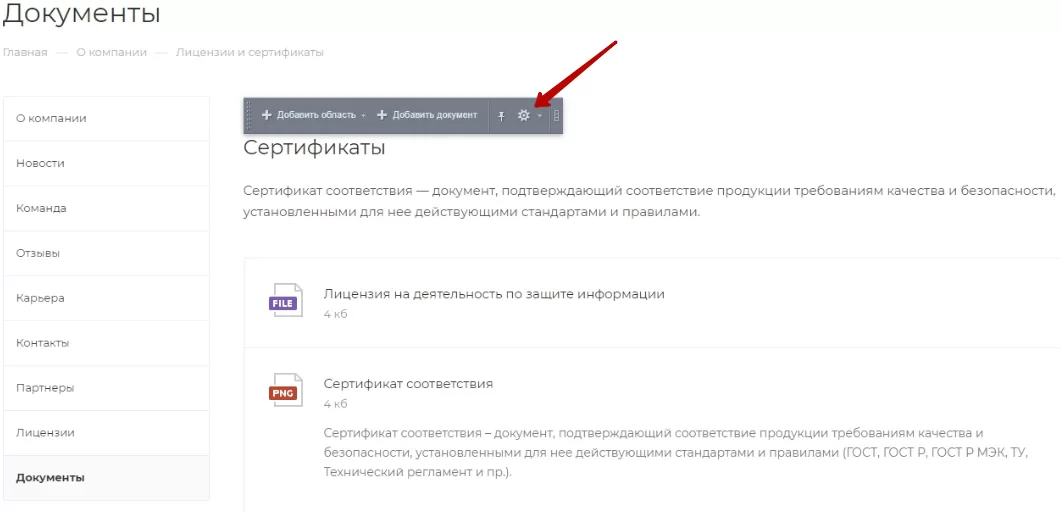
Если созданный шаблон не отображается в модуле настроек решения, перейдите в публичную часть. Наведите на область страницы или элемента в режиме правки, и кликните на шестеренку.
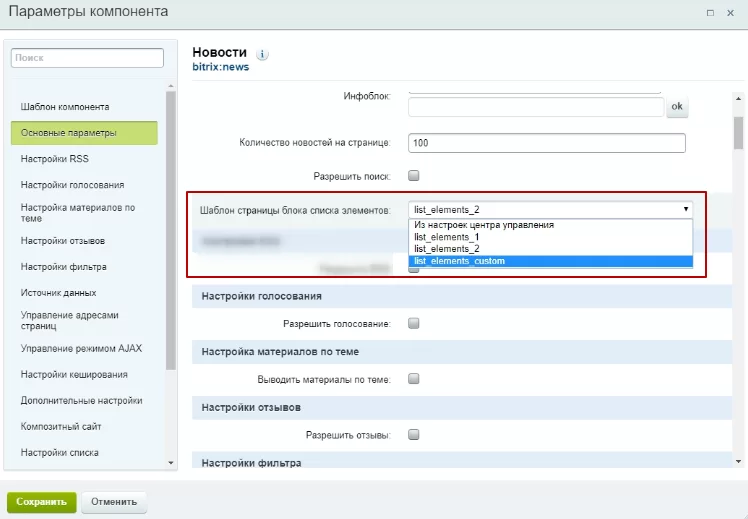
В параметрах компонента подключите шаблон в поле «Шаблон страницы блока списка элементов». Сохраните изменения.
Кастомизация списка элементов
Теперь разберем кастомизацию списка элементов. В начале заходим в /bitrix/templates/aspro_max/components/bitrix/catalog/main/page_blocks. Нажимаем на «Гамбургер» рядом с фалом list_elements_1.php и копируем его.
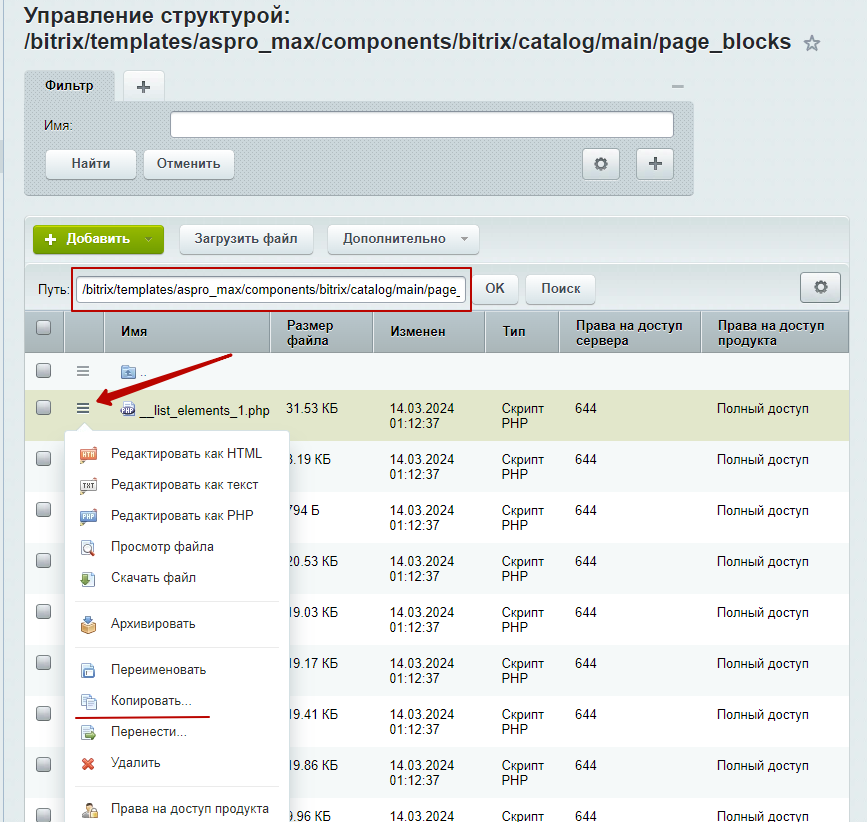
В появившемся окне указываем путь: /bitrix/templates/aspro_max/components/bitrix/catalog/main/page_blocks. А в дополнительных настройках выберем поле «Переименовать автоматически», чтобы не возникло проблем.
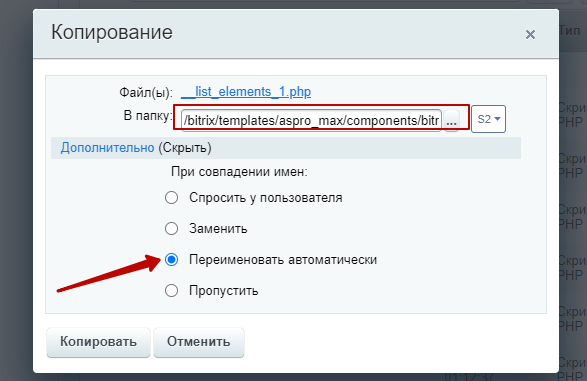
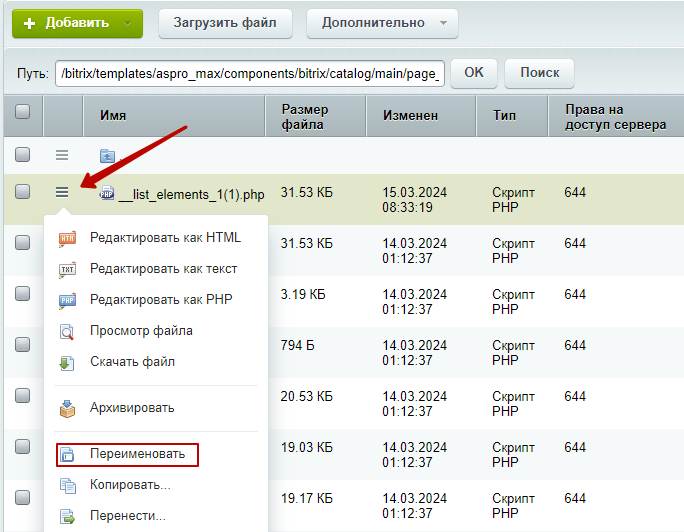
В строке с названием скопированного файла нажимаем на «Гамбургер» и меняем имя на: list_elements_1_custom.php.
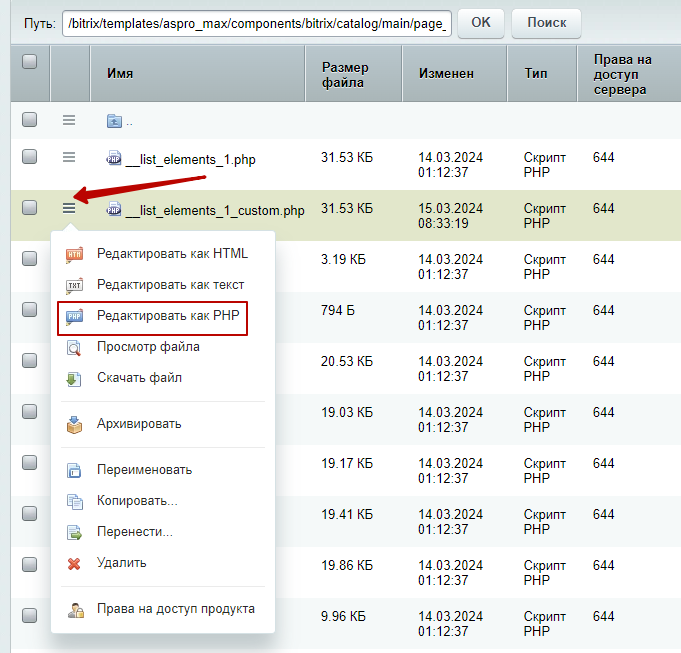
Чтобы внести изменения в шаблон, кликнем на «Гамбургер», затем на «Редактировать как php».
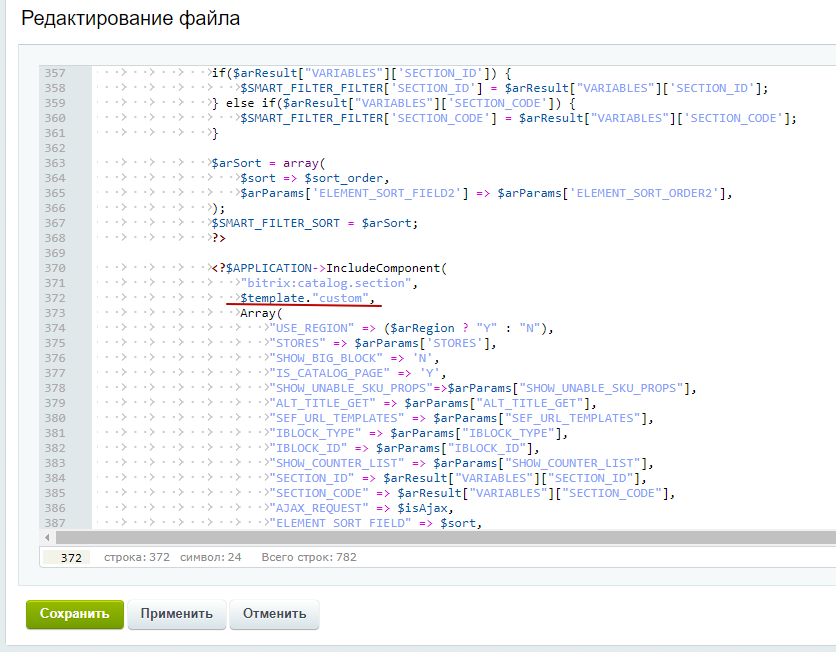
Ищем строку «$template» и добавляем к ней код, чтобы получилось «$template."_custom”,». Сохраняем изменения.
Теперь заходим по пути:
/bitrix/templates/aspro_max/components/bitrix/catalog.section. Копируем любой шаблон.
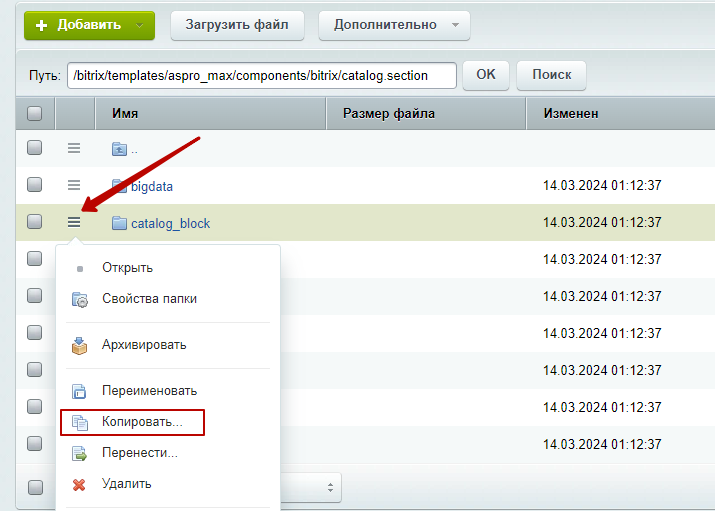
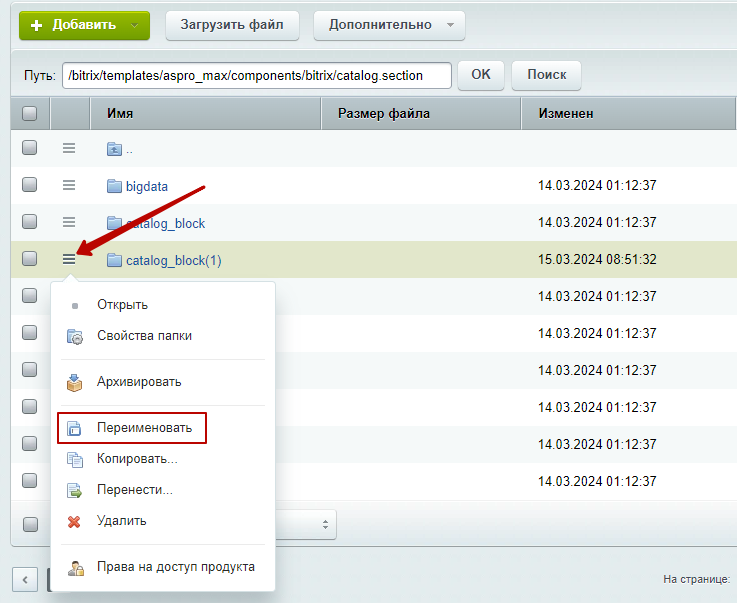
Переименовываем шаблон, например, было «catalog_block» стало «catalog_block_custom»
Заходим в «Каталог» и включаем режим правки. Наводим курсор на страницу каталога и жмем на шестеренку.
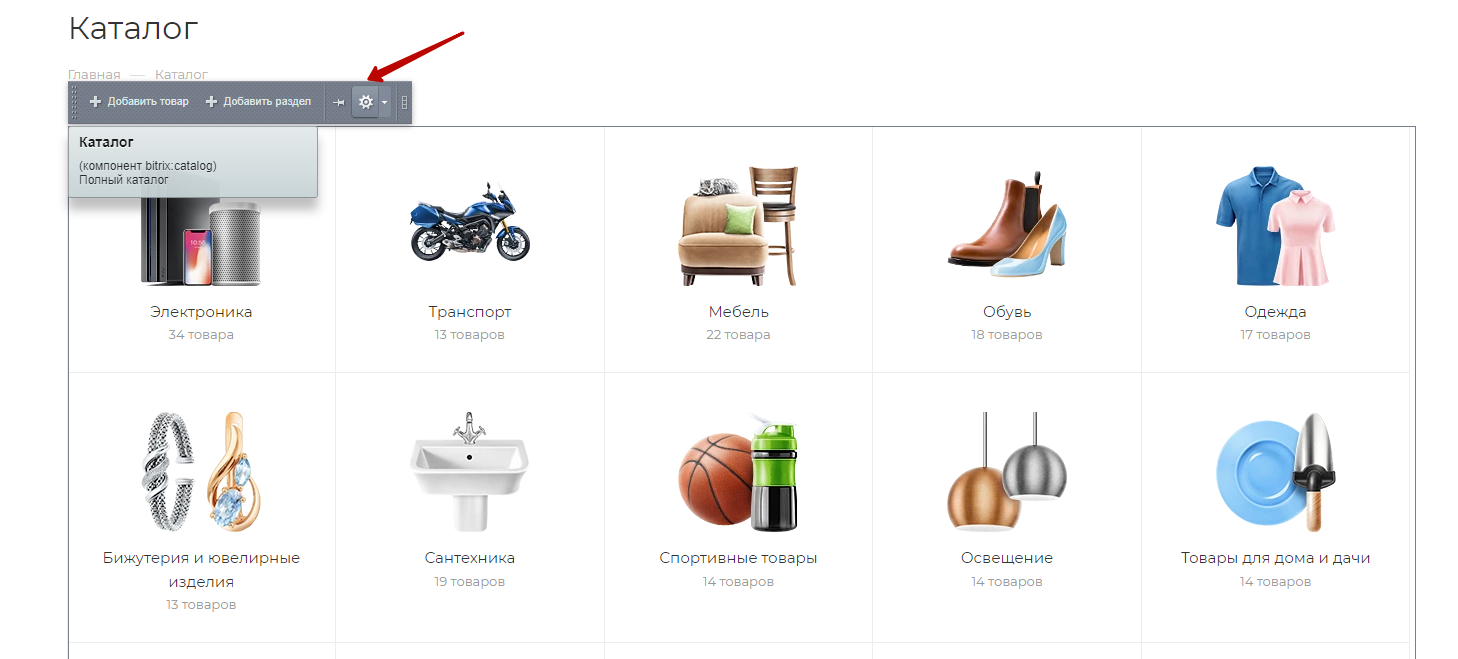
Выбираем кастомный шаблон в поле «Шаблон страницы блока списка». Сохраняем изменения.