- Аспро: Премьер
- Аспро: Лайтшоп
- Аспро: Максимум
- Аспро: Корпоративный сайт 3.0
- Аспро: Приорити 2.0
- Аспро: Приорити
- Аспро: Next
- Аспро: Корпоративный сайт 2.0
- Аспро: Маркет
- Аспро: Digital 2.0
- Аспро: Детский сад и образовательный центр
- Аспро: Медицинский центр 3.0
- Аспро: Металл
- Аспро: Стройка 2.0
- Аспро: Автосервис
- Аспро: Инжиниринг
- Аспро: Курорт 2.0
- Аспро: Ландшафт 2.0
- Аспро: Корпоративный сайт современной компании
- Аспро: Стройка
- Аспро: Крутой шоп
- Аспро: Универсальный импорт
- Аспро: Шины и диски 2.0
- Аспро: Digital
- Аспро: Корпоративный сайт
- Аспро: Курорт
- Аспро: Оптимус
- Аспро: Медицинский центр 2.0
- Аспро: Ландшафт
- Описание курса
-
Редакции
- Аспро: Металл
- Аспро: Медицинский центр 3.0
- Аспро: Digital 2.0
- Аспро: Стройка 2.0
- Аспро: Инжиниринг
-
Аспро: Детский сад и образовательный центр
- Табы по разделам для услуг на главной странице
- Иконки материалов и добавление аудиофайлов в новостях
- Настройка вида отображения групп по возрасту
- Франчайзинг
- Расписание
- Универсальный виджет
- Выбор формы обратной связи для кнопок «Задать вопрос» и «Заказать услугу»
- Популярные товары с рекламным баннером в корне каталога
- Рекламный баннер в каталоге на главной
- Аспро: Курорт 2.0
- Аспро: Ландшафт 2.0
- Аспро: Автосервис
- Установка решения
- Виджет настроек решения
- Первые шаги
-
Общие настройки решения
- Версия для слабовидящих
- Карта сайта
- Блок «Поделиться»
- Атрибуты для пунктов меню, кнопок баннера и кнопки формы в шапке
- Универсальный виджет
- Настройки модуля решения
- Настройки оформления сайта
- Список телефонов
- Ссылки на страницы в социальных сетях
- Мультиязычность: переключение языков (сайтов)
- «Ленивая» подгрузка изображений — LazyLoad
- Валидация ввода
- Подключение Google reCAPTCHA
- Обработка персональных данных
- Настройки отображения кнопки «Наверх»
- Состав боковых иконок
- Не добавлять название сайта в заголовок браузера
- Переключение версий jQuery
- Подключение Yandex SmartCaptcha
- Кнопка «Скачать файл»
- Редактирование выпадающего списка контактов в шапке, футере и Мегаменю
-
Главная страница
- Управление расположением блоков на главной
- Большие баннеры на главной странице
- Тизеры преимуществ на главной
- Разделы каталога
- Элементы каталога на главной
- Баннеры с текстом на главной
- Блок «Акции» на главной
- Блок «Новости» на главной
- Баннеры картинками на главной
- Блок «Услуги» на главной
- Блок «Сотрудники» на главной
- Блок «Отзывы» на главной странице
- Баннеры с фоном на главной
- Блог на главной странице
- Блок «Проекты» на главной странице
- Блок «Галерея» на главной странице
- Блок «Карты» на главной странице
- Блок «Вопрос-ответ» на главной странице
- Блок «О компании» на главной странице
- Блок «Бренды» на главной странице
- Блок «Форма» на главной странице
- Виджет Instagram*
- Блок «ВКонтакте» на главной
- Блок «Тарифы» на главной
- Дополнительные блоки на главной
- Блок «Видеоотзывы» на главной странице
-
Каталог
-
Разделы и подразделы
- Настройки оформления
- Закрашивание SVG-иконок разделов в цвет темы
- Создание и настройка раздела каталога
- Настройка отображения описания в разделах каталога
- Свойство «Валюта» для микроразметки
- Настройка подстановки картинки раздела при отсутствии изображения товара
-
Карточка товара
- Настройки оформления карточки товара
- Создание и настройка товара
- Создание и настройка торгового предложения
- Создание комплектов
- Выбор типа торговых предложений SKU
- Настройка галереи в карточке товара
- Управление расположением блоков и табов в карточке товара
- Примечание-подсказка в карточке товара
- Примечание по цене в карточке товара
- Табы «Дополнительно», «Как купить», «Доставка» и «Оплата» в карточке товара
- Группировщик свойств Аспро
- Умный фильтр
- Параметр, определяющий торговые предложения SKU на детальной
- Массовая покупка товаров
- Настройка слайдпанели (галереи) в списке товаров
- Отображение характеристик при наведении на товар
- Сравнение товаров
- Отображение характеристик в табличном варианте
- Выражения и названия
- Сортировка по умолчанию в каталоге
- Быстрый заказ (в 1 клик)
- Настройка хлебных крошек
-
Разделы и подразделы
- Корзина
- Услуги
-
Основные разделы
- Галерея
- Статьи
- Новости
- Акции
- Проекты
-
Тарифы
- Настройки оформления
- Редактирование описания раздела «Тарифы»
- Создание и настройка разделов тарифов
- Создание и настройка тарифов
- Отображение тарифов без раздела
- Включение/отключение перехода в раздел и на детальную страницу тарифа
- Добавление пользовательского свойства в тарифах
- Добавление пользовательских периодов в тарифах
- Настройка сортировки предложений тарифа
- Партнеры
- Производители
- Отзывы в Аспро: Корпоративный сайт 3.0
- Сотрудники
- Вакансии
- Лицензии
- Документы
- Компания
- Контакты
- Свойства и связи
- Настройки шапки и меню
- Настройки футера
-
Мультирегиональность
- Настройка хостинга для региональности на поддоменах
- Обзор настроек
- Замена контактной информации на странице контактов в регионах
- Разделы и карточки регионов
- Автогенерация robots.txt
- Настройка Композитного сайта
- Название региона в заголовках и SEO-тегах
- Мультирегиональность – каждому региону свой контент
- Автозамена контента по регионам с помощью тегов
- Передача региональных переменных в почтовые шаблоны
- Настройка определения местоположения по Geo IP
- Система обратной связи
- Посадочные страницы
- Личный кабинет
- Мобильная версия
- SEO, маркетинг, реклама
- Интеграция с другими сервисами
- Требования к графическим материалам
- Для веб-разработчиков
- Установка модулей сторонних разработчиков
- Модуль умной поисковой оптимизации SEO
Разделы и карточки регионов
Управление карточками
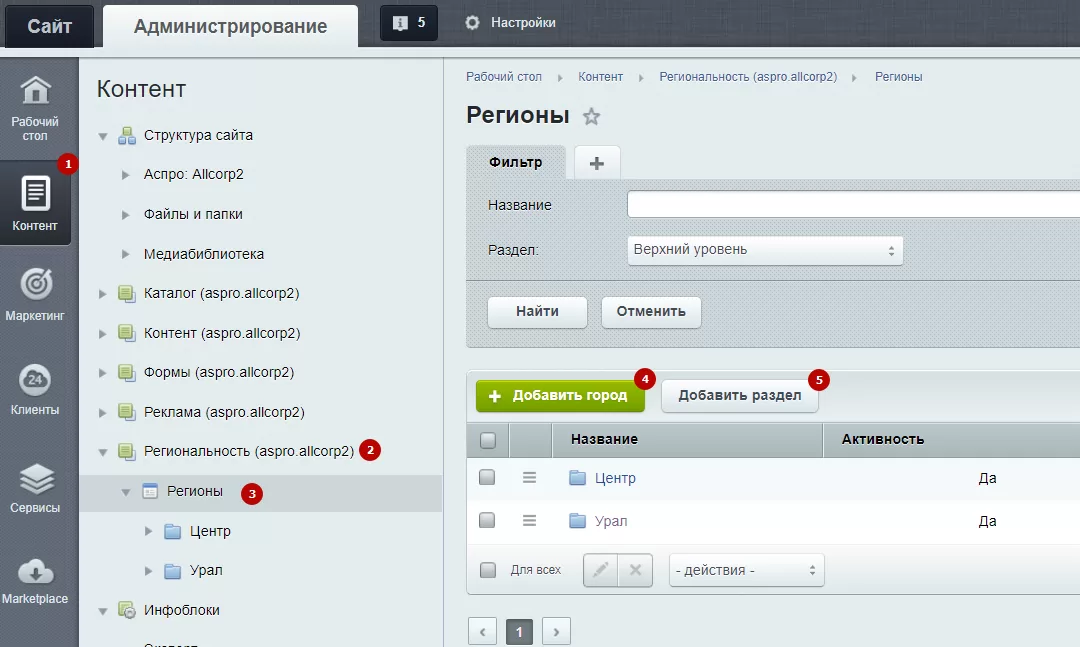
Управление карточками осуществляется в административной части сайт. Перейдите в Контент (1) → Региональность (aspro.allcorp2) (2) → Регионы (3). Здесь вы можете заложить структуру своей будущей мультирегиональности в виде разделов, подразделов и отдельных элементов-городов.
При переходе в инфоблок вам будут доступны 2 возможности: добавить город (4) и добавить раздел (5). Города нужно будет создавать всегда, а разделы – в зависимости от выбранного типа отображения мультирегиональности ( «Выпадающий список», «Попап-окно только с городами», «Попап окно с областями, округами»).
Разделы
Если вы выбрали 3 вариант мультирегиональности – «Попап окно с областями, округами» в инфоблоке нужно будет создать сначала разделы округов, затем – областей, и только после этого – городов. В этом случае в публичной части сайта все ваши филиалы будут располагаться в виде разделов и подразделов, через которые легко найти свой город.
Если вы выбрали варианты отображения регионов «Выпадающий список» и «Попап окно только с городами», то разделы можно не заводить – в публичной части они все равно не будут отображаться. Просто «сложите» все города в корень инфоблока.
Давайте посмотрим, как добавить отдельный город. Используйте кнопку «Добавить город». Для создания региона нажмите «Добавить раздел».
Все действия с карточками (создание, удаление, изменение) стандартны для 1С-Битрикс. При создании в базе данных нового региона достаточно задать активность (1), указать название (2) и родительский раздел (3).
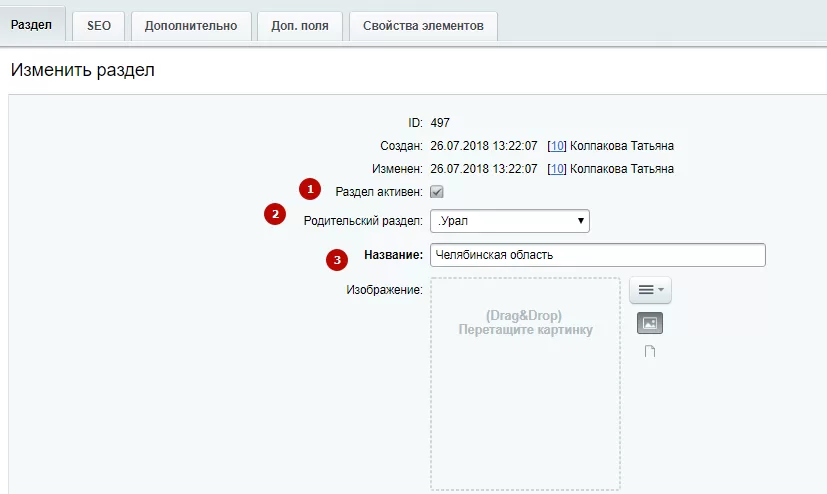
При создании карточки на область, которая входит в состав региона, например, для Свердловской области, поле «Родительский раздел» должно иметь соответствующую запись, для примера это «.Урал» или «.Уральский регион». Рассмотрим подробнее карточки для городов.
Карточки для городов
При создании новой карточки на основной вкладке вы можете задать активность (1) указать название города (2) и можно установить галку «Город по умолчанию» (3). Если пользователь заходит из региона, которого нет в вашем списке городов, открывается город по умолчанию.
Если вы используете отображение регионов в виде попап окна с областями и округами и при попапе с городами или строку поиска, активный параметр «Избранное местоположение» (4) добавит отмеченный город в поле быстрого выбора.
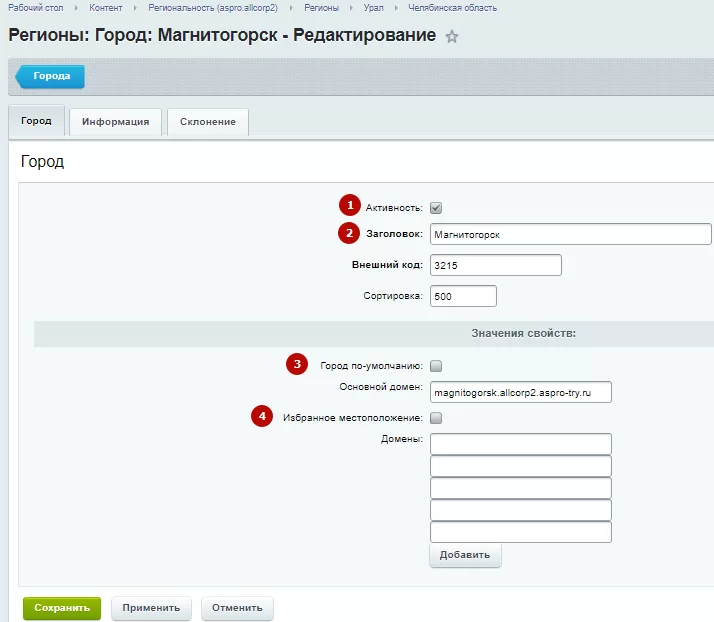
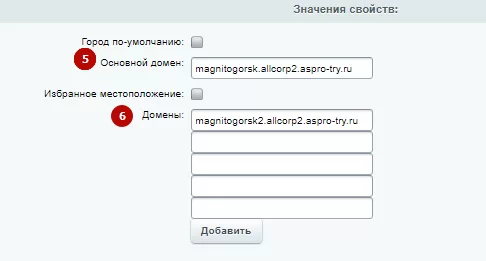
В поле «Основной домен» вы можете указать название основного домена (5), например, magnitogorsk.allcorp2.aspro-demo.ru. Поле «Домены» (6) позволяет привязать существующие псевдонимы для основного поддомена, например, magnitogorsk2.allcorp2.aspro-demo.ru. Если доменное имя сайта прописано на кириллице, в качестве URL нужно использовать Punycode. Получить его можно через конвертор доменных имен.
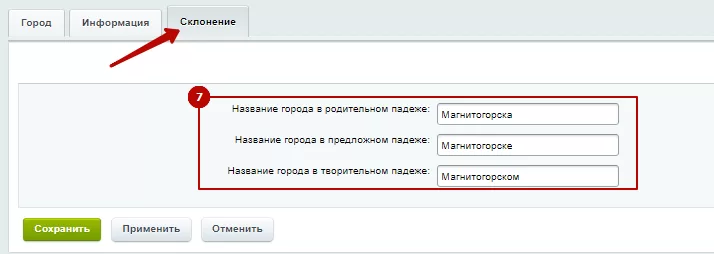
Пропишите названия города в разных падежах (7) на вкладке «Склонение». Это позволит грамотно оформлять заголовки с использованием SEO-тегов. Подробнее об этом в следующей главе.
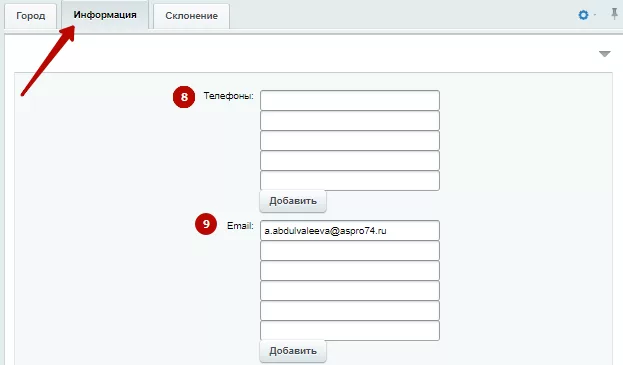
На вкладке «Информация» добавьте номера телефонов (8) и email филиала (9).
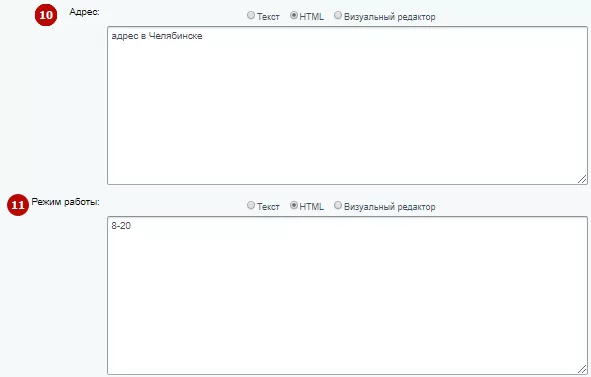
Также здесь предусмотрено поле для ввода адреса (10) и режима работы филиала (11).