- Аспро: Премьер
- Аспро: Лайтшоп
- Аспро: Максимум
- Аспро: Корпоративный сайт 3.0
- Аспро: Приорити 2.0
- Аспро: Приорити
- Аспро: Next
- Аспро: Корпоративный сайт 2.0
- Аспро: Маркет
- Аспро: Digital 2.0
- Аспро: Детский сад и образовательный центр
- Аспро: Медицинский центр 3.0
- Аспро: Металл
- Аспро: Стройка 2.0
- Аспро: Автосервис
- Аспро: Инжиниринг
- Аспро: Курорт 2.0
- Аспро: Ландшафт 2.0
- Аспро: Корпоративный сайт современной компании
- Аспро: Стройка
- Аспро: Крутой шоп
- Аспро: Универсальный импорт
- Аспро: Шины и диски 2.0
- Аспро: Digital
- Аспро: Корпоративный сайт
- Аспро: Курорт
- Аспро: Оптимус
- Аспро: Медицинский центр 2.0
- Аспро: Ландшафт
- Описание курса
- Установка решения
- Техническая поддержка
- Первые шаги
- Виджет настроек решения
-
Общие настройки решения
- Настройки модуля решения
- Блок «Поделиться»
- Настройки оформления сайта
- Список телефонов
- Ссылки на страницы в социальных сетях
- «Ленивая» подгрузка изображений — LazyLoad
- Валидация ввода
- Подключение Google reCAPTCHA
- Автоопределение раскладки клавиатуры для поиска по заголовкам и в каталоге
- Yandex SmartCaptcha
- Обработка персональных данных
- Настройки отображения кнопки «Наверх»
- Не добавлять название сайта в заголовок браузера
- Настройка поиска
- Настройка информации о публичной оферте
- Защита подписки на рассылку от спама
-
Главная страница
- Управление расположением блоков на главной
- Большие баннеры на главной странице
- Тизеры преимуществ на главной
- Разделы каталога
- Элементы каталога на главной
- Баннеры с текстом на главной
- Блок «Услуги» на главной
- Блок «Акции» на главной
- Баннеры картинками на главной
- Блок «Статьи» на главной странице
- Блок «О компании» на главной странице
- Блок «Бренды» на главной странице
- Блок «ВКонтакте» на главной
- Блок «Видеоотзывы» на главной странице
- Дополнительные блоки на главной
- Настройки шапки и меню
-
Каталог
- Разделы и подразделы
-
Карточка товара
- Настройки оформления карточки товара
- Создание и настройка простого товара
- Вывод единиц измерения у товаров
- Создание торговых предложений
- Выбор типа торговых предложений SKU
- Наборы и комплекты
- Расчет стоимости доставки в карточке товара
- Отзывы в карточке товара
- Настройка вывода полей в блоке «Наличие»
- Отметка об отсутствии торгового предложения SKU в карточке товара
- Дополнительная фотогалерея в карточке товара
- Табы «Дополнительно», «Как купить», «Доставка» и «Оплата» в карточке товара
- Подбор аналогов товара в карточке
- Примечание по цене в карточке товара
- Примечание-подсказка в карточке товара
- Подключение индивидуальной таблицы размеров
- Формы «Нашли дешевле» и «Хочу в подарок» в карточке товара
- Тизеры преимуществ в каталоге
- Управление расположением блоков и табов в карточке товара
- Отображение описаний у торговых предложений SKU
- Детальная картинка в слайдере — одна для каждого SKU
- Добавление пользовательских блоков в карточку товара
- Вывод информации об НДС в карточку товара
-
Свойства товаров
- Настройка вывода свойств товара и торговых предложений
- Выбор свойств для отбора предложений в списке
- Настройка сортировки свойств товара и торговых предложений
- Вывод подсказок у свойств торговых предложений
- Настройка отображения для свойств типа «Справочник»
- Вывод анонсной картинки торгового предложения в свойство
- Группировщик свойств Аспро
- Настройка цен
- Подстановка заголовка торгового предложения в название товара
- Наличие и остатки на складах
- Быстрый просмотр карточки товара
- Сравнение товаров
- Массовая покупка товаров
- Выражения и названия
- Умный фильтр
- Избранные товары
- Сортировка по умолчанию в каталоге: по наличию, популярности, цене и прочее
- Настройка слайдпанели (галереи) в списке товаров
- Настройка хлебных крошек
- Перекрестные продажи
-
Корзина и оформление заказа
- Включение и отключение корзины
- Включение/отключение указания количества добавляемого в корзину товара
- Корзина на редакциях 1С-Битрикс «Малый бизнес», «Бизнес» и «1С-Битрикс24: Интернет-магазин + CRM»
- Корзина на редакциях 1С-Битрикс «Старт» и «Стандарт»
- Покупка в 1 клик на редакциях 1С-Битрикс: «Малый бизнес», «Бизнес» и «Интернет-магазин + CRM»
- Покупка в 1 клик на редакциях 1С-Битрикс: «Старт» и «Стандарт»
- Услуги
-
Основные разделы
- Бренды
- Акции
- Блог
- Отзывы в Аспро: Лайтшоп
- Лицензии
- Документы
- О компании
- Реквизиты
- Контакты
- Личный кабинет (до версии 2.0.0)
- Личный кабинет V2
- Галерея
- Настройки футера
-
Мультирегиональность
- Выбор типа региональности
- Выбор вида отображения мультирегиональности
- Настройка хостинга
- Автоопределение местоположения по IP
- Разделы и карточки регионов
- Замена контактной информации на странице контактов в регионах
- Настройка Композитного сайта
- Автогенерация robots.txt и sitemap.xml
- Установка остатков товара в зависимости от региона
- Автозамена контента по регионам с помощью тегов
- Передача региональных переменных в почтовые шаблоны
- Региональный фильтр. Каждому региону — свой контент
- Система обратной связи
- Посадочные страницы
-
Мобильная версия
- Мобильная шапка
- Мобильное меню
- Адаптивные баннеры на главной странице
- Нижняя панель с иконками
- Загрузка мобильного меню и меню в фиксированной шапке только при первом отображении
- Подключение мобильного шаблона
- Виды отображения разделов в мобильном шаблоне
- Настройка главной страницы в мобильном шаблоне
- Модуль умной поисковой оптимизации SEO
- SEO, маркетинг, реклама
- Требования к графическим материалам
- Интеграция с другими сервисами
- Как повысить редакцию с корпоративного сайта на интернет-магазин
- Для веб-разработчиков
- Установка модулей сторонних разработчиков
Настройки оформления списка товаров
В этом уроке рассмотрим настройки, отвечающие за внешний вид списка товаров.
Выбор вида отображения списка товаров по умолчанию
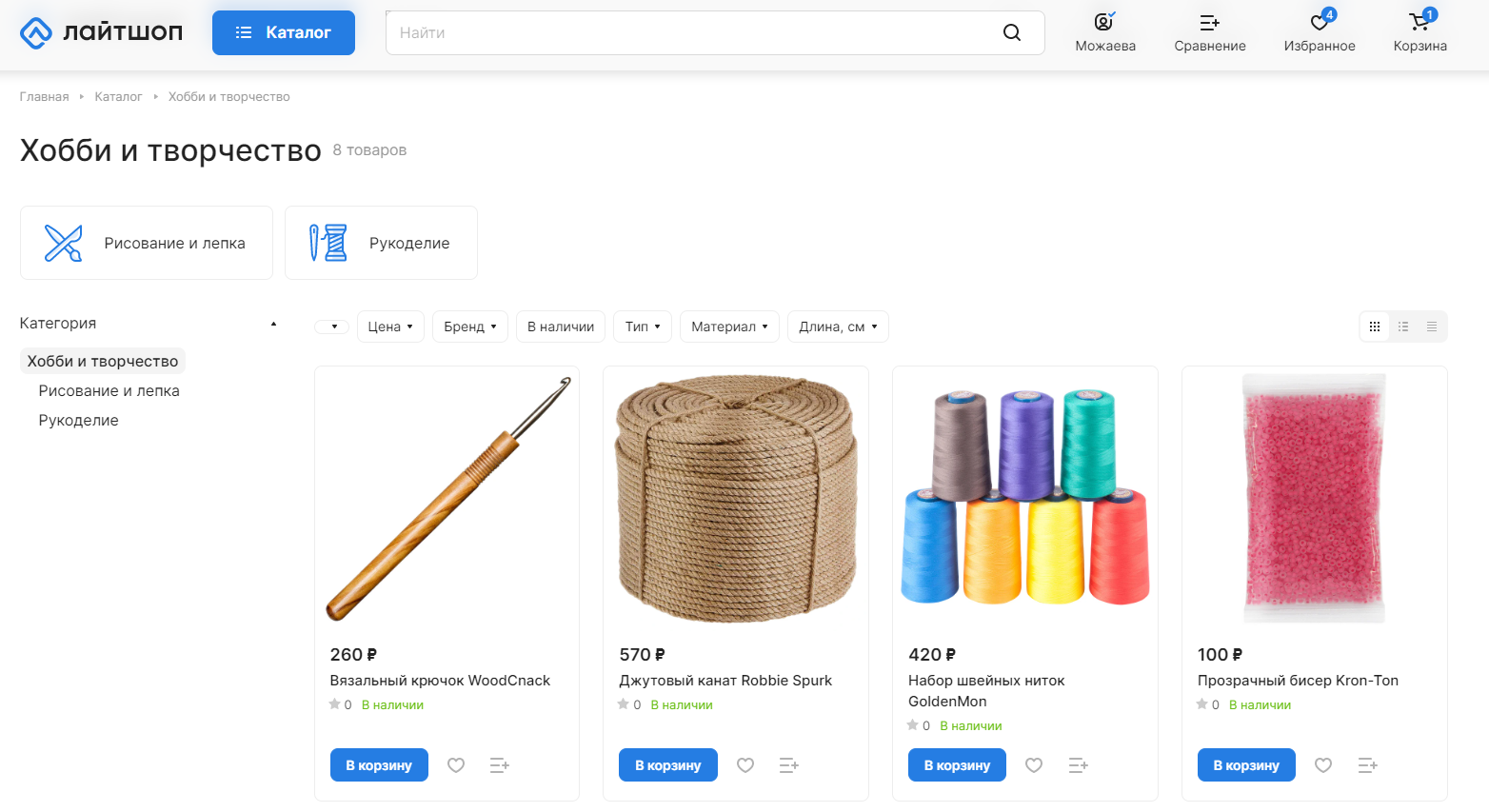
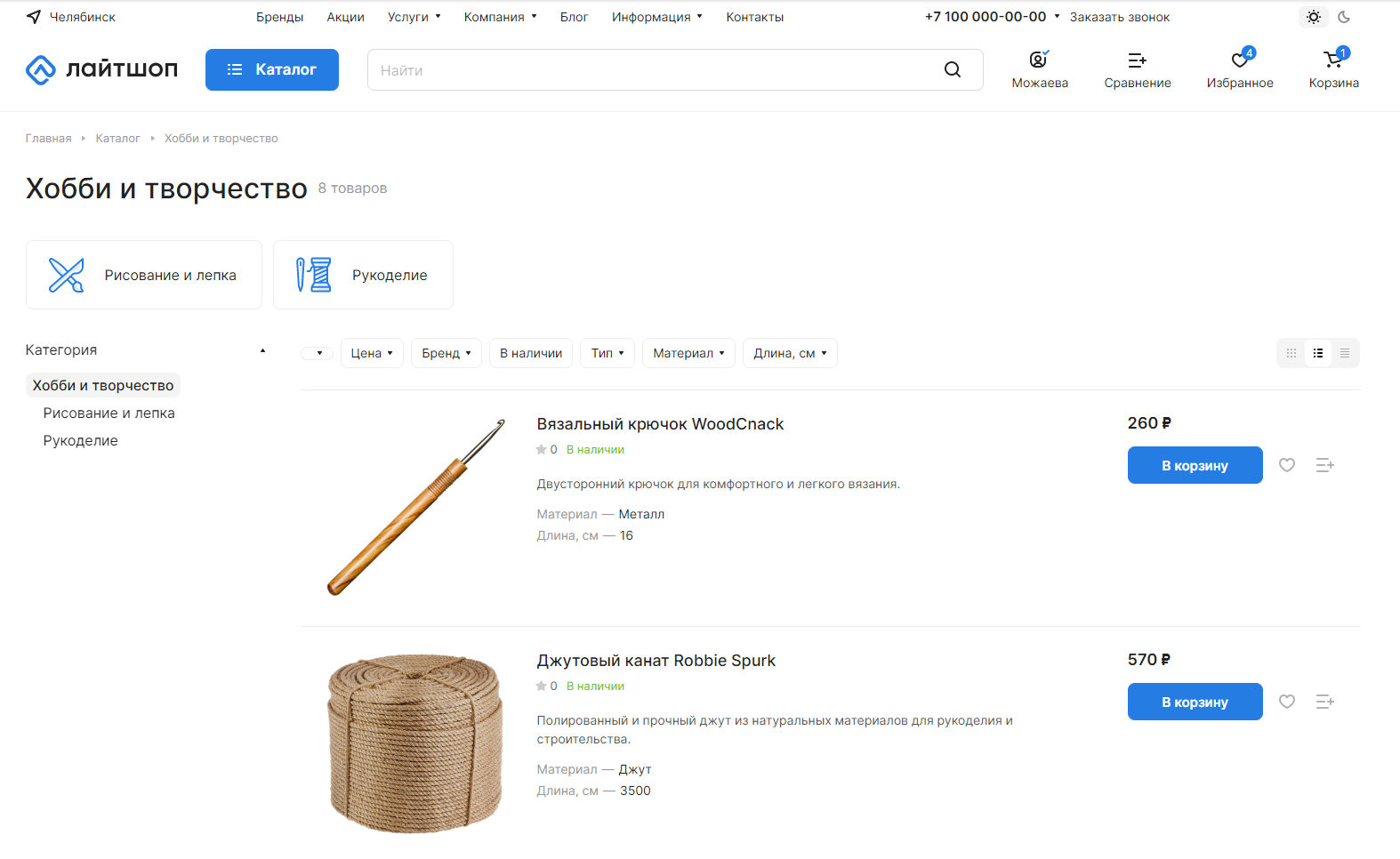
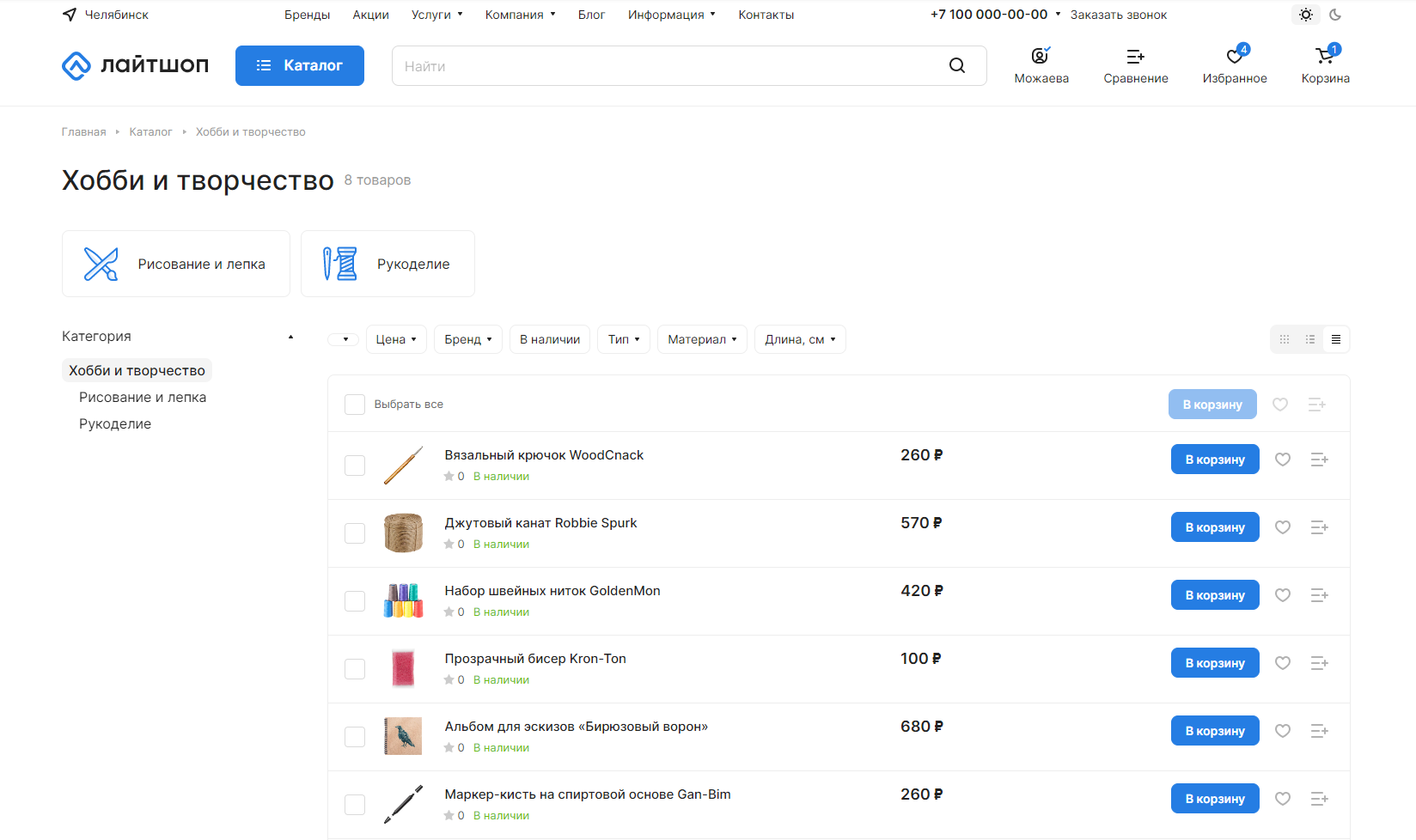
В зависимости от специфики сайта важен вид отображения товаров. Настройте наиболее удобный вариант для покупателей.
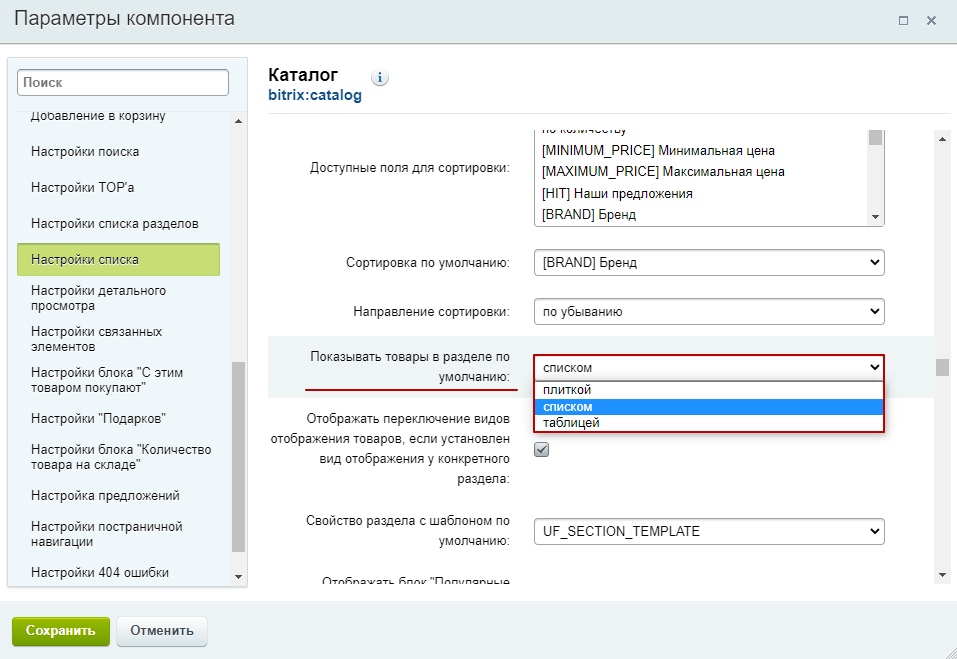
Плиткой
Списком
Таблицей
Впоследствии пользователь сможет самостоятельно изменить вид отображения на более удобный ему с помощью переключателя в начале списка.
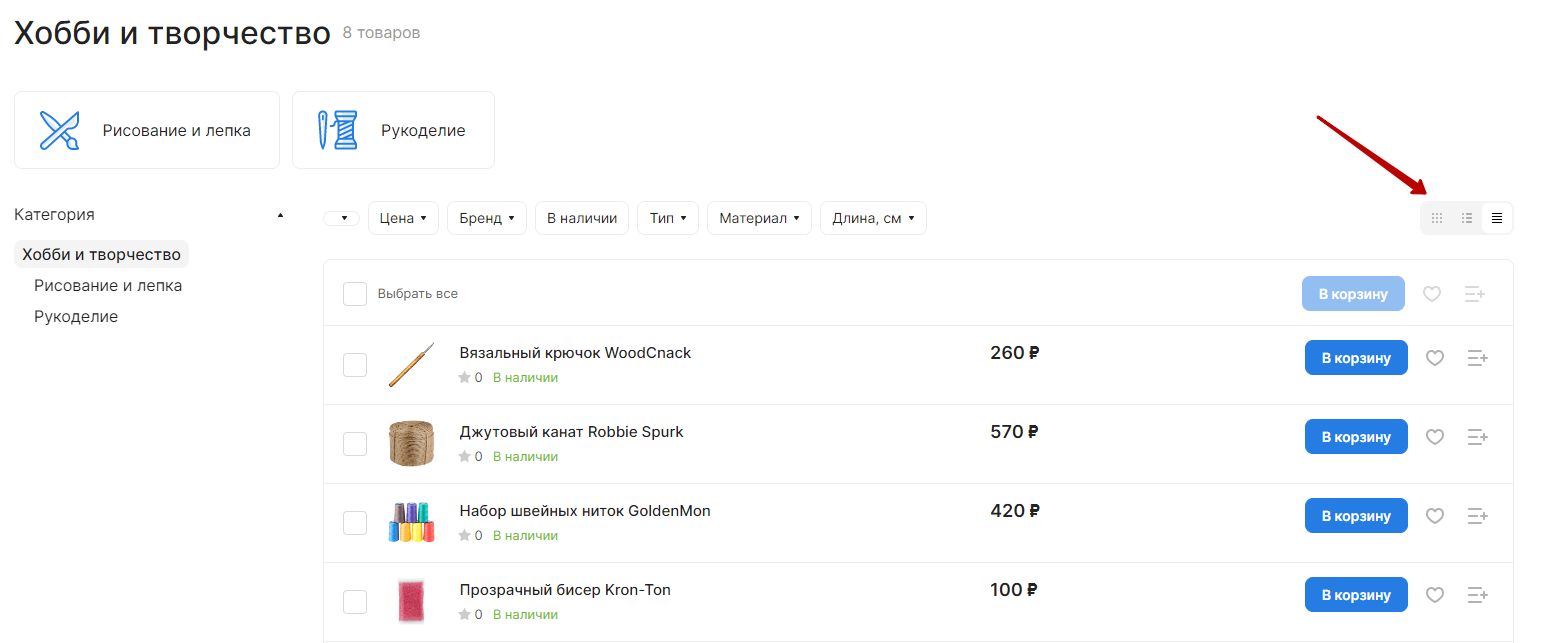
Если вы настроили вид оформления списка товаров отдельно для раздела, то эта настройка будет приоритетнее, чем для всего сайта. Как настроить вид отображения списка товаров отдельно для раздела, читайте в этой документации.
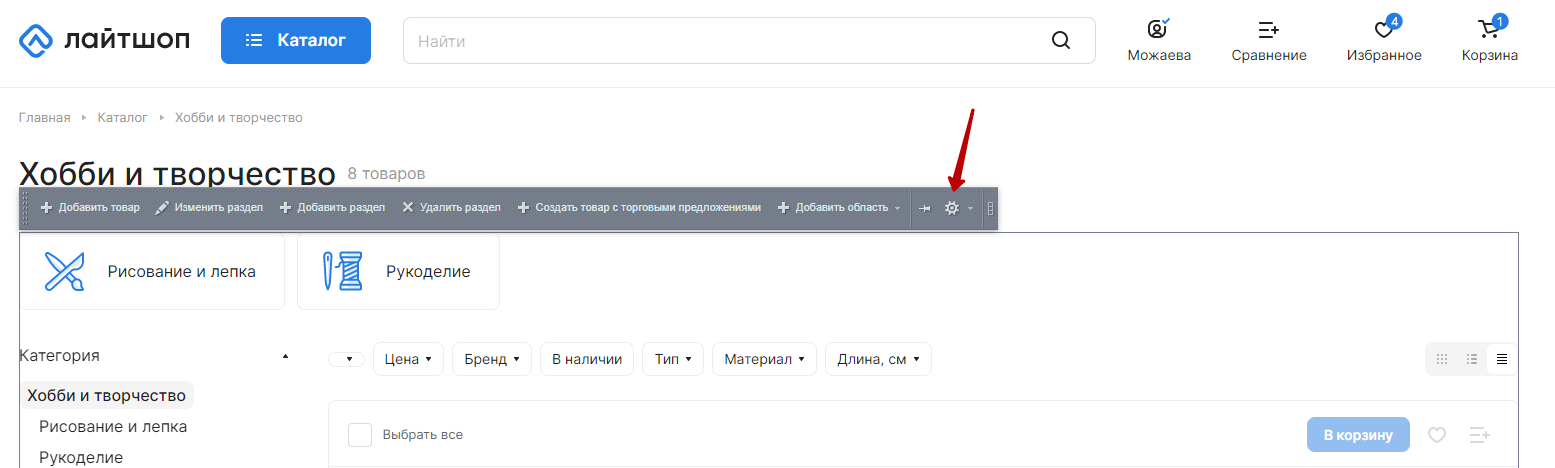
Чтобы настроить оформление списка товаров для всего сайта, зайдите в параметры комплексного компонента «Каталог». Для этого в публичной части сайта в режиме правки наведите на область страницы и нажмите на шестеренку.
В настройках компонента каталога найдите параметр «Показывать товары в разделе по умолчанию» в разделе «Настройки списка» и выберите необходимый вид отображения:
Настройка количества элементов на странице
Перейдите в настройки параметров комплексного компонента «Каталог». Найдите параметр «Количество элементов на странице» и выставите нужное значение.
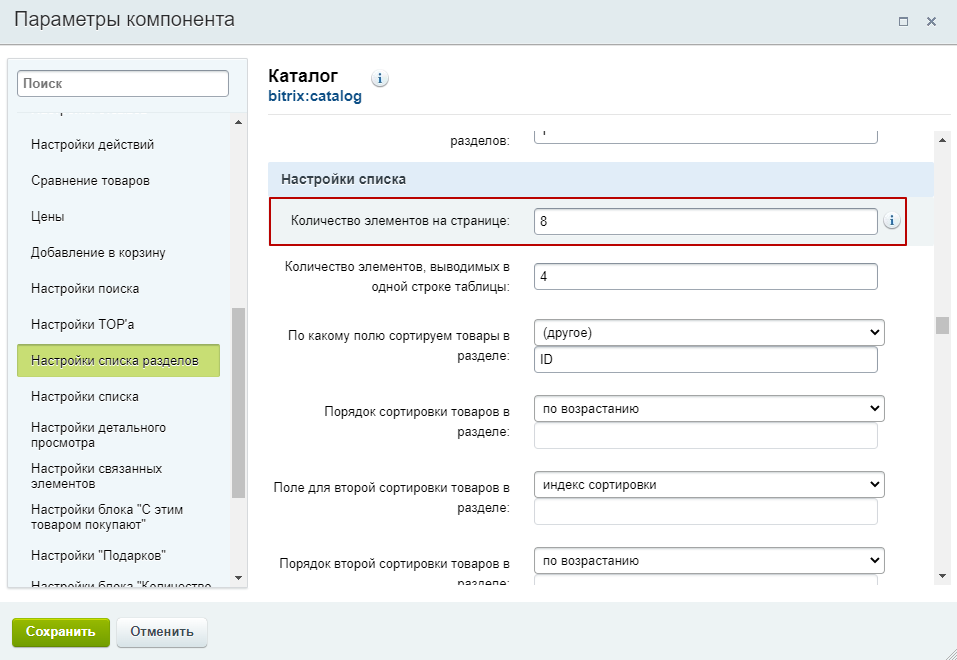
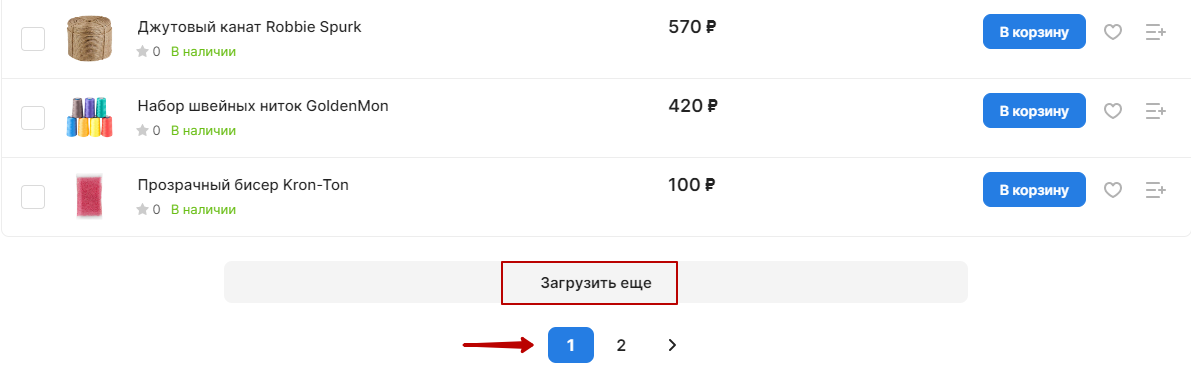
Если товаров в разделе больше, чем указанное число, то товары будут перенесены на последующие страницы.